
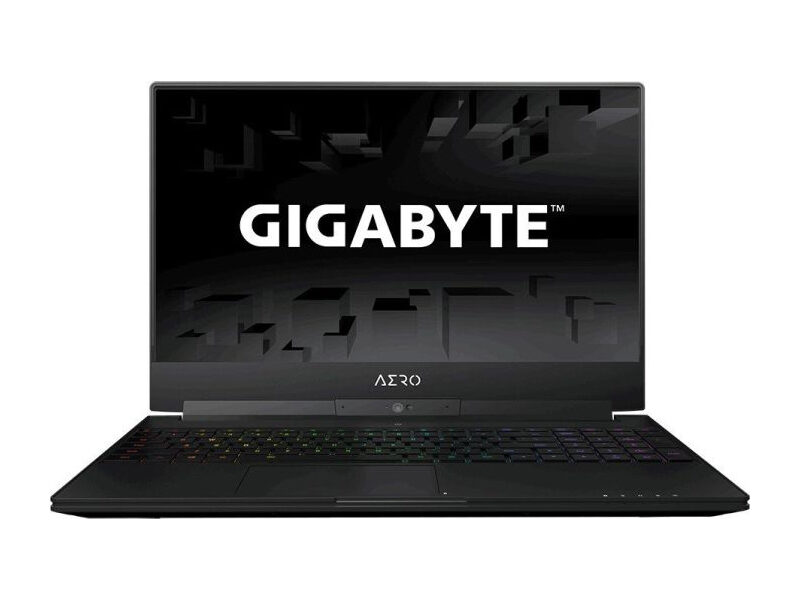
Naprawa portu Thunderbolt w AERO
Uszkodzony port Thunderbolt w laptopie AERO może objawiać się na wiele sposobów. Czasem komputer w ogóle nie reaguje na podłączone urządzenie, innym razem połączenie jest przerywane, ładowanie nie działa albo zewnętrzny monitor wyświetla obraz tylko przez chwilę. Port może wyglądać prawidłowo, a mimo to nie zapewniać stabilnej komunikacji. W takiej sytuacji potrzebna jest diagnostyka całego toru połączenia, ponieważ problem nie zawsze znajduje się w samym gnieździe.
Thunderbolt to standard szybkiej komunikacji przewodowej, który może obsługiwać przesyłanie danych, obraz oraz zasilanie przez zgodne złącze USB-C. W laptopach AERO port tego typu bywa wykorzystywany do podłączania stacji dokującej, monitora, szybkiego dysku zewnętrznego, interfejsu audio lub innego urządzenia wymagającego dużej przepustowości. Naprawa portu Thunderbolt wymaga więc sprawdzenia zarówno elementów mechanicznych, jak i elektroniki odpowiedzialnej za transmisję.
Jak objawia się problem z portem Thunderbolt w AERO
Najczęstszy objaw polega na tym, że urządzenie podłączone do portu nie zostaje wykryte. System operacyjny może nie wyświetlić żadnego komunikatu albo zgłosić nieznane urządzenie. W przypadku stacji dokującej może działać tylko część funkcji, na przykład ładowanie, ale bez obrazu lub bez dostępu do dodatkowych portów.
Uszkodzenie może również powodować niestabilne działanie. Dysk zewnętrzny rozłącza się podczas kopiowania danych, monitor gaśnie po poruszeniu przewodem, a urządzenie pojawia się i znika w systemie. Niekiedy połączenie działa po uruchomieniu laptopa, lecz przestaje działać po wznowieniu pracy z uśpienia. Zdarza się także, że port działa tylko z jednym przewodem albo tylko wtedy, gdy wtyczka zostanie ułożona w określony sposób.
Inny typ objawu dotyczy zasilania. Laptop AERO może nie ładować się przez kompatybilną stację dokującą, mimo że ta sama stacja działa z innym komputerem. Trzeba wtedy ustalić, czy przyczyną jest uszkodzenie linii zasilania, nieprawidłowa negocjacja parametrów ładowania, problem z oprogramowaniem układowym czy awaria samego portu.
Możliwe przyczyny awarii
- Uszkodzenie mechaniczne gniazda — wyrwanie, poluzowanie lub odkształcenie elementów portu po naprężeniu przewodu. Gniazdo może wtedy tracić kontakt z płytą główną.
- Zabrudzenie styków — kurz, włókna i drobiny zanieczyszczeń mogą uniemożliwić prawidłowe połączenie elektryczne między wtyczką a stykami w gnieździe.
- Uszkodzenie przewodu — przewody Thunderbolt mogą różnić się możliwościami transmisji. Nie każdy przewód USB-C obsługuje pełny zakres funkcji tego standardu.
- Awaria układu zabezpieczającego — element ochronny może odłączyć port po przepięciu lub zwarciu, aby ograniczyć rozprzestrzenianie się uszkodzenia.
- Uszkodzenie kontrolera Thunderbolt — kontroler to układ elektroniczny zarządzający komunikacją między portem, płytą główną i urządzeniem zewnętrznym.
- Problem z układem zasilania — awaria przetwornicy, bezpiecznika lub tranzystora zasilającego może wyłączyć ładowanie albo powodować niestabilną pracę.
- Błąd sterownika — sterownik to oprogramowanie pozwalające systemowi operacyjnemu komunikować się z konkretnym układem sprzętowym.
- Nieprawidłowe oprogramowanie układowe — firmware, czyli program zapisany w pamięci urządzenia, może nieprawidłowo obsługiwać negocjację połączenia.
- Skutki zalania — wilgoć może powodować korozję, czyli stopniowe niszczenie metalowych ścieżek i styków na płycie głównej.
- Uszkodzenie płyty głównej — awaria ścieżek, mikropęknięcia lub uszkodzone elementy w pobliżu portu mogą uniemożliwić naprawę ograniczoną wyłącznie do wymiany gniazda.
Jak przebiega diagnoza i naprawa
Diagnoza rozpoczyna się od zebrania informacji o objawach. Znaczenie ma rodzaj podłączanego urządzenia, sposób występowania problemu, reakcja laptopa na poruszanie przewodem oraz to, czy port przestał działać nagle, czy stopniowo. Sprawdzane są również ślady uderzenia, naprężenia, zabrudzenia i kontaktu z cieczą.
Następnie wykonywane są testy z użyciem sprawnych, zgodnych przewodów i urządzeń. Pozwala to oddzielić problem laptopa AERO od usterki akcesorium. Test może obejmować transmisję danych, wyświetlanie obrazu, działanie urządzenia dokującego oraz zasilanie. Jeżeli port działa tylko z określonym urządzeniem, nie oznacza to jeszcze, że jest sprawny. Różne urządzenia mogą wykorzystywać odmienne funkcje i linie sygnałowe.
W dalszej kolejności sprawdzany jest stan gniazda pod powiększeniem. Kontrolowana jest stabilność jego mocowania, stan blaszek kontaktowych oraz obecność zabrudzeń. W razie potrzeby wykonywane są pomiary elektryczne. Multimetr, czyli przyrząd do pomiaru napięcia, rezystancji i ciągłości obwodu, pomaga wykryć zwarcie lub przerwę w obwodzie. Do bardziej zaawansowanych pomiarów może być używany oscyloskop, czyli urządzenie pokazujące przebieg sygnału elektrycznego w czasie.
Jeżeli uszkodzenie dotyczy samego gniazda, wykonywana jest jego wymiana. Wymaga to rozebrania laptopa, zabezpieczenia płyty głównej przed przegrzaniem oraz usunięcia starego elementu za pomocą kontrolowanego procesu lutowania. Nowe gniazdo musi zostać prawidłowo ustawione i połączone ze wszystkimi wymaganymi punktami elektrycznymi.
W przypadku uszkodzenia elementów na płycie głównej naprawa może obejmować naprawę ścieżek, wymianę elementów ochronnych lub wymianę układu odpowiedzialnego za obsługę portu. Naprawa układu BGA — elementu montowanego bezpośrednio na płycie głównej za pomocą wielu punktów lutowniczych — wymaga odpowiedniej oceny, ponieważ nie każdą awarię można usunąć przez samo podgrzanie układu.
Po naprawie przeprowadzane są testy funkcjonalne. Sprawdzana jest komunikacja z urządzeniami zewnętrznymi, stabilność transmisji, działanie obrazu oraz zachowanie portu przy ponownym uruchomieniu i wznowieniu pracy. Weryfikowane jest także, czy gniazdo jest mechanicznie stabilne i czy wtyczka nie porusza się nadmiernie.
Warianty problemu z portem Thunderbolt
Port nie wykrywa żadnego urządzenia
Jeżeli żadne zgodne urządzenie nie jest rozpoznawane, prawdopodobne są problemy z gniazdem, kontrolerem, zasilaniem albo sterownikiem. Najpierw należy sprawdzić przewód i urządzenie testowe. Dopiero potem można wiarygodnie oceniać elektronikę laptopa.
Działa transmisja danych, ale nie ma obrazu
Taki objaw może wskazywać na problem z obsługą wyjścia obrazu, przewodem, stacją dokującą lub sterownikiem grafiki. Port może być sprawny w zakresie przesyłania danych, lecz niesprawny w jednej z pozostałych funkcji. Dlatego test pojedynczym dyskiem nie wystarcza do pełnej oceny.
Obraz działa, ale połączenie jest przerywane
Przerywanie obrazu może wynikać z niestabilnego styku w gnieździe, uszkodzonego przewodu, przeciążenia stacji dokującej albo problemu z kontrolerem. Jeżeli ekran gaśnie po lekkim poruszeniu wtyczką, szczególną uwagę zwraca się na mechaniczne mocowanie portu.
Port nie ładuje laptopa
Brak ładowania nie musi oznaczać awarii całego Thunderbolt. Przyczyną może być niewłaściwy przewód, niezgodna ładowarka, uszkodzenie układu zasilania albo problem z komunikacją potrzebną do ustalenia parametrów ładowania. Diagnostyka musi rozdzielić funkcję zasilania od funkcji transmisji danych.
Port działa po ponownym uruchomieniu
Jeżeli port zaczyna działać dopiero po restarcie, możliwy jest błąd sterownika, firmware albo zarządzania energią. Nie wyklucza to jednak usterki sprzętowej. Powtarzające się odzyskiwanie działania po restarcie może być sygnałem niestabilnego kontrolera.
Błędy podczas samodzielnej próby naprawy
Częstym błędem jest wciskanie wtyczki na siłę. Jeżeli przewód nie wchodzi swobodnie, wewnątrz gniazda może znajdować się zanieczyszczenie albo element może być odkształcony. Dalsze używanie siły może wygiąć styki lub wyrwać gniazdo z płyty głównej.
Ryzykowne jest także czyszczenie portu metalowym narzędziem. Zwarcie sąsiednich styków może uszkodzić układ ochronny albo kontroler. Sprężone powietrze użyte zbyt blisko może z kolei wtłoczyć zanieczyszczenia głębiej. Nie należy również stosować przypadkowych płynów czyszczących, ponieważ mogą pozostawić osad lub przyspieszyć korozję.
Innym problemem jest wymiana gniazda bez sprawdzenia płyty głównej. Nowy element nie rozwiąże usterki, jeżeli przyczyną jest uszkodzony układ zasilania, przerwana ścieżka albo awaria kontrolera. Próba lutowania bez odpowiedniego wyposażenia może odkleić pola lutownicze, czyli metalowe miejsca na płycie przeznaczone do połączenia elementu.
Nie powinno się także wielokrotnie instalować przypadkowych sterowników ani wykonywać aktualizacji firmware bez ustalenia dokładnego modelu laptopa i źródła oprogramowania. Przerwana aktualizacja może pogłębić problem i utrudnić późniejszą diagnozę.
Jak długo trwa naprawa
Typowa naprawa laptopa AERO z uszkodzonym portem Thunderbolt z reguły nie przekracza 3 dni. Czas zależy od rodzaju awarii, konieczności wykonania naprawy płyty głównej oraz dostępności właściwego elementu. Samo gniazdo może być dostępne szybciej niż specjalistyczny kontroler lub element zabezpieczający.
Możliwe jest przyspieszanie naprawy, ale nie każda naprawa może zostać wykonana w takim trybie. Czyszczenie i wybrane proste czynności mogą być zrealizowane do 24 godzin, przy czym nie jest to usługa wykonywana na miejscu u klienta. Przed rozpoczęciem naprawy zakres prac i przewidywany termin są ustalane po diagnozie.
Co można sprawdzić samodzielnie
Przed przekazaniem laptopa można sprawdzić działanie innego, zgodnego przewodu oraz innego urządzenia Thunderbolt. Warto też odłączyć wszystkie akcesoria, wyłączyć laptop, ponownie go uruchomić i sprawdzić, czy objaw się powtarza. Jeżeli problem dotyczy monitora, można zweryfikować źródło sygnału oraz ustawienie wejścia w monitorze.
Można również obejrzeć gniazdo przy dobrym oświetleniu, bez wkładania do niego ostrych przedmiotów. Jeżeli widoczne są włókna, kurz albo ślady wilgoci, laptop powinien zostać wyłączony. Nie należy kontynuować prób ładowania ani podłączać kolejnych urządzeń po zalaniu.
Nie należy rozbierać laptopa bez doświadczenia, podgrzewać portu, wyginać przewodu w celu uzyskania kontaktu ani poruszać wtyczką podczas transmisji danych. Jeżeli na podłączonym dysku znajdują się ważne pliki, trzeba unikać wielokrotnego rozłączania urządzenia, ponieważ może to doprowadzić do uszkodzenia danych.
Kiedy to nie jest awaria portu Thunderbolt
Brak obrazu może być spowodowany wyłączonym monitorem, niewłaściwym źródłem sygnału albo problemem z samym przewodem obrazu. Jeżeli inne urządzenie działa prawidłowo przez ten sam port, usterki należy szukać po stronie akcesorium lub jego konfiguracji.
Brak wykrywania dysku zewnętrznego może wynikać z uszkodzenia dysku, błędów systemu plików albo niewłaściwego zasilania obudowy. System plików to sposób organizacji danych na nośniku. W takiej sytuacji wymiana portu nie przywróci prawidłowej pracy uszkodzonego nośnika.
Problemy z ładowaniem mogą dotyczyć ładowarki, przewodu albo baterii laptopa. Bateria to magazyn energii zasilający komputer poza źródłem prądu. Jeżeli laptop ładuje się z innego źródła, a nie przez konkretne akcesorium, diagnoza powinna obejmować także to akcesorium.
Najczęstsze pytania
- Czy wymiana gniazda zawsze przywraca wszystkie funkcje Thunderbolt?
Nie zawsze. Jeżeli uszkodzony jest również kontroler, układ zasilania lub fragment płyty głównej, konieczna może być szersza naprawa. - Czy można używać portu, który działa tylko przy poruszaniu przewodem?
Nie jest to zalecane. Taki objaw wskazuje na niestabilny styk lub uszkodzenie mechaniczne i może się pogłębiać. - Czy do diagnozy trzeba przygotować hasło do laptopa?
Serwis domyślnie pracuje bez hasła. Hasło jest potrzebne tylko wtedy, gdy bez zalogowania nie da się wykonać lub sprawdzić naprawy. W takim przypadku podawany jest cel jego użycia. - Czy koszt naprawy jest znany przed przyjęciem laptopa?
Wycena jest indywidualna i powstaje po bezpłatnej diagnozie, przed rozpoczęciem naprawy. Zależy od zakresu uszkodzenia oraz dostępności części. - Jakie części są używane podczas naprawy?
Stosowane są wyłącznie nowe części, nigdy używane ani odzyskane z innych urządzeń.
Warunki obsługi laptopa AERO
Obsługa laptopów AERO odbywa się wyłącznie w modelu door-to-door. Sprzęt odbieramy i zwracamy bez opłat, a dojazd do klienta jest bezpłatny. Diagnoza laptopa jest bezpłatna. Naprawę wykonują nasi serwisanci, nie podwykonawcy.
Na czas naprawy dostępny jest bezpłatny laptop zastępczy z systemem Windows. Serwis ma ponad 20 lat doświadczenia, a w całej sieci wykonano naprawy ponad 10 000 urządzeń. Większość usterek usuwamy podczas pierwszej wizyty. Na wykonaną naprawę może obowiązywać gwarancja do 12 miesięcy, zgodnie z zakresem zlecenia.
Po diagnozie przedstawiany jest zakres uszkodzenia oraz indywidualna wycena. Naprawa rozpoczyna się dopiero po jej zaakceptowaniu. W przypadku problemu z portem Thunderbolt warto zgłosić dokładnie, jakie urządzenia były podłączane, czy występowało przerywanie połączenia oraz czy laptop miał kontakt z cieczą lub został narażony na naprężenie przewodu.
Zamów bezpłatny odbiór laptopa AERO i zgłoś naprawę portu Thunderbolt.