
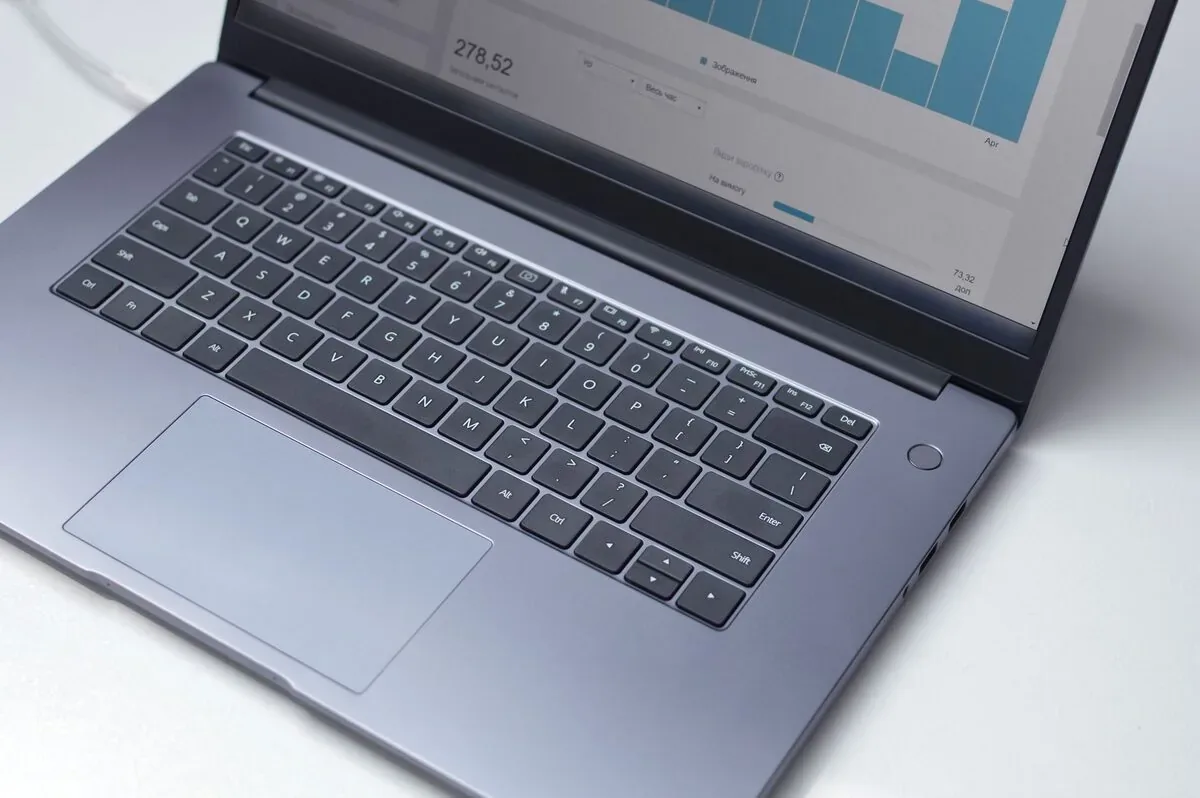
Objawy nieudanej aktualizacji systemu w laptopie Gigabyte
Nieudana aktualizacja systemu operacyjnego Windows w laptopie marki Gigabyte objawia się na kilka charakterystycznych sposobów, które uniemożliwiają normalną pracę ze sprzętem. Najczęściej zgłaszanym problemem podczas kontaktu z serwisem jest zapętlenie procedury uruchamiania (tzw. bootloop — stan, w którym komputer w kółko restartuje się przed załadowaniem pulpitu). Na ekranie pojawia się logo Gigabyte lub AORUS, po czym wyświetla się obracający się wskaźnik ładowania oraz komunikat informujący, że system napotkał problem i próbuje wycofać wprowadzone zmiany. Taki proces potrafi trwać godzinami bez żadnego rezultatu.
Kolejnym typowym objawem jest błąd zatrzymania BSOD (Blue Screen of Death — niebieski ekran błędu krytycznego informujący o awarii jądra systemu operacyjnego), pojawiający się tuż po próbie instalacji comiesięcznych pakietów bezpieczeństwa lub dużej aktualizacji rozwojowej. Na ekranie widnieją wówczas komunikaty takie jak INACCESSIBLE_BOOT_DEVICE lub CRITICAL_PROCESS_DIED. W innych przypadkach laptop uruchamia się wyłącznie do czarnego ekranu z widocznym kursorem myszy, co oznacza, że proces explorer.exe (główna powłoka graficzna systemu Windows odpowiedzialna za wyświetlanie pulpitu, paska zadań i menu Start) uległ awarii i nie może wystartować.
Zgłoszenia dotyczą również sytuacji, w których system ładuje się poprawnie, lecz po instalacji poprawek przestają działać kluczowe komponenty laptopa. W modelach serii AORUS, AERO oraz laptopach Gigabyte z serii G (np. G5, G7, G6) częstym zjawiskiem jest nagły brak dźwięku, brak wykrywania dedykowanego układu graficznego NVIDIA GeForce, niedziałająca wbudowana klawiatura, zablokowanie podświetlenia RGB Fusion (oprogramowanie do sterowania wielostrefowym podświetleniem LED w laptopach Gigabyte) lub praca wentylatorów układu chłodzenia bezustannie na maksymalnych obrotach na skutek uszkodzenia usług systemowych oprogramowania Gigabyte Control Center (aplikacja producenta do zarządzania profilami wydajności, zasilaniem i parametrami pracy podzespołów).
Możliwe przyczyny niepowodzenia i zawieszenia aktualizacji
Przyczyny niepowodzenia procesu aktualizacji w laptopach Gigabyte mają zróżnicowane podłoże programowe oraz sprzętowe. Klasyfikacja problemów, uporządkowana od najczęściej spotykanych do najrzadszych, przedstawia się następująco:
- Konflikt sterowników urządzeń z repozytorium Windows Update: Jest to najczęstsza przyczyna awarii. Usługa Windows Update (automatyczny mechanizm dystrybucji poprawek i oprogramowania firmy Microsoft) często pobiera generyczne wersje sterowników karty graficznej, układu audio Realtek lub magistrali systemowej, które nadpisują dedykowane oprogramowanie dostarczone przez firmę Gigabyte. Powoduje to konflikt z aplikacją Gigabyte Control Center lub oprogramowaniem AORUS Control Center i prowadzi do zawieszenia systemu podczas restartu konfiguracyjnego.
- Przerwanie procedury zapisu pakietów instalacyjnych: Wyczerpanie baterii w trakcie instalacji, nagły zanik zasilania sieciowego lub wymuszone wyłączenie komputera przyciskiem zasilania w trakcie trwania procedury aktualizacyjnej powoduje uszkodzenie magazynu składników WinSxS (katalog systemowy przechowujący pakiety instalacyjne, biblioteki DLL i kopie plików systemowych) oraz niespójność rejestru systemowego (hierarchiczna baza danych konfiguracji systemu operacyjnego i zainstalowanych aplikacji).
- Konflikt ze sterownikami kontrolera pamięci masowej Intel VMD oraz Intel RST: W laptopach Gigabyte nowszych generacji stosowana jest technologia Intel VMD (Volume Management Device — zintegrowany w procesorze kontroler zarządzania dyskami SSD NVMe) powiązana ze sterownikiem Intel RST (Rapid Storage Technology — oprogramowanie obsługi pamięci masowej). Aktualizacja systemu potrafi podmienić sterownik kontrolera na wersję niezgodną z konfiguracją płyty głównej, przez co system traci dostęp do partycji rozruchowej EFI (Extensible Firmware Interface — wydzielona partycja dysku zawierająca pliki startowe systemu).
- Uszkodzenie bazy danych konfiguracji rozruchu BCD: Podczas instalacji aktualizacji zbiorczych (pakiety zawierające skumulowane poprawki bezpieczeństwa i stabilności) może dojść do uszkodzenia plików BCD (Boot Configuration Data — baza danych zawierająca parametry i ścieżki rozruchu systemu Windows), co skutkuje niemożnością zlokalizowania jądra systemu operacyjnego na nośniku SSD (Solid-State Drive — półprzewodnikowy nośnik danych).
- Uszkodzenia logiczne lub fizyczne nośnika danych SSD: Najrzadsza przyczyna, polegająca na pojawieniu się uszkodzonych bloków pamięci (tzw. bad sectors — uszkodzone komórki pamięci flash na nośniku SSD) w miejscu, w którym instalator próbował zapisać nowe biblioteki jądra systemu. W takiej sytuacji próba odczytu pliku podczas rozruchu kończy się błędem krytycznym.
Przebieg diagnozy i procedury cofania aktualizacji w serwisie
Procedura serwisowa rozpoczyna się od bezpiecznej weryfikacji stanu nośnika danych, aby wykluczyć fizyczną awarię podzespołów. Wykorzystywany jest odczyt parametrów S.M.A.R.T. (Self-Monitoring, Analysis and Reporting Technology — wbudowany w dysk system autodiagnostyki i raportowania parametrów zużycia) w zewnętrznym środowisku diagnostycznym uruchamianym z nośnika serwisowego. Dzięki temu proces naprawy oprogramowania nie jest prowadzony na uszkodzonym sprzętowo nośniku.
Kolejnym krokiem jest uruchomienie zaawansowanego środowiska odzyskiwania WinRE (Windows Recovery Environment — specjalne środowisko naprawcze bazujące na systemie Windows PE, działające niezależnie od głównej instalacji systemu operacyjnego). W pierwszej kolejności weryfikowana jest obecność punktów przywracania systemu (zapisany stan rejestru i plików systemowych z określonego momentu przed wystąpieniem usterki). Jeśli punkt przywracania jest dostępny i nienaruszony, wykonywana jest procedura powrotu do stabilnego stanu konfiguracji.
W sytuacji, gdy punkty przywracania są uszkodzone lub niedostępne, serwisanci przechodzą do procedury ręcznego demontażu wadliwych pakietów aktualizacyjnych za pomocą narzędzia DISM (Deployment Image Servicing and Management — zaawansowane narzędzie wiersza poleceń służące do obsługi i naprawy obrazów systemu Windows). Narzędzie to pozwala wylistować wszystkie pakiety w trybie offline (bez uruchamiania uszkodzonego systemu) oraz usunąć te, które posiadają status „Pending" (oczekujące) lub „Install Pending" (oczekujące na dokończenie instalacji).
Następnie wykonywana jest weryfikacja integralności struktury plików za pomocą narzędzia SFC (System File Checker — skaner sprawdzający zgodność sum kontrolnych plików systemowych z nienaruszonymi kopiami z magazynu składników) oraz narzędzia chkdsk (narzędzie weryfikacji i naprawy spójności systemu plików na dysku). Ostatnim etapem jest odbudowa bazy BCD (Boot Configuration Data) za pomocą narzędzia bcdboot oraz wycofanie niekompatybilnych sterowników poprzez procedurę Driver Rollback (przywrócenie poprzedniej wersji sterownika) w trybie awaryjnym (specjalny stan uruchomienia systemu wyłącznie z podstawowymi usługami i sterownikami). Po pomyślnym uruchomieniu pulpitu konfigurowane są reguły blokowania wadliwej aktualizacji w usłudze Windows Update, aby problem nie powrócił przy kolejnym automatycznym skanowaniu.
Warianty problemu z aktualizacją w laptopach Gigabyte
Nieudana aktualizacja może przybierać różne formy w zależności od tego, jaki element systemu operacyjnego lub oprogramowania układowego został objęty zmianami. Wyróżnia się kilka głównych wariantów tej usterki:
Pierwszym wariantem jest zablokowanie procesu wycofywania zmian na poziomie środowiska instalatora Windows. System wyświetla nieprzerwanie komunikat „Nie można ukończyć aktualizacji. Cofanie zmian. Nie wyłączaj komputera". Wynika to z faktu, że skrypt deinstalacyjny napotkał zablokowany plik lub uszkodzony wpis w rejestrze i nie jest w stanie samodzielnie zakończyć procedury przywracania poprzednich wersji plików.
Drugim wariantem jest błąd sterownika graficznego i przełącznika grafiki MUX Switch (sprzętowy przełącznik sygnału wideo umożliwiający bezpośrednie połączenie dedykowanej karty graficznej z matrycą laptopa). W laptopach Gigabyte AORUS oraz AERO po instalacji aktualizacji sterowników ekran może pozostać całkowicie czarny, mimo że laptop pracuje, słychać dźwięk logowania do systemu, a podświetlenie klawiatury reaguje na dotyk. Problem wynika z błędnego przekierowania sygnału wideo między zintegrowanym a dedykowanym układem GPU (Graphics Processing Unit — procesor graficzny).
Trzecim wariantem jest usterka typu Windows Capsule Update (mechanizm dystrybucji aktualizacji oprogramowania układowego BIOS/UEFI za pośrednictwem usługi Windows Update). W tym scenariuszu system Windows wraz z poprawkami bezpieczeństwa pobiera nową wersję BIOS/UEFI (podstawowe oprogramowanie układowe płyty głównej inicjujące podzespoły komputera) i próbuje wgrać ją podczas restartu. Jeśli proces zostanie przerwany lub oprogramowanie układowe okaże się niestabilne, laptop może przestać reagować na przycisk włącznika, co wymaga interwencji programatorem na poziomie układu pamięci SPI Flash (pamięć nieulotna na płycie głównej przechowująca kod BIOS).
Czwarty wariant dotyczy starszych serii laptopów Gigabyte, takich jak Sabre 15/17, linia P (P34, P35, P55, P57) oraz serii Q, U, W i WA. W tych modelach nowsze kompilacje systemu Windows 10 oraz Windows 11 tracą kompatybilność ze starszymi układami zarządzania energią i sterownikami magistrali Intel Management Engine (podsystem zarządzania wbudowany w procesory Intel), co prowadzi do problemów z usypianiem, wybudzaniem i wyłączaniem laptopa po aktualizacji.
Błędy popełniane podczas samodzielnych prób naprawy
Próby samodzielnego rozwiązania problemu nieudanej aktualizacji często prowadzą do pogłębienia usterki i utrudniają późniejsze przywrócenie spójności środowiska operacyjnego. Najczęstszym błędem jest wielokrotne, gwałtowne odłączanie zasilania lub przytrzymywanie przycisku zasilania w trakcie trwania procedury wycofywania zmian. Choć proces ten wydaje się zawieszony, przerwanie operacji zapisu metadanych w strukturze NTFS (New Technology File System — podstawowy system plików środowiska Windows) może doprowadzić do całkowitego uszkodzenia tablicy partycji GPT (GUID Partition Table — standard struktury partycji na nowoczesnych dyskach).
Kolejnym poważnym błędem jest bezkrytyczne wpisywanie komend znalezionych na forach internetowych w wierszu poleceń środowiska WinRE. Wprowadzanie poleceń formatujących partycje rozruchowe lub nieprawidłowe używanie komend rekonstrukcji sektora startowego niszczy strukturę rozruchową UEFI, uniemożliwiając późniejsze automatyczne odzyskanie dostępu do systemu.
Częstym błędem jest również pochopne podejmowanie decyzji o instalacji systemu na nowo bez uprzedniego zabezpieczenia sektorów dyskowych. Skutkuje to bezpowrotną utratą dokumentów, zdjęć i baz danych znajdujących się w folderach profilu użytkownika. Ponadto w przypadku laptopów dla twórców treści z serii Gigabyte AERO (np. AERO 14, AERO 15, AERO 16 OLED) sformatowanie dysku bez zachowania kopii zapasowej usuwa fabryczne profile kalibracji matrycy Pantone/X-Rite (indywidualne pliki kalibracji kolorystycznej ekranu przygotowane fabrycznie dla danego egzemplarza matrycy), których nie da się odtworzyć ze standardowych instalatorów systemu.
Błędem jest także modyfikacja ustawień kontrolera dysków w menu BIOS/UEFI. Użytkownicy, próbując ominąć błąd rozruchu, przełączają tryb Intel VMD na AHCI (Advanced Host Controller Interface — starszy standard komunikacji z dyskami) lub włączają tryb zgodności Legacy CSM (Compatibility Support Module — moduł zgodności ze starszymi systemami operacyjnymi). Taka zmiana sprawia, że nawet po poprawnym cofnięciu plików aktualizacji system Windows nie jest w stanie wystartować ze względu na niezgodność trybu pracy kontrolera pamięci masowej.
Ile trwa cofanie i naprawa systemu po nieudanej aktualizacji
Czas realizacji usługi zależy od stopnia uszkodzenia struktury plików systemowych oraz stanu bazy danych rejestru. Dojazd do klienta w celu odbioru laptopa realizowany jest w czasie do 1 godziny od momentu przyjęcia zgłoszenia.
W przypadku standardowych procedur, polegających na usunięciu problematycznych pakietów aktualizacji za pomocą narzędzia DISM, przywróceniu punktu kontrolnego oraz rekonfiguracji usług Gigabyte Control Center, większość usterek usuwamy podczas pierwszej wizyty. Jeżeli uszkodzeniu uległ magazyn składników WinSxS, baza BCD lub konieczna jest głęboka rekonstrukcja rejestru z zachowaniem wszystkich programów i danych użytkownika, typowa naprawa z reguły nie przekracza 3 dni.
Co można zrobić bezpiecznie we własnym zakresie, a czego unikać
Przed przekazaniem sprzętu do serwisu istnieje kilka bezpiecznych kroków, które można wykonać samodzielnie bez ryzyka utraty danych lub uszkodzenia sprzętu:
- Pozostawienie laptopa podłączonego do zasilacza sieciowego: Należy podłączyć oryginalny zasilacz do laptopa i pozostawić urządzenie włączone przez minimum 40-60 minut na ekranie wycofywania zmian. W wielu modelach Gigabyte (zwłaszcza z wielordzeniowymi procesorami i szybkimi dyskami SSD) proces weryfikacji i usuwania uszkodzonych plików wymaga czasu, po czym system może samoczynnie powrócić do stanu sprzed aktualizacji.
- Odłączenie wszystkich urządzeń zewnętrznych: Należy odpiąć z portów USB wszelkie pendrive'y, dyski zewnętrzne, odbiorniki myszy bezprzewodowych, koncentratory USB, kable sieciowe Ethernet oraz przewody wideo HDMI/DisplayPort. Pozostawione akcesoria mogą blokować procedurę inicjalizacji sterowników urządzeń wejścia-wyjścia podczas restartu.
- Uruchomienie automatycznej naprawy podczas uruchamiania: Po trzykrotnym przerwaniu procedury startowej (poprzez włączenie i wyłączenie laptopa, gdy pojawi się logo producenta) system Windows automatycznie wyświetli niebieski ekran środowiska WinRE. Można wówczas bezpiecznie wybrać opcję „Rozwiąż problemy", następnie „Opcje zaawansowane" i kliknąć „Naprawa podczas uruchomienia" lub „Przywracanie systemu".
Kategorycznie należy unikać otwierania obudowy laptopa, odłączania baterii głównej lub wyjmowania baterii podtrzymującej pamięć CMOS (pamięć nieulotna przechowująca ustawienia zegara czasu rzeczywistego i konfigurację sprzętową płyty głównej). W nowoczesnych laptopach Gigabyte AORUS i AERO nieprawidłowe odłączenie zasilania może zresetować tabele kontrolera KBC (Keyboard Controller — układ scalony zarządzający zasilaniem, klawiaturą i temperaturą płyty głównej). Nie należy również pobierać z sieci nieoficjalnych programów obiecujących automatyczną naprawę rejestru ani wgrywać plików BIOS z nieznanych źródeł.
Kiedy problem nie wynika z aktualizacji systemu
Niektóre objawy przypominają nieudaną aktualizację systemu operacyjnego, lecz ich źródło leży w zupełnie innych usterkach podzespołów laptopa Gigabyte:
Awaria pamięci operacyjnej RAM (Random Access Memory — pamięć o dostępie swobodnym wykorzystywana przez procesor do bieżących obliczeń). Uszkodzenie jednej z kości pamięci powoduje generowanie losowych błędów BSOD z kodami MEMORY_MANAGEMENT lub PAGE_FAULT_IN_NONPAGED_AREA. Błędy te mogą pojawić się akurat w trakcie instalacji aktualizacji, tworząc mylne wrażenie, że to oprogramowanie Microsoftu wywołało awarię, podczas gdy faktyczną przyczyną jest uszkodzenie komórek pamięci RAM.
Przegrzewanie się procesora CPU (Central Processing Unit — główna jednostka obliczeniowa komputera) lub układu graficznego GPU w wyniku zanieczyszczenia układu chłodzenia kurzem i degradacji pasty termoprzewodzącej (materiał przewodzący ciepło między rdzeniem procesora a radiatorem) oraz termopadów (elastyczne taśmy termoprzewodzące odprowadzające ciepło z sekcji zasilania i pamięci VRAM). Proces instalacji dużych aktualizacji obciąża procesor w sposób ciągły, co przy niewydolnym chłodzeniu prowadzi do zadziałania zabezpieczenia termicznego i natychmiastowego wyłączenia laptopa w krytycznym momencie zapisu plików.
Uszkodzenie układu zasilania płyty głównej i sekcji VRM (Voltage Regulator Module — moduł regulacji napięcia dostarczający stabilne zasilanie do procesora i karty graficznej). Spadek napięcia pod obciążeniem powoduje restart komputera, który zbiega się z procesem aktualizacyjnym.
Zużycie lub fizyczne uszkodzenie kontrolera nośnika SSD NVMe. Dysk, który uległ awarii sprzętowej, przełącza się w tryb tylko do odczytu (Read-Only Mode) lub okresowo znika z magistrali PCIe (Peripheral Component Interconnect Express — szybka magistrala komunikacyjna łącząca dysk z procesorem). W takim stanie żaden proces zapisu aktualizacji nie może dojść do skutku, a laptop po restarcie wchodzi bezpośrednio do menu BIOS/UEFI.
Najczęstsze pytania dotyczące cofania aktualizacji w laptopach Gigabyte
- Czy procedura cofania aktualizacji usuwa prywatne pliki, zdjęcia i dokumenty z laptopa?
Prawidłowo przeprowadzona procedura serwisowa usuwa wyłącznie pakiety instalacyjne, wadliwe sterowniki oraz cofa zmiany w rejestrze systemowym do stanu sprzed aktualizacji. Wszystkie pliki osobiste, zdjęcia, dokumenty oraz bazy danych użytkownika pozostają nienaruszone. - Dlaczego Windows Update próbuje ponownie zainstalować wadliwą aktualizację po jej cofnięciu?
Domyślna konfiguracja usługi Windows Update automatycznie wyszukuje i pobiera brakujące pakiety, traktując wycofaną łatkę jako zaległą. W ramach usługi serwisowej wdrażana jest odpowiednia blokada konkretnego numeru poprawki KB (Knowledge Base — numer identyfikacyjny aktualizacji w bazie wiedzy Microsoft) lub wadliwego identyfikatora sterownika za pomocą zasad grupy systemowej, co trwale zapobiega ponownej instalacji problematycznego pakietu. - Czy do naprawy systemu serwis wymaga podania hasła logowania do konta Windows?
Domyślnie serwis pracuje bez hasła klienta. Wszelkie procedury diagnostyczne, weryfikacja nośnika, operacje narzędziami DISM, SFC oraz edycja rejestru w trybie offline wykonywane są z poziomu niezależnych środowisk serwisowych. Serwis prosi o hasło wyłącznie w wyjątkowych sytuacjach, gdy niezbędna jest weryfikacja działania specyficznych aplikacji producenta, takich jak Gigabyte Control Center czy profili kolorystycznych wewnątrz profilu użytkownika, zawsze podając dokładny cel takiej weryfikacji. - Co oznacza błąd INACCESSIBLE_BOOT_DEVICE po restarcie laptopa po aktualizacji?
Komunikat ten informuje, że jądro systemu Windows nie było w stanie uzyskać dostępu do partycji zawierającej pliki systemowe. W laptopach Gigabyte najczęściej wynika to z nadpisania sterownika kontrolera Intel VMD lub Intel RST przez generyczny sterownik Microsoftu. Rozwiązaniem jest załadowanie właściwego sterownika pamięci masowej w trybie offline do magazynu sterowników systemu.
Warunki realizacji usługi i gwarancja
Obsługa serwisowa laptopów marki Gigabyte (w tym serii AORUS, AERO, G-Series oraz modeli Sabre, P-Series, Q-Series, U-Series, W-Series i WA-Series) realizowana jest w wygodnym modelu door-to-door. Sprzęt odbieramy i zwracamy bez opłat bezpośrednio pod wskazanym adresem, a dojazd do klienta jest bezpłatny i realizowany w czasie do 1 godziny.
Diagnoza laptopa jest bezpłatna. Po przeprowadzeniu weryfikacji stanu technicznego i ustaleniu przyczyn awarii przedstawiana jest wycena, która jest zawsze indywidualna, ustalana po bezpłatnej diagnozie, zanim naprawa się zacznie. Koszt zależy od zakresu uszkodzenia i dostępności części. Faktura jest wystawiana zawsze, także dla osoby prywatnej.
Na czas naprawy dostępny jest bezpłatny laptop zastępczy, co pozwala zachować ciągłość pracy lub nauki. Naprawę wykonują nasi serwisanci, nie podwykonawcy. Serwis posiada ponad 20 lat doświadczenia, a liczba zrealizowanych napraw to ponad 10 000 urządzeń w całej sieci. W sytuacji, gdy konieczna jest wymiana jakichkolwiek podzespołów sprzętowych (np. dysku SSD lub modułów pamięci), montowane są wyłącznie nowe, nigdy używane części lub komponenty z odzysku. Na wszystkie wykonane usługi oraz zainstalowane podzespoły udzielana jest gwarancja do 12 miesięcy.
W przypadku problemów z uruchomieniem laptopa Gigabyte po instalacji poprawek Windows: Zgłoś naprawę lub Zamów bezpłatny odbiór.