
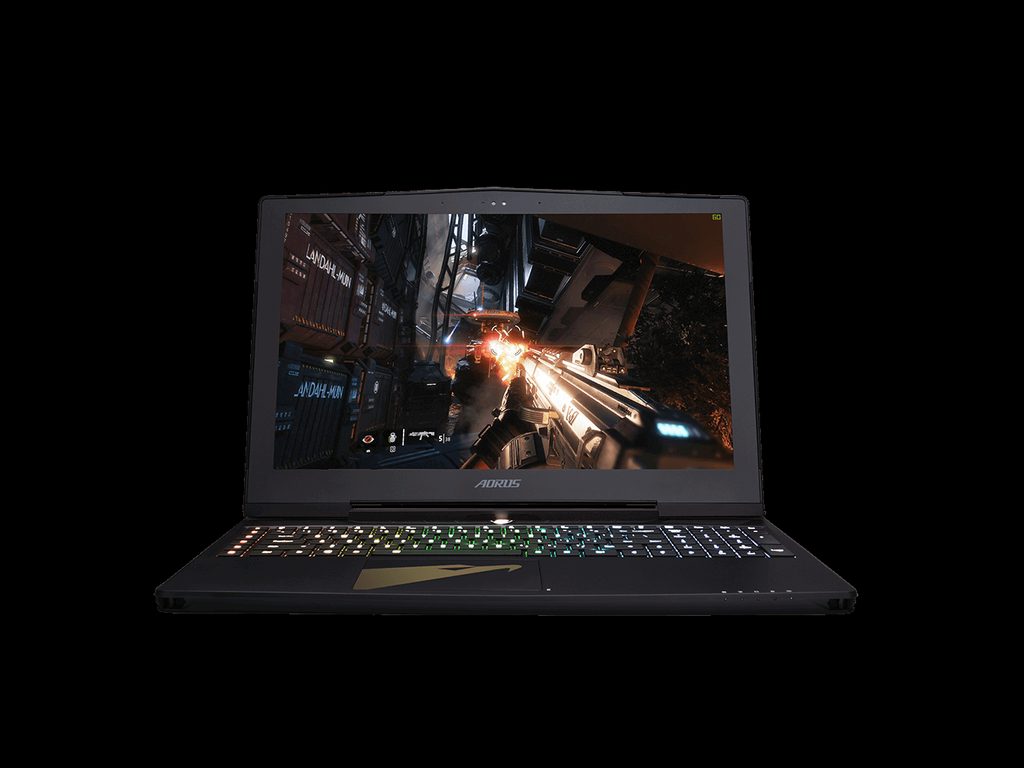
Objawy awarii po aktualizacji w laptopie Gigabyte
Niebieski ekran błędu zatrzymania (BSOD — Blue Screen of Death, czyli krytyczny błąd systemu operacyjnego Windows uniemożliwiający jego dalsze bezpieczne działanie) pojawiający się bezpośrednio po instalacji pakietów poprawek to jedna z najczęstszych usterek zgłaszanych przez użytkowników komputerów przenośnych Gigabyte. Zjawisko to występuje we wszystkich rodzinach urządzeń tego producenta, obejmując zaawansowane laptopy dla graczy z serii AORUS (np. modele AORUS 15, AORUS 17 czy AORUS 17X), jednostki dla twórców treści i profesjonalistów z linii AERO (takie jak AERO 14, AERO 15 OLED, AERO 16 oraz AERO 17), uniwersalne konstrukcje z serii G (G5, G6, G7), a także wcześniejsze generacje, w tym serię Sabre oraz modele z linii P (np. P34, P35, P55, P57), Q, U, W i WA.
W rozmowach zgłoszeniowych problem opisywany jest zazwyczaj w bardzo charakterystyczny sposób: po zaplanowanym restarcie komputera lub po wybraniu opcji zaktualizuj i uruchom ponownie na ekranie pojawia się logo producenta, po czym urządzenie zamiast przejść do pulpitu wyświetla niebieski ekran z kodem błędu i ulega samoczynnemu wyłączeniu. Klienci relacjonują, że komputer wpada w nieprzerwaną pętlę ponownych uruchomień, zatrzymuje się na komunikacie informującym o przygotowywaniu automatycznej naprawy, która po kilku minutach kończy się niepowodzeniem, lub wyświetla informację o braku możliwości załadowania profilu użytkownika. W modelach wyposażonych w aplikację Gigabyte Control Center lub oprogramowanie AORUS Control Center usterka objawia się nierzadko po pobraniu nowej wersji oprogramowania układowego, sterowników zintegrowanego układu graficznego bądź modułów zarządzania zasilaniem.
Możliwe przyczyny błędu zatrzymania po instalacji aktualizacji
Niestabilność systemu po wdrożeniu pakietów aktualizacyjnych może wynikać z wielu wzajemnie powiązanych czynników programowych oraz sprzętowych. Przyczyny te klasyfikowane są od najczęściej występujących do rzadszych:
- Konflikt sterowników urządzeń — niekompatybilność nowo zainstalowanych sterowników dedykowanej karty graficznej, zintegrowanego układu graficznego procesora, karty dźwiękowej lub modułu łączności bezprzewodowej z uaktualnioną strukturą jądra systemu Windows. W konstrukcjach Gigabyte z dwoma układami graficznymi błąd pojawia się często przy asynchronicznej aktualizacji sterowników wideo.
- Uszkodzenie konfiguracji rozruchu — błędy w strukturze magazynu BCD (Boot Configuration Data — bazy danych zawierającej parametry startowe oraz informacje o położeniu plików jądra systemu operacyjnego), powstałe na skutek niespodziewanego zablokowania procedury zapisu podczas restartu komputera.
- Nieprawidłowa aktualizacja oprogramowania układowego — niepowodzenie procesu uaktualnienia mikrokodu BIOS/UEFI (Unified Extensible Firmware Interface — podstawowego oprogramowania układowego płyty głównej inicjalizującego podzespoły przed startem systemu) lub kontrolera EC (Embedded Controller — mikrokontrolera płyty głównej sterującego pracą przetwornic zasilania, wentylatorów oraz klawiatury), wymuszone przez automatyczne narzędzia producenta.
- Uszkodzenie gałęzi rejestru systemowego i bibliotek dynamicznych — naruszenie spójności plików rejestru oraz kluczowych bibliotek DLL (Dynamic Link Library — modułów zawierających procedury współdzielone przez procesy systemowe) podczas nadpisywania plików w chronionych katalogach systemowych.
- Konflikt z modułami zabezpieczeń — kolizja aktualizacji jądra systemu z funkcją HVCI (Hypervisor-Protected Code Integrity — ochroną integralności kodu opartą na wirtualizacji) lub z zewnętrznymi programami antywirusowymi monitorującymi niskopoziomowy dostęp do pamięci operacyjnej.
- Ujawnienie ukrytych wad sprzętowych nośnika lub pamięci — intensywny zapis wielogigabajtowych plików instalacyjnych na dysku SSD NVMe (Non-Volatile Memory Express — protokole komunikacyjnym dla szybkich pamięci półprzewodnikowych podłączanych do magistrali PCIe) może doprowadzić do ujawnienia uszkodzonych komórek pamięci flash lub uwidocznić niestabilność modułów pamięci RAM (Random Access Memory — pamięci operacyjnej o dostępie swobodnym przechowującej dane aktywnych procesów).
Przebieg diagnozy i procedury naprawczej w serwisie
Diagnoza laptopa jest bezpłatna i stanowi wstęp do wszelkich działań technicznych. Procedura realizowana jest w środowisku laboratoryjnym zgodnie z normami inżynieryjnymi:
- Zabezpieczenie nośnika i danych użytkownika — pierwszym krokiem jest utworzenie kopii sektorowej dysku lub wykonanie bezpiecznego odczytu plików w trybie tylko do odczytu, co całkowicie chroni dokumenty, zdjęcia i projekty przed utratą podczas dalszych operacji.
- Analiza plików zrzutu pamięci — badanie plików minidump (zrzutów pamięci rejestrujących stan rejestrów procesora, aktywnych wątków oraz stosu wywołań w chwili wystąpienia błędu zatrzymania) przy użyciu dedykowanych debuggerów programistycznych w celu identyfikacji wadliwego sterownika lub procesu.
- Wycofanie wadliwych pakietów aktualizacji — uruchomienie komputera w środowisku WinRE (Windows Recovery Environment — specjalnym środowisku odzyskiwania systemu Windows) lub z zewnętrznego systemu diagnostycznego, a następnie usunięcie uszkodzonych pakietów za pomocą narzędzia DISM (Deployment Image Servicing and Management — zaawansowanego narzędzia do obsługi i naprawy obrazów wdrożeniowych systemu).
- Przywrócenie integralności plików i rozruchu — uruchomienie procedury SFC (System File Checker — skanera integralności weryfikującego i zastępującego uszkodzone pliki systemowe poprawnymi kopiami z chronionego repozytorium) oraz rekonstrukcja bazy rozruchowej BCD i struktury partycji startowej EFI (Extensible Firmware Interface — partycji zawierającej menedżer rozruchu).
- Programowanie mikrokodu płyty głównej — w sytuacji, gdy błąd wynika z uszkodzenia oprogramowania układowego po nieudanej aktualizacji wymuszonej przez panel producenta, wykonujemy programowanie kości pamięci flash BIOS/UEFI oraz kontrolera EC na programatorach zewnętrznych przy użyciu fabrycznych wsadów binarnych.
- Laboratoryjne testy obciążeniowe — przeprowadzenie wielogodzinnych testów stabilności pod zmiennym obciążeniem cieplnym i obliczeniowym procesora, karty graficznej oraz pamięci operacyjnej w celu potwierdzenia całkowitej bezawaryjności jednostki.
Warianty problemu i kody błędów niebieskiego ekranu
Awaria po aktualizacji w laptopach Gigabyte może przybierać różne formy w zależności od tego, który segment środowiska programowego lub sprzętowego uległ uszkodzeniu:
- Błąd INACCESSIBLE_BOOT_DEVICE — pojawia się, gdy system operacyjny traci dostęp do partycji systemowej na nośniku SSD NVMe. Najczęściej jest to spowodowane podmianą sterownika kontrolera magazynu danych przez usługę aktualizacji lub zmianą trybu pracy kontrolera w konfiguracji UEFI po wgraniu nowego mikrokodu płyty.
- Błąd DRIVER_IRQL_NOT_LESS_OR_EQUAL oraz SYSTEM_SERVICE_EXCEPTION — sygnalizuje, że nowo wdrożony sterownik (np. karty graficznej NVIDIA, układu Intel lub karty Wi-Fi) odwołał się do niewłaściwego adresu pamięci przy zbyt wysokim poziomie przerwania procesora IRQL (Interrupt Request Level — poziomie priorytetu przerwań sprzętowych).
- Błąd CRITICAL_PROCESS_DIED lub KERNEL_DATA_INPAGE_ERROR — oznacza zatrzymanie kluczowego procesu systemowego niezbędnego do funkcjonowania środowiska Windows lub niemożność odczytania stron pamięci wirtualnej z powodu uszkodzenia struktury logicznej systemu plików NTFS (New Technology File System — podstawowego systemu plików stosowanego w środowisku Windows).
- Błąd PAGE_FAULT_IN_NONPAGED_AREA — występuje, gdy żądane dane nie zostały odnalezione w wyznaczonym obszarze pamięci RAM, co bywa wywołane uszkodzeniem biblioteki sterownika lub problemem ze spójnością komórek pamięci operacyjnej.
- Pętla automatycznej naprawy bez wyświetlania kodu — komputer uruchamia się, wyświetla animację ładowania z logo AORUS lub Gigabyte, po czym nieprzerwanie powraca do menu diagnostycznego, nie będąc w stanie sfinalizować wycofywania zmian po nieudanym wdrożeniu pakietu aktualizacji.
Błędy popełniane podczas prób samodzielnej naprawy
Samodzielne próby przywrócenia sprawności systemu bez odpowiedniego zaplecza diagnostycznego często prowadzą do pogłębienia usterki:
- Wielokrotne wymuszanie wyłączenia przyciskiem zasilania — twardy reset podczas trwającej procedury wycofywania zmian lub automatycznej naprawy powoduje przerwanie operacji dyskowych i może skutkować trwałym uszkodzeniem tablicy partycji.
- Wpisywanie losowych poleceń w wierszu poleceń — korzystanie z niesprawdzonych instrukcji internetowych nakazujących czyszczenie konfiguracji dyskowej lub formatowanie partycji rozruchowych prowadzi do nieodwracalnego skasowania danych i uniemożliwia rekonstrukcję systemu.
- Pochopna reinstalacja systemu operacyjnego — instalacja nowego systemu z usuwaniem partycji prowadzi do utraty prywatnych dokumentów i konfiguracji programów, podczas gdy usterkę po aktualizacji w większości przypadków można usunąć w warstwie logicznej z zachowaniem wszystkich plików.
- Próby wgrywania oprogramowania układowego na niestabilnej maszynie — wymuszanie aktualizacji BIOS-u z poziomu niesprawdzonego nośnika USB przy niestabilnie pracującej sekcji zasilania może doprowadzić do uszkodzenia zawartości kości flash i unieruchomienia płyty głównej.
- Korzystanie z automatycznych programów do pobierania sterowników — aplikacje tego typu często instalują niekompatybilne pakiety sterowników, co pogłębia konflikty w rejestrze systemowym i uniemożliwia prawidłowe ładowanie jądra systemu.
Czas trwania naprawy laptopa
Czas potrzebny na usunięcie usterki zależy od stopnia naruszenia struktury plików systemowych oraz konieczności wykonania ewentualnych procedur sprzętowych. Typowa naprawa z reguły nie przekracza 3 dni. W przypadkach, gdy problem ogranicza się do usunięcia wadliwego pakietu aktualizacji, konfiguracji rejestru oraz optymalizacji oprogramowania, procedury przyspieszania i czyszczenia systemu wykonywane są w czasie do 24 godzin (przy czym nie jest to usługa realizowana na miejscu u klienta, lecz na stanowisku serwisowym). Dojazd do klienta w celu bezpłatnego odebrania sprzętu realizowany jest w czasie do 1 godziny od momentu przyjęcia zgłoszenia.
Działania zalecane i czynności niewskazane przed przekazaniem sprzętu
Przed przekazaniem laptopa Gigabyte kierowcy serwisu warto podjąć podstawowe czynności zabezpieczające i unikać ryzykownych działań mechanicznych:
- Odłączenie akcesoriów zewnętrznych — należy odpiąć wszystkie zewnętrzne pamięci USB, dyski przenośne, stacje dokujące, koncentratory USB oraz kable sygnałowe monitorów, pozostawiając urządzenie wyłącznie z oryginalnym zasilaczem, co pozwala wyeliminować zakłócenia magistrali wejściowej.
- Przygotowanie dedykowanego zasilacza — laptop powinien zostać przekazany wraz z oryginalnym zasilaczem sieciowym dedykowanym dla danego modelu Gigabyte, co umożliwia przeprowadzenie procedur diagnostycznych pod pełnym obciążeniem prądowym.
- Próba jednorazowego uruchomienia w trybie awaryjnym — jeżeli menu odzyskiwania systemu jest dostępne, można spróbować uruchomić komputer w trybie awaryjnym (Safe Mode — diagnostycznym stanie systemu operacyjnego ładującym wyłącznie podstawowe sterowniki i usługi), co w niektórych przypadkach pozwala na bezpieczne zgranie najważniejszych dokumentów na zewnętrzny nośnik.
- Zaniechanie demontażu obudowy — nie należy otwierać dolnej pokrywy laptopa, wyjmować modułów pamięci RAM ani manipulować przy baterii podtrzymującej pamięć CMOS (Complementary Metal-Oxide-Semiconductor — nieulotną pamięć przechowującą parametry konfiguracyjne płyty głównej i zegara czasu rzeczywistego), gdyż brak zabezpieczeń antystatycznych grozi uszkodzeniem delikatnych obwodów drukowanych.
- Powstrzymanie się od resetowania urządzenia do ustawień fabrycznych — procedura ta niesie wysokie ryzyko bezpowrotnego usunięcia danych użytkownika zgromadzonych na partycji systemowej.
Kiedy niebieski ekran nie jest wynikiem aktualizacji
Wystąpienie niebieskiego ekranu w zbliżonym czasie do instalacji aktualizacji bywa zbiegiem okoliczności. Podobne objawy mogą wynikać z usterek sprzętowych, które wymagają zupełnie innych metod naprawczych:
- Przegrzewanie się podzespołów bazowych — zaleganie kurzu w radiatorach lub degradacja materiałów termoprzewodzących wywołuje thermal throttling (termiczne dławienie wydajności — obniżanie częstotliwości pracy procesora lub karty graficznej w celu redukcji temperatury), a przy przekroczeniu dopuszczalnych limitów cieplnych skutkuje awaryjnym wyłączeniem i błędem zatrzymania pod obciążeniem.
- Fizyczna degradacja nośnika SSD — powstawanie uszkodzonych bloków w strukturze pamięci flash NAND lub awaria kontrolera nośnika półprzewodnikowego wywołuje błędy odczytu niezależnie od stanu plików systemowych.
- Mikropęknięcia połączeń lutowanych BGA — w mocno obciążanych laptopach gamingowych AORUS i G-Series cykliczne naprężenia termiczne mogą prowadzić do uszkodzenia kulek lutowniczych pod układem graficznym lub mostkiem montowanym w technologii BGA (Ball Grid Array — montażu powierzchniowym opartym na siatce kulek ze spoiwa lutowniczego), co powoduje destabilizację przy przełączaniu trybów graficznych.
- Niestabilność sekcji zasilania VRM — uszkodzenie przetwornic lub kondensatorów w module regulacji napięcia (VRM — Voltage Regulator Module, czyli układzie zasilającym odpowiedzialnym za stabilizację napięć procesora i układu graficznego) generuje wahania prądowe rejestrowane przez system jako błędy magistrali sprzętowej.
Najczęściej zadawane pytania
Czy po wystąpieniu niebieskiego ekranu po aktualizacji pliki na dysku zostaną bezpowrotnie utracone?
W przeważającej liczbie przypadków usterka dotyczy wyłącznie warstwy oprogramowania, sterowników lub plików rozruchowych. Dane użytkownika zgromadzone na nośniku pozostają nienaruszone. Pierwszym etapem procedury w serwisie jest wykonanie kopii bezpieczeństwa, co gwarantuje pełną ochronę prywatnych dokumentów i projektów.
Dlaczego oprogramowanie Gigabyte Control Center doprowadziło do błędu systemu po aktualizacji?
Aplikacja Gigabyte Control Center zarządza profilami energetycznymi, podświetleniem oraz aktualizacjami sterowników. W sytuacji, gdy pobrana wersja sterownika lub mikrokodu wykazuje niezgodność z nową kompilacją systemu Windows lub gdy proces instalacji usługi tła zostanie zablokowany, dochodzi do kolizji w przestrzeni jądra systemu, co uniemożliwia załadowanie pulpitu.
Czy do wykonania diagnozy i naprawy konieczne jest przekazanie hasła do profilu Windows?
Domyślnie serwis pracuje bez hasła klienta. Wszelkie analizy dysku, weryfikacja plików w środowisku WinRE oraz programowanie układów płyty głównej realizowane są z poziomu zewnętrznych narzędzi serwisowych. O podanie hasła prosimy wyłącznie w sytuacjach, gdy specyfika testów oprogramowania wymaga weryfikacji w profilu użytkownika, zawsze wyjaśniając powód przed podjęciem czynności.
Jak uchronić laptop Gigabyte przed ponownym wystąpieniem błędu zatrzymania?
Po zakończeniu naprawy konfigurujemy zweryfikowane, w pełni stabilne wersje sterowników oraz aktywujemy punkty przywracania systemu. Zaleca się wyłączenie automatycznego wgrywania opcjonalnych aktualizacji sterowników oraz instalowanie uaktualnień oprogramowania układowego BIOS wyłącznie w kontrolowanych warunkach.
Warunki realizacji usługi i gwarancja
Serwis obsługuje laptopy marki Gigabyte w wygodnym i bezpiecznym modelu door-to-door. Sprzęt odbieramy i zwracamy bez opłat bezpośrednio pod wskazanym adresem, a bezpłatny dojazd do klienta realizowany jest w czasie do 1 godziny od momentu przyjęcia zgłoszenia. Na cały czas trwania procedury naprawczej dostępny jest bezpłatny laptop zastępczy, co pozwala na zachowanie ciągłości pracy lub nauki.
Diagnoza laptopa jest bezpłatna, a wycena naprawy jest zawsze ustalana indywidualnie po dokładnym zbadaniu przyczyny usterki i przedstawiana do akceptacji przed rozpoczęciem jakichkolwiek prac serwisowych. W przypadku laptopa odebranego w modelu door-to-door, jeśli naprawa nie zostanie zrealizowana, klient nie ponosi żadnych opłat. Wszystkie prace naprawcze wykonują nasi wykwalifikowani serwisanci, bez korzystania z usług podwykonawców. W procesie naprawczym stosujemy wyłącznie nowe, fabryczne części zamienne, nigdy komponenty używane lub pochodzące z demontażu.
Doświadczenie serwisu budowane przez ponad 20 lat oraz ponad 10 000 urządzeń naprawionych w całej sieci serwisowej to gwarancja rzetelności i najwyższych standardów technicznych. Większość usterek usuwamy podczas pierwszej wizyty, a na wykonane usługi oraz zamontowane podzespoły udzielana jest gwarancja na okres do 12 miesięcy. Do każdego zlecenia wystawiana jest faktura. Zgłoś naprawę i zamów bezpłatny odbiór sprzętu.