
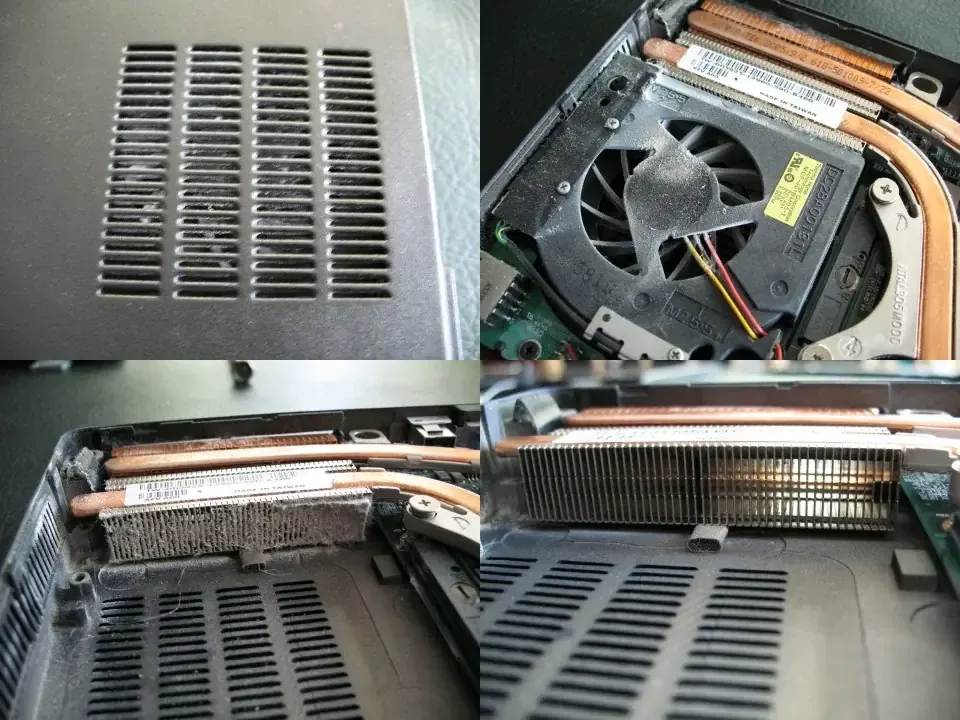
Czyszczenie laptopa z kurzu — kiedy jest konieczne
Kurz w laptopie nie zawsze jest widoczny z zewnątrz, ale jego obecność może stopniowo ograniczać skuteczność chłodzenia. W modelach Gigabyte, w tym AORUS, AERO, G-Series oraz starszych seriach P-Series, Sabre, Q-Series, U-Series, W-Series i WA-Series, układ chłodzenia odprowadza ciepło z procesora i układu graficznego do radiatorów, czyli metalowych elementów rozpraszających temperaturę. Wentylator wymusza przepływ powietrza przez żebra radiatora. Jeżeli między żebrami utworzy się warstwa kurzu, powietrze nie przepływa prawidłowo, a podzespoły mogą pracować w niekorzystnych warunkach.
Czyszczenie nie powinno być traktowane wyłącznie jako zabieg estetyczny. Jest elementem konserwacji laptopa, podobnie jak kontrola pasty termoprzewodzącej, czyli materiału przekazującego ciepło z układu scalonego do radiatora. Właściwy moment na czyszczenie można rozpoznać po objawach, sposobie użytkowania oraz historii urządzenia. Nie zawsze konieczne jest czekanie na wyraźne przegrzewanie albo samoczynne wyłączanie.
Objawy wskazujące na zabrudzenie układu chłodzenia
Najczęściej problem zaczyna się od zmiany dźwięku pracy wentylatora. Laptop Gigabyte może pracować głośniej niż wcześniej, a wentylator może przez dłuższy czas utrzymywać wysokie obroty nawet przy prostych zadaniach. Głośna praca sama w sobie nie zawsze oznacza awarię. Jeżeli jednak pojawiła się stopniowo i towarzyszy jej wzrost temperatury obudowy, warto sprawdzić drożność chłodzenia.
Innym objawem jest spadek wydajności po kilku lub kilkunastu minutach pracy. Procesor albo układ graficzny może wtedy ograniczyć swoją częstotliwość, aby zmniejszyć ilość wytwarzanego ciepła. Zjawisko to nosi nazwę throttlingu termicznego — jest to automatyczne obniżenie parametrów pracy podzespołu z powodu zbyt wysokiej temperatury. W praktyce może objawiać się zacinaniem gry, wolniejszym renderowaniem, opóźnieniami podczas pracy z programem graficznym albo chwilowym spadkiem płynności.
Do sygnałów ostrzegawczych należą również:
- nagłe wyłączanie się laptopa podczas obciążenia;
- restarty przy uruchamianiu gry lub programu wymagającego dużej mocy obliczeniowej;
- nierówna praca wentylatora, zmieniająca się bez wyraźnej przyczyny;
- gorący wydmuch powietrza i wyraźnie podwyższona temperatura obudowy;
- komunikaty systemowe dotyczące temperatury lub wydajności;
- charakterystyczne terkotanie, chrobotanie albo ocieranie wentylatora;
- widoczny kurz przy kratkach wentylacyjnych i wylotach powietrza.
Nie trzeba czekać, aż wystąpią wszystkie objawy. Jeden wyraźny symptom, szczególnie połączony z długim okresem pracy bez konserwacji, uzasadnia diagnostykę.
Możliwe przyczyny problemów z chłodzeniem
Najczęstszą przyczyną jest nagromadzenie kurzu na filtrach, wentylatorze i radiatorze. Kurz osiada na łopatkach wentylatora, a następnie przykleja się do wilgotnej lub lepkiej warstwy znajdującej się na żebrach radiatora. Z czasem powstaje zwarta mata, która ogranicza przepływ powietrza. Samo wydmuchanie kurzu przez zewnętrzną kratkę nie zawsze usuwa tę warstwę.
Drugą przyczyną może być zużyta pasta termoprzewodząca. Pasta z czasem traci elastyczność i przestaje dokładnie wypełniać mikroskopijne nierówności między układem scalonym a radiatorem. Wtedy nawet czysty wentylator może nie zapewnić prawidłowego odprowadzania ciepła. W laptopach z wydajnym układem graficznym ten problem może pojawić się szybciej, ponieważ podzespoły wytwarzają więcej ciepła podczas obciążenia.
Ważny jest także stan termopadów, czyli miękkich podkładek termoprzewodzących stosowanych między radiatorem a elementami o różnej wysokości. Termopad musi mieć odpowiednią grubość i prawidłowy docisk. Zdeformowana albo niewłaściwie dobrana podkładka może pogorszyć kontakt cieplny. Przy konserwacji stosowane są standardowe termopady K-pad oraz zwykłe pasty termoprzewodzące odpowiednie dla danego układu chłodzenia.
Przyczyną hałasu może być również zużyte łożysko wentylatora. Łożysko jest elementem umożliwiającym obrót wirnika. Gdy ulega zużyciu, pojawia się luz, drgania albo odgłos tarcia. W takiej sytuacji samo czyszczenie może nie wystarczyć i konieczna może być wymiana wentylatora.
Problemy z chłodzeniem mogą także wynikać z uszkodzenia heatpipe, czyli rurki cieplnej transportującej energię cieplną z układu scalonego do radiatora. Taka usterka nie zawsze jest widoczna bez demontażu. Dlatego ocena wyłącznie na podstawie dźwięku albo temperatury obudowy może prowadzić do błędnych wniosków.
Jak przebiega diagnoza i czyszczenie laptopa Gigabyte
Najpierw sprawdzany jest objaw zgłaszany podczas pracy. Analizuje się kulturę pracy wentylatora, zachowanie laptopa pod obciążeniem, stabilność systemu oraz sposób, w jaki urządzenie reaguje na zadania wymagające większej wydajności. Jeżeli pojawiają się wyłączenia lub restarty, sprawdzane są również zapisy systemowe i możliwe przyczyny programowe.
Następnie wykonywana jest kontrola układu chłodzenia. Po bezpiecznym otwarciu obudowy oceniany jest stan wentylatora, radiatora, kanałów wentylacyjnych, pasty termoprzewodzącej oraz termopadów. W razie potrzeby demontowany jest moduł chłodzenia, aby usunąć zabrudzenia także z miejsc niewidocznych od strony obudowy. Czyszczenie obejmuje wentylator, radiator i kanały przepływu powietrza, a nie tylko powierzchnię wokół kratki.
Jeżeli pasta utraciła właściwości, jest usuwana i zastępowana nową pastą termoprzewodzącą. W przypadku termopadów oceniany jest ich stan oraz dopasowanie do konstrukcji konkretnego modelu. Nieprawidłowy montaż może spowodować zbyt słaby kontakt radiatora z układem albo nadmierny nacisk na płytę główną.
Po ponownym montażu sprawdzana jest praca wentylatora, stabilność laptopa i zachowanie podzespołów przy obciążeniu. Diagnostyka pozwala odróżnić zwykłe zabrudzenie od usterki wentylatora, heatpipe, czujnika temperatury, układu zasilania albo problemu programowego. Naprawę wykonują nasi serwisanci, nie podwykonawcy.
Warianty problemu i ich znaczenie
Nie każde zabrudzenie powoduje ten sam rodzaj objawów. W pierwszym wariancie laptop działa poprawnie, ale wentylator pracuje głośniej. Może to oznaczać częściowo ograniczony przepływ powietrza albo naturalne zwiększenie obciążenia przez procesy systemowe. Czyszczenie jest wtedy działaniem zapobiegawczym, a diagnostyka sprawdza, czy występuje także problem z oprogramowaniem.
W drugim wariancie laptop jest cichy podczas prostych czynności, lecz traci wydajność podczas gry lub pracy z grafiką. Taki obraz często wskazuje na problem ujawniający się dopiero przy wysokim obciążeniu. Przyczyną może być kurz na radiatorze, wyschnięta pasta, nieprawidłowy docisk modułu chłodzenia albo niewłaściwe sterowanie wentylatorem.
W trzecim wariancie pojawiają się restarty lub wyłączenia. Zabezpieczenie termiczne może odcinać zasilanie, gdy temperatura przekroczy bezpieczny poziom, ale podobne objawy daje również problem z baterią, zasilaczem, płytą główną albo pamięcią operacyjną. Dlatego nie należy automatycznie zakładać, że winny jest kurz.
W czwartym wariancie słychać mechaniczne odgłosy wentylatora. Terkotanie, cykanie albo tarcie mogą oznaczać uszkodzenie łożyska lub odkształcenie wirnika. Czyszczenie może poprawić przepływ powietrza, ale nie naprawi zużytego elementu mechanicznego.
Błędy przy samodzielnej próbie czyszczenia
Jednym z częstych błędów jest użycie sprężonego powietrza bez unieruchomienia łopatek wentylatora. Silny strumień może rozpędzić wirnik do obrotów, do których nie został przeznaczony, a także wtłoczyć kurz głębiej w kanał chłodzenia. Wydmuchanie zabrudzeń przez kratkę może ponadto przesunąć je w stronę wentylatora zamiast usunąć.
Ryzykowne jest także otwieranie obudowy bez odłączenia baterii wewnętrznej. Nawet gdy laptop jest wyłączony, część układów może pozostawać pod napięciem. Metalowe narzędzie albo przypadkowe zwarcie może uszkodzić płytę główną.
Nieprawidłowe jest nakładanie zbyt dużej ilości pasty termoprzewodzącej. Pasta nie powinna tworzyć grubej warstwy. Jej zadaniem jest wypełnienie nierówności, a nie zastąpienie radiatora. Nadmiar może zabrudzić sąsiednie elementy, a zbyt mała ilość może pozostawić niepokryte miejsca.
Błędem jest również stosowanie przypadkowych termopadów albo zastępowanie ich materiałem o nieznanych właściwościach. Grubość termopadu wpływa na docisk i położenie modułu chłodzenia. Pominięcie tego parametru może doprowadzić do pogorszenia kontaktu z procesorem lub układem graficznym.
Co można zrobić przed przekazaniem laptopa
Można sprawdzić, czy laptop stoi na twardej, równej powierzchni i czy kratki wentylacyjne nie są zasłonięte. Warto także zamknąć nieużywane programy oraz sprawdzić, czy głośna praca pojawia się przy bezczynności, czy dopiero podczas obciążenia. Przydatne jest zapisanie momentu wystąpienia objawu i informacji, czy towarzyszy mu spadek wydajności, restart albo wyłączenie.
Nie należy wkładać odkurzacza bezpośrednio do kratki, naciskać na łopatki wentylatora ani używać płynów czyszczących wewnątrz obudowy. Nie powinno się również kontynuować wielogodzinnej pracy pod dużym obciążeniem, jeżeli laptop samoczynnie się wyłącza. W razie podejrzenia przegrzewania ważne dane można skopiować na bezpieczny nośnik, o ile urządzenie działa stabilnie, ale nie należy wielokrotnie uruchamiać go tylko po to, aby wymusić pracę.
Hasło klienta nie jest standardowo potrzebne do przyjęcia laptopa. Jest przekazywane wyłącznie wtedy, gdy bez niego nie da się wykonać albo sprawdzić naprawy. W takim przypadku wyjaśniany jest cel jego użycia.
Kiedy to nie jest usterka zabrudzonego chłodzenia
Głośny wentylator może być skutkiem aktualizacji systemu, procesu indeksowania plików albo programu działającego w tle. Wtedy układ chłodzenia może reagować prawidłowo na zwiększone obciążenie, a czyszczenie nie usunie przyczyny.
Spadek wydajności może wynikać z uszkodzenia dysku, niewystarczającej ilości pamięci operacyjnej, błędów sterownika albo problemu z zasilaczem. Z kolei migotanie obrazu, artefakty graficzne i problemy z wyświetlaniem nie muszą mieć związku z temperaturą, nawet jeżeli pojawiają się podczas gry.
Jeżeli wentylator nie obraca się wcale, problem może dotyczyć zasilania wentylatora, sterowania na płycie głównej albo samego silnika. Jeżeli obudowa jest chłodna, ale laptop wyłącza się bez ostrzeżenia, trzeba sprawdzić również baterię, zasilacz i układ zasilania. Prawidłowa diagnoza powinna potwierdzić przyczynę przed rozpoczęciem naprawy.
Ile trwa czyszczenie laptopa
Typowa naprawa z reguły nie przekracza trzech dni. Przyspieszanie i czyszczenie może zostać wykonane do dwudziestu czterech godzin, ale nie jest to usługa wykonywana na miejscu. Rzeczywisty czas zależy od konstrukcji konkretnego modelu, zakresu zabrudzenia, konieczności wymiany pasty lub termopadów oraz dostępności części.
Jeżeli podczas czyszczenia zostanie ujawniony uszkodzony wentylator albo inny element układu chłodzenia, dalsze czynności są ustalane po diagnozie. Wycena jest zawsze indywidualna i powstaje po bezpłatnej diagnozie, przed rozpoczęciem naprawy. Koszt zależy od zakresu uszkodzenia i dostępności części.
Najczęstsze pytania
Czy czyszczenie jest potrzebne, jeśli laptop jeszcze działa? Tak, jeżeli pojawiła się głośniejsza praca, spadek wydajności, gorąca obudowa albo dłuższy czas od poprzedniej konserwacji. Czyszczenie zapobiegawcze może ograniczyć ryzyko dalszych problemów.
Czy samo przedmuchanie laptopa wystarczy? Nie zawsze. Kurz może tworzyć zwartą warstwę na radiatorze i pozostać wewnątrz obudowy. Skuteczność zależy od miejsca i stopnia zabrudzenia, dlatego potrzebna jest ocena całego układu chłodzenia.
Czy przy czyszczeniu wymieniana jest pasta? Pasta jest wymieniana wtedy, gdy jej stan wskazuje na utratę właściwości albo gdy demontaż modułu chłodzenia wymaga jej ponownego nałożenia. Zakres prac wynika z diagnozy konkretnego laptopa Gigabyte.
Czy po czyszczeniu laptop będzie całkowicie bezgłośny? Nie. Wentylator może uruchamiać się podczas obciążenia, ponieważ jest to prawidłowy sposób odprowadzania ciepła. Celem czyszczenia jest przywrócenie właściwego przepływu powietrza i stabilnej pracy, a nie wyeliminowanie każdego dźwięku.
Warunki obsługi laptopa Gigabyte
Diagnoza laptopa jest bezpłatna. Sprzęt odbieramy i zwracamy bez opłat, a dojazd do klienta jest bezpłatny. W razie potrzeby na czas naprawy dostępny jest bezpłatny laptop zastępczy z systemem Windows. Odbiór i zwrot odbywają się w modelu door-to-door, przez kierowcę serwisu.
Serwis działa wyłącznie w zakresie laptopów Gigabyte, obejmując także serie AORUS, AERO, G-Series oraz historyczne P-Series, Sabre, Q-Series, U-Series, W-Series i WA-Series. Serwisanci mają ponad dwadzieścia lat doświadczenia, a w całej sieci wykonano naprawy ponad dziesięciu tysięcy urządzeń. Większość usterek usuwamy podczas pierwszej wizyty.
Stosowane są wyłącznie nowe części, nigdy używane ani odzyskane. Na wykonaną naprawę udzielana jest gwarancja do dwunastu miesięcy. Zamów bezpłatny odbiór laptopa Gigabyte do diagnozy.