
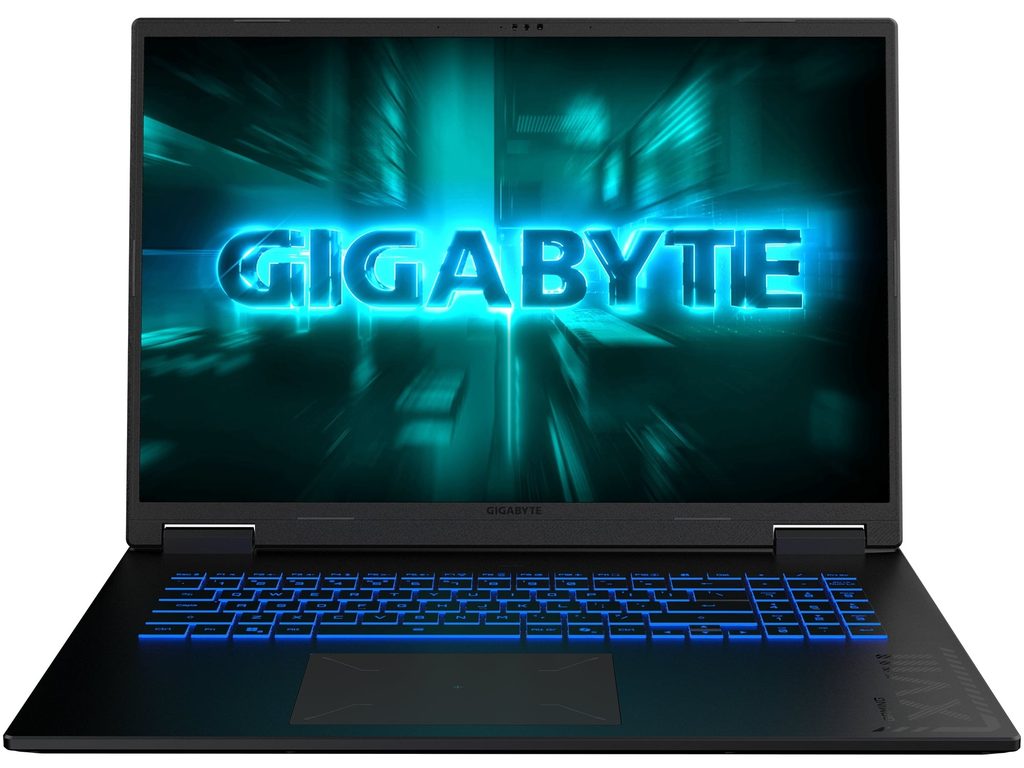
Spadek FPS w G7 KF oznacza, że gra wyświetla mniej klatek na sekundę niż wynikałoby z oczekiwań opartych na specyfikacji lub wcześniejszych pomiarach. Sam wynik nie przesądza jednak o usterce: zależy także od gry, ustawień obrazu, zasilania, temperatury, sterowników i obciążenia systemu. Diagnostyka polega na porównaniu wyników uzyskanych w powtarzalnych warunkach oraz sprawdzeniu, czy ograniczenie wynika z konfiguracji, czy z problemu technicznego.
Co właściwie oznacza wynik FPS
FPS to liczba klatek obrazu wyświetlanych w ciągu sekundy. Wyższy wynik zwykle oznacza płynniejszy ruch, ale sama średnia liczba klatek nie opisuje całego doświadczenia. Gra może osiągać dobrą średnią, a mimo to chwilowo przycinać, gdy czas przygotowania pojedynczej klatki mocno się zmienia. Dlatego przy ocenie wydajności uwzględnia się zarówno średni FPS, jak i powtarzające się spadki płynności.
Specyfikacja podzespołów wskazuje ich klasę i możliwości, ale nie gwarantuje jednej liczby klatek w każdej grze. Wynik zależy od obciążenia procesora i układu graficznego, rozdzielczości, ustawień detali, efektów obrazu oraz wersji samej gry. Różnicę mogą powodować również aktualizacje, które zmieniają sposób renderowania scen albo obciążenie sprzętu. Wynik z jednego testu nie powinien więc być bezpośrednio zestawiany z materiałem wykonanym przy innych ustawieniach.
W diagnostyce G7 KF najpierw ustala się, czy spadek pojawia się w określonej grze, w wielu tytułach, czy także podczas testów podzespołów. Taki podział pomaga wskazać obszar dalszego sprawdzania. Gdy ograniczenie występuje tylko w jednej grze, przyczyną może być jej konfiguracja lub optymalizacja. Gdy podobny objaw powtarza się w różnych obciążeniach, bardziej uzasadnione staje się sprawdzenie układu chłodzenia, zasilania i pracy podzespołów.
Jak porównywać FPS z deklarowaną wydajnością
Porównanie ma sens dopiero po ujednoliceniu warunków. Należy sprawdzić, czy zestawiane wyniki dotyczą tej samej gry i zbliżonej sceny, takiej samej rozdzielczości oraz tych samych ustawień jakości obrazu. Znaczenie ma też tryb renderowania, włączone skalowanie obrazu, synchronizacja klatek i ograniczenie maksymalnego FPS. Każda z tych opcji może zmienić wynik bez awarii sprzętu.
Test powinien obejmować powtarzalny fragment gry albo wbudowany benchmark, czyli automatyczny pomiar przeprowadzany według stałego przebiegu. W trakcie porównania nie należy równocześnie pobierać aktualizacji, nagrywać obrazu ani uruchamiać wielu dodatkowych programów. Procesy w tle mogą zużywać zasoby procesora, pamięci lub dysku, przez co zmienia się wynik. Warto zanotować ustawienia oraz to, czy laptop pracował na zasilaniu sieciowym.
Wyników z różnych źródeł nie da się traktować jako bezpośredniego wzorca, jeśli różnią się ustawieniami, wersją gry albo sterownika. Również materiały producenta lub testy publikowane w sieci mogą opisywać inne warunki od codziennej rozgrywki. Diagnostyka szuka więc powtarzalnej różnicy, a nie zgodności z jedną obietnicą FPS. Jeżeli pomiar zmienia się przy kolejnych uruchomieniach, najpierw ustala się, co w środowisku testowym nie jest stałe.
Ustawienia i obciążenie gry jako źródło różnicy
Wysokie ustawienia graficzne mogą zwiększać obciążenie układu graficznego, a gęste sceny, postacie niezależne lub symulacja świata mogą mocniej angażować procesor. W rezultacie ta sama gra potrafi osiągać różne wyniki w menu, podczas spokojnej eksploracji i w dynamicznej walce. Różnica między tymi scenami nie oznacza automatycznie, że podzespół działa wadliwie. Istotne jest, czy obniżenie wybranego ustawienia przynosi przewidywalną zmianę i czy objaw powtarza się w podobnych warunkach.
Niektóre funkcje poprawiają jakość obrazu kosztem wydajności, inne zmniejszają obciążenie przez renderowanie w niższej rozdzielczości i skalowanie obrazu. Ich wpływ zależy od gry i konfiguracji. Warto porównać pomiar z funkcjami obrazu włączonymi i wyłączonymi, zachowując pozostałe ustawienia bez zmian. Jednoczesna modyfikacja wielu opcji utrudnia ustalenie, co spowodowało różnicę.
Ogranicznik FPS lub synchronizacja z odświeżaniem ekranu mogą celowo zatrzymywać wzrost liczby klatek. Takie zachowanie bywa mylone ze spadkiem wydajności, zwłaszcza gdy oczekiwania opierają się na nieograniczonym benchmarku. Należy również sprawdzić, czy gra uruchamia się na właściwym układzie graficznym i czy profil zasilania nie ogranicza wydajności. Ocena ustawień nie wymaga zmian sprzętowych: wystarcza ich kontrolowane porównanie i zapis uzyskanych rezultatów.
Temperatura, chłodzenie i ograniczanie wydajności
Podczas długiego obciążenia podzespoły wytwarzają ciepło. Układ sterowania może wtedy obniżyć częstotliwość pracy, aby utrzymać bezpieczne warunki. Takie ograniczenie nazywa się throttlingiem termicznym. Może objawiać się spadkiem FPS po pewnym czasie gry, falowaniem płynności albo pogorszeniem wyników w kolejnych przebiegach testu. Pojedynczy odczyt temperatury nie wystarcza do rozpoznania problemu, ponieważ znaczenie ma zachowanie podzespołów w czasie i przy określonym obciążeniu.
Przyczyną nieprawidłowego odprowadzania ciepła może być kurz w układzie chłodzenia, osłabiony przepływ powietrza lub zużycie materiału termoprzewodzącego między elementami a chłodzeniem. Pasta termoprzewodząca wypełnia drobne nierówności powierzchni, ułatwiając przekazywanie ciepła. Serwis sprawdza, czy układ chłodzenia działa poprawnie i czy zachowanie wydajności wiąże się ze wzrostem temperatury, czy też ma inne źródło.
Ważne jest odróżnienie zwykłej pracy wentylatorów od usterki. Hałas może nasilać się pod obciążeniem, ale sam w sobie nie dowodzi awarii. Niepokojące są natomiast powtarzające się spadki wydajności połączone z nadmiernym nagrzewaniem, nagłym wyłączaniem lub niestabilnością. W takiej sytuacji przydatne są zapisy z monitorowania i powtarzalny test, które pokazują, kiedy zmienia się praca podzespołów. Czyszczenie wnętrza i wymiana materiałów termicznych wymagają ingerencji w laptop, dlatego powinny wynikać z diagnozy.
Sterowniki, system i tryb zasilania
Nieaktualny lub uszkodzony sterownik układu graficznego może powodować błędy renderowania, niestabilność albo wydajność niższą od oczekiwanej. Sterownik to oprogramowanie pośredniczące między systemem, grą i podzespołem. Problemy mogą pojawić się także po aktualizacji, jeśli nowa wersja nie współpracuje poprawnie z konkretną grą. Sama data sterownika nie przesądza jednak o jego jakości; ważne jest, czy występuje związek między zmianą oprogramowania a objawem.
Procesy działające w tle potrafią obciążać procesor i pamięć. Mogą to być aktualizacje, skanowanie zabezpieczeń, synchronizacja plików lub inne aplikacje. Diagnostyka sprawdza poziom obciążenia podczas testu i jego źródło. Zamknięcie zbędnej aplikacji może poprawić wynik, ale trwały spadek w wielu grach wymaga szerszej weryfikacji. Istotne jest też, czy system nie działa w trybie oszczędzania energii, który ogranicza dostępne zasoby.
Wydajność może się różnić przy zasilaniu z baterii i przy podłączonym zasilaczu, ponieważ system zarządza energią odmiennie. Należy upewnić się, że zasilanie jest stabilne i że właściwy profil pracy jest aktywny. W przypadku podejrzenia problemu z zasilaczem można bezpiecznie wykonać porównanie z kompatybilnym, sprawnym zasilaczem, o ile jest dostępny. Nie należy otwierać zasilacza ani ingerować w jego przewody. Jeżeli zmiana sterownika, ustawień lub profilu nie wyjaśnia objawu, kolejnym krokiem jest kontrolowany test sprzętu.
Co obejmuje diagnostyka serwisowa
Serwis odtwarza warunki, w których występuje spadek FPS, a następnie sprawdza stabilność pomiaru. Obejmuje to ocenę obciążenia procesora i układu graficznego, zachowania temperatur, częstotliwości pracy oraz aktywności procesów systemowych. Dane są analizowane w zestawieniu, ponieważ pojedynczy parametr rzadko wskazuje przyczynę samodzielnie. Jeżeli wynik zależy od konkretnej gry, sprawdzana jest jej konfiguracja i współpraca z systemem.
Testy benchmarkowe pozwalają obciążyć podzespoły według powtarzalnego scenariusza. Ich rezultaty można zestawić z wartościami referencyjnymi dla podobnej konfiguracji, uwzględniając różnice w wersji testu, sterownikach i warunkach pracy. Benchmark nie jest jednak wyrokiem o stanie sprzętu: może wykazać, że wydajność jest stabilna, mimo że w określonej grze występuje problem z ustawieniami lub oprogramowaniem. Wnioski powinny łączyć wynik testu z objawem zgłaszanym podczas użytkowania.
Po ustaleniu przyczyny zakres naprawy może obejmować czyszczenie układu chłodzenia, wymianę pasty termoprzewodzącej, aktualizację lub naprawę systemu Windows, usunięcie zbędnego obciążenia programowego albo naprawę podzespołu. Każda ingerencja powinna mieć uzasadnienie w wynikach diagnozy. Diagnoza laptopa jest bezpłatna, a prace są płatne po akceptacji przedstawionego kosztorysu. Dzięki temu decyzja o naprawie może uwzględniać rozpoznaną przyczynę, zamiast opierać się na samym odczuciu niższej płynności.
Bezpieczne sprawdzenie przed przekazaniem laptopa
Przed diagnostyką można zapisać nazwę gry, ustawienia obrazu, tryb zasilania i okoliczności pojawienia się spadku. Przydatna jest informacja, czy problem występuje od uruchomienia, po dłuższej grze, po aktualizacji systemu, czy tylko w wybranej scenie. Warto zanotować komunikat błędu, jeśli się pojawia. Taki opis pomaga odtworzyć objaw i nie wymaga instalowania dodatkowych programów ani zmieniania konfiguracji sprzętu.
Bezpieczne czynności obejmują zamknięcie zbędnych aplikacji, sprawdzenie ustawień gry, kontrolę trybu zasilania oraz upewnienie się, że wloty powietrza nie są zasłonięte. Można też wykonać kopię ważnych danych przed oddaniem sprzętu. Domyślnie serwis pracuje bez hasła klienta, dlatego przed przekazaniem warto ustalić, czy do weryfikacji konkretnej gry potrzebny będzie dostęp do konta lub zapisów. Nie należy przekazywać danych logowania do usług zewnętrznych bez potrzeby.
Nie powinno się samodzielnie rozbierać obudowy, odłączać wentylatorów, wymieniać pasty ani próbować naprawy płyty głównej. Takie działania mogą uszkodzić złącza i utrudnić późniejszą diagnozę. Przywracanie ustawień BIOS/UEFI również nie jest pierwszym krokiem przy spadku FPS. Jeżeli wymaga tego inna diagnostyka, przed zmianą należy zapisać klucz odzyskiwania BitLocker, ponieważ zmiany konfiguracji zabezpieczeń mogą spowodować jego żądanie. Najbezpieczniej pozostawić modyfikacje wymagające ingerencji sprzętowej serwisowi.
Przebieg obsługi i czas naprawy
Obsługa odbywa się w modelu door-to-door: kierowca odbiera laptop, a dojazd na terenie Warszawy i siedmiu powiatów jest bezpłatny, do jednej godziny. Sprzęt jest testowany w warsztacie, po czym przedstawiany jest kosztorys; naprawa rozpoczyna się po jego akceptacji, a zwrot naprawionego laptopa jest bezpłatny. Typowa naprawa z reguły nie przekracza trzech dni, choć czas zależy od rodzaju usterki i dostępności właściwych części.
Jeżeli problem dotyczy konfiguracji lub sterownika, rozwiązanie może być prostsze niż naprawa sprzętowa. Usterka chłodzenia może wymagać czyszczenia i wymiany pasty termoprzewodzącej, a uszkodzenie płyty głównej — szerszej diagnostyki i naprawy. Serwis stosuje wyłącznie nowe części, a gwarancja na naprawę wynosi do dwunastu miesięcy. Na czas naprawy bezpłatnie udostępniany jest laptop zastępczy z systemem Windows.
Wynik diagnozy powinien wyjaśniać, czy uzyskane FPS są typowe dla warunków testu, czy też wskazują na obniżoną wydajność. Wartości z benchmarków należy interpretować razem z ustawieniami, obciążeniem i zachowaniem temperatur. Samo porównanie z materiałem reklamowym nie wystarcza do określenia usterki, tak samo jak pojedynczy słabszy przebieg nie potwierdza awarii. Istotne są powtarzalność objawu i zgodność pomiarów z tym, co dzieje się w grze.
Najczęstsze pytania o spadek FPS w G7 KF
Czy niższy FPS od wyniku znalezionego w internecie oznacza usterkę? Nie, ponieważ testy mogą różnić się ustawieniami gry, wersją sterownika, sceną i sposobem pomiaru. Najpierw trzeba odtworzyć porównywalne warunki i sprawdzić, czy wynik jest powtarzalny. Dopiero wtedy można ocenić, czy potrzebna jest diagnostyka sprzętu.
Czy czyszczenie laptopa zawsze poprawi wydajność? Nie, czyszczenie pomaga wtedy, gdy zabrudzenie ogranicza przepływ powietrza i powoduje nieprawidłowe temperatury. Jeżeli przyczyną są ustawienia, sterownik albo proces działający w tle, samo czyszczenie nie rozwiąże problemu. Zakres prac powinien wynikać z testów.
Czy można grać dalej, gdy FPS spada po dłuższym obciążeniu? Jeżeli laptop pozostaje stabilny, sam spadek nie przesądza o awarii, ale powtarzające się pogorszenie płynności wraz z nagrzewaniem warto zdiagnozować. Nagłe wyłączanie, błędy obrazu lub niestabilność są sygnałem, by przerwać obciążający test i sprawdzić sprzęt. Zapis warunków występowania objawu ułatwia późniejszą ocenę.
Czy aktualizacja sterownika jest zawsze właściwym pierwszym krokiem? Nie, ponieważ źródłem może być ustawienie gry, tryb zasilania albo chłodzenie, a aktualizacja może dodatkowo zmienić warunki porównania. Najpierw warto zapisać obecny stan i ustalić, kiedy problem się pojawił. Zmiany oprogramowania należy wykonywać w sposób kontrolowany, aby można było ocenić ich wpływ.