
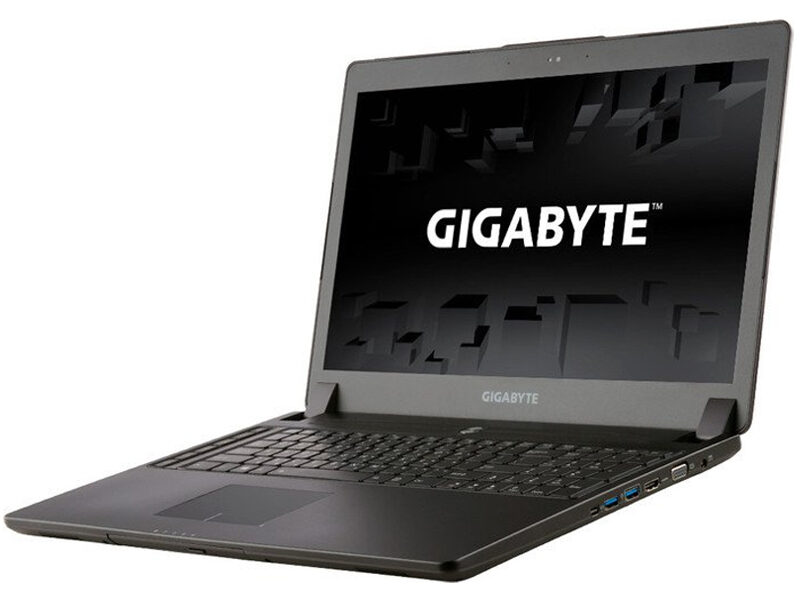
Upgrade SSD w Gigabyte P-Series — zauważalne przyspieszenie
W laptopach Gigabyte P-Series modernizacja dysku SSD może wyraźnie zmienić sposób działania komputera. Krótsze uruchamianie systemu, szybsze wczytywanie gier, sprawniejsze instalowanie aktualizacji i mniejsze opóźnienia przy pracy z dużymi plikami wynikają jednak nie tylko z samej pojemności dysku. Znaczenie ma także typ nośnika, sposób komunikacji z płytą główną, stan chłodzenia oraz prawidłowe przeniesienie systemu i danych.
Seria P-Series obejmuje gamingowe konstrukcje, w których dysk pracuje razem z wydajnym procesorem, układem graficznym i rozbudowanym systemem chłodzenia. Jeżeli fabryczny nośnik jest wolny, zużyty albo niemal całkowicie zapełniony, może ograniczać komfort korzystania z laptopa. Upgrade SSD nie zwiększa bezpośrednio mocy układu graficznego, ale może usunąć wąskie gardło odpowiedzialne za start systemu, ładowanie map, operacje na plikach oraz ogólną responsywność urządzenia.
Objaw: laptop Gigabyte P-Series działa wolno mimo wydajnych podzespołów
Problem często jest opisywany w prosty sposób: system długo się uruchamia, gra potrzebuje dużo czasu na wczytanie, instalacja aktualizacji trwa bardzo długo, a laptop reaguje z opóźnieniem po uruchomieniu kilku programów. Czasami komputer działa płynnie po świeżym uruchomieniu, ale zwalnia po pewnym czasie, szczególnie gdy dysk jest mocno zapełniony.
Inny typowy objaw to długie oczekiwanie przy kopiowaniu plików lub rozpakowywaniu instalatora gry. W menedżerze zadań obciążenie dysku może być wysokie, chociaż procesor i układ graficzny nie wykorzystują pełni swoich możliwości. W takiej sytuacji problem nie musi oznaczać uszkodzenia całego laptopa. Przyczyną może być ograniczona wydajność nośnika, jego zużycie, błędy systemu plików albo niewłaściwe ustawienia sterownika.
W laptopie gamingowym pojawia się także problem niewystarczającej ilości wolnego miejsca. Duże gry, aktualizacje i pliki tymczasowe szybko zajmują dostępny obszar. Gdy dysk pozostaje prawie pełny, system ma mniej miejsca na pliki tymczasowe, pamięć podręczną oraz operacje zapisu. W efekcie laptop może zwalniać, mimo że sama jednostka centralna i karta graficzna są nadal sprawne.
Możliwe przyczyny problemu
Zużycie nośnika SSD — pamięć półprzewodnikowa przechowuje dane w komórkach flash, które mają ograniczoną liczbę cykli zapisu. Zużyty dysk może działać niestabilnie, zwalniać podczas zapisu albo zgłaszać błędy.
Zbyt mała ilość wolnego miejsca — system operacyjny potrzebuje obszaru roboczego do buforowania danych, aktualizacji i pliku stronicowania, czyli przestrzeni wykorzystywanej jako uzupełnienie pamięci operacyjnej.
Wolniejszy typ nośnika — dysk SSD SATA korzysta z interfejsu SATA, natomiast nośnik NVMe komunikuje się przez magistralę PCI Express i może zapewniać wyższą przepustowość. Kompatybilność zależy od konkretnej płyty głównej i gniazda w danym modelu P-Series.
Wysoka temperatura dysku — podczas długiego zapisu kontroler SSD może ograniczać prędkość, aby zmniejszyć nagrzewanie. Zjawisko to nazywa się throttlingiem termicznym, czyli automatycznym obniżeniem wydajności pod wpływem temperatury.
Błędy systemu plików — struktura logiczna zapisująca informacje o plikach może zostać uszkodzona po awarii zasilania, błędzie systemu albo wymuszonym wyłączeniu laptopa.
Nieprawidłowa migracja systemu — po skopiowaniu zawartości starego dysku na nowy system może nie uruchamiać się poprawnie, jeżeli nie zachowano partycji rozruchowych, czyli obszarów potrzebnych do startu systemu.
Problem niezwiązany z SSD — wolne działanie może wynikać z przegrzewania procesora, niewystarczającej pamięci operacyjnej, uszkodzenia systemu, programów działających w tle albo problemu z układem zasilania.
Co obejmuje diagnoza i upgrade SSD w Gigabyte P-Series
Naprawę rozpoczyna się od ustalenia dokładnego modelu laptopa oraz jego konfiguracji. W obrębie serii P-Series mogą występować różne rozwiązania konstrukcyjne, dlatego nie zakłada się z góry, że każdy laptop ma takie samo gniazdo dysku. Sprawdzana jest obsługiwana magistrala, format nośnika, sposób mocowania oraz możliwość wykorzystania istniejącego dysku jako dodatkowego magazynu danych.
Następnie wykonywany jest odczyt parametrów technicznych SSD. Analizowane są dane SMART, czyli zestaw informacji diagnostycznych przechowywanych przez elektronikę dysku. Pozwalają one ocenić między innymi liczbę zapisanych danych, temperaturę, błędy odczytu i zapisu oraz stan zużycia pamięci. Sam odczyt SMART nie zastępuje testu praktycznego, dlatego sprawdzane są także rzeczywiste prędkości pracy i zachowanie laptopa pod obciążeniem.
Ważnym etapem jest rozróżnienie problemu sprzętowego od programowego. Sprawdzany jest stan systemu plików, obciążenie procesów działających w tle, sterownik kontrolera pamięci masowej oraz sposób uruchamiania systemu. Jeżeli laptop działa wolno z powodu uszkodzonej instalacji systemu, sama wymiana dysku nie musi rozwiązać całego problemu.
Po dobraniu kompatybilnego nośnika ustalany jest sposób przeniesienia danych. Możliwe jest sklonowanie zawartości starego dysku, czyli wykonanie wiernej kopii partycji i środowiska systemowego, albo przygotowanie nowej instalacji systemu z późniejszym odtworzeniem danych. Wybór zależy od stanu starego nośnika, obecności błędów oraz oczekiwanego rezultatu.
Po montażu SSD sprawdzane jest wykrywanie dysku przez firmware, czyli podstawowe oprogramowanie płyty głównej uruchamiane przed systemem. Kontrolowana jest kolejność startowa, działanie systemu, sterowników, aplikacji oraz gier. Weryfikowany jest także poziom temperatury i stabilność pracy podczas dłuższego obciążenia. Jeżeli nowy nośnik wymaga dodatkowego odprowadzania ciepła, stosowany jest zwykły termopad K-pad, czyli elastyczny materiał poprawiający kontakt cieplny między elementem a radiatorem.
Warianty problemu i dobór rozwiązania
Wymiana wolnego dysku na szybszy nośnik
W tym wariancie laptop uruchamia się prawidłowo, ale codzienna praca jest wyraźnie wolniejsza niż oczekiwano. Wymiana dysku na kompatybilny SSD o wyższej wydajności może skrócić czas startu systemu i ładowania gier. Efekt zależy od całej konfiguracji, ponieważ na szybkość działania wpływają również procesor, pamięć operacyjna, sterowniki i stan systemu.
Wymiana dysku o zbyt małej pojemności
Jeżeli głównym problemem jest brak miejsca, istotna jest nie tylko prędkość, ale również odpowiednia pojemność nowego nośnika. Po migracji sprawdzane jest, czy partycja systemowa została prawidłowo powiększona i czy nie pozostał niewykorzystany obszar dysku. Nie należy utożsamiać większej pojemności z automatycznie wyższą szybkością. Są to dwa różne parametry.
Wymiana zużytego albo niestabilnego SSD
Objawami mogą być błędy odczytu, zawieszanie programów, samoczynne restarty, uszkodzone pliki albo problemy z uruchomieniem systemu. W takiej sytuacji priorytetem jest zabezpieczenie danych i ocena, czy stary nośnik pozwala jeszcze na bezpieczne klonowanie. Jeżeli występują błędy sprzętowe, kopiowanie może wymagać innej metody niż standardowa migracja.
Dodanie drugiego nośnika
Niektóre konfiguracje P-Series mogą umożliwiać rozbudowę pamięci masowej bez usuwania dotychczasowego dysku. Wtedy system może pozostać na dotychczasowym nośniku, a nowy SSD służy do przechowywania gier i danych. To rozwiązanie wymaga sprawdzenia dostępnego gniazda, mocowania, chłodzenia oraz ustawień systemu. Nie każdy model ma taką samą przestrzeń wewnątrz obudowy.
Problem z temperaturą zamiast problemu z wydajnością
Jeżeli SSD początkowo działa szybko, a po dłuższym zapisie wyraźnie zwalnia, przyczyną może być throttling termiczny. Wtedy diagnozie podlega także radiator, termopad, przepływ powietrza i zabrudzenie układu chłodzenia. Sama instalacja szybszego dysku bez sprawdzenia temperatur może spowodować, że poprawa będzie krótkotrwała.
Błędy popełniane przy samodzielnej wymianie
Częstym błędem jest zakup dysku wyłącznie na podstawie nazwy interfejsu albo deklarowanej prędkości. Laptop może wymagać określonego typu nośnika, a gniazdo może nie obsługiwać wszystkich wariantów. Przed zakupem należy sprawdzić dokumentację konkretnego modelu oraz jego konfigurację sprzętową.
Ryzyko powoduje także otwieranie obudowy bez odpowiednich narzędzi. Nieprawidłowe podważanie pokrywy może uszkodzić zaczepy, przewody antenowe lub elementy obudowy. Zbyt mocne dokręcenie śruby mocującej SSD może natomiast uszkodzić płytkę nośnika albo gwint w płycie głównej.
Niebezpieczne jest również klonowanie dysku bez wcześniejszego sprawdzenia jego stanu. Jeżeli źródłowy SSD ma błędy odczytu, zwykła kopia może zakończyć się niepełnym przeniesieniem danych. Po migracji system może się uruchamiać, ale brakujące pliki ujawnią się dopiero przy otwieraniu aplikacji lub gry.
Nie należy formatować starego dysku przed sprawdzeniem nowej instalacji. Najpierw trzeba potwierdzić, że system, dane użytkownika, sterowniki i programy działają prawidłowo. Dopiero potem można podjąć decyzję o dalszym wykorzystaniu starego nośnika.
Innym błędem jest pomijanie szyfrowania danych. Jeżeli system korzysta z szyfrowania urządzenia, przeniesienie dysku bez przygotowania klucza odzyskiwania może utrudnić dostęp do plików. Sposób postępowania ustala się podczas diagnozy, z uwzględnieniem bezpieczeństwa danych.
Jak długo trwa upgrade SSD
Typowa naprawa z reguły nie przekracza trzech dni. Czas obejmuje diagnozę, dobór kompatybilnego nośnika, uzgodnienie sposobu migracji, montaż, konfigurację oraz testy. Nie należy traktować samego fizycznego montażu jako całej usługi, ponieważ poprawne przeniesienie systemu i sprawdzenie stabilności mają znaczenie dla późniejszego działania laptopa.
W przypadku przyspieszania działania lub czyszczenia laptopa realizacja może odbyć się do dwudziestu czterech godzin, przy czym nie jest to usługa wykonywana na miejscu. Rzeczywisty termin zależy od stanu urządzenia, dostępności właściwej części oraz zakresu prac koniecznych po diagnozie. Wycena jest zawsze indywidualna i zostaje ustalona po bezpłatnej diagnozie, przed rozpoczęciem naprawy.
Co można sprawdzić samodzielnie przed przekazaniem laptopa
Przed zgłoszeniem naprawy warto sprawdzić, czy na dysku pozostała wystarczająca ilość wolnego miejsca oraz czy spowolnienie występuje we wszystkich programach, czy tylko w jednej grze. Pomocne jest także zwrócenie uwagi na moment występowania problemu: przy uruchamianiu systemu, podczas kopiowania plików, po rozgrzaniu laptopa czy po instalacji konkretnej aktualizacji.
Można zapisać najważniejsze informacje o objawach i komunikatach systemowych. Jeżeli pojawia się ostrzeżenie o błędzie dysku, nie należy wielokrotnie uruchamiać wymagających testów ani kopiować dużych zbiorów danych bez potrzeby. Najważniejsze pliki warto zabezpieczyć na innym nośniku, o ile dysk nadal pracuje stabilnie.
Nie należy samodzielnie instalować przypadkowych programów do naprawy dysku, aktualizować firmware nośnika bez sprawdzenia zgodności ani usuwać partycji diagnostycznych. Nie powinno się także czyścić wnętrza laptopa sprężonym powietrzem bez kontroli wentylatora, ponieważ rozpędzony wentylator może zostać uszkodzony.
Hasło klienta nie jest domyślnie potrzebne. Jest proszone wyłącznie wtedy, gdy bez dostępu do systemu nie można wykonać lub sprawdzić określonego elementu naprawy. W takim przypadku wyjaśniany jest cel prośby.
Kiedy to nie jest usterka SSD
Jeżeli laptop wyłącza się podczas gry, a wcześniej obudowa mocno się nagrzewa, przyczyną może być przegrzewanie procesora lub układu graficznego. Dysk nie odpowiada za wszystkie problemy z wydajnością. Z kolei spadki płynności obrazu w grze mogą wynikać z ustawień grafiki, sterownika albo układu chłodzenia, a nie z szybkości odczytu danych.
Jeśli system uruchamia się szybko, lecz aplikacje długo wykonują obliczenia, podejrzany może być procesor lub pamięć operacyjna. Jeżeli problem dotyczy wyłącznie połączenia z siecią, przyczyn należy szukać w sterowniku, module bezprzewodowym, routerze albo konfiguracji systemu.
Wolne kopiowanie na zewnętrzne urządzenie nie zawsze oznacza awarię wewnętrznego SSD. Ograniczeniem może być port USB, przewód, obudowa zewnętrzna albo sam nośnik docelowy. Dlatego diagnoza obejmuje cały tor przepływu danych, a nie tylko dysk zamontowany w laptopie.
Najczęstsze pytania
Czy wymiana SSD zwiększy liczbę klatek w grach?
Sam SSD zwykle nie zwiększa mocy układu graficznego. Może jednak skrócić ładowanie gry, przyspieszyć doczytywanie danych i poprawić reakcję systemu podczas operacji dyskowych.Czy można zachować system i programy ze starego dysku?
Tak, jeżeli stan starego nośnika pozwala na bezpieczne klonowanie. Przy błędach odczytu bezpieczniejsza może być nowa instalacja systemu i osobne przeniesienie danych.Czy każdy dysk SSD pasuje do laptopa P-Series?
Nie. Dobór zależy od konkretnego modelu, gniazda, obsługiwanej magistrali, formatu oraz warunków chłodzenia.Czy stary SSD można później wykorzystać?
Tak, jeżeli diagnoza nie wykazała jego zużycia ani błędów. Sposób dalszego użycia zależy od stanu nośnika i potrzebnej pojemności.Czy naprawa może zostać wykonana bez hasła?
Domyślnie serwis pracuje bez hasła klienta. Hasło jest potrzebne tylko wtedy, gdy bez niego nie można wykonać lub sprawdzić uzgodnionej naprawy.
Warunki realizacji naprawy
Serwis zajmuje się laptopami Gigabyte, w tym modelami z rodziny P-Series. Naprawę wykonują nasi serwisanci, nie podwykonawcy. Sprzęt jest odbierany i zwracany bez opłat, a dojazd do klienta jest bezpłatny. Diagnoza laptopa jest bezpłatna, a przed rozpoczęciem naprawy przekazywana jest indywidualna wycena.
Na czas naprawy dostępny jest bezpłatny laptop zastępczy z systemem Windows, zgodnie z aktualną dostępnością. Stosowane są wyłącznie nowe części, nigdy używane ani pochodzące z odzysku. Na wykonaną naprawę udzielana jest gwarancja do dwunastu miesięcy. Serwis ma ponad dwadzieścia lat doświadczenia, a w całej sieci wykonano naprawy ponad dziesięciu tysięcy urządzeń. Większość usterek usuwamy podczas pierwszej wizyty.
W przypadku wolnego, zapełnionego albo zużytego dysku w laptopie Gigabyte P-Series warto rozpocząć od bezpłatnej diagnozy. Zamów bezpłatny odbiór i zgłoś naprawę do weryfikacji.