
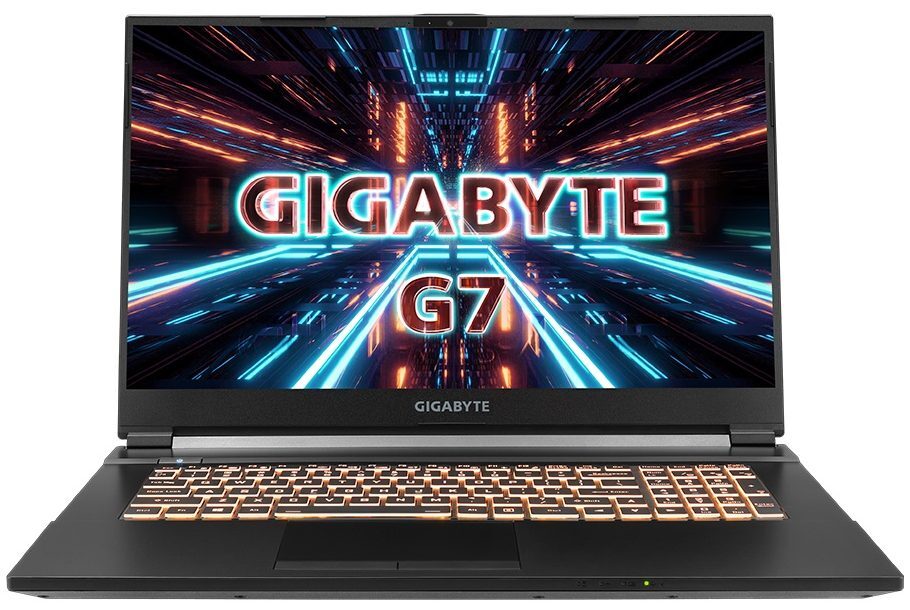
Objawy problemów ze sterownikami i oprogramowaniem Gigabyte Control Center po reinstalacji
Po wykonaniu standardowej instalacji systemu operacyjnego Windows w laptopie marki Gigabyte bardzo często dochodzi do sytuacji, w której urządzenie traci dostęp do swoich fabrycznych funkcji zarządzania sprzętem. Z perspektywy użytkownika objawia się to szeregiem uciążliwych zachowań, które najczęściej opisywane są podczas zgłoszenia serwisowego w następujący sposób: wentylatory chłodzenia pracują nieustannie z maksymalną prędkością obrotową zaraz po uruchomieniu pulpitu, podświetlenie klawiatury przestaje świecić lub blokuje się na jednym kolorze bez możliwości regulacji, skróty klawiszowe z klawiszem funkcyjnym Fn (służące do regulacji jasności matrycy, poziomu dźwięku czy wyłączania touchpada) nie wywołują żadnej reakcji, czas pracy na zasilaniu bateryjnym ulega drastycznemu skróceniu, a aplikacja Gigabyte Control Center zawiesza się na etapie ładowania modułów lub wyświetla pusty interfejs.
W zaawansowanych laptopach Gigabyte — w tym w gamingowej serii AORUS, urządzeniach dla twórców treści AERO oraz uniwersalnych modelach G-Series — oprogramowanie Gigabyte Control Center (GCC) pełni funkcję nadrzędnego panelu sterowania. Odpowiada ono za komunikację z mikrokontrolerem płyty głównej, przełączanie profili zasilania, sterowanie układem graficznym przez przełącznik MUX Switch (sprzętowy układ scalony przekierowujący sygnał wideo bezpośrednio z karty dedykowanej do matrycy z pominięciem układu zintegrowanego) oraz zarządzanie krzywymi wentylatorów w autorskim układzie chłodzenia Windforce. Nieprawidłowa reinstalacja pozbawia system dedykowanych bibliotek pośredniczących, co prowadzi do utraty synchronizacji pomiędzy oprogramowaniem a fizycznymi podzespołami komputera.
Możliwe przyczyny nieprawidłowego działania po przeinstalowaniu systemu
Problemy z oprogramowaniem sterującym po zmianie lub odświeżeniu systemu operacyjnego wynikają z kilku nakładających się na siebie czynników technologicznych, uporządkowanych poniżej od najczęściej spotykanych do rzadszych:
- Brak dedykowanych sterowników interfejsu ACPI (Advanced Configuration and Power Interface — zaawansowany standard zarządzania zasilaniem i konfiguracją urządzeń) oraz magistrali Serial IO (magistrala szybkiej komunikacji pomiędzy procesorem a układami peryferyjnymi na płycie głównej), co uniemożliwia aplikacji GCC odczyt parametrów z czujników płyty głównej.
- Brak wymaganych środowisk uruchomieniowych, takich jak pakiety Microsoft Visual C++ Redistributable (zestaw bibliotek niezbędnych do działania aplikacji napisanych w językach C i C++) oraz odpowiednich wersji platformy .NET Desktop Runtime, bez których procesy tła aplikacji sterującej ulegają natychmiastowemu zamknięciu.
- Automatyczne nadpisywanie dedykowanych sterowników przez usługę Windows Update (mechanizm automatycznych aktualizacji systemu operacyjnego), który instaluje wersje generyczne pozbawione specyficznych rozszerzeń producenta komputera.
- Utrata fabrycznych profili kalibracji barwnej matrycy z rozszerzeniami ICC lub ICM (standaryzowane pliki opisujące przestrzeń barwną ekranu, przygotowywane fabrycznie dla certyfikowanych matryc X-Rite Pantone), które podczas formatowania dysku zostają bezpowrotnie skasowane z ukrytych katalogów systemowych.
- Konflikty uprawnień usług systemowych w tle, w szczególności usługi Gigabyte Control Center Service oraz modułów RGB Fusion (moduł oprogramowania odpowiedzialny za kontrolę diod świecących w obudowie i klawiaturze), blokowanych przez wbudowane zapory sieciowe i mechanizmy kontroli konta użytkownika.
- Niezgodność wersji oprogramowania układowego BIOS (Basic Input/Output System — podstawowy system wejścia-wyjścia zapisany w pamięci płyty głównej) oraz mikrokontrolera EC (Embedded Controller — wyspecjalizowany układ scalony zarządzający zasilaniem, klawiaturą i chłodzeniem) z najnowszym wydaniem aplikacji GCC pobranym z sieci.
Przebieg profesjonalnej reinstalacji systemu z zachowaniem funkcji Gigabyte Control Center
Prawidłowe przeprowadzenie reinstalacji środowiska Windows w laptopie Gigabyte wymaga zachowania rygorystycznej procedury technologicznej oraz odpowiedniej kolejności wdrażania pakietów oprogramowania. Procedura serwisowa obejmuje następujące etapy:
- Weryfikacja kondycji nośnika danych SSD NVMe (półprzewodnikowy dysk pracujący na szybkiej magistrali pamięci nieulotnej) przy użyciu parametrów S.M.A.R.T. (system autodiagnostyki i raportowania stanu nośników pamięci) oraz zabezpieczenie unikalnych fabrycznych profili barwnych matrycy przed zainicjowaniem formatowania.
- Czysta instalacja systemu operacyjnego w środowisku UEFI (Unified Extensible Firmware Interface — nowoczesny interfejs łączący oprogramowanie układowe z systemem operacyjnym) z zachowaniem odpowiedniej tabeli partycji GPT (GUID Partition Table — standard struktury partycji na dysku).
- Wdrożenie podstawowych sterowników platformy sprzętowej w ścisłej hierarchii: sterowniki chipsetu płyty głównej, podsystem Intel Management Engine (układ zarządzania i bezpieczeństwa procesora) lub AMD Platform Security Processor, a następnie magistrale Serial IO oraz sterowniki zintegrowanego i dedykowanego układu graficznego.
- Instalacja pakietu Gigabyte Control Center wraz z powiązanymi usługami niskopoziomowymi (Gigabyte Control Center Service, AORUS Fusion Service oraz moduły OSD — On-Screen Display, odpowiadające za wyświetlanie graficznych powiadomień na ekranie po naciśnięciu klawiszy funkcyjnych).
- Wgranie i aktywacja dedykowanych profili zarządzania energią oraz programowanie krzywych wentylatorów z uwzględnieniem fabrycznych progów histerezy termicznej (zapobieganie ciągłemu skakaniu obrotów wentylatora przy drobnych wahaniach temperatury procesora).
- Przywrócenie oryginalnych profili kolorymetrycznych ekranu X-Rite Pantone do katalogu systemowego zarządzania kolorami oraz ich integracja z panelem sterowania Gigabyte.
- Wykonanie testów obciążeniowych podzespołów za pomocą syntetycznych testów wydajnościowych w celu potwierdzenia stabilności termicznej, poprawnego działania przełącznika MUX Switch oraz pełnej responsywności klawiatury we wszystkich trybach podświetlenia.
Warianty problemu w zależności od serii i generacji laptopów Gigabyte
Struktura oprogramowania sterującego różni się w zależności od tego, z jakiej linii modelowej pochodzi dany egzemplarz laptopa:
W gamingowych laptopach AORUS (modele AORUS 15, AORUS 17, AORUS 15P, AORUS 17X) oprogramowanie Control Center zarządza zaawansowaną technologią Advanced Optimus (automatyczne dynamiczne przełączanie ekranu pomiędzy zintegrowaną a dedykowaną kartą graficzną bez konieczności restartu komputera) oraz indywidualnym podświetleniem każdego klawisza z osobna (Per-Key RGB). Brak odpowiednich sterowników w tej serii powoduje zablokowanie karty graficznej w trybie niskiej wydajności lub całkowity brak możliwości korzystania z zewnętrznych wyjść obrazu HDMI i DisplayPort podłączonych bezpośrednio do dedykowanego procesora graficznego.
W laptopach dla profesjonalistów z serii AERO (modele AERO 14, AERO 15, AERO 16, AERO 17 z ekranami OLED i mini-LED) kluczowym elementem jest integracja oprogramowania GCC z fabryczną kalibracją matrycy. Po niepoprawnej instalacji systemu ekran traci właściwe mapowanie przestrzeni barw DCI-P3 i sRGB, co uniemożliwia profesjonalną pracę z grafiką i wideo, a obraz staje się przesycony lub wyblakły.
W uniwersalnych modelach Gigabyte G-Series (takich jak G5, G7 z oznaczeniami KC, GD, GE, KE, KF, MF) panel zarządzania opiera się na specyficznej wersji aplikacji Control Center zoptymalizowanej pod kątem sterowania podświetleniem jednokolorowym lub strefowym oraz prostymi profilami chłodzenia. Wgranie nieodpowiedniego instalatora GCC z serii AORUS na te laptopy powoduje błędy uruchamiania i brak wykrywania podzespołów.
W starszych konstrukcjach z linii historycznych — takich jak serie P-Series (np. P34, P35, P55), Sabre (np. Sabre 15, Sabre 17), Q-Series, U-Series, W-Series czy WA-Series — funkcje sterujące realizowane były przez starsze pakiety oprogramowania, w tym Gigabyte Smart Manager oraz Gigabyte Fusion. Próba instalacji nowoczesnego pakietu Gigabyte Control Center na tych urządzeniach kończy się niepowodzeniem, a przywrócenie ich pełnej funkcjonalności wymaga wdrożenia archiwalnych, certyfikowanych pakietów narzędziowych zgodnych ze specyfikacją danego rocznika płyty głównej.
Błędy przy próbie naprawy samodzielnie
Próby samodzielnego przywrócenia działania aplikacji sterującej po reinstalacji systemu często prowadzą do pogłębienia problemów programowych. Do najczęstszych błędów należą:
- Stosowanie automatycznych programów do masowego pobierania sterowników od podmiotów trzecich, które często instalują zmodyfikowane lub niekompletne pakiety, wywołując błędy BSoD (Blue Screen of Death — krytyczny błąd zatrzymania systemu operacyjnego powodujący restart komputera).
- Pobieranie instalatora Gigabyte Control Center przeznaczonego dla płyt głównych komputerów stacjonarnych zamiast wersji skompilowanej dla konkretnej platformy mobilnej laptopa, co skutkuje brakiem obsługi klawiatury i zarządzania baterią.
- Ręczne usuwanie i ponowne wgrywanie wpisów w rejestrze systemowym w nadziei na zresetowanie ustawień programu, co często uszkadza powiązania bibliotek DLL (Dynamic Link Library — pliki bibliotek współdzielonych przez procesy systemowe).
- Formatowanie nośnika danych bez wcześniejszego skopiowania folderu z fabrycznymi profilami kolorów ICC, co prowadzi do trwałej utraty unikalnej kalibracji ekranu przypisanej do danego numeru seryjnego matrycy.
- Próby wymuszonej aktualizacji oprogramowania układowego BIOS lub mikrokontrolera EC z poziomu niestabilnego, zawieszającego się systemu Windows, co stwarza ryzyko trwałego uszkodzenia zawartości pamięci flash i unieruchomienia płyty głównej.
Ile to trwa
Procedura diagnostyczna i naprawcza realizowana jest według ściśle określonych standardów czasowych:
- Dojazd do klienta w celu bezpłatnego odbioru sprzętu realizowany jest w czasie do 1 godziny od momentu przyjęcia zgłoszenia.
- Kompleksowa usługa reinstalacji systemu z zachowaniem sterowników, konfiguracją oprogramowania Gigabyte Control Center oraz optymalizacją termiczną trwa do 24 godzin (jest to procedura wykonywana na stanowisku laboratoryjnym w serwisie, a nie usługa realizowana na miejscu u klienta).
- W przypadku wykrycia dodatkowych usterek sprzętowych towarzyszących problemom z oprogramowaniem, czas realizacji całej usługi z reguły nie przekracza 3 dni.
Co klient może zrobić sam, zanim odda sprzęt — i czego nie robić
Przed przekazaniem laptopa kierowcy serwisu warto wykonać kilka bezpiecznych czynności przygotowawczych, zachowując jednocześnie ostrożność wobec działań inwazyjnych:
- Warto zabezpieczyć najważniejsze dokumenty i pliki prywatne na zewnętrznym nośniku pamięci masowej USB lub w usłudze chmurowej, o ile stan systemu operacyjnego pozwala na bezpieczne uruchomienie komputera.
- Zaleca się przygotowanie oryginalnego zasilacza sieciowego, który jest niezbędny do przeprowadzania testów obciążeniowych podzespołów oraz kalibracji układu ładowania.
- Warto zapisać na kartce listę funkcji, które przestały działać po reinstalacji (na przykład niedziałająca regulacja podświetlenia klawiszy czy brak reakcji na przełączanie trybów pracy chłodzenia).
- Nie należy instalować agresywnych programów do optymalizacji rejestru ani aplikacji ingerujących w pliki systemowe.
- Nie wolno rozkręcać obudowy laptopa ani manipulować przy baterii podtrzymującej pamięć CMOS (pamięć przechowująca podstawowe parametry konfiguracyjne płyty głównej) bez zabezpieczeń przed wyładowaniami elektrostatycznymi ESD (Electrostatic Discharge — nagły przepływ prądu między obiektami o różnych potencjałach ładunku).
- Domyślnie serwis pracuje bez hasła klienta, a prośba o jego udostępnienie pojawia się wyłącznie wtedy, gdy jest to technicznie niezbędne do zweryfikowania działania konkretnych aplikacji w środowisku użytkownika.
Kiedy to NIE jest ta usterka
Niektóre objawy przypominające brak sterowników oprogramowania Gigabyte Control Center mogą w rzeczywistości wynikać z fizycznych awarii podzespołów elektronicznych:
- Ciągła praca wentylatorów na maksymalnych obrotach, połączona z głośnym terkotaniem lub wibracjami obudowy, bywa wynikiem zatarcia łożyska ślizgowego wentylatora lub całkowitego zatkania radiatora kurzem, a nie błędu w oprogramowaniu sterującym.
- Brak podświetlenia klawiatury może być spowodowany fizycznym przerwaniem lub wysunięciem taśmy sygnałowej FPC (Flexible Printed Circuit — elastyczna taśma połączeniowa wielożyłowa) ze złącza na płycie głównej, a nie brakiem modułu RGB Fusion.
- Brak możliwości regulacji jasności matrycy może wskazywać na uszkodzenie linii sygnałowej PWM (Pulse-Width Modulation — modulacja szerokości impulsów sterująca jasnością podświetlenia diod LED) w taśmie matrycy eDP (Embedded DisplayPort — standard przesyłania sygnału wideo wewnątrz obudowy laptopa).
- Szybkie rozładowywanie się laptopa może być efektem naturalnej degradacji chemicznej ogniw akumulatora litowo-polimerowego, a nie nieustannej pracy dedykowanego układu graficznego w tle.
Najczęstsze pytania
Czy po sformatowaniu dysku można odzyskać fabryczny profil kalibracji kolorów ekranu w laptopie Gigabyte AERO?
W większości przypadków odzyskanie fabrycznych parametrów barwnych jest możliwe. Serwis dysponuje bazami certyfikowanych danych kalibracyjnych dla poszczególnych paneli stosowanych w modelach AERO lub przeprowadza ponowną kalibrację kolorymetryczną matrycy za pomocą sprzętowego kalibratora optycznego, przywracając pełną zgodność z normami przestrzeni barwnych.
Dlaczego po wgraniu czystego systemu Windows ze strony Microsoftu wentylatory laptopa pracują głośniej niż przed reinstalacją?
Czysty system operacyjny nie zawiera dedykowanej tabeli krzywych chłodzenia zapisanej w module Gigabyte. W efekcie płyta główna przechodzi w tryb awaryjny zabezpieczenia termicznego, uruchamiając wentylatory z podwyższoną prędkością obrotową, aby zapobiec przegrzaniu procesora i karty graficznej.
Czy Gigabyte Control Center jest konieczne do normalnego korzystania z laptopa?
Laptop uruchomi się bez tego oprogramowania, jednak będzie pozbawiony kontroli nad kluczowymi funkcjami sprzętowymi. Bez zainstalowanych modułów GCC niemożliwe jest sterowanie limitami mocy procesora, przełączanie trybów cichych i gamingowych, zmiana kolorystyki klawiatury oraz zarządzanie sprzętowym przełącznikiem grafiki MUX Switch.
Czy reinstalacja systemu usuwa gwarancję na sprzęt?
Prawidłowo wykonana instalacja oprogramowania systemowego i sterowników nie narusza warunków ochrony gwarancyjnej, o ile proces ten nie wiąże się z wgrywaniem nieoficjalnego, zmodyfikowanego oprogramowania układowego BIOS lub uszkodzeniem mechanicznym elementów płyty głównej.
Warunki realizacji usługi
Diagnoza laptopa jest bezpłatna i nie zobowiązuje do realizacji naprawy. Sprzęt odbieramy i zwracamy bez opłat bezpośrednio pod wskazanym adresem, a dojazd do klienta jest bezpłatny. Na czas naprawy dostępny jest bezpłatny laptop zastępczy, co pozwala na zachowanie ciągłości pracy lub nauki. Wszystkie czynności serwisowe wykonują nasi serwisanci, a nie zewnętrzni podwykonawcy. Stosowane podczas napraw komponenty i materiały to wyłącznie nowe elementy, nigdy części używane lub pochodzące z odzysku. Na wykonane usługi udzielana jest gwarancja na okres do 12 miesięcy. Serwis posiada ponad 20 lat doświadczenia w naprawie urządzeń mobilnych, a łączna liczba zrealizowanych zleceń w całej sieci wynosi ponad 10 000 urządzeń. Do każdego zlecenia wystawiana jest faktura, także dla osób prywatnych. Większość usterek usuwamy podczas pierwszej wizyty diagnostycznej. Zamów bezpłatny odbiór sprzętu i skorzystaj z profesjonalnej obsługi laptopa Gigabyte.