
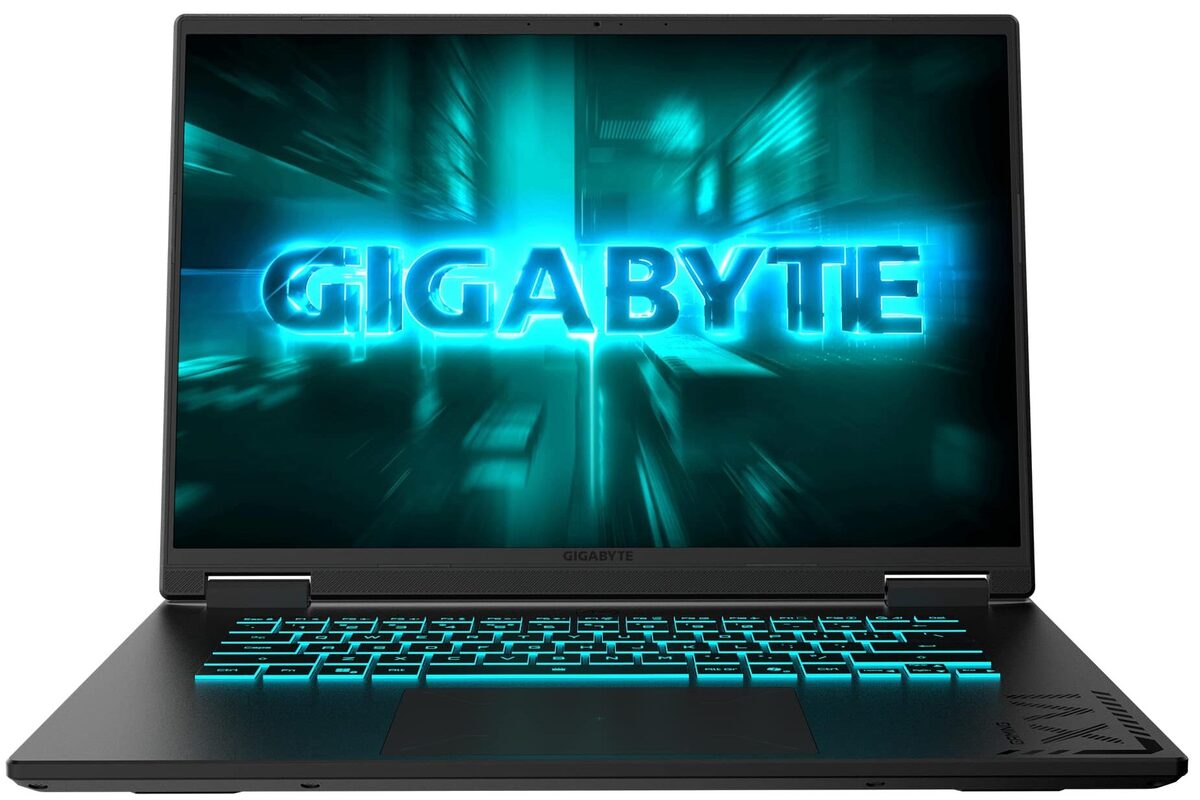
Objawy nieprawidłowej konfiguracji karty graficznej w laptopach Gigabyte
Laptopy dla graczy marki Gigabyte, w szczególności serie AORUS oraz G-Series, projektowane są z myślą o zapewnieniu wysokiej płynności renderowania grafiki trójwymiarowej w wymagających grach komputerowych. W codziennym użytkowaniu pojawiają się jednak sytuacje, w których urządzenie wyposażone w wydajny dedykowany procesor graficzny nie osiąga oczekiwanej sprawności. Klienci zgłaszający ten problem najczęściej opisują, że gry uruchamiają się z bardzo małą liczbą klatek na sekundę (FPS — liczba klatek wyświetlanych na ekranie w ciągu jednej sekundy), a animacja zacina się do tego stopnia, że rozgrywka staje się niemożliwa. Wskazania płynności często zatrzymują się na poziomie kilkunastu lub dwudziestu klatek, co w przypadku karty z rodziny NVIDIA GeForce RTX wskazuje na brak aktywacji jej pełnej mocy obliczeniowej.
Kolejnym powszechnym objawem są mikroprzycięcia obrazu (micro-stuttering — krótkie, nieregularne opóźnienia w wyświetlaniu poszczególnych klatek, wywołujące wrażenie szarpania animacji pomimo pozornie wysokiej średniej wartości klatek na sekundę). Użytkownicy zwracają także uwagę na sytuacje, w których gra działa prawidłowo przez pierwsze kilka minut, po czym następuje gwałtowne załamanie płynności połączone z pracą wentylatorów chłodzenia na maksymalnych obrotach. Często zgłaszany jest również brak reakcji dedykowanego oprogramowania Gigabyte Control Center (GCC — fabryczna aplikacja producenta do zarządzania profilami zasilania, wydajnością podzespołów i wentylatorami) na próby przełączenia profilu graficznego lub samoczynny powrót ustawień do profilu energooszczędnego po ponownym uruchomieniu systemu Windows. Objawem bywa również zablokowanie częstotliwości odświeżania matrycy na poziomie 60 Hz (częstotliwość odświeżania ekranu określająca liczbę odświeżeń obrazu na sekundę) na ekranach fabrycznie przystosowanych do obsługi 144 Hz, 240 Hz lub 360 Hz.
Możliwe przyczyny spadku wydajności i błędnego działania GPU
Nieprawidłowa praca układu graficznego w laptopach Gigabyte AORUS oraz G-Series może wynikać z wielu nakładających się na siebie czynników programowych, konfiguracyjnych i sprzętowych. W praktyce serwisowej przyczyny te klasyfikuje się od najczęstszych do najrzadszych:
- Nieprawidłowy profil wydajności w oprogramowaniu Gigabyte Control Center lub AORUS Control Center — ustawienie trybu cichego (Quiet) lub oszczędzania energii (Eco) wymusza drastyczne obniżenie limitów poboru mocy procesora graficznego.
- Błędne przypisanie karty w technologii NVIDIA Optimus (technologia automatycznego przełączania zadań renderowania między energooszczędną kartą zintegrowaną a wydajną kartą dedykowaną) — system Windows lub sterownik uruchamia grę na zintegrowanym układzie procesora Intel UHD, Intel Iris Xe lub AMD Radeon zamiast na dedykowanej karcie graficznej.
- Konflikty i uszkodzenia sterowników ekranu — automatyczne aktualizacje systemu Windows często instalują podstawowe wersje sterowników, które nadpisują pakiet NVIDIA Game Ready (certyfikowane oprogramowanie sterujące zoptymalizowane pod kątem gier) i uszkadzają biblioteki DirectX oraz Vulkan (interfejsy programistyczne pośredniczące w komunikacji między grą a procesorem graficznym).
- Niewłaściwa konfiguracja przełącznika MUX switch (sprzętowy przełącznik linii sygnałowych matrycy, pozwalający na bezpośrednie połączenie ekranu z dedykowaną kartą graficzną z pominięciem zintegrowanego układu) — pozostawienie aktywnego trybu hybrydowego generuje dodatkowe narzuty opóźnień i spadki wydajności.
- Ograniczenie parametru TGP (Total Graphics Power — maksymalny dopuszczalny pobór mocy układu graficznego wyrażony w watach) przez funkcje WhisperMode lub Battery Boost w aplikacji NVIDIA GeForce Experience.
- Wyłączona obsługa Resizable BAR (funkcja magistrali PCI Express umożliwiająca procesorowi jednoczesny dostęp do całej pamięci wideo karty graficznej) na poziomie oprogramowania układowego BIOS/UEFI.
- Throttling termiczny (automatyczne obniżanie taktowania zegarów rdzenia i pamięci GPU w celu ochrony krzemu przed przegrzaniem) — wywołany zanieczyszczeniem radiatorów kurzem lub degradacją fabrycznej pasty termoprzewodzącej.
- Usterki sekcji zasilania VRM (Voltage Regulator Module — wielofazowy układ stabilizujący napięcia zasilające rdzeń graficzny i pamięci VRAM) lub mikropęknięcia połączeń pod układem w technologii BGA (Ball Grid Array — montaż powierzchniowy układu scalonego za pomocą kulek ze spoiwa lutowniczego).
Przebieg profesjonalnej diagnozy i optymalizacji układu graficznego
Kompleksowa obsługa laptopa Gigabyte z problemem wydajności graficznej obejmuje wieloetapową procedurę diagnostyczną oraz precyzyjne dostrojenie wszystkich warstw systemu. Proces ten realizowany jest według ściśle określonych standardów technicznych:
Pierwszym krokiem jest weryfikacja integralności oprogramowania układowego BIOS oraz mikrokontrolera EC (Embedded Controller — układ scalony na płycie głównej odpowiedzialny za zarządzanie zasilaniem, dystrybucję energii i sterowanie wentylatorami). Nasi serwisanci sprawdzają, czy wersje oprogramowania sprzętowego nie zawierają znanych błędów blokujących limity mocy TGP w seriach AORUS i G-Series.
Następnie przeprowadzane jest całkowite oczyszczenie środowiska systemowego z uszkodzonych sterowników przy użyciu narzędzia DDU (Display Driver Uninstaller — specjalistyczny program do całkowitego usuwania plików sterowników, bibliotek DLL i powiązanych wpisów rejestru w trybie awaryjnym systemu operacyjnego). Po usunięciu konfliktów instalowany jest stabilny, dedykowany pakiet sterowników graficznych dobrany pod konkretną rewizję układu GeForce RTX.
Kolejnym etapem jest szczegółowa konfiguracja Panelu Sterowania NVIDIA (NVIDIA Control Panel — panel zarządzania parametrami renderowania 3D). Nasi technicy konfigurują globalne profile zasilania w trybie preferowania maksymalnej wydajności, optymalizują buforowanie klatek, ustawiają właściwą filtrację anizotropową oraz aktywują obsługę technologii G-Sync (system zmiennej częstotliwości odświeżania ekranu synchronizujący matrycę z liczbą generowanych klatek w celu eliminacji rozrywania obrazu, czyli zjawiska screen tearing).
W modelach Gigabyte posiadających fizyczny przełącznik MUX switch serwis konfiguruje właściwy tryb pracy w BIOS lub w oprogramowaniu Gigabyte Control Center, przestawiając tor wideo w tryb dedykowany (dGPU Only / Discrete Mode). Pozwala to wyeliminować buforowanie klatek przez zintegrowany procesor graficzny, co przekłada się na natychmiastowy wzrost klatek na sekundę i redukcję opóźnień sygnału wejściowego (input lag).
Następnie weryfikowane jest działanie technologii Dynamic Boost (automatyczny algorytm przekazujący dodatkowe 15–25 W mocy z procesora do karty graficznej przy intensywnym obciążeniu scen 3D). Całość procedury wieńczą testy stabilności i wydajności w programach 3DMark oraz FurMark (oprogramowanie generujące syntetyczne obciążenie obliczeniowe w celu weryfikacji stabilności, zasilania i temperatur). Parametry pracy, takie jak temperatury rdzenia, pamięci VRAM oraz punktu gorącego (Hot Spot — najwyższa lokalna temperatura na strukturze rdzenia krzemowego), są w sposób ciągły rejestrowane w narzędziu diagnostycznym HWInfo (narzędzie do odczytu danych ze wszystkich wbudowanych czujników sprzętowych).
Warianty problemów z GPU w seriach AORUS i G-Series
Laptopy marki Gigabyte charakteryzują się odmienną architekturą płyty głównej w zależności od linii produktowej, co wpływa na specyfikę występujących problemów:
Wariant pierwszy dotyczy zablokowania renderowania na układzie zintegrowanym w modelach Gigabyte G5 (np. wersje KD, MD, GE, KF, MF) oraz Gigabyte G7. W tych konstrukcjach, jeśli system operacyjny nie otrzyma prawidłowego polecenia z bibliotek wykonawczych, kieruje procesy gier do energooszczędnego procesora graficznego Intel UHD lub AMD Radeon, powodując drastyczny spadek FPS do wartości uniemożliwiających płynną rozgrywkę.
Wariant drugi to nagłe dławienie zasilania i taktowania (Power Limit Throttling) w konstrukcjach AORUS 15, AORUS 17 oraz flagowych AORUS 15X i 17X. W laptopach tych montowane są układy o bardzo wysokim limicie TGP sięgającym 140–175 W. W przypadku nieprawidłowej komunikacji z fabrycznym zasilaczem lub błędów profilu energetycznego karta graficzna po kilku minutach pracy redukuje pobór mocy do minimalnego poziomu bazowego, co wywołuje skokowy spadek liczby klatek.
Wariant trzeci to niestabilny czas generowania klatek (frame-time — czas potrzebny karcie graficznej na wyrenderowanie pojedynczej klatki obrazu wyrażony w milisekundach) w modelach z technologią NVIDIA Advanced Optimus (dynamiczny MUX switch przełączający linie sygnałowe bez konieczności ponownego uruchamiania laptopa). Błędy w komunikacji między sterownikiem a ekranem wywołują cykliczne zacięcia animacji pomimo wysokich wskazań licznika klatek.
Wariant czwarty obejmuje brak sygnału na zewnętrznych wyświetlaczach podłączanych przez złącza HDMI, mini DisplayPort lub Thunderbolt. W płytach głównych Gigabyte poszczególne wyjścia wideo są przypisane na stałe do konkretnego procesora graficznego — brak właściwej konfiguracji GPU w systemie uniemożliwia uruchomienie gier na monitorze zewnętrznym z pełną wydajnością.
Typowe błędy popełniane podczas prób samodzielnej konfiguracji
Samodzielne próby rozwiązania problemów z wydajnością karty graficznej często prowadzą do pogłębienia usterki lub trwałego uszkodzenia podzespołów. Do najczęściej spotykanych błędów należą:
- Wgrywanie nieoficjalnego oprogramowania VBIOS (Video BIOS — oprogramowanie układowe karty graficznej zarządzające jej taktowaniem, napięciami i limitami mocy) pobieranego z nieautoryzowanych forów internetowych w celu podniesienia limitu TGP — operacja ta grozi uszkodzeniem tranzystorów MOSFET w sekcji zasilania VRM lub trwałym zablokowaniem płyty głównej (brak możliwości włączenia laptopa).
- Stosowanie zewnętrznych aplikacji do podkręcania (overclocking — wymuszone zwiększanie częstotliwości pracy zegarów rdzenia i pamięci) z nieprawidłowymi wartościami przesunięcia napięcia (voltage offset) — powoduje to niestabilność zasilania i błędy krytyczne BSoD (Blue Screen of Death — niebieski ekran błędu systemu z komunikatem VIDEO_TDR_FAILURE, oznaczającym przekroczenie limitu czasu odpowiedzi sterownika graficznego).
- Ręczne wyłączanie zintegrowanej karty graficznej w Menedżerze Urządzeń systemu Windows — w konstrukcjach bez aktywnego trybu MUX switch matryca laptopa jest zasilana sygnałowo przez układ zintegrowany, a jego dezaktywacja skutkuje całkowitym brakiem obrazu na ekranie wbudowanym.
- Modyfikowanie rejestru systemowego Windows poprzez dodawanie wpisów opóźniających reset sterownika (klucze TdrDelay) — zabieg ten maskuje jedynie objawy niestabilności, doprowadzając do całkowitego zamrażania systemu operacyjnego i uszkodzenia struktury plików na dysku SSD.
- Pobieranie niezweryfikowanych pakietów sterowników z zewnętrznych serwisów internetowych — wprowadza to do systemu niekompatybilne biblioteki i usługi działające w tle, które wchodzą w konflikt z oprogramowaniem Gigabyte Control Center.
Czas realizacji diagnozy i konfiguracji
Czas potrzebny na przywrócenie pełnej sprawności układu graficznego w laptopie Gigabyte zależy od charakteru wykrytych nieprawidłowości:
Dojazd do klienta na terenie obsługiwanego obszaru realizowany jest w czasie do 1 godziny od momentu przyjęcia zgłoszenia serwisowego.
Przeprowadzenie pełnej optymalizacji programowej, precyzyjnej konfiguracji profili GPU, instalacji czystego środowiska sterowników oraz czyszczenia układu chłodzenia zajmuje do 24 godzin. Usługa ta nie jest realizowana na miejscu u klienta, lecz wymaga zastosowania zaplecza technicznego i aparatury pomiarowej w warunkach serwisowych.
W sytuacjach, w których niska wydajność wynika z uszkodzeń elektronicznych płyty głównej, problemów z sekcją zasilania VRM lub konieczności naprawy połączeń BGA procesora graficznego, typowa naprawa z reguły nie przekracza 3 dni.
Co klient może zrobić sam, zanim odda sprzęt — i czego nie robić
Przed przekazaniem laptopa do serwisu warto przeprowadzić kilka bezpiecznych czynności weryfikacyjnych, które nie niosą ryzyka uszkodzenia konfiguracji sprzętowej:
- Sprawdzenie poprawności podłączenia oryginalnego zasilacza sieciowego Gigabyte bezpośrednio do gniazda ściennego — procesory graficzne w laptopach AORUS i G-Series wymagają zasilania sieciowego o pełnej mocy znamionowej do odblokowania najwyższych stanów energetycznych; praca na samej baterii lub zasilaczu o zbyt małej mocy automatycznie redukuje taktowanie GPU.
- Weryfikacja przypisania procesora graficznego w systemie Windows — należy wejść w menu Ustawienia, następnie System, Wyświetlacz i sekcję Grafika, odnaleźć plik wykonywalny danej gry i upewnić się, że przypisany jest do niego profil Wysoka wydajność wskazujący na procesor graficzny NVIDIA GeForce RTX.
- Sprawdzenie wybranego profilu zasilania w Gigabyte Control Center — upewnienie się, że aktywny jest profil Gaming, Performance lub Turbo, a wentylatory chłodzenia nie są zablokowane w trybie wyciszonym.
- Aktualizacja sterowników graficznych wyłącznie za pośrednictwem oficjalnej aplikacji NVIDIA GeForce Experience lub dedykowanej strony wsparcia technicznego producenta Gigabyte.
Czego absolutnie nie należy wykonywać we własnym zakresie:
- Nie wolno modyfikować oprogramowania układowego VBIOS ani wgrywać wersji oprogramowania pochodzących z innych rewizji płyt głównych.
- Nie należy wyłączać urządzeń wyświetlania w Menedżerze Urządzeń ani manipulować kluczami rejestru odpowiedzialnymi za podsystem graficzny.
- Nie należy demontować modułu chłodzenia ani podejmować prób samodzielnej wymiany materiałów termoprzewodzących bez odpowiednich narzędzi i wiedzy technicznej.
Kiedy to NIE jest ta usterka
Spadek liczby klatek na sekundę lub niestabilne działanie gier komputerowych nie zawsze wynika z błędnej konfiguracji oprogramowania karty graficznej. Istnieje szereg innych usterek sprzętowych dających zbliżone objawy:
Fizyczne uszkodzenie pamięci wideo VRAM lub rdzenia krzemowego GPU — usterka ta objawia się występowaniem artefaktów graficznych (kolorowe pasy, przekłamania tekstur, kwadraty na ekranie) lub zgłaszaniem przez system Windows błędu o kodzie 43 w Menedżerze Urządzeń. Jest to problem sprzętowy wymagający diagnostyki połączeń BGA lub wymiany kości pamięci, a nie regulacji parametrów programowych.
Zjawisko wąskiego gardła procesora głównego (CPU bottleneck — sytuacja, w której procesor główny osiąga 100% obciążenia i nie nadąża z przygotowywaniem danych geometrycznych dla karty graficznej, podczas gdy procesor graficzny jest obciążony jedynie w 40–60%). W takim przypadku niska liczba klatek wynika z ograniczeń wydajnościowych jednostki CPU lub działania jej mechanizmów zabezpieczeń termicznych.
Praca pamięci operacyjnej RAM w trybie jednokanałowym (Single Channel — zastosowanie pojedynczego modułu pamięci RAM zamiast dwóch kości pracujących symetrycznie w trybie Dual Channel). Ogranicza to przepustowość magistrali pamięci, co w wielu grach komputerowych powoduje zauważalne spadki FPS i mikroprzycięcia niezależnie od konfiguracji karty graficznej.
Uszkodzenie gniazda zasilania DC lub wewnętrznych obwodów ładowania baterii — spadki napięcia zasilacza pod obciążeniem powodują samoczynne przełączanie laptopa w tryb zasilania akumulatorowego, co natychmiast obniża moc dostarczaną do procesora graficznego.
Najczęstsze pytania
Dlaczego przełączenie przełącznika MUX switch w tryb dedykowany GPU zwiększa liczbę klatek w grach?
W standardowym trybie hybrydowym każda klatka obrazu wyrenderowana przez kartę NVIDIA GeForce RTX musi zostać przesłana przez magistralę do zintegrowanego układu graficznego w procesorze, który odpowiada za wyświetlenie jej na matrycy. Przełączenie w tryb dedykowany (Discrete GPU) łączy kartę graficzną bezpośrednio z wyświetlaczem, eliminując wąskie gardło przepustowości i zmniejszając opóźnienia przesyłu klatek, co daje bezpośredni przyrost wydajności rzędu kilkunastu procent.
Czy po aktualizacji systemu Windows konieczne jest ponowne konfigurowanie profili GPU w laptopie Gigabyte?
W wielu przypadkach duże aktualizacje systemu Windows przywracają domyślne ustawienia planów zasilania oraz instalują uniwersalne sterowniki graficzne z repozytorium Microsoft. Nadpisuje to wcześniejsze ustawienia w Panelu Sterowania NVIDIA oraz w aplikacji Gigabyte Control Center, co wymaga ponownego ustawienia preferencji renderowania dla dedykowanej karty graficznej.
Czy profil Turbo w Gigabyte Control Center może doprowadzić do uszkodzenia karty graficznej podczas długich sesji w grach?
Fabryczny profil Turbo został zaprojektowany przez inżynierów Gigabyte w granicach bezpiecznych parametrów zasilania i napięć dla danego modelu laptopa. Wymusza on pracę wentylatorów z wyższą prędkością obrotową, aby skutecznie rozproszyć dodatkowe ciepło generowane przez odblokowany limit TGP. Warunkiem bezpiecznego korzystania z tego profilu jest drożny i regularnie konserwowany układ chłodzenia.
Jak sprawdzić, czy uruchomiona gra rzeczywiście korzysta z dedykowanej karty GeForce, a nie z układu zintegrowanego?
W Panelu Sterowania NVIDIA można włączyć opcję wyświetlania ikony aktywności procesora graficznego w obszarze powiadomień paska zadań Windows. Po uruchomieniu gry kliknięcie tej ikony wyświetla listę procesów aktualnie renderowanych przez dedykowany procesor graficzny NVIDIA.
Warunki obsługi, bezpłatna diagnoza i gwarancja
Diagnoza laptopa jest bezpłatna i pozwala precyzyjnie ustalić źródło problemów z wydajnością układu graficznego przed podjęciem jakichkolwiek prac technicznych. Sprzęt odbieramy i zwracamy bez opłat bezpośrednio pod wskazanym adresem, a dojazd do klienta jest bezpłatny. Całość obsługi odbywa się w wygodnym modelu door-to-door przez dedykowanego kierowcę serwisu.
Na czas naprawy dostępny jest bezpłatny laptop zastępczy, co pozwala zachować ciągłość pracy lub nauki podczas trwania procedur serwisowych. Wszystkie czynności optymalizacyjne i naprawcze wykonują nasi serwisanci, nie podwykonawcy. Domyślnie serwis pracuje bez hasła klienta — prośba o podanie hasła pojawia się wyłącznie wtedy, gdy jest to bezwzględnie konieczne do weryfikacji konfiguracji w konkretnym środowisku gier, i zawsze dokładnie wyjaśniamy cel takiego dostępu.
Nasz zespół posiada ponad 20 lat doświadczenia w obsłudze urządzeń przenośnych, a w całej sieci zrealizowaliśmy z sukcesem naprawy dla ponad 10 000 urządzeń. Większość usterek usuwamy podczas pierwszej wizyty diagnostycznej. Na wykonane usługi oraz zainstalowane podzespoły udzielana jest gwarancja do 12 miesięcy. W przypadku konieczności wymiany elementów stosujemy wyłącznie nowe, nigdy używane części zamienne.
Wycena jest zawsze indywidualna, ustalana po bezpłatnej diagnozie, zanim naprawa się zacznie; koszt zależy od zakresu uszkodzenia i dostępności części. Do każdego zrealizowanego zlecenia wystawiana jest faktura, również dla osób prywatnych.
Zamów bezpłatny odbiór sprzętu lub Zgłoś naprawę, aby bezpiecznie i profesjonalnie przywrócić pełną wydajność karty graficznej w laptopie Gigabyte.