
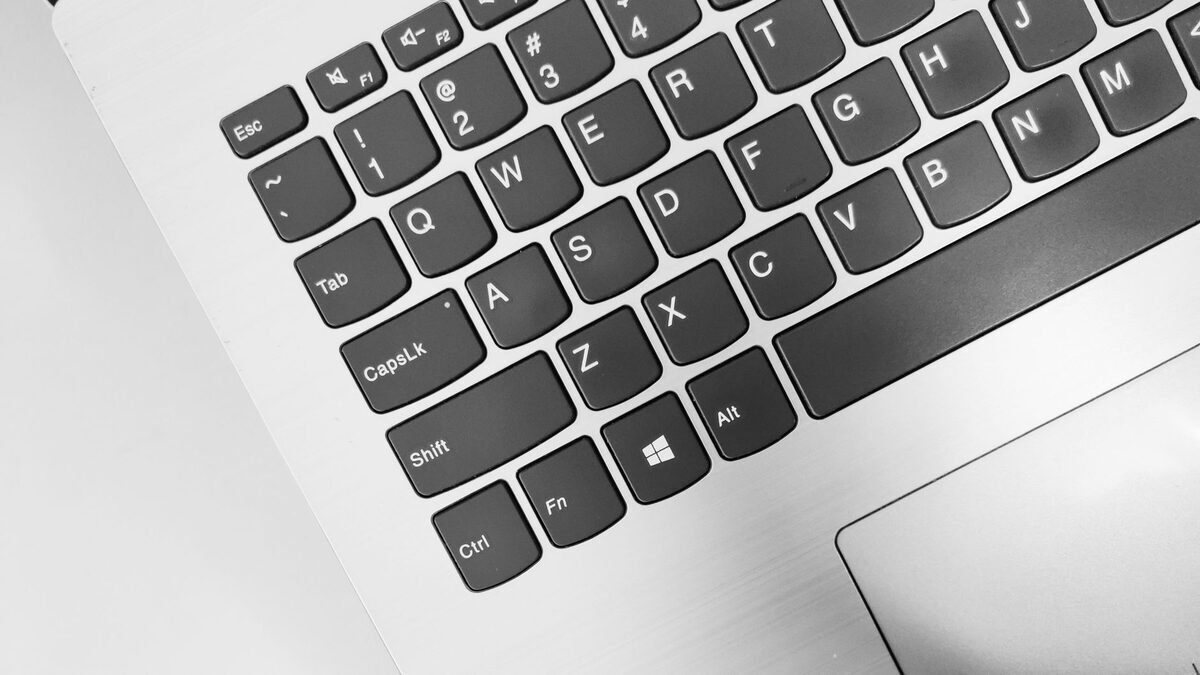
Objawy nieprawidłowego działania gestów multi-touch na touchpadzie
Utrata możliwości korzystania z gestów wielodotykowych (multi-touch — technologii rozpoznawania jednoczesnego dotknięcia powierzchni wieloma palcami) jest usterką, która znacząco ogranicza wygodę obsługi laptopów marki Gigabyte, w tym modeli z gamingowej serii AORUS, profesjonalnej AERO, urządzeń Gigabyte G-Series (takich jak G5 czy G7) oraz konstrukcji z serii Sabre i starszych linii P-Series, Q-Series, U-Series, W-Series czy WA-Series. W codziennej eksploatacji problem ten manifestuje się w bardzo charakterystyczny sposób. Podstawowa funkcja przesuwania kursora za pomocą pojedynczego palca zazwyczaj nadal działa poprawnie, jednak próby wywołania jakichkolwiek funkcji wielopunktowych kończą się brakiem reakcji systemu.
Najczęściej występującym objawem jest brak możliwości płynnego przewijania zawartości stron internetowych lub dokumentów przy użyciu dwóch palców. Kursor pozostaje wówczas nieruchomy lub zachowuje się tak, jakby rejestrowany był dotyk tylko jednego punktu. Użytkownicy zwracają również uwagę na brak działania funkcji przybliżania i oddalania (pinch-to-zoom — gestu zsuwania lub rozsuwania dwóch palców w celu płynnego skalowania widoku), co jest szczególnie uciążliwe podczas pracy z grafiką, mapami lub przeglądania zdjęć na matrycach OLED w modelach Gigabyte AERO.
Kolejnym wariantem objawu jest brak reakcji na gesty wykonywane trzema lub czterema palcami, które w środowisku Windows odpowiadają za przełączanie uruchomionych aplikacji, wywoływanie widoku zadań czy minimalizowanie wszystkich otwartych okien do pulpitu. Zdarza się również, że gesty działają z bardzo dużym opóźnieniem, szarpią lub zostają całkowicie zablokowane po wybudzeniu laptopa ze stanu uśpienia. W skrajnych sytuacjach każde dotknięcie płytki dwoma palcami jest błędnie interpretowane przez system jako kliknięcie prawym przyciskiem myszy, co wywołuje niepożądane menu kontekstowe na ekranie.
Możliwe przyczyny braku reakcji na gesty wielodotykowe
Źródła problemów z obsługą gestów wielodotykowych w laptopach Gigabyte mogą mieć podłoże programowe, układowe lub mechaniczne. W strukturze diagnostycznej przyczyny klasyfikuje się od najczęściej spotykanych do rzadszych:
- Uszkodzenie, deaktualizacja lub konflikt sterowników urządzenia wskazującego. Współczesne laptopy Gigabyte korzystają ze standardu Precision Touchpad (standardu precyzyjnych płytek dotykowych zintegrowanego bezpośrednio z jądrem systemu Windows). Błędy w pakietach instalacyjnych lub nieprawidłowa koegzystencja ze starszymi sterownikami Synaptics, Elantech czy Goodix uniemożliwiają poprawną interpretację wielu punktów dotyku.
- Błędy po aktualizacjach systemu operacyjnego i modyfikacje rejestru. Automatyczne aktualizacje Windows Update potrafią nadpisać dedykowany profil urządzenia sterownikiem generycznym, co skutkuje wyłączeniem zaawansowanych funkcji gestów w rejestrze systemowym.
- Konflikty oprogramowania układowego z aplikacjami producenta. Niespójność między wersją oprogramowania zarządzającego Gigabyte Control Center lub AORUS Control Center a oprogramowaniem mikrokontrolera EC (Embedded Controller — wyspecjalizowanego mikrokontrolera na płycie głównej odpowiedzialnego za zarządzanie zasilaniem, klawiaturą i urządzeniami wejściowymi) prowadzi do zawieszania komunikacji na liniach danych.
- Degradacja lub zabrudzenie warstwy pojemnościowej gładzika. Płytka dotykowa pokryta jest matrycą czujników pojemnościowych (układem mikroskopijnych elektrod rejestrujących zmiany pola elektrostatycznego wywołane zbliżeniem palców). Tłuszcz, wilgoć lub mikroskopijne zarysowania powierzchni zaburzają odczyt wielu punktów jednocześnie.
- Uszkodzenie, utlenienie lub wysunięcie taśmy FFC (Flexible Flat Cable — elastycznego płaskiego przewodu taśmowego łączącego moduł touchpada z płytą główną). Wibracje, naprężenia obudowy lub naturalne procesy utleniania styków mogą zakłócić przesyłanie pakietów danych po magistrali cyfrowej.
- Nacisk wywierany przez spuchnięty akumulator litowo-polimerowy. W konstrukcjach Gigabyte AORUS oraz AERO bateria znajduje się bezpośrednio pod płytką dotykową. Wzrost objętości celi bateryjnych powoduje mechaniczne wygięcie płytki dotykowej od spodu, co blokuje sensory wielodotyku oraz mikroprzełącznik mechaniczny.
- Korozja kontrolera I2C po mikrozalaniu. Ciecz dostająca się przez szczeliny wokół gładzika uszkadza elektronikę magistrali I2C (Inter-Integrated Circuit — dwuprzewodowej szeregowej magistrali komunikacyjnej łączącej touchpad z chipsetem), powodując błędy transmisji danych wielopunktowych.
Przebieg diagnozy i procedury naprawczej w serwisie
Proces przywracania sprawności gestów multi-touch w naszym serwisie opiera się na usystematyzowanej procedurze, która eliminuje domysły i precyzyjnie wskazuje źródło awarii.
Pierwszym krokiem jest bezpłatna diagnoza wstępna. Urządzenie zostaje uruchomione w niezależnym środowisku testowym Live USB (systemie operacyjnym uruchamianym bezpośrednio z pamięci przenośnej, bez ingerencji w dysk twardy laptopa). Pozwala to w ciągu kilku minut jednoznacznie rozstrzygnąć, czy brak gestów wynika z uszkodzenia konfiguracji systemu Windows, czy jest usterką sprzętową modułu gładzika.
W przypadku problemów programowych nasi serwisanci wykonują deinstalację uszkodzonych pakietów sterowników, usuwają błędne wpisy w gałęziach HID (Human Interface Device — standardzie urządzeń służących do bezpośredniej interakcji człowieka z komputerem) oraz wgrywają oficjalne, certyfikowane oprogramowanie układowe dopasowane do konkretnego numeru seryjnego płyty głównej Gigabyte. Przeprowadzana jest także weryfikacja i ewentualna aktualizacja oprogramowania mikrokontrolera EC.
Jeżeli testy wskazują na usterkę sprzętową, laptop trafia na stanowisko montażowe zabezpieczone przed wyładowaniami elektrostatycznymi. Serwisant ostrożnie demontuje dolną pokrywę obudowy i wykonuje inspekcję wizualną oraz pomiary napięć na złączu ZIF (Zero Insertion Force — złączu zaciskowym o zerowej sile nacisku stosowanym do taśm sygnałowych). Sprawdzana jest ciągłość ścieżek taśmy FFC oraz stan celi baterii pod kątem deformacji.
W sytuacji wykrycia uszkodzenia elektroniki płytki dotykowej cały moduł jest demontowany i wymieniany. W procesie naprawczym montujemy wyłącznie nowe, oryginalne podzespoły, co gwarantuje pełną zgodność z fabryczną specyfikacją. Po zamontowaniu nowej płytki przeprowadzana jest kalibracja czułości czujników elektrostatycznych w dedykowanym oprogramowaniu diagnostycznym, po czym następuje seria testów syntetycznych weryfikujących płynność rozpoznawania dwóch, trzech i czterech punktów dotyku jednocześnie.
Warianty usterki gestów wielodotykowych
Problem z gestami multi-touch nie zawsze przybiera identyczną postać. W praktyce serwisowej wyróżnia się cztery główne warianty tego zachowania:
Pierwszym wariantem jest degradacja funkcjonalna do trybu myszy PS/2. Touchpad działa, kursor porusza się płynnie, lecz system operacyjny w ogóle nie widzi urządzenia jako płytki precyzyjnej. W menu Ustawień brakuje całej zakładki konfiguracyjnej gestów. Jest to typowy objaw błędu magistrali I2C lub wymuszenia przestarzałego trybu emulacji w BIOS.
Drugim wariantem są gesty przerywane i niestabilne. Przewijanie dwoma palcami działa przez kilka sekund, po czym zacina się lub skacze skokowo po ekranie. Taki stan wiąże się z zakłóceniami elektromagnetycznymi generowanymi przez zużyte sekcje zasilania, nieoryginalne ładowarki lub mikropęknięcia ścieżek sygnałowych w elastycznej taśmie połączeniowej.
Trzeci wariant stanowi zanik gestów po wyjściu ze stanu uśpienia lub hibernacji. Wynika on z nieprawidłowego zarządzania stanami energetycznymi w protokole ACPI (Advanced Configuration and Power Interface — otwartym standardzie kontroli zasilania podzespołów komputera), przez co kontroler touchpada po wznowieniu pracy nie przechodzi w pełny tryb zasilania D0.
Czwartym wariantem jest zjawisko samoczynnych dotknięć (ghost touching — rejestrowanie nieistniejących punktów styku przez układ pomiarowy). Objawia się to samoczynnym przybliżaniem widoku, losowym przełączaniem pulpitów lub mimowolnym przesuwaniem tekstu, co jest wywołane naprężeniami mechanicznymi palmrestu (górnej części obudowy laptopa otaczającej klawiaturę) lub obecnością wilgoci pod powierzchnią ślizgową.
Błędy popełniane podczas samodzielnych prób naprawy
Próby samodzielnego rozwiązania problemu z niedziałającymi gestami często prowadzą do pogłębienia usterki i podniesienia ostatecznego kosztu naprawy. Najczęściej spotykane błędy obejmują:
- Stosowanie automatycznych programów do pobierania sterowników. Aplikacje wyszukujące rzekomo najnowsze wersje oprogramowania w sieci instalują niekompatybilne, zmodyfikowane pakiety INF (pliki zawierające instrukcje konfiguracyjne dla instalatora urządzeń), co potrafi doprowadzić do całkowitego zablokowania komunikacji magistrali I2C i problemów z uruchomieniem systemu.
- Podważanie płytki touchpada od góry obudowy. Wielu użytkowników próbuje wyjąć gładzik bez demontażu wnętrza laptopa, używając nożyków, śrubokrętów lub plastikowych kart. Prowadzi to do nieodwracalnego porysowania palmrestu, pęknięcia szklanej powłoki płytki oraz zerwania taśmy sygnałowej znajdującej się pod spodem.
- Zalewanie gładzika alkoholem i środkami czyszczącymi. Czyszczenie powierzchni zbyt dużą ilością płynów sprawia, że ciecz przenika przez szczeliny dylatacyjne wprost na elementy elektroniczne i złącze ZIF, powodując natychmiastowe zwarcia pod wpływem napięcia zasilania.
- Ignorowanie spuchniętej baterii i siłowe dociskanie płytki. Próba wciskania odstającego touchpada może doprowadzić do przebicia powłoki celi litowo-polimerowej, co stwarza bezpośrednie zagrożenie zapłonem akumulatora.
- Wgrywanie nieoficjalnych wersji oprogramowania BIOS lub modyfikowanych wsadów firmware gładzika. Niefachowa modyfikacja pamięci EEPROM (Electrically Erasable Programmable Read-Only Memory — pamięci nieulotnej przechowującej dane konfiguracyjne mikrokontrolera) skutkuje trwałym uszkodzeniem płyty głównej.
Czas trwania naprawy
Czas realizacji usługi jest uzależniony od charakteru wykrytej usterki. W przypadku problemów o podłożu programowym, wymagających rekonfiguracji rejestru, aktualizacji oprogramowania układowego EC lub usunięcia konfliktów w sterownikach, procedura wraz z testami zamyka się w krótkim czasie. Usługi optymalizacyjne i czyszczenie realizujemy w czasie do 24 godzin (zastrzegając, że nie jest to usługa wykonywana na miejscu u klienta, lecz w naszym zapleczu technicznym po bezpiecznym transporcie urządzenia).
Jeżeli naprawa wymaga działań sprzętowych, takich jak wymiana modułu gładzika, wymiana taśmy FFC lub usunięcie zanieczyszczeń po mikrozalaniu, typowa naprawa z reguły nie przekracza 3 dni. Dokładny termin jest określany po przeprowadzeniu wstępnych pomiarów elektrycznych.
Odbiór sprzętu od klienta jest organizowany sprawnie — nasz kierowca realizuje dojazd do klienta w czasie do 1 godziny od momentu przyjęcia zgłoszenia.
Czynności, które można wykonać samodzielnie przed przekazaniem sprzętu
Przed zgłoszeniem laptopa Gigabyte do serwisu warto przeprowadzić kilka podstawowych, bezpiecznych kroków weryfikacyjnych, które nie niosą ryzyka uszkodzenia podzespołów:
Warto sprawdzić stan blokady touchpada za pomocą skrótu klawiszowego. W laptopach Gigabyte kombinacja klawisza Fn z odpowiednim klawiszem funkcyjnym (najczęściej F1 lub F8, zależnie od generacji modelu) wyłącza i włącza urządzenie wskazujące. Warto upewnić się, czy funkcja ta nie została przypadkowo dezaktywowana.
Należy zweryfikować konfigurację w systemie operacyjnym. W menu Ustawienia, w sekcji Urządzenia i zakładce Płytka dotykowa, należy sprawdzić, czy opcja gestów dwoma, trzema i czterema palcami jest zaznaczona jako aktywna oraz czy czułość nie została przestawiona na najniższą wartość.
Warto wykonać pełny restart systemu operacyjnego. Zamiast standardowego wyłączenia komputera (które w Windows domyślnie korzysta z funkcji szybkiego startu i zapisuje stan jądra w pliku hiberfil.sys), należy wybrać opcję Uruchom ponownie, co wymusza pełną reinicjalizację wszystkich sterowników sprzętowych.
Można również delikatnie przetrzeć powierzchnię gładzika suchą lub ledwo wilgotną ściereczką z mikrofibry, aby usunąć tłuste zabrudzenia zakłócające odczyt ładunku elektrostatycznego.
Czego kategorycznie nie wolno robić: nie należy rozkręcać obudowy laptopa bez opaski antystatycznej chroniącej przed wyładowaniami ESD (Electrostatic Discharge — wyładowaniami elektrostatycznymi mogącymi uszkodzić wrażliwe układy scalone), nie wolno odłączać baterii metalowymi narzędziami ani wgrywać niesprawdzonych programów modyfikujących rejestr systemowy.
Kiedy brak gestów oznacza inną usterkę
Brak reakcji na gesty wielodotykowe bywa niekiedy mylony z innymi problemami technicznymi laptopa, które wymagają odmiennego podejścia diagnostycznego:
Zawieszenie całego systemu operacyjnego lub procesora graficznego GPU (Graphics Processing Unit — dedykowanego procesora karty graficznej). W takiej sytuacji kursor zamiera całkowicie, a komputer nie reaguje ani na touchpad, ani na zewnętrzną mysz podłączoną do portu USB. Problem leży wówczas w stabilności pamięci RAM, przegrzewaniu układów lub uszkodzeniu dysku SSD.
Uszkodzenie mechaniczne tact-switcha (miniaturowego przełącznika stykowego odpowiedzialnego za fizyczny klik dolnych narożników gładzika). W tym przypadku wszystkie gesty dotykowe, w tym przewijanie i powiększanie, funkcjonują prawidłowo, lecz wciśnięcie płytki nie wywołuje kliknięcia. Wymaga to naprawy mechaniki przycisku, a nie interfejsu dotykowego.
Brak implementacji gestów w konkretnej aplikacji. Zdarza się, że w starszych programach lub specyficznych grach komputerowych gesty powiększania lub przewijania nie działają ze względu na brak obsługi interfejsu Windows DirectManipulation w kodzie danej aplikacji, mimo że w całym systemie touchpad jest w pełni sprawny.
Awaria kontrolera w układzie PCH (Platform Controller Hub — głównym mostku płyty głównej integrującym linie wejścia-wyjścia). Uszkodzenie tego układu objawia się jednoczesnym zanikiem działania klawiatury wbudowanej, kamery internetowej, modułu Bluetooth oraz bocznych portów USB, co wskazuje na usterkę płyty głównej, a nie samego modułu dotykowego.
Najczęściej zadawane pytania
Czy do zdiagnozowania i naprawy gestów touchpada konieczne jest podanie hasła do systemu Windows?
Domyślnie serwis pracuje bez hasła klienta. Weryfikację sprawności sprzętowej oraz poprawności transmisji na magistrali danych przeprowadzamy w niezależnym środowisku diagnostycznym. O hasło logowania do profilu prosimy wyłącznie w sytuacjach, gdy usterka ma podłoże ściśle powiązane z konfiguracją konkretnego konta użytkownika w systemie i nie ma możliwości zweryfikowania jej w inny sposób, o czym zawsze informujemy przed przystąpieniem do prac.
Czy po wymianie płytki touchpada gesty będą działać z taką samą czułością jak w nowym laptopie Gigabyte?
Tak. W trakcie naprawy stosujemy wyłącznie nowe, oryginalne moduły dedykowane do konkretnej serii i modelu (AORUS, AERO, G-Series, Sabre lub P-Series). Po montażu urządzenie przechodzi pełną procedurę kalibracyjną w środowisku testowym, co przywraca fabryczną precyzję i pełną obsługę standardu Precision Touchpad.
Jak rozpoznać, czy brak działania gestów jest spowodowany spuchnięciem baterii?
Głównym symptomem fizycznym jest unoszenie się dolnej lub bocznej krawędzi płytki dotykowej powyżej poziomu obudowy palmrestu. Dodatkowo wciśnięcie fizycznego kliku staje się bardzo twarde lub całkowicie niemożliwe. W takiej sytuacji należy zaprzestać używania laptopa i nie wywierać nacisku na gładzik, aby nie uszkodzić celi akumulatora.
Dlaczego po aktualizacji Windows Update gesty na touchpadzie przestały działać?
Podczas dużych aktualizacji system operacyjny może zastąpić dedykowany sterownik magistrali I2C generycznym sterownikiem zgodnym ze standardem PS/2. W takim trybie urządzenie jest traktowane jako zwykła mysz jednoprzyciskowa, a wszystkie zaawansowane funkcje rozpoznawania wielu punktów styku zostają zablokowane.
Warunki realizacji usług serwisowych
Nasz serwis obsługuje laptopy marki Gigabyte w wygodnym i bezpiecznym modelu door-to-door. Sprzęt odbieramy i zwracamy bez opłat bezpośrednio pod wskazanym adresem, bez konieczności wychodzenia z domu.
Diagnoza laptopa jest bezpłatna. Wycena naprawy jest zawsze ustalana indywidualnie po przeprowadzeniu szczegółowej diagnostyki, zanim jakiekolwiek prace serwisowe zostaną rozpoczęte. Koszt zależy od zakresu wykrytych uszkodzeń oraz konieczności zastosowania nowych komponentów.
Dojazd do klienta jest bezpłatny i realizowany w czasie do 1 godziny od przyjęcia zgłoszenia. Na czas trwania procedury naprawczej dostępny jest bezpłatny laptop zastępczy, co pozwala na nieprzerwaną pracę lub naukę.
Wszystkie naprawy wykonują nasi serwisanci, nie podwykonawcy. Doświadczenie serwisu wynosi ponad 20 lat, a łączna liczba zrealizowanych napraw w całej sieci przekracza 10 000 urządzeń. Większość usterek usuwamy podczas pierwszej wizyty.
Na wszystkie wykonane usługi oraz zamontowane nowe podzespoły udzielana jest gwarancja do 12 miesięcy. Do każdej naprawy wystawiana jest faktura, także dla osoby prywatnej.
Zamów bezpłatny odbiór, aby bezpiecznie i skutecznie przywrócić pełną sprawność gestów multi-touch w laptopie Gigabyte.