
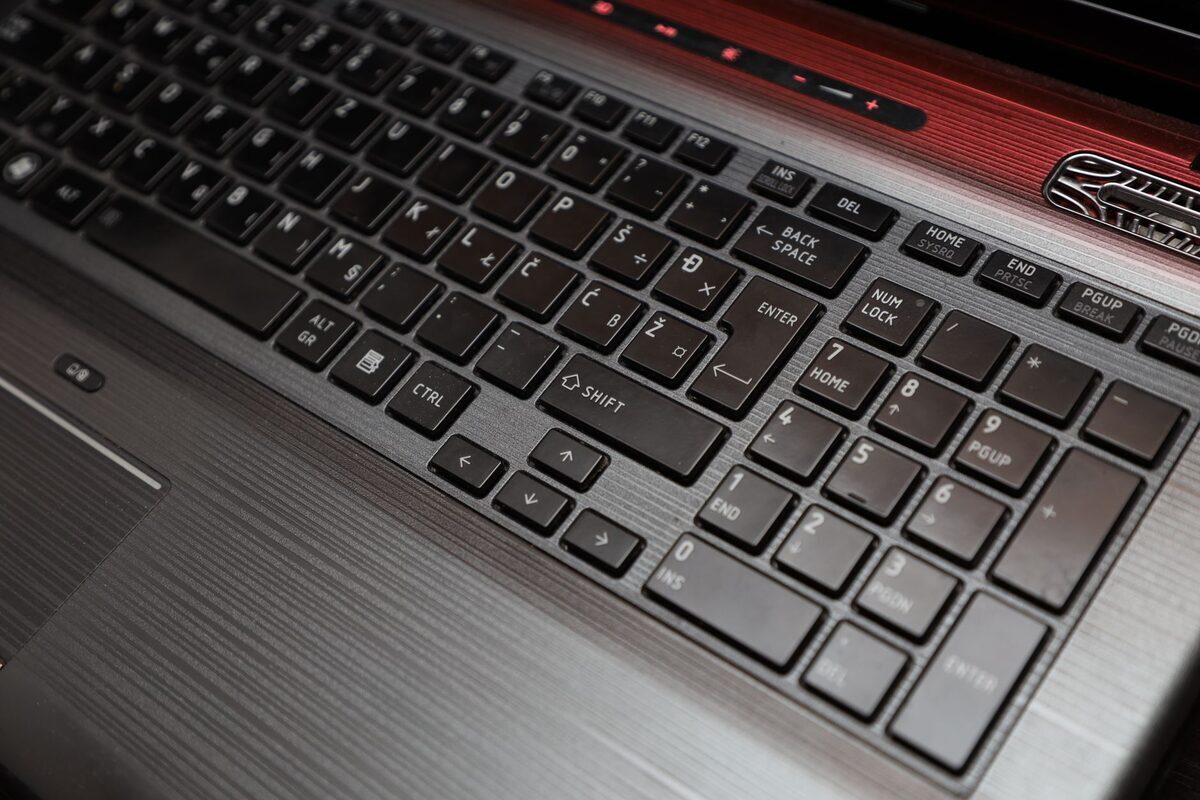
Objawy zalania klawiatury w laptopach Gigabyte — jak usterka wygląda w codziennym użytkowaniu
Rozlanie płynu na klawiaturę laptopa Gigabyte — niezależnie od tego, czy jest to gamingowy model z serii AORUS lub G-Series (np. Gigabyte G5, G7), czy laptop dla twórców z serii AERO, czy też starsze konstrukcje z serii P, Sabre, Q, U lub W — objawia się w bardzo charakterystyczny sposób. W relacjach przekazywanych podczas zgłoszenia usterki najczęściej powtarzają się następujące zachowania sprzętu:
- Mechaniczne opory i klejenie się klawiszy — przyciski wciskają się z wyraźnym oporem, powoli wracają do pozycji wyjściowej lub pozostają trwale wciśnięte, co jest bezpośrednim skutkiem zaschnięcia cukrów i substancji lepkich w mechanizmie nożycowym (układzie dwóch krzyżujących się ramion z tworzywa sztucznego stabilizujących ruch klawisza).
- Brak reakcji pojedynczych klawiszy lub całych bloków — naciśnięcie wybranych liter, cyfr lub całych rzędów nie wywołuje żadnego efektu na ekranie, co wskazuje na przerwanie ciągłości ścieżek grafitowych (ścieżek przewodzących naniesionych na elastyczną folię membrany) pod wpływem korozji.
- Samoczynne wpisywanie ciągów znaków (zjawisko ghostingu) — w polach tekstowych bez dotykania klawiatury pojawia się nieprzerwany ciąg tego samego znaku, co oznacza trwałe zwarcie styków wewnątrz matrycy klawiatury.
- Wpisywanie nieprawidłowych znaków lub podwójnych liter — pojedyncze naciśnięcie litery powoduje wprowadzenie dwóch różnych znaków jednocześnie (np. naciśnięcie klawisza „E” skutkuje wpisaniem „ER”) albo wywołanie skrótu systemowego, co wynika z powstania niepożądanych mostków rezystancyjnych (ścieżek o nieprawidłowym oporze elektrycznym utworzonych przez wyschnięty płyn przewodzący).
- Nieprawidłowe działanie podświetlenia RGB Fusion — system podświetlenia wielokolorowego diodami LED (elektroluminescencyjnymi diodami półprzewodnikowymi) w laptopach Gigabyte zaczyna migotać, świeci w niewłaściwych barwach, gaśnie w wybranych strefach lub wyłącza się całkowicie z powodu zwarć w liniach zasilających diody.
- Samoczynne uruchamianie konfiguratora BIOS/UEFI — laptop zaraz po włączeniu przechodzi bezpośrednio do menu BIOS/UEFI (podstawowego systemu wejścia i wyjścia płyty głównej odpowiedzialnego za rozruch), co jest wywołane zwarciem klawiszy funkcyjnych, takich jak F2 lub Delete.
- Problemy z działaniem touchpada — kursor przeskakuje lub płytka dotykowa w ogóle nie reaguje, co ma miejsce wtedy, gdy ciecz przesączyła się przez dolną część modułu klawiatury na taśmę sygnałową FPC (płaski, elastyczny przewód wielożyłowy) łączącą touchpad z płytą główną.
Możliwe przyczyny nieprawidłowego działania po kontakcie z płynem — od najczęstszych do rzadziej spotykanych
Kolejność powstawania uszkodzeń w zalanej klawiaturze zależy od ilości cieczy, jej składu chemicznego oraz czasu, jaki upłynął od momentu rozlania. Do najczęstszych przyczyn niesprawności należą:
- Zaschnięcie osadów i zablokowanie elementów ruchomych — odparowanie wody z napojów słodzonych, soków, kawy lub herbaty pozostawia lepką warstwę karmelu i substancji organicznych, która unieruchamia elastomer (kopułkę silikonową odpowiadającą za sprężystość i odbijanie klawisza) oraz zanieczyszcza prowadnice mechanizmu nożycowego.
- Korozja elektrochemiczna ścieżek przewodzących — proces niszczenia metali i powłok grafitowych zachodzący pod wpływem wilgoci oraz napięcia elektrycznego obecnego w obwodach klawiatury. Nawet przy wyłączonym systemie bateria podtrzymuje napięcie na wybranych liniach, co prowadzi do utleniania i całkowitego rozpuszczenia mikroskopijnych ścieżek na folii membranowej.
- Utlenienie styków w złączu ZIF — złącze ZIF (złącze o zerowej sile nacisku z ruchomą klapką blokującą taśmę) łączące taśmę sygnałową klawiatury z płytą główną ulega zawilgoceniu, co powoduje powstawanie zielonkawego lub białego nalotu tlenków i utratę kontaktu elektrycznego między pinami.
- Zwarcie obwodów zasilania diod LED — woda lub napój przedostaje się do warstwy podświetlenia, powodując przepalenie mikroskopijnych rezystorów SMD (miniaturowych oporników montowanych powierzchniowo) sterujących podświetleniem RGB Fusion.
- Uszkodzenie mikrokontrolera KBC/EC na płycie głównej — ciecz, która spłynęła po krawędziach klawiatury na laminat płyty głównej, dociera do układu KBC/EC (wbudowanego mikrokontrolera zarządzającego klawiaturą, pracą przetwornic zasilania i wentylatorów), wywołując zwarcia na jego wyprowadzeniach lub uszkodzenie wewnętrznych rejestrów wejściowych matrycy.
Przebieg diagnozy i zakres czyszczenia w serwisie — co robimy krok po kroku
Procedura serwisowa po zalaniu laptopa Gigabyte wymaga precyzyjnego i wieloetapowego podejścia laboratoryjnego. Naprawę wykonują nasi serwisanci, nie podwykonawcy, zachowując pełne standardy ochrony przed wyładowaniami elektrostatycznymi przy użyciu mat antystatycznych ESD (podkładek chroniących układy elektroniczne przed ładunkami elektrostatycznymi).
Przebieg prac obejmuje następujące kroki:
- Natychmiastowe odłączenie zasilania i inspekcja wstępna — pierwszym krokiem po odebraniu urządzenia jest demontaż dolnej pokrywy obudowy i fizyczne odpięcie akumulatora litowo-jonowego, co natychmiast zatrzymuje postępującą korozję elektrochemiczną.
- Weryfikacja penetracji cieczy pod mikroskopem stereoskopowym — urządzenie optyczne dające przestrzenny obraz w dużym powiększeniu pozwala ocenić, czy ciecz zatrzymała się na warstwach klawiatury, czy przeniknęła na płytę główną, moduł Wi-Fi, dyski SSD lub sekcję zasilania procesora i układu graficznego.
- Ocena konstrukcji i stanu klawiatury — weryfikujemy typ zastosowanej klawiatury. W laptopach Gigabyte moduł klawiatury jest najczęściej połączony z elementem topcase (górną częścią obudowy zintegrowaną z podpórką na nadgarstki) za pomocą zgrzewów plastikowych (fabrycznych punktów mocowania poprzez stopienie plastikowych kołków).
- Czyszczenie chemiczne elementów mechanicznych — w przypadku zabrudzenia mechanizmów nożycowych lub przełączników mechanicznych demontuje się pojedyncze nasadki klawiszy (keycapy — plastikowe elementy z nadrukiem znaków) i poddaje je kąpieli w alkoholu izopropylowym IPA (bezwodnym, czystym chemicznie preparacie rozpuszczającym tłuszcze i osady organiczne bez niszczenia tworzyw sztucznych).
- Kwalifikacja membrany i czyszczenie ultradźwiękowe płyty głównej — wielowarstwowa folia membrany zgrzewana fabrycznie jest elementem nierozbieralnym. Jeżeli doszło do wniknięcia cieczy między zgrzane arkusze i strawienia ścieżek grafitowych, czyszczenie nie przywróci ciągłości obwodu. Wtedy moduł klawiatury kwalifikowany jest do wymiany. Jeśli ciecz dotarła do płyty głównej, laminat jest czyszczony w myjce ultradźwiękowej (urządzeniu wykorzystującym zjawisko kawitacji, czyli powstawania implodujących mikropęcherzyków w kąpieli chemicznej) w celu usunięcia zanieczyszczeń spod układów BGA (układów scalonych lutowanych na siatce mikrokulek cynowych) i SMD.
- Wymiana modułu klawiatury lub całego elementu topcase — przy konieczności wymiany montujemy wyłącznie nowe, oryginalne podzespoły. W modelach zgrzewanych usuwamy stare nity plastikowe i mocujemy nowy moduł klawiatury za pomocą dedykowanych zgrzewów termicznych, co gwarantuje fabryczną sztywność i brak uginania się klawiatury podczas pisania.
- Wymiana materiałów termoprzewodzących — podczas składania laptopa nakładamy świeżą pastę termoprzewodzącą na rdzenie CPU i GPU oraz instalujemy nowe termopady (sprężyste taśmy termoprzewodzące odprowadzające ciepło z pamięci VRAM i sekcji zasilania).
- Wieloetapowe testy końcowe — poprawność działania weryfikujemy za pomocą dedykowanego testera matrycy klawiatury (oprogramowania diagnostycznego rejestrującego czas reakcji, siłę nacisku i brak zacięć każdego klawisza), sprawdzamy wszystkie tryby podświetlenia RGB Fusion oraz stabilność termiczną pod obciążeniem.
Warianty problemu — różnice w zależności od konstrukcji klawiatury Gigabyte i rodzaju wylanego napoju
Skutki zalania różnią się znacząco w zależności od architektury samej klawiatury oraz właściwości chemicznych rozlanego płynu:
- Klawiatury membranowo-nożycowe w seriach Gigabyte AERO i G-Series (G5, G7) — posiadają cienki profil i zgrzewane trójwarstwowe folie obwodów. Płyn wnika w nie przez mikroskopijne szczeliny wokół elastomerów silikonowych. Gdy ciecz dostanie się między warstwy folii, jej usunięcie bez rozwarstwienia i bezpowrotnego zniszczenia ścieżek grafitowych jest fizycznie niemożliwe, co wymusza wymianę wkładu klawiatury.
- Klawiatury mechaniczne w serii Gigabyte AORUS (np. AORUS 15G, 17G, 17X) — wyposażone w przełączniki mechaniczne OMRON (miniaturowe moduły stykowe z fizyczną sprężyną stalową i ruchomą kotwiczką). W tych modelach płyn dostaje się do wnętrza poszczególnych przełączników. Czysta woda lub napój bezcukrowy może zostać wypłukany z mechanizmu za pomocą kąpieli chemicznej w IPA bez konieczności wymiany całej klawiatury, o ile nie doszło do utlenienia wewnętrznych blaszek stykowych.
- Zalanie czystą wodą — woda mineralna lub woda z kranu zawiera jony soli mineralnych, które przewodzą prąd i wywołują zwarcia, jednak nie pozostawia lepkich osadów. Jeśli zasilanie zostało natychmiast odcięte, profesjonalne wysuszenie i odtłuszczenie styków daje szansę na pełne uratowanie komponentu.
- Zalanie kawą lub herbatą bez cukru — zawiera garbniki i kwasy organiczne, które przyspieszają korozję miedzi oraz laminatu. Pozostawia ciemny osad, który wymaga dokładnego czyszczenia chemicznego styków i gniazda ZIF.
- Zalanie napojami słodzonymi, sokami lub napojami energetycznymi — płyny o wysokiej lepkości i silnie kwasowym odczynie (zawierające kwas cytrynowy lub fosforowy). Cukier krystalizuje i blokuje ruch mechaniczny, a kwasy w ciągu kilkunastu godzin potrafią całkowicie strawić grafitowe ścieżki sygnałowe i miedziane punkty lutownicze.
- Zalanie alkoholem (piwo, wino) — wino ze względu na kwasowość działa silnie niszcząco na ścieżki elektryczne, natomiast piwo pozostawia lepką warstwę białkowo-cukrową, która po wyschnięciu uniemożliwia ruch klawiszy i staje się higroskopijna (pochłania wilgoć z powietrza), wznawiając proces korozji po wielu tygodniach.
Błędy przy próbie samodzielnego ratowania zalanej klawiatury — czego unikać i dlaczego
Samodzielne próby ratowania sprzętu domowymi sposobami zazwyczaj przekształcają drobną usterkę w poważne uszkodzenie płyty głównej lub obudowy:
- Suszenie suszarką do włosów — gorący strumień powietrza powoduje natychmiastowe stopienie i trwałe odkształcenie cienkościennych nasadek klawiszy oraz delikatnych ramion mechanizmu nożycowego. Dodatkowo pęd powietrza wpycha rozlany płyn głębiej pod metalową płytę montażową klawiatury, prosto na sekcję zasilania płyty głównej.
- Zasypywanie laptopa ryżem — suchy ryż nie ma właściwości wyciągania wilgoci z zamkniętych przestrzeni i wnętrza zgrzanych folii membranowych. Zamiast pomóc, generuje drobny pył skrobiowy, który łączy się z wilgocią, tworzy kleistą maź, oblepia wnętrze portów, blokuje łożyska wentylatorów chłodzenia i utrudnia późniejszą diagnostykę.
- Płukanie klawiatury spirytusem salicylowym, perfumami lub zmywaczem do paznokci — spirytus salicylowy zawiera kwas salicylowy i wodę, które przyspieszają korozję. Zmywacze na bazie acetonu nieodwracalnie rozpuszczają tworzywa sztuczne ABS i poliwęglan, z których wykonane są klawisze i obudowa laptopa Gigabyte, powodując zmatowienie, pękanie i zniszczenie powłok lakierniczych.
- Podważanie klawiszy śrubokrętem lub nożem — próba demontażu klawisza od niewłaściwej strony kończy się wyłamaniem mikroskopijnych zaczepów o grubości ułamka milimetra w mechanizmie nożycowym lub wygięciem metalowych haczyków w korpusie klawiatury. Po takim uszkodzeniu ponowne zamocowanie klawisza staje się niemożliwe.
- Ponowne włączanie laptopa w celu sprawdzenia, czy wysechł — to najczęstszy błąd prowadzący do całkowitego zniszczenia komputera. Odparowanie wody nie oznacza usunięcia soli i kwasów przewodzących prąd. Podanie napięcia z baterii lub zasilacza na wilgotny obwód powoduje natychmiastowe zwarcie i przepalenie linii danych w mikrokontrolerze KBC.
Ile trwa czyszczenie i naprawa klawiatury po zalaniu
Czas realizacji zależy od stopnia penetracji cieczy oraz zakresu niezbędnych prac serwisowych:
- Dojazd do klienta — kierowca serwisu odbiera sprzęt w czasie do 1 godziny od momentu przyjęcia zgłoszenia.
- Kompleksowa naprawa po zalaniu — pełna procedura obejmująca demontaż, czyszczenie chemiczne laminatu, montaż nowej klawiatury, testy szczelności i weryfikację obciążeniową z reguły nie przekracza 3 dni.
- Podstawowe czyszczenie i przyspieszanie — standardowe zabiegi konserwacyjne trwają do 24 godzin (należy pamiętać, że nie jest to usługa wykonywana na miejscu u klienta, lecz w warunkach laboratoryjnych).
Nasz serwis posiada ponad 20 lat doświadczenia w naprawach zaawansowanego sprzętu komputerowego, a łączna liczba zrealizowanych zleceń w całej sieci wynosi ponad 10 000 urządzeń. Dzięki dopracowanym procedurom diagnostycznym większość usterek usuwamy podczas pierwszej wizyty kierowcy i sprawnej realizacji w laboratorium.
Co można zrobić we własnym zakresie przed przekazaniem laptopa, a czego kategorycznie zaniechać
Prawidłowe postępowanie w pierwszych minutach po zalaniu decyduje o szansach na uratowanie podzespołów. Należy wykonać następujące czynności:
- Natychmiast odłączyć zasilacz sieciowy — wyciągnąć wtyk ładowania z gniazda laptopa, aby odciąć główne źródło prądu.
- Wymusić awaryjne wyłączenie komputera — przytrzymać wciśnięty przycisk zasilania (Power) przez około 10 sekund, aż urządzenie całkowicie zgaśnie. Nie wolno tracić czasu na standardowe zamykanie programów i systemu Windows.
- Odłączyć wszystkie przewody i urządzenia peryferyjne — wyjąć pendrive'y, myszkę, kabel sieciowy Ethernet oraz przewody wideo (HDMI, DisplayPort).
- Ułożyć laptopa w pozycji odwróconego namiotu — otworzyć ekran pod kątem około 90 stopni i położyć laptopa klawiaturą skierowaną w dół na chłonnym ręczniku papierowym lub suchej ściereczce. Grawitacja sprawi, że płyn będzie wypływał na zewnątrz, zamiast spływać w głąb obudowy na płytę główną.
- Czego nie robić — nie potrząsać laptopem (powoduje to rozprowadzenie cieczy po całej płycie głównej), nie podłączać zasilacza pod żadnym pozorem, nie wkładać urządzenia do piekarnika ani nie rozkręcać obudowy bez profesjonalnych narzędzi precyzyjnych i wiedzy o rozmieszczeniu taśm sygnałowych.
Kiedy brak reakcji klawiszy to nie skutek zalania — diagnostyka innych usterek
Nie każde nieprawidłowe zachowanie klawiszy wynika z obecności płynu. W laptopach Gigabyte spotyka się usterki o zbliżonych objawach, które mają inne źródło:
- Zmęczenie materiałowe i zużycie mechaniczne — w intensywnie użytkowanych laptopach gamingowych AORUS i G-Series najczęściej eksploatowane klawisze (np. WASD, Spacja, lewy Shift) mogą stracić sprężystość z powodu pęknięcia silikonowej kopułki lub wyrobienia prowadnic nożycowych, mimo całkowitego braku kontaktu z wilgocią.
- Konflikty oprogramowania Gigabyte Control Center lub AORUS Fusion — błędy w profilach użytkownika, uszkodzone pliki konfiguracyjne makr lub niepoprawne aktualizacje oprogramowania układowego mogą zablokować działanie wybranych klawiszy lub wyłączyć podświetlenie. Weryfikuje się to poprzez uruchomienie systemu diagnostycznego poza środowiskiem Windows.
- Wysunięcie lub uszkodzenie taśmy FPC z gniazda — w wyniku upadku laptopa, silnych wstrząsów lub niefachowej wcześniejszej ingerencji taśma sygnałowa może częściowo wysunąć się ze złącza ZIF na płycie głównej, co powoduje brak działania całych kolumn lub rzędów klawiatury.
- Zimne luty lub uszkodzenie układu KBC bez udziału cieczy — mikropęknięcia połączeń lutowanych pod kontrolerem klawiatury wywołane długotrwałym przegrzewaniem się laptopa prowadzą do niestabilnego odczytu matrycy klawiatury.
Najczęstsze pytania o naprawę i czyszczenie klawiatury w laptopach Gigabyte
Czy po zalaniu klawiatury w laptopie Gigabyte zawsze konieczna jest jej wymiana na nową?
Zakres naprawy zależy od konstrukcji klawiatury i stopnia uszkodzenia. W modelach z przełącznikami mechanicznymi (część serii AORUS) często możliwe jest chemiczne oczyszczenie i wypłukanie poszczególnych switchy. W standardowych klawiaturach membranowych (serie AERO, G-Series, P-Series), jeśli płyn wniknął między zgrzane warstwy folii i zniszczył ścieżki grafitowe, czyszczenie nie przywraca trwałej sprawności i konieczny jest montaż nowego modułu.
Czy po czyszczeniu lub wymianie klawiatury podświetlenie RGB Fusion będzie działać poprawnie?
Montaż nowego, oryginalnego modułu klawiatury w pełni przywraca fabryczne działanie wielostrefowego lub punktowego podświetlenia RGB Fusion. W przypadku czyszczenia klawiatury mechanicznej podświetlenie działa bez zmian, o ile ciecz nie spowodowała wcześniejszego zwarcia i przepalenia ścieżek zasilających diody LED.
Czy przed przekazaniem laptopa do serwisu trzeba podać hasło do systemu Windows?
Domyślnie serwis pracuje bez hasła klienta. Weryfikacja działania klawiatury, testy matrycy styków oraz diagnostyka obwodów zasilania są wykonywane przy użyciu zewnętrznych narzędzi diagnostycznych uruchamianych z nośnika serwisowego. O hasło prosimy wyłącznie w wyjątkowych sytuacjach, gdy zachodzi konieczność kalibracji dedykowanego oprogramowania Gigabyte Control Center w środowisku klienta, zawsze podając dokładny powód.
Czy na czas naprawy zalanego laptopa można otrzymać sprzęt zastępczy?
Tak, na czas trwania procedury diagnostycznej i naprawczej dostępny jest bezpłatny laptop zastępczy, co pozwala na zachowanie ciągłości pracy lub nauki podczas oczekiwania na zwrot własnego komputera.
Warunki realizacji usługi — bezpłatna diagnoza, dojazd i gwarancja
Obsługa serwisowa laptopów Gigabyte realizowana jest w wygodnym modelu door-to-door, co oznacza, że sprzęt odbieramy i zwracamy bez opłat bezpośrednio pod wskazanym adresem. Dojazd do klienta jest bezpłatny i realizowany w czasie do 1 godziny od przyjęcia zgłoszenia.
Każde urządzenie przechodzi szczegółową weryfikację laboratoryjną — diagnoza laptopa jest bezpłatna. Po przeprowadzeniu inspekcji przedstawiamy szczegółowy zakres prac oraz indywidualną wycenę, która zależy od zakresu uszkodzeń i dostępności niezbędnych podzespołów. Wycena jest zawsze ustalana przed rozpoczęciem jakichkolwiek działań naprawczych.
W procesie naprawczym stosujemy wyłącznie nowe, oryginalne części zamienne, nigdy komponenty używane lub pochodzące z demontażu. Na wszystkie wykonane czynności serwisowe oraz zainstalowane podzespoły udzielana jest gwarancja do 12 miesięcy. Do każdej usługi wystawiana jest faktura, także dla osób prywatnych. Na czas naprawy dostępny jest bezpłatny laptop zastępczy.
Zamów bezpłatny odbiór sprzętu i powierz naprawę zalanego laptopa Gigabyte specjalistom z wieloletnim doświadczeniem laboratoryjnym.