
Objaw — kiedy kwestia kopii zapasowej staje się pilna
Potrzeba wdrożenia procedur zabezpieczania danych najczęściej ujawnia się w momencie wystąpienia pierwszych niepokojących symptomów w działaniu laptopa Gigabyte lub bezpośrednio po niespodziewanym incydencie technicznym. Użytkownicy zgłaszający się do serwisu opisują sytuacje, w których system operacyjny zawiesza się podczas zapisywania projektów, menedżer plików przestaje odpowiadać przy kopiowaniu zdjęć, a przy uruchamianiu komputera pojawia się komunikat o sprawdzaniu spójności struktury plików przez narzędzie chkdsk (program do diagnostyki i naprawy błędów systemu plików). W laptopach z serii Gigabyte AERO, wykorzystywanych głównie do montażu wideo i zaawansowanej grafiki, częstym sygnałem ostrzegawczym jest zapełnienie przestrzeni roboczej powyżej 90 procent pojemności dysku SSD NVMe (półprzewodnikowego nośnika danych podłączanego bezpośrednio do magistrali płyty głównej), co prowadzi do drastycznego spadku wydajności zapisu i zwiększa ryzyko uszkodzenia komórek pamięci flash.
Innym typowym scenariuszem jest sytuacja, w której laptop gamingowy z serii AORUS lub Gigabyte G5 nagle przestaje wykrywać nośnik systemowy w oprogramowaniu układowym BIOS/UEFI (podstawowym systemie wejścia-wyjścia zarządzającym komunikacją podzespołów przed załadowaniem systemu). Użytkownik staje wówczas przed faktem braku dostępu do danych firmowych, baz kodów źródłowych, dokumentacji czy prywatnych archiwów gromadzonych przez lata. Wiele zgłoszeń wynika również z przypadkowego usunięcia katalogu roboczego, nieudanej aktualizacji systemu operacyjnego Windows lub zainfekowania środowiska pracy przez złośliwe oprogramowanie szyfrujące. We wszystkich tych przypadkach wspólnym mianownikiem jest brak wdrożonego, zautomatyzowanego nawyku tworzenia kopii zapasowych, co zmienia drobną awarię sprzętową lub logiczną w poważny kryzys operacyjny.
Możliwe przyczyny utraty danych i pomijania kopii zapasowych
Zagrożenia dla integralności danych na laptopach Gigabyte wynikają zarówno z czynników sprzętowych, jak i błędów w organizacji środowiska cyfrowego. Przyczyny problemów układają się w następującej kolejności, od najczęściej spotykanych w praktyce serwisowej:
- Mylenie synchronizacji w chmurze z właściwą kopią zapasową: Usługi automatycznej synchronizacji katalogów odwzorowują stan plików w czasie rzeczywistym. Przypadkowe skasowanie pliku, uszkodzenie bazy danych lub zaszyfrowanie zawartości przez złośliwy program zostaje natychmiast przeniesione na serwer zdalny, co bez włączonej historii wersji pozbawia użytkownika dostępu do pierwotnego pliku.
- Nagłe awarie kontrolerów pamięci w dyskach SSD NVMe: W przeciwieństwie do tradycyjnych dysków magnetycznych, nośniki półprzewodnikowe stosowane we współczesnych laptopach Gigabyte AORUS czy Sabre ulegają awariom gwałtownie, bez wcześniejszych objawów akustycznych. Uszkodzenie mikrokontrolera zarządzającego pamięcią powoduje natychmiastowe przejście dysku w tryb awaryjny lub całkowity brak identyfikacji nośnika przez płytę główną.
- Błędy ludzkie i uszkodzenia logiczne struktury partycji: Nadpisanie istotnych plików nowszą, pustą wersją, przypadkowe sformatowanie nieodpowiedniego woluminu lub przerwanie procesu zapisu przez rozładowanie baterii laptopa prowadzi do uszkodzenia tablicy alokacji plików NTFS (systemu plików stosowanego w środowisku Windows).
- Ataki złośliwego oprogramowania typu ransomware: Programy wymuszające okup szyfrują pliki użytkownika zaawansowanymi algorytmami kryptograficznymi. Bez odizolowanej kopii zapasowej jedyną metodą przywrócenia funkcjonalności laptopa staje się całkowite wyczyszczenie nośnika.
- Fizyczne uszkodzenia płyty głównej i sekcji zasilania: Zwarcie w układzie zasilania VRM (module regulatora napięcia dostarczającym prąd do procesora i dysków M.2) na skutek zalania cieczą lub przepięcia może doprowadzić do uszkodzenia linii sygnałowych prowadzących do pamięci masowej.
Co robimy — przebieg diagnozy nośnika i wdrażania procedur zabezpieczania danych
Wdrożenie bezpiecznego systemu archiwizacji i tworzenia kopii zapasowych w serwisie opiera się na rzetelnej ocenie stanu technicznego nośników oraz zaprojektowaniu bezobsługowych procesów ochronnych. Procedura obejmuje następujące kroki techniczne:
- Odczyt i analiza parametrów S.M.A.R.T.: Weryfikujemy rejestry systemu autodiagnostyki i raportowania parametrów dysku (Self-Monitoring, Analysis and Reporting Technology), sprawdzając liczbę przepracowanych godzin, wskaźnik zużycia komórek pamięci, liczbę nieprawidłowych bloków oraz parametr TBW (Total Bytes Written — całkowitą liczbę terabajtów zapisanych na nośniku od momentu jego wyprodukowania). Pozwala to ocenić, czy obecny dysk w laptopie Gigabyte kwalifikuje się do dalszej bezpiecznej eksploatacji.
- Tworzenie sektorowego obrazu nośnika: Przed przystąpieniem do jakichkolwiek prac programowych lub sprzętowych tworzymy kopię bitową (dokładne, surowe odwzorowanie każdego sektora pamięci 1:1) na zewnętrzny nośnik laboratoryjny. Dzięki temu oryginalne dane pozostają nienaruszone.
- Konfiguracja strategii 3-2-1: Wdrażamy sprawdzony model bezpieczeństwa polegający na utrzymywaniu 3 kopii danych na 2 różnych rodzajach nośników fizycznych, z czego 1 kopia przechowywana jest w odrębnej lokalizacji fizycznej lub bezpiecznej przestrzeni sieciowej.
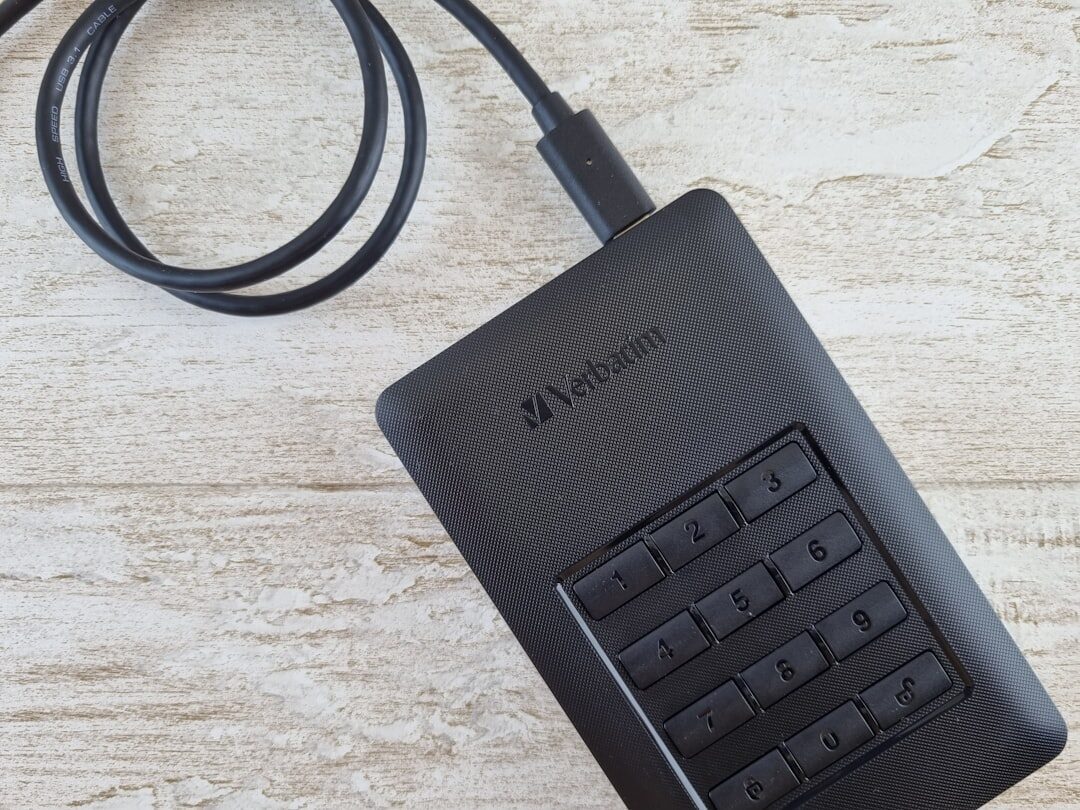
- Integracja nośników zewnętrznych lub serwerów NAS: Konfigurujemy zewnętrzne dyski twarde podłączane przez port USB-C ze standardem Thunderbolt (występującym w serii Gigabyte AERO) lub sieciowe serwery pamięci masowej NAS (urządzenia dyskowe podłączone na stałe do lokalnej sieci komputerowej), zapewniając automatyczne przesyłanie danych w tle.
- Uruchomienie automatycznego harmonogramu zadań: Konfigurujemy oprogramowanie do wykonywania kopii przyrostowych i różnicowych bez konieczności pamiętania o ręcznym transferze plików przez użytkownika.
- Wykonanie testu odtworzeniowego: Sprawdzamy integralność utworzonych archiwów poprzez próbne przywrócenie losowo wybranych plików oraz całego obrazu systemu w odizolowanym środowisku wirtualnym, co gwarantuje pełną czytelność danych w razie rzeczywistej awarii.
Warianty zabezpieczania danych — kopia na bieżąco, archiwizacja i obrazy systemu
Zabezpieczenie środowiska cyfrowego w laptopie Gigabyte wymaga rozróżnienia poszczególnych metod ochrony w zależności od charakteru gromadzonych informacji:
- Kopia zapasowa na gorąco (hot backup): Proces wykonywany w trakcie normalnej pracy laptopa i działania aplikacji. Oprogramowanie wykorzystuje usługę VSS (Volume Shadow Copy Service — mechanizm tworzenia migawek woluminu w systemie Windows), co pozwala na skopiowanie plików aktualnie otwartych przez programy biurowe czy bazy danych bez konieczności ich zamykania.
- Archiwizacja danych (cold archive): Trwałe przeniesienie rzadko używanych, ale krytycznych projektów (np. zakończonych montaży wideo z laptopów AERO czy surowych materiałów graficznych) na odrębny, zewnętrzny nośnik fizyczny w celu zwolnienia przestrzeni roboczej na wewnętrznym dysku SSD NVMe. Archiwum jest zorganizowane w ustrukturyzowany sposób i zabezpieczone przed przypadkowym nadpisaniem.
- Kopia przyrostowa (incremental backup): Metoda, w której po wykonaniu pierwszej, pełnej kopii system zapisuje wyłącznie te pliki, które zostały zmodyfikowane lub utworzone od momentu poprzedniego backupu. Zapewnia to minimalne obciążenie łącza sieciowego i procesora laptopa Gigabyte podczas codziennej pracy.
- Kopia różnicowa (differential backup): Rozwiązanie rejestrujące wszystkie zmiany dokonane od czasu ostatniej pełnej kopii bazowej. Ułatwia proces przywracania danych, gdyż wymaga jedynie nośnika z kopią pełną oraz ostatniego pliku różnicowego.
- Pełny obraz systemu operacyjnego (system image): Kopia zawierająca kompletną strukturę partycji, zainstalowane sterowniki Gigabyte Control Center, aplikacje, konfiguracje kont i licencje programów. Pozwala na przywrócenie w pełni funkcjonalnego środowiska pracy na nowym dysku po poważnej awarii sprzętowej w kilkanaście minut.
Błędy przy próbie samodzielnego zabezpieczania danych
Samodzielne próby organizacji bezpieczeństwa plików często opierają się na błędnych założeniach, które w momencie awarii okazują się nieskuteczne. Do najczęstszych pomyłek należą:
- Tworzenie kopii na innej partycji tego samego fizycznego dysku: Podział pojedynczego nośnika SSD NVMe w laptopie Gigabyte G7 na dysk C i dysk D nie tworzy kopii bezpieczeństwa. Uszkodzenie kontrolera pamięci masowej lub zwarcie na linii zasilania płyty głównej uniemożliwia dostęp do wszystkich utworzonych partycji jednocześnie.
- Pozostawianie zewnętrznego dysku USB stale wpiętego do laptopa: Dysk zewnętrzny podłączony na stałe jest narażony na te same zagrożenia co nośnik wewnętrzny — w tym na skutki przepięcia z sieci elektrycznej, błędy zasilacza oraz bezpośrednie zaszyfrowanie zawartości przez złośliwe oprogramowanie typu ransomware.
- Ręczne kopiowanie plików metodą przeciągania folderów: Kopiowanie metodą przeciągnij i upuść w eksploratorze Windows często pomija pliki ukryte, pliki systemowe, metadane oraz pliki tymczasowo zablokowane przez działające w tle procesy, co prowadzi do powstawania niekompletnych zestawów danych.
- Brak weryfikacji możliwości odczytu kopii: Użytkownicy często tworzą pliki archiwów przez wiele miesięcy, nie wykonując ani jednej próby ich wypakowania lub zamontowania. W razie awarii okazuje się, że pliki kopii są uszkodzone z powodu błędów nośnika docelowego.
- Przekonanie, że macierz RAID 1 zastępuje kopię zapasową: W modelach Gigabyte obsługujących montaż dwóch dysków M.2 spiętych w macierz lustrzaną RAID 1 (technologię jednoczesnego zapisu tych samych danych na dwóch nośnikach) awaria jednego dysku nie przerywa pracy. Jednakże przypadkowe usunięcie pliku lub błąd logiczny natychmiast replikuje się na oba nośniki, co oznacza brak jakiejkolwiek ochrony przed błędami logicznymi.
Ile trwa diagnoza nośników i wdrożenie systemu backupu
Czas realizacji zależy od wybranego zakresu prac oraz pojemności nośników poddawanych weryfikacji. Dojazd do klienta realizujemy w czasie do 1 godziny od momentu przyjęcia zgłoszenia. Wstępna diagnoza laptopa jest bezpłatna i pozwala określić stan pamięci masowej oraz optymalny model zabezpieczeń. Typowa naprawa, migracja środowiska lub wdrożenie dedykowanego systemu automatycznego backupu z reguły nie przekracza 3 dni. W przypadku realizacji procedur takich jak przyspieszanie i czyszczenie systemu połączone z reorganizacją przestrzeni dyskowej prace trwają do 24 godzin, przy czym nie jest to usługa wykonywana na miejscu u klienta, lecz na stanowisku serwisowym po bezpiecznym odebraniu sprzętu. Posiadamy ponad 20 lat doświadczenia w obsłudze sprzętu komputerowego, a łączna liczba zrealizowanych napraw w całej sieci przekracza 10 000 urządzeń.
Co klient może zrobić sam, zanim odda sprzęt — i czego unikać
Przed przekazaniem laptopa Gigabyte serwisantowi warto podjąć podstawowe kroki organizacyjne, które ułatwią sprawną realizację zlecenia:
- Sporządzić listę newralgicznych katalogów i aplikacji: Warto wynotować ścieżki do najważniejszych baz danych programów księgowych, folderów z projektami, niestandardowych bibliotek czy profili pocztowych, które muszą zostać objęte priorytetową procedurą archiwizacji.
- Natychmiast wyłączyć laptopa w przypadku podejrzeń uszkodzenia nośnika: Jeśli laptop wydaje nietypowe dźwięki, zawiesza się na ekranie ładowania lub wyświetla błędy odczytu plików, należy zamknąć system i odłączyć zasilacz. Dalsza praca na uszkodzonym dysku SSD NVMe drastycznie zmniejsza szanse na bezbłędne wykonanie obrazu nośnika.
- Czego nie robić — unikać instalowania programów do naprawy sektorów: Nie należy uruchamiać agresywnych skanerów dyskowych ani narzędzi do automatycznego odzyskiwania danych pobranych z internetu. Programy te wykonują intensywne operacje zapisu i odczytu, co może doprowadzić do termicznego przegrzania kontrolera dysku lub całkowitej degradacji komórek flash.
- Czego nie robić — nie demontować obudowy laptopa samodzielnie: Otwieranie obudów w konstrukcjach takich jak Gigabyte AORUS czy AERO wiąże się z ryzykiem uszkodzenia delikatnych zatrzasków z tworzywa, zerwania taśm sygnałowych FPC (Flexible Printed Circuit — elastycznych złączy taśmowych) lub wywołania zwarcia na płycie głównej podczas nieumiejętnego odłączania wbudowanego akumulatora litowo-polimerowego.
Kiedy to NIE jest ta usterka — rozróżnienie problemów systemowych i sprzętowych
Objawy sugerujące problem z utratą danych lub koniecznością natychmiastowego ratowania nośnika bywają mylone z innymi awariami laptopów Gigabyte:
- Uszkodzenie modułu pamięci RAM a błędy zapisu danych: Błędy typu Blue Screen of Death (niebieski ekran zatrzymania systemu) z komunikatami o naruszeniu struktury pamięci często nie oznaczają uszkodzenia dysku ani utraty plików, lecz degradację komórek w modułach pamięci operacyjnej RAM SO-DIMM (kompaktowych modułach pamięci montowanych w laptopach).
- Rozładowanie baterii podtrzymującej zegar czasu rzeczywistego (RTC): Zresetowanie ustawień BIOS/UEFI w starszych modelach Gigabyte Sabre lub P-Series może zmienić tryb pracy kontrolera dysków z AHCI (zaawansowanego interfejsu kontrolera hosta) na tryb kompatybilny, co skutkuje brakiem ładowania systemu Windows. Dane na dysku pozostają całkowicie bezpieczne, a problem rozwiązuje prawidłowa konfiguracja oprogramowania układowego.
- Uszkodzenie oprogramowania układowego BIOS po aktualizacji: Nieudana aktualizacja wsadu BIOS za pośrednictwem narzędzi systemowych może uniemożliwić uruchomienie laptopa (brak reakcji na przycisk zasilania lub brak obrazu na matrycy). Płyta główna nie startuje, jednak nośnik SSD NVMe i zawarte na nim dane są w pełni sprawne.
- Uszkodzenie profilu użytkownika Windows: Sytuacja, w której po zalogowaniu pulpit jest pusty, a system informuje o załadowaniu profilu tymczasowego, bywa mylnie diagnozowana jako utrata wszystkich dokumentów. Pliki użytkownika nadal spoczywają w strukturze katalogowej dysku, a usterka ma charakter wyłącznie programowy.
Najczęstsze pytania
Czy częste wykonywanie pełnych kopii zapasowych wpływa negatywnie na żywotność dysku SSD NVMe?
Proces tworzenia kopii zapasowej polega wyłącznie na odczytywaniu danych z dysku źródłowego w laptopie Gigabyte i zapisywaniu ich na nośniku zewnętrznym. Operacje odczytu nie zużywają komórek pamięci flash, dlatego regularne skanowanie i archiwizowanie zawartości komputera jest całkowicie obojętne dla trwałości wewnętrznego nośnika SSD.
Czym różni się bezpieczna archiwizacja od zwykłego skopiowania plików na przenośną pamięć flash USB?
Pamięci przenośne typu pendrive stosują tanie kontrolery oraz pamięci o niskiej retencji danych (zdolności do długotrwałego przechowywania ładunku elektrycznego w komórkach bez zasilania). Profesjonalna archiwizacja wykorzystuje nośniki o podwyższonej odporności na degradację, weryfikację sum kontrolnych CRC (algorytmu wykrywającego błędy w przesłanych danych) oraz szyfrowanie zabezpieczające pliki przed dostępem osób niepowołanych.
Czy wdrożenie procedur archiwizacji wymaga przekazania haseł do kont prywatnych lub firmowych?
Domyślnie serwis pracuje bez hasła klienta. Konfiguracja nośników, tworzenie obrazów sektorowych oraz diagnostyka sprzętowa wykonywane są przy użyciu dedykowanych systemów diagnostycznych uruchamianych z nośników zewnętrznych serwisu. Wgląd w system następuje wyłącznie wtedy, gdy jest to bezwzględnie wymagane do konfiguracji harmonogramu zadań w środowisku użytkownika, zawsze po wcześniejszym uzgodnieniu celu.
Czy po wymianie uszkodzonego dysku w laptopie Gigabyte serwis odtworzy strukturę programów i plików?
W przypadku posiadania aktualnego obrazu systemu lub wykonanej wcześniej kopii zapasowej przywracamy kompletne środowisko na nowy nośnik. Laptop po uruchomieniu posiada ten sam układ ikon, programów, licencji oraz dokumentów, co eliminuje potrzebę wielogodzinnej instalacji systemu od zera.
Warunki
Wszystkie usługi realizowane są w wygodnym modelu door-to-door, dedykowanym wyłącznie dla laptopów marki Gigabyte. Zapewniamy bezpłatny dojazd do klienta, a sprzęt odbieramy i zwracamy bez opłat. Diagnoza laptopa jest bezpłatna i nie zobowiązuje do podjęcia naprawy. Wycena prac jest zawsze ustalana indywidualnie po wykonaniu rzetelnej weryfikacji technicznej, zanim serwisanci przystąpią do działań. Jeśli naprawa odebranego w trybie door-to-door laptopa nie zostanie zrealizowana, klient nie ponosi żadnych kosztów. Na czas wykonywania procedur serwisowych dostępny jest bezpłatny laptop zastępczy, co pozwala zachować ciągłość pracy lub nauki. Na wykonane usługi oraz zainstalowane podzespoły udzielana jest gwarancja do 12 miesięcy. Stosujemy wyłącznie nowe, sprawdzone nośniki i części zamienne, nigdy komponenty używane lub pochodzące z odzysku. Wszystkie czynności serwisowe wykonują bezpośrednio nasi doświadczeni serwisanci, bez udziału zewnętrznych podwykonawców. Do każdego zlecenia wystawiana jest faktura, także dla osób prywatnych. Większość usterek usuwamy podczas pierwszej wizyty. Zamów bezpłatny odbiór i zabezpiecz swoje dane przed nieprzewidzianą awarią sprzętu.