
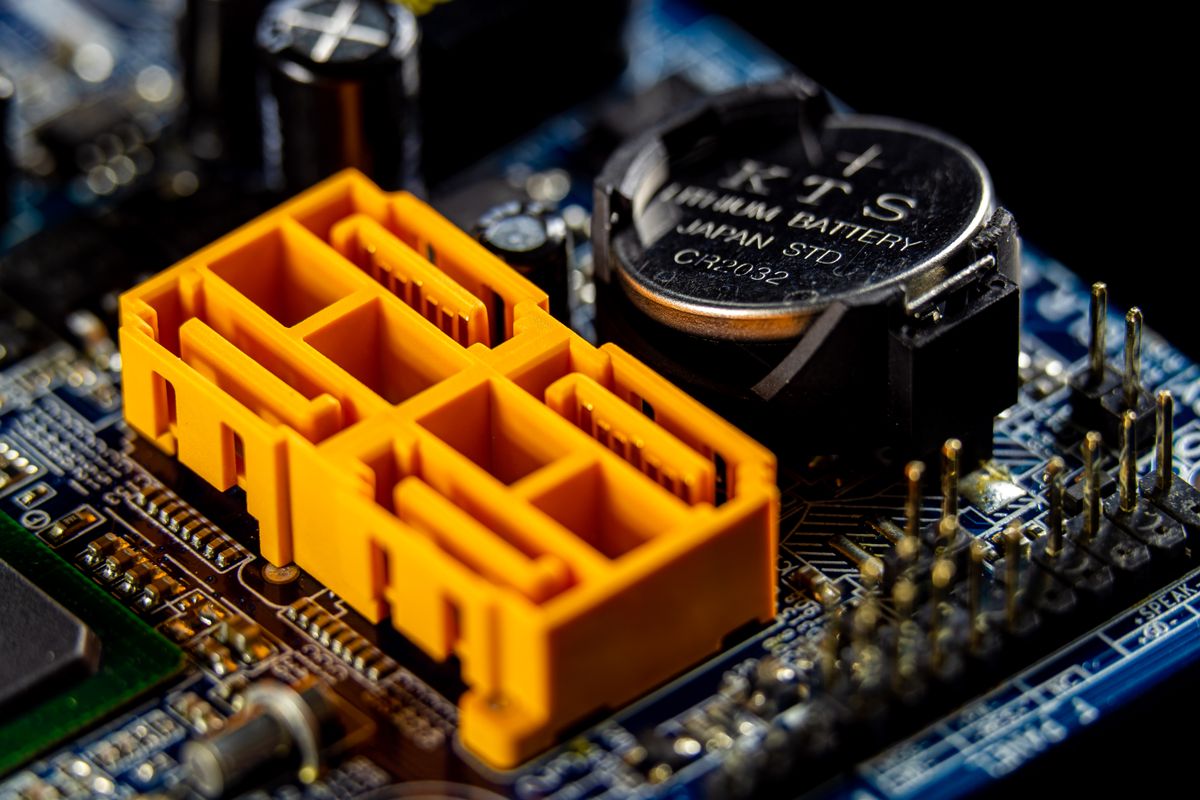
Naprawę portu Ethernet RJ-45 w laptopie Gigabyte można częściowo zdiagnozować samodzielnie, ale fizyczna wymiana uszkodzonego gniazda zwykle wymaga pracy serwisowej. Bezpieczne czynności obejmują sprawdzenie przewodu, połączenia sieciowego, ustawień systemu i widocznych uszkodzeń. Otwieranie obudowy, odrywanie gniazda lub lutowanie bez odpowiednich narzędzi może doprowadzić do uszkodzenia płyty głównej, dlatego naprawa elementów elektronicznych powinna zostać poprzedzona diagnozą.
Jak rozpoznać problem z portem Ethernet RJ-45
Port Ethernet RJ-45 służy do przewodowego połączenia laptopa z siecią. W praktyce określenie „port nie działa” może oznaczać kilka różnych usterek: brak reakcji po podłączeniu przewodu, niestabilne połączenie, brak dostępu do internetu albo problem z wykrywaniem karty sieciowej przez system. Każdy z tych objawów może mieć inną przyczynę.
Po podłączeniu sprawnego przewodu sieciowego przy gnieździe często pojawia się sygnalizacja diodą, a system powinien rozpoznać aktywne połączenie. Brak światła nie zawsze oznacza uszkodzenie samego portu, ponieważ przyczyną może być kabel, urządzenie sieciowe, sterownik albo wyłączona karta sieciowa. Jeżeli przewód jest wykrywany, lecz połączenie zrywa się przy lekkim poruszeniu wtyczką, podejrzenie uszkodzenia mechanicznego gniazda jest bardziej uzasadnione.
- brak reakcji po włożeniu sprawnego przewodu,
- przerywanie połączenia przy poruszeniu wtyczką,
- luźne lub przesunięte gniazdo,
- uszkodzone zatrzaski albo odkształcona osłona portu,
- brak karty Ethernet w systemie,
- połączenie widoczne, ale bez dostępu do sieci.
Istotne jest rozdzielenie problemu sprzętowego od programowego. Usterka sprzętowa dotyczy elementów fizycznych, takich jak gniazdo, jego styki, połączenia z płytą główną lub układ odpowiedzialny za komunikację sieciową. Usterka programowa może wynikać z błędnego sterownika, ustawień systemowych, konfliktu z innym oprogramowaniem albo problemu po aktualizacji.
Możliwe przyczyny braku połączenia przewodowego
Najprostszą przyczyną bywa niesprawny przewód albo port w routerze, przełączniku sieciowym lub innym urządzeniu. Przewód Ethernet może mieć uszkodzoną wtyczkę, przerwę w jednej z żył lub zatrzask, który nie utrzymuje prawidłowego położenia. W takim przypadku port w laptopie może działać poprawnie, lecz połączenie nie zostanie zestawione.
Problem może też powodować zabrudzenie wnętrza gniazda. Kurz lub drobiny mogą ograniczać kontakt między stykami portu a wtyczką. Nie należy jednak wkładać do gniazda metalowych przedmiotów ani próbować prostować styków bez odpowiedniej oceny, ponieważ łatwo je wygiąć lub oderwać.
Częstym źródłem trudności jest uszkodzenie mechaniczne. Mocne szarpnięcie przewodu, nacisk na wtyczkę albo przenoszenie laptopa z podłączonym kablem może poluzować gniazdo. Wtedy port może działać tylko w określonym położeniu przewodu, a połączenie może zanikać przy każdym poruszeniu urządzeniem.
Możliwe jest także uszkodzenie połączeń lutowanych pomiędzy gniazdem a płytą główną. Lutowanie to sposób trwałego połączenia elementu elektronicznego z płytką za pomocą stopionego spoiwa. Jeżeli takie połączenie pęknie, samo oczyszczenie portu nie przywróci działania. Niekiedy uszkodzenie obejmuje również fragment ścieżki, czyli przewodzącego połączenia znajdującego się na płycie.
Brak sieci może wynikać z awarii układu sieciowego, który przetwarza sygnał przesyłany przewodem. W takiej sytuacji gniazdo może wyglądać prawidłowo, ale system nadal nie wykryje połączenia. Podobny objaw może pojawić się po zalaniu, upadku albo przepięciu powstałym w instalacji sieciowej. Ocena takiej usterki wymaga sprawdzenia całego toru komunikacji, a nie tylko zewnętrznej części portu.
Co można sprawdzić bez otwierania laptopa
Samodzielne czynności powinny ograniczać się do testów, które nie wymagają demontażu obudowy. Najpierw należy odłączyć przewód i obejrzeć jego wtyczki. Jeżeli zatrzask jest złamany, obudowa wtyczki pęknięta albo styki są wyraźnie zabrudzone, test z innym sprawnym przewodem pozwala wykluczyć podstawową przyczynę.
Następnie można sprawdzić połączenie z innym portem urządzenia sieciowego. Taki test pomaga ustalić, czy problem dotyczy laptopa, czy infrastruktury sieciowej. Jeżeli inne urządzenie działa na tym samym przewodzie i porcie, podejrzenie usterki po stronie laptopa staje się bardziej uzasadnione.
Można również ponownie uruchomić laptop oraz urządzenie sieciowe, a potem sprawdzić, czy system widzi kartę Ethernet. Jeżeli karta pojawia się w ustawieniach, lecz połączenie pozostaje nieaktywne, przyczyną może być konfiguracja lub sterownik. Gdy urządzenie sieciowe nie jest wykrywane, potrzebna jest dokładniejsza diagnostyka oprogramowania i sprzętu.
Bezpieczne jest zapisanie dokładnego komunikatu systemowego, wykonanie kopii ważnych danych oraz sprawdzenie, czy problem występuje po uruchomieniu laptopa ponownie. Jeżeli usterka pojawiła się po aktualizacji systemu, instalacji programu lub zmianie ustawień, ta informacja może ułatwić rozpoznanie przyczyny.
Można przywrócić ustawienia BIOS/UEFI do domyślnych, jeżeli problem wskazuje na zmianę konfiguracji sprzętowej, ale przed taką zmianą należy zapisać klucz odzyskiwania BitLocker. Zmiana ustawień uruchamiania lub zabezpieczeń może spowodować żądanie tego klucza przy kolejnym starcie systemu. Jeżeli nie ma pewności, jakie ustawienia zostały zmienione, bezpieczniejsze jest pozostawienie konfiguracji bez zmian.
Czego nie robić przy uszkodzonym gnieździe
Nie należy próbować wciskać wtyczki na siłę, podginać styków igłą ani stabilizować luźnego gniazda klejem. Takie działania mogą uszkodzić styki, obudowę portu oraz elementy znajdujące się bezpośrednio pod nim. Klej utrudnia późniejszą naprawę i może uniemożliwić prawidłowe ustawienie nowego elementu.
Odradza się również rozbieranie laptopa bez znajomości jego budowy. Wewnątrz znajdują się delikatne przewody, taśmy i elementy elektroniczne, które mogą zostać uszkodzone podczas podważania obudowy. Samodzielne lutowanie gniazda wymaga odpowiedniej stacji, powiększenia, kontroli temperatury i oceny stanu ścieżek. Błąd może spowodować wyrwanie pól lutowniczych albo zwarcie.
Nie powinno się stosować przypadkowych preparatów do czyszczenia portu ani przedmuchiwać go zbyt silnym strumieniem powietrza z bliskiej odległości. Jeżeli w gnieździe znajduje się ciało obce, lepiej nie wciskać go głębiej. W przypadku zapachu spalenizny, śladów zalania lub nagrzewania się obszaru portu należy odłączyć zasilanie i zaprzestać dalszych prób.
Jak wygląda diagnoza i naprawa w serwisie
Serwis rozpoczyna od sprawdzenia objawu w kontrolowanych warunkach. Testowany jest przewód, połączenie z urządzeniem sieciowym oraz reakcja laptopa na podłączenie kabla. Następnie oceniane są ustawienia systemowe, sterownik i sposób zachowania karty sieciowej. Taka diagnostyka pozwala ustalić, czy wystarczy naprawa oprogramowania, czy konieczna jest ingerencja w sprzęt.
Jeżeli gniazdo jest poluzowane albo ma uszkodzone styki, serwis może zakwalifikować je do wymiany. Wymiana polega na usunięciu uszkodzonego elementu, oczyszczeniu i przygotowaniu miejsca na płycie, a następnie zamontowaniu zgodnej części. Zakres pracy zależy od stanu gniazda i połączeń na płycie głównej. W razie uszkodzenia ścieżek potrzebne jest ich odtworzenie przed ponownym testem.
Jeśli problem dotyczy układu sieciowego lub płyty głównej, naprawa może obejmować pracę na poziomie elementów elektronicznych. Płyta główna to główny moduł laptopa, który łączy procesor, pamięć, złącza i układy komunikacyjne. Naprawa takiej części wymaga pomiarów oraz testów po zakończeniu prac, ponieważ sam prawidłowy wygląd portu nie potwierdza jeszcze poprawnego działania.
Po naprawie sprawdzane jest zestawienie połączenia, stabilność komunikacji oraz reakcja systemu na ponowne podłączenie przewodu. Diagnoza laptopa jest bezpłatna, a praca jest płatna dopiero po akceptacji kosztorysu. Typowa naprawa z reguły nie przekracza trzech dni, choć dokładny termin zależy od rodzaju usterki i zakresu koniecznych prac.
Przekazanie laptopa do naprawy i bezpieczeństwo danych
Obsługa odbywa się w modelu door-to-door. Kierowca odbiera laptop od klienta z dojazdem do jednej godziny bez dodatkowej opłaty, serwis testuje urządzenie w warsztacie, przedstawia kosztorys, a po akceptacji wykonuje naprawę i bezpłatnie zwraca sprzęt. Domyślnie serwis pracuje bez hasła klienta, dlatego przed przekazaniem urządzenia zalecane jest wykonanie kopii ważnych danych.
Jeżeli laptop jest potrzebny do pracy lub nauki, klient może otrzymać bezpłatny laptop zastępczy na czas naprawy. Jest to urządzenie z systemem Windows. Po zakończeniu naprawy sprzęt może być objęty gwarancją do dwunastu miesięcy, a stosowane części są wyłącznie nowe.
Możliwe rozwiązania, gdy port nie nadaje się do naprawy
Nie każda usterka wymaga wymiany całego portu. Jeżeli problem leży w systemie, ponowna instalacja właściwego sterownika lub naprawa konfiguracji może przywrócić działanie bez ingerencji w obudowę. Jeżeli uszkodzenie dotyczy samego gniazda, wymiana elementu może być wystarczająca.
Przy rozległym uszkodzeniu płyty głównej serwis ocenia, czy naprawa konkretnego obszaru jest możliwa. Znaczenie ma stan ścieżek, układu sieciowego oraz innych elementów znajdujących się w tej samej części płyty. Kosztorys jest przygotowywany dopiero po diagnozie, ponieważ sam opis objawu nie pozwala wiarygodnie określić zakresu prac.
Jeśli przewodowa sieć jest potrzebna tymczasowo, można korzystać z połączenia bezprzewodowego, o ile działa ono prawidłowo. Adapter USB do sieci Ethernet może być rozwiązaniem zastępczym, ale nie naprawia uszkodzonego portu w laptopie. Dobór takiego urządzenia powinien uwzględniać zgodność z systemem oraz dostępne złącza, bez ingerowania w obudowę.
Najczęstsze pytania o naprawę portu Ethernet RJ-45
Czy wymiana gniazda Ethernet jest możliwa bez wymiany płyty głównej?
W wielu przypadkach wymienia się samo gniazdo, jeżeli uszkodzenie obejmuje jego obudowę, styki lub połączenia lutowane. Ostateczna decyzja zależy od stanu płyty głównej oraz ścieżek, dlatego konieczna jest wcześniejsza diagnoza.
Czy brak internetu zawsze oznacza uszkodzenie portu RJ-45?
Nie. Przyczyną może być przewód, urządzenie sieciowe, sterownik, konfiguracja systemu albo awaria układu sieciowego. Test z innym przewodem i innym portem urządzenia sieciowego pomaga zawęzić źródło problemu, ale nie zastępuje pełnego sprawdzenia laptopa.
Czy można używać laptopa z luźnym gniazdem Ethernet?
Lepiej ograniczyć takie próby, ponieważ poruszanie wtyczką może powiększyć uszkodzenie i naruszyć połączenia na płycie. Do czasu diagnozy bezpieczniejsze jest odłączenie przewodu oraz korzystanie z innego sposobu połączenia, jeżeli jest dostępny.
Czy naprawa portu wymaga podania hasła do systemu?
Domyślnie serwis pracuje bez hasła klienta. Jeżeli do sprawdzenia potrzebne jest zalogowanie do systemu, zakres dostępu można ustalić po przedstawieniu diagnozy, a kopia ważnych danych powinna zostać wykonana przed przekazaniem laptopa.
Kontakt: 22 378 46 42 — telefon czynny całą dobę, siedem dni w tygodniu. Dojeżdżamy do klientów na terenie Warszawy i siedmiu okolicznych powiatów.