
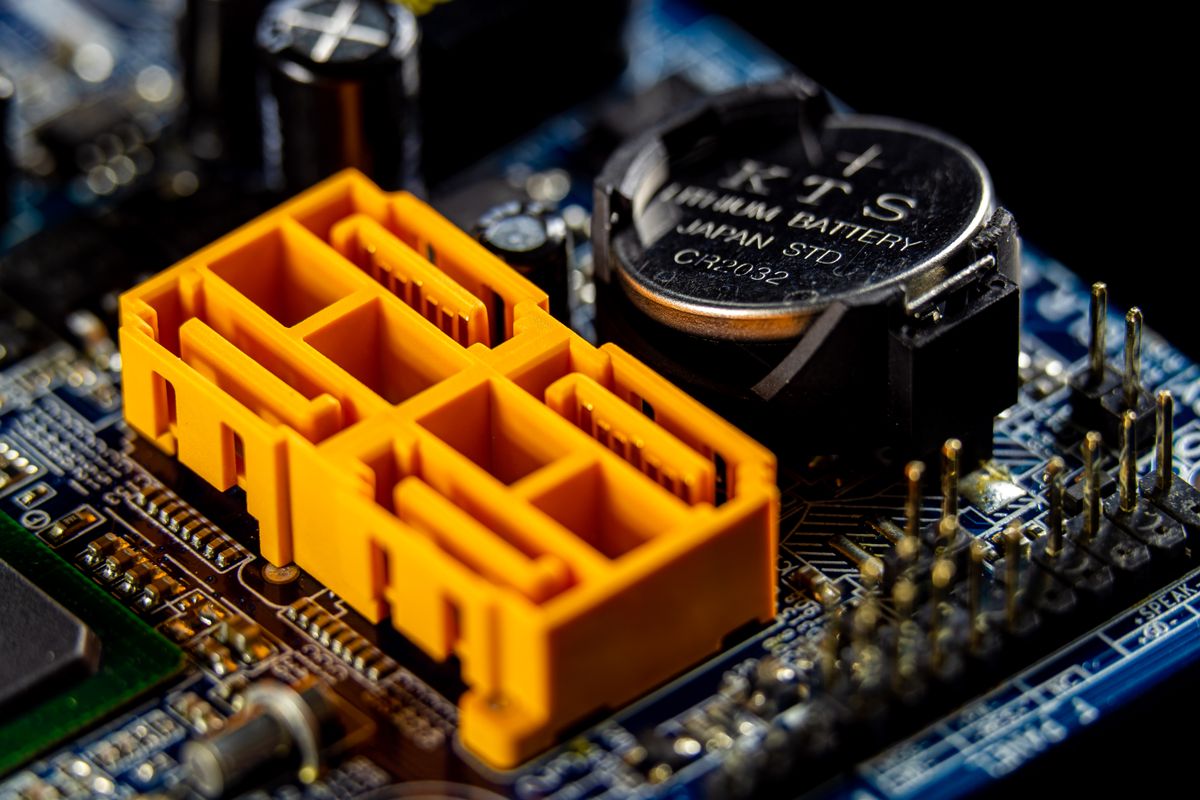
Naprawę złącza stacji dokującej w laptopie Gigabyte można częściowo zdiagnozować samodzielnie, ale ingerencja w samo gniazdo zazwyczaj wymaga narzędzi, wprawy i pracy przy płycie głównej. Bezpieczne sprawdzenie ustawień, przewodu, zasilania oraz objawów pomaga ustalić, czy problem dotyczy laptopa, stacji dokującej, kabla czy oprogramowania. Wymiana obluzowanego lub uszkodzonego złącza nie powinna być wykonywana bez przygotowania, ponieważ łatwo uszkodzić pola lutownicze, ścieżki albo sąsiednie elementy.
Jak rozpoznać problem ze złączem stacji dokującej
Usterka może objawiać się brakiem obrazu na monitorze podłączonym przez stację, niedziałającymi urządzeniami USB, brakiem ładowania albo niestabilnym połączeniem sieciowym. Czasami laptop wykrywa stację tylko po określonym ułożeniu wtyku, a po lekkim poruszeniu połączenie zanika. Innym sygnałem jest przerywanie pracy urządzeń podczas przesuwania laptopa lub przewodu.
Nie każdy taki objaw oznacza uszkodzenie gniazda. Przyczyną może być wadliwy przewód, problem z zasilaczem stacji dokującej, niezgodność funkcji, błędna konfiguracja systemu albo uszkodzenie samej stacji. Jeżeli inne urządzenia podłączone do laptopa działają poprawnie, a stacja nie jest wykrywana, potrzebne jest porównanie kilku elementów zestawu.
- Brak reakcji po podłączeniu może wynikać z przerwanego przewodu, braku zasilania stacji albo problemu z gniazdem.
- Przerywanie obrazu lub urządzeń może wskazywać na luźne styki, zabrudzenie albo mechaniczne zużycie złącza.
- Brak ładowania nie zawsze świadczy o awarii portu, ponieważ nie każda stacja i nie każdy przewód przekazuje energię w taki sam sposób.
- Jedno niedziałające urządzenie może mieć własną usterkę, nawet jeśli pozostałe funkcje stacji działają prawidłowo.
Co można sprawdzić bez otwierania laptopa
Najbezpieczniejszym początkiem jest całkowite odłączenie stacji od laptopa, jej zasilania i podłączonych urządzeń. Po ponownym podłączeniu należy obserwować, czy system wykrywa stację oraz czy pojawia się komunikat dotyczący urządzenia. Warto sprawdzić połączenie na innym zgodnym przewodzie, jeśli taki przewód jest dostępny, oraz przetestować stację z innym komputerem, bez zmieniania ustawień sprzętowych.
Pomocne jest również sprawdzenie, czy wtyk wchodzi do gniazda bez nadmiernego oporu i czy nie ma widocznych zabrudzeń. Nie należy wkładać do portu igieł, metalowych narzędzi ani przedmiotów, które mogą wygiąć styki. Delikatne usunięcie luźnego kurzu z zewnętrznej części gniazda można wykonać bez rozbierania obudowy, ale wszelkie czynności wymagające nacisku na styki zwiększają ryzyko uszkodzenia.
Jeżeli problem pojawił się po aktualizacji systemu, można sprawdzić dostępność aktualizacji systemu, sterowników oraz oprogramowania producenta przeznaczonego do obsługi urządzeń. Nazwy i zakres funkcji takich programów zależą od konfiguracji laptopa, dlatego nie powinno się instalować przypadkowych sterowników z nieznanych źródeł. W przypadku nagłej utraty działania warto zapisać komunikat błędu i opisać, które funkcje stacji nadal działają.
Dlaczego wymiana gniazda nie jest prostą czynnością
Złącze stacji dokującej jest połączone z płytą główną przez punkty lutownicze oraz ścieżki przewodzące sygnały i zasilanie. Lutowanie oznacza trwałe połączenie metalowych elementów przy użyciu podgrzewania, a pola lutownicze to niewielkie miejsca na płytce, do których mocowane są wyprowadzenia gniazda. Ich wyrwanie lub przegrzanie może powiększyć zakres naprawy.
W wielu laptopach port jest umieszczony blisko innych elementów płyty głównej. Podczas nieumiejętnej próby wymiany można uszkodzić sąsiednie komponenty, zarysować płytkę albo doprowadzić do zwarcia. Zwarcie jest niepożądanym połączeniem elektrycznym, które może spowodować dalsze uszkodzenia po podłączeniu zasilania.
Trudność polega także na prawidłowym rozpoznaniu rodzaju usterki. Samo wymienienie gniazda nie pomoże, jeśli uszkodzone są ścieżki, układ odpowiedzialny za komunikację, elementy zabezpieczające albo fragment płyty głównej. Zdarza się również, że mechanicznie całe gniazdo wygląda poprawnie, lecz jego styki wewnętrzne nie zapewniają stabilnego połączenia.
Czego nie robić podczas samodzielnej diagnozy
Nie należy wciskać wtyku na siłę, wyginać go na boki ani dociskać laptopa do stacji, aby wymusić działanie. Takie czynności mogą pogłębić luz mechaniczny i oderwać gniazdo od płyty. Nie powinno się także używać preparatów czyszczących bez sprawdzenia ich przeznaczenia, ponieważ ciecz może dostać się do wnętrza urządzenia.
- Nie należy rozbierać laptopa bez wiedzy o sposobie odłączenia akumulatora i zabezpieczenia elementów.
- Nie wolno podgrzewać gniazda domową opalarką, lutownicą ani innym przypadkowym urządzeniem.
- Nie powinno się zwierać styków w celu sprawdzenia, czy port zacznie działać.
- Nie należy uruchamiać laptopa po zalaniu lub zawilgoceniu tylko po to, aby wykonać szybki test.
- Nie należy instalować niepewnych narzędzi, które obiecują naprawę portu przez zmianę sterowników.
Jeżeli laptop był zalany, miał upadek albo gniazdo wyraźnie się porusza, dalsze testy powinny zostać ograniczone do odłączenia zasilania i zabezpieczenia urządzenia. W takich sytuacjach wielokrotne podłączanie stacji może zwiększyć ryzyko zwarcia. Samodzielna naprawa jest szczególnie niewskazana, gdy port odpowiada jednocześnie za przesyłanie obrazu, danych i zasilania.
Jak wygląda naprawa w serwisie Gigabyte
Serwis najpierw ustala, czy problem występuje po stronie laptopa, stacji, przewodu lub konfiguracji systemu. Sprawdzane są objawy zgłoszone przez klienta, reakcja portu na podłączenie oraz działanie poszczególnych funkcji. Diagnoza laptopa jest bezpłatna, a kosztorys jest przedstawiany przed rozpoczęciem płatnej pracy.
Jeśli uszkodzone jest samo gniazdo, zakres prac może obejmować jego demontaż, oczyszczenie miejsca montażu, kontrolę pól lutowniczych oraz instalację nowego elementu. Gdy uszkodzenie obejmuje płytę główną, potrzebna jest naprawa na poziomie elektroniki. W takim przypadku ocenia się także ścieżki i elementy współpracujące ze złączem, aby nie ograniczać naprawy do wymiany widocznej części.
Po naprawie wykonywane są testy połączenia ze stacją oraz sprawdzenie funkcji zgłoszonych jako niedziałające. Zakres testów może obejmować obraz, urządzenia peryferyjne, sieć i ładowanie, jeżeli dana stacja oraz konfiguracja laptopa obsługują te funkcje. Do napraw stosowane są wyłącznie nowe części. Typowa naprawa z reguły nie przekracza 3 dni, a gwarancja jest udzielana do 12 miesięcy.
Przekazanie laptopa do naprawy
Obsługa odbywa się w modelu door-to-door. Kierowca odbiera laptop od klienta z dojazdem do 1 godziny bez opłat, serwis wykonuje testy w warsztacie, przedstawia kosztorys, a po akceptacji realizuje płatną pracę i bezpłatnie zwraca urządzenie. Nie ma potrzeby samodzielnego rozbierania obudowy przed odbiorem.
Domyślnie serwis pracuje bez hasła klienta, dlatego przed przekazaniem sprzętu zalecane jest wykonanie kopii ważnych danych. Jeżeli test wymaga zalogowania do systemu, zakres i sposób udostępnienia informacji powinny zostać ustalone przy przyjęciu urządzenia. W przypadku danych firmowych lub prywatnych można przygotować osobne konto testowe, o ile system i charakter usterki na to pozwalają.
Naprawa złącza a wymiana stacji dokującej
Nie każdą awarię da się rozwiązać przez naprawę laptopa. Jeśli stacja dokująca nie działa z żadnym komputerem, ma uszkodzone zasilanie albo nie reaguje na podłączone urządzenia, problem może znajdować się w jej elektronice. W takiej sytuacji naprawa gniazda w laptopie nie przywróci prawidłowego działania całego zestawu.
Przed przekazaniem sprzętu dobrze jest opisać wszystkie zauważone objawy: brak wykrywania stacji, przerywanie obrazu, niedziałające urządzenia, brak ładowania oraz moment pojawienia się problemu. Pomocna jest również informacja, czy port był narażony na szarpnięcie, upadek, zalanie lub pracę z luźnym przewodem. Takie dane ułatwiają rozdzielenie usterki mechanicznej od problemu z konfiguracją.
Jeżeli połączenie działa z inną stacją, przewodem lub komputerem, wynik takiego testu również powinien zostać przekazany serwisowi. Nie oznacza to jeszcze, że można bezpiecznie wymieniać pojedynczy element, ale ogranicza liczbę możliwych przyczyn. Ostateczny zakres naprawy jest ustalany dopiero po sprawdzeniu laptopa.
Najczęstsze pytania dotyczące samodzielnej naprawy
Czy czyszczenie gniazda może przywrócić działanie stacji dokującej? Czasami usunięcie luźnego kurzu z zewnętrznej części portu pomaga, jeżeli wtyk nie dochodzi do końca. Nie należy jednak czyścić styków ostrym przedmiotem ani wprowadzać cieczy do wnętrza, ponieważ można uszkodzić połączenia elektryczne.
Czy aktualizacja sterowników zawsze rozwiązuje problem? Nie, ponieważ sterowniki mogą odpowiadać za wykrywanie urządzenia, ale nie naprawią wyłamanych styków, zerwanych ścieżek ani uszkodzeń po zalaniu. Aktualizacje mają sens wtedy, gdy port jest mechanicznie stabilny, a problem pojawił się bez widocznego uszkodzenia obudowy.
Czy można używać laptopa z portem, który działa tylko po poruszeniu wtykiem? Nie jest to bezpieczny sposób dalszej pracy. Przerywanie połączenia może się pogłębiać, a nacisk na wtyk może uszkodzić płytę główną lub doprowadzić do zwarcia.
Czy do diagnozy trzeba przekazać hasło do systemu? Domyślnie serwis pracuje bez hasła klienta, a wiele testów można wykonać bez dostępu do prywatnego konta. Przed oddaniem laptopa zalecane jest wykonanie kopii ważnych danych i przekazanie informacji o objawach, ponieważ zakres dostępu może zależeć od rodzaju usterki.
Kontakt: 22 378 46 42 — telefon czynny całą dobę, siedem dni w tygodniu. Dojeżdżamy do klientów na terenie Warszawy i siedmiu okolicznych powiatów.