
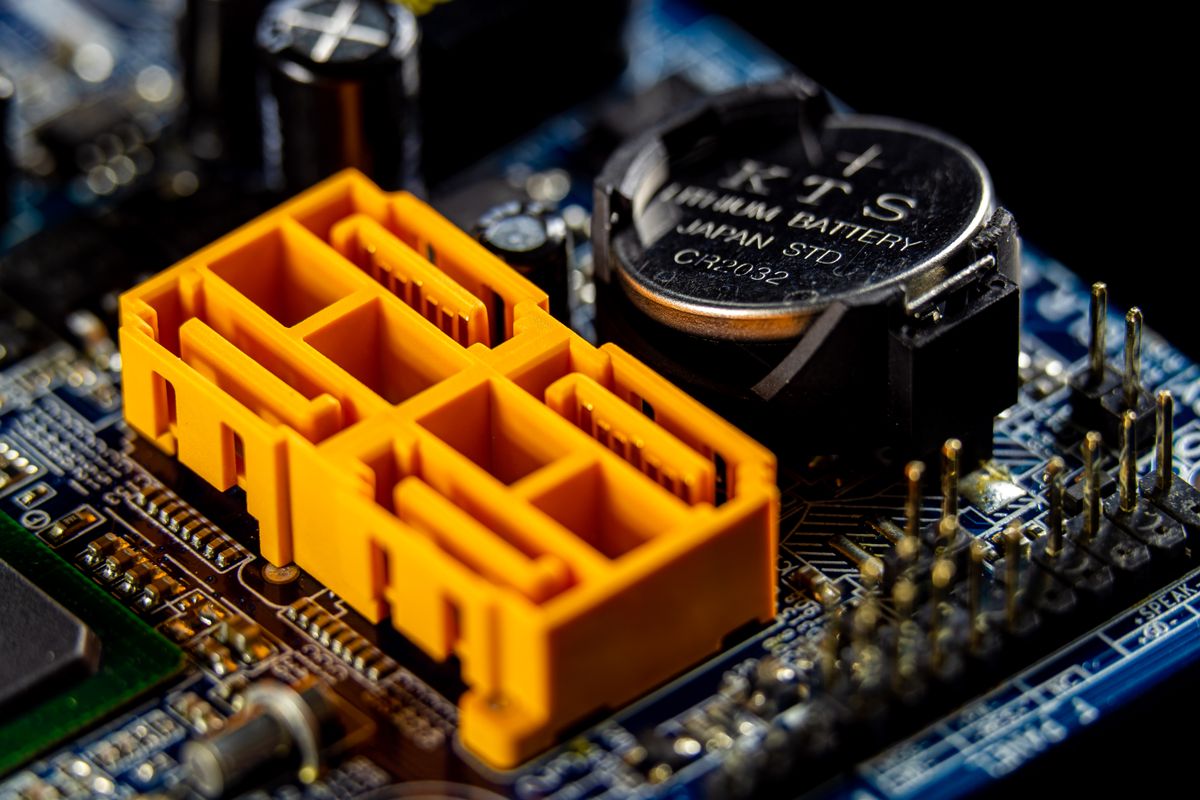
Awaria portu HDMI w laptopie Gigabyte może objawiać się brakiem obrazu na monitorze lub telewizorze, przerywaniem sygnału, migotaniem obrazu albo komunikatem o nieznanym urządzeniu. Przyczyną nie zawsze jest samo gniazdo. Problem może dotyczyć przewodu, ekranu zewnętrznego, ustawień systemu, sterownika grafiki, zasilania urządzeń albo elementów płyty głównej odpowiedzialnych za przesyłanie sygnału.
Jak rozpoznać usterkę portu HDMI
Najłatwiejszym objawem jest brak obrazu po podłączeniu laptopa do monitora lub telewizora. Ekran zewnętrzny może pozostać czarny, wyświetlać komunikat o braku sygnału albo pojawiać się na chwilę i znikać. W niektórych sytuacjach obraz działa, lecz występują zakłócenia, migotanie, losowe rozłączanie lub problemy z dźwiękiem przesyłanym przez HDMI.
Znaczenie ma sposób występowania problemu. Jeżeli obraz nie pojawia się już przy uruchamianiu laptopa, przyczyna może być związana ze sprzętem, przewodem, ekranem albo konfiguracją wyjścia obrazu. Jeżeli sygnał znika dopiero po uruchomieniu systemu, podejrzenie może dotyczyć sterownika grafiki, ustawień obrazu lub oprogramowania. Zdarza się także, że port działa tylko przy określonym ułożeniu wtyczki. Taki objaw często wskazuje na zużycie albo mechaniczne naruszenie gniazda.
- brak obrazu na monitorze lub telewizorze,
- okresowe zanikanie sygnału,
- migotanie albo zniekształcenia obrazu,
- brak dźwięku mimo prawidłowego obrazu,
- konieczność poruszania przewodem, aby uzyskać sygnał,
- brak reakcji po podłączeniu kilku sprawnych urządzeń.
Sam brak obrazu nie przesądza jeszcze o uszkodzeniu portu. Podobny efekt może powodować niewłaściwe źródło sygnału wybrane w monitorze, uszkodzony przewód HDMI albo nieprawidłowy tryb wyświetlania ustawiony w systemie.
Uszkodzenia mechaniczne gniazda
Port HDMI jest narażony na obciążenia podczas wkładania i wyjmowania przewodu, przesuwania laptopa oraz pracy z podłączonym monitorem. Jeżeli przewód zostanie szarpnięty lub naciskany z boku, gniazdo może się poluzować. Uszkodzeniu mogą ulec także punkty lutownicze, czyli miejsca, w których złącze jest połączone z płytą główną.
Mechaniczna awaria często daje objawy zależne od położenia wtyczki. Sygnał może pojawiać się po delikatnym dociśnięciu przewodu, lecz znikać po jego puszczeniu. Innym sygnałem jest wyczuwalny luz gniazda albo nietypowy opór przy wkładaniu wtyczki. Nie należy jednak poruszać przewodem w celu wymuszenia obrazu, ponieważ może to pogłębić uszkodzenie połączeń.
W środku portu mogą znaleźć się zabrudzenia, drobiny materiału albo odkształcone styki. Próba czyszczenia ostrym przedmiotem może uszkodzić delikatne elementy. Bezpieczne jest jedynie odłączenie laptopa od zasilania i oględziny zewnętrzne przy dobrym oświetleniu, bez wkładania narzędzi do gniazda.
Przewód, monitor i źródło problemu
W diagnostyce trzeba oddzielić awarię laptopa od usterki urządzenia zewnętrznego. Uszkodzony przewód może powodować brak obrazu, przerywanie sygnału lub zakłócenia. Podobne objawy pojawiają się przy niewłaściwie wybranym wejściu w monitorze albo telewizorze. Jeżeli ekran zewnętrzny ma kilka źródeł obrazu, ustawienie innego wejścia może sprawić wrażenie, że port w laptopie nie działa.
Bezpieczny test polega na użyciu innego, sprawnego przewodu oraz drugiego ekranu, o ile są dostępne. Można również sprawdzić, czy ten sam monitor pokazuje obraz z innego urządzenia. Takie porównanie pomaga ustalić, czy przyczyna znajduje się po stronie laptopa, przewodu czy odbiornika obrazu.
Nie każdy przewód HDMI musi zachowywać się tak samo w każdej konfiguracji. Znaczenie może mieć stan jego wtyczek, jakość wykonania oraz współpraca z konkretnym ekranem. Nie należy jednak zakładać, że droższy przewód automatycznie rozwiąże problem. Jeżeli kilka sprawnych przewodów i ekranów nie daje obrazu, dalsza diagnoza powinna objąć laptop.
Ustawienia obrazu i sterownik grafiki
Brak obrazu może wynikać z ustawienia trybu wyświetlania, w którym obraz jest kierowany tylko na ekran laptopa albo tylko na ekran zewnętrzny. Czasem system wykrywa monitor, lecz nie ustawia go jako aktywnego. W takiej sytuacji port HDMI może być sprawny, a problem dotyczy konfiguracji obrazu.
Znaczenie ma również sterownik grafiki. Sterownik jest oprogramowaniem pośredniczącym między systemem a układem graficznym, dlatego jego uszkodzenie, niezgodność albo niepełna aktualizacja mogą zakłócić pracę wyjścia HDMI. Objawy mogą pojawić się po aktualizacji systemu, instalacji nowego sterownika lub zmianie ustawień wydajności.
Przed zgłoszeniem laptopa można bezpiecznie uruchomić ponownie system, odłączyć przewód, wyłączyć monitor i podłączyć urządzenia ponownie. Można też sprawdzić ustawienia ekranów oraz przywrócić standardowy tryb wyświetlania. Nie należy instalować przypadkowych sterowników z nieznanych stron ani usuwać składników systemu bez przygotowania. W razie problemów z szyfrowaniem dysku i zmianą ustawień BIOS/UEFI trzeba wcześniej zapisać klucz odzyskiwania BitLocker.
Problemy z układem graficznym i płytą główną
Port HDMI jest częścią większego toru sygnałowego. Obraz generowany przez układ graficzny musi zostać przekazany przez odpowiednie elementy płyty głównej do gniazda. Awaria jednego z tych elementów może powodować brak obrazu, niestabilny sygnał albo działanie tylko niektórych funkcji wyjścia.
Uszkodzenie płyty głównej może wystąpić po przepięciu, podłączeniu wadliwego urządzenia, mechanicznym naruszeniu portu albo zalaniu. W przypadku sprzętu używanego do gier lub pracy z aplikacjami graficznymi dodatkowym sygnałem ostrzegawczym mogą być również inne problemy z obrazem, takie jak artefakty, zawieszanie systemu lub nieprawidłowe działanie sterownika. Nie oznacza to jednak automatycznie awarii układu graficznego, ponieważ podobne objawy mogą wynikać z oprogramowania.
Do rozpoznania usterki potrzebne są testy pozwalające ocenić przewód, ekran, gniazdo, tor sygnałowy oraz pracę systemu. Samodzielne lutowanie portu albo podgrzewanie płyty głównej może doprowadzić do odklejenia ścieżek i zwiększyć zakres uszkodzeń. Takie czynności powinny być wykonane dopiero po ustaleniu przyczyny i z użyciem odpowiednich narzędzi.
Co obejmuje diagnoza w serwisie
Serwis rozpoczyna od sprawdzenia objawu w kontrolowanych warunkach. Weryfikowane są różne przewody i ekrany, reakcja portu na podłączenie, stabilność obrazu oraz zachowanie laptopa przed uruchomieniem systemu i po jego załadowaniu. Analizowane są także ustawienia obrazu, sterowniki oraz ewentualne komunikaty systemowe.
Jeżeli podejrzewa się uszkodzenie mechaniczne, oceniany jest stan gniazda i jego połączenie z płytą główną. W razie podejrzenia awarii elektroniki sprawdzane są elementy toru HDMI oraz powiązane obwody. Zakres naprawy zależy od tego, czy uszkodzeniu uległ sam port, połączenia lutownicze, elementy ochronne czy fragment płyty głównej.
Po diagnozie przedstawiany jest kosztorys, a praca jest płatna dopiero po jego akceptacji. Diagnoza laptopa jest bezpłatna. Serwis może wykonać naprawę portu, naprawę płyty głównej albo czynności związane z konfiguracją systemu, zależnie od ustalonej przyczyny.
Przebieg naprawy i czas oczekiwania
Naprawa gniazda HDMI może obejmować wymianę uszkodzonego portu, odtworzenie połączeń albo naprawę elementów płyty głównej. Wymiana samego gniazda jest możliwa tylko wtedy, gdy pozostała część układu nie ma dodatkowych uszkodzeń. Jeżeli problem dotyczy sterownika lub ustawień, naprawa przebiega programowo i nie wymaga ingerencji w płytę główną.
Typowa naprawa z reguły nie przekracza 3 dni, jednak czas zależy od zakresu prac i dostępności właściwej części. Stosowane są wyłącznie nowe części. Naprawa może być objęta gwarancją do 12 miesięcy, zgodnie z warunkami przekazanymi przy zleceniu.
Obsługa odbywa się w modelu door-to-door. Kierowca odbiera laptop od klienta z dojazdem do 1 godziny, serwis wykonuje testy w warsztacie, przedstawia kosztorys, a po akceptacji naprawy sprzęt jest zwracany bezpłatnie. Na czas naprawy można otrzymać bezpłatny laptop zastępczy działający wyłącznie z systemem Windows.
Co można zrobić bezpiecznie przed oddaniem laptopa
Przed przekazaniem sprzętu można sprawdzić działanie innego przewodu HDMI oraz drugiego ekranu. Należy zapisać dokładny komunikat błędu, opisać moment pojawiania się problemu i zanotować, czy obraz znika po poruszeniu przewodem. Przydatne jest również sprawdzenie, czy laptop prawidłowo wyświetla obraz na własnym ekranie.
Ważne dane powinny zostać wcześniej skopiowane na niezależny nośnik. Domyślnie serwis pracuje bez hasła klienta, dlatego w przypadku napraw wymagających testów systemu mogą być potrzebne dodatkowe ustalenia. Kopia danych chroni dokumenty, projekty i pliki użytkownika na wypadek awarii nośnika albo konieczności wykonania czynności systemowych.
Nie należy otwierać obudowy, wyginać portu, wciskać wtyczki na siłę ani próbować lutowania. Nie powinno się także rozbierać zasilacza, ponieważ jego wnętrze może stwarzać zagrożenie porażeniem nawet po odłączeniu od gniazdka. Jeżeli port jest luźny, pojawia się zapach spalenizny albo laptop wyłącza się po podłączeniu ekranu, urządzenie należy odłączyć i nie wykonywać kolejnych prób.
Najczęstsze pytania dotyczące HDMI
Czy brak obrazu zawsze oznacza uszkodzony port HDMI?
Nie. Przyczyną może być przewód, monitor, wybrane niewłaściwe wejście obrazu, ustawienie systemu albo sterownik grafiki. Dopiero test z innym przewodem i ekranem oraz kontrola laptopa pozwalają rozróżnić problem programowy od sprzętowego.
Czy luźne gniazdo HDMI można naprawić bez wymiany całej płyty głównej?
W wielu przypadkach zakres naprawy zależy od stanu portu i połączeń z płytą główną. Jeżeli uszkodzenie ogranicza się do gniazda lub jego punktów lutowniczych, możliwa jest naprawa tego obszaru, lecz o sposobie działania decyduje wynik diagnozy.
Czy można nadal używać laptopa, gdy HDMI działa tylko po poruszeniu przewodem?
Nie jest to bezpieczny sposób eksploatacji. Poruszanie wtyczką może pogłębić uszkodzenie gniazda albo połączeń na płycie głównej, dlatego przewód należy odłączyć i ograniczyć dalsze testy do bezpiecznych czynności.
Czy naprawa HDMI może usunąć także brak dźwięku na monitorze?
Jeżeli brak dźwięku wynika z ustawień systemu, sterownika lub nieprawidłowo wybranego urządzenia wyjściowego, problem może zostać usunięty podczas naprawy programowej. Gdy przyczyną jest uszkodzenie toru HDMI, zakres prac zależy od elementu, który nie przekazuje prawidłowo obrazu lub dźwięku.
Kontakt: 22 378 46 42 — telefon czynny całą dobę, siedem dni w tygodniu. Dojeżdżamy do klientów na terenie Warszawy i siedmiu okolicznych powiatów.