
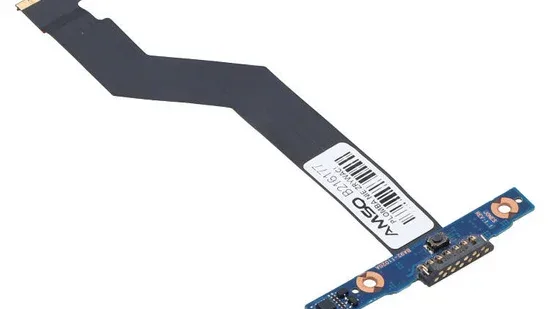
Wymiana całego modułu portów (daughterboard) w laptopie Gigabyte
W nowoczesnych laptopach marki Gigabyte, w tym w zaawansowanych konstrukcjach gamingowych z serii AORUS, modelach dla twórców z linii AERO oraz uniwersalnych jednostkach z serii G-Series (takich jak Gigabyte G5 czy G7), porty wejścia i wyjścia są często rozdzielone pomiędzy dwie niezależne sekcje. Podczas gdy część gniazd znajduje się bezpośrednio na płycie głównej, pozostałe złącza boczne umieszczone są na osobnej, dedykowanej płytce drukowanej, określanej w nomenklaturze technicznej jako daughterboard (płytka pomocnicza lub moduł I/O). Taka architektura jest stosowana również w klasycznych i historycznych seriach producenta, takich jak Gigabyte Sabre, P-Series, Q-Series, U-Series czy W-Series. Moduł portów odpowiada za obsługę złączy USB typu A, USB typu C, gniazda audio mini-jack 3,5 mm, czytnika kart pamięci SD oraz niekiedy dodatkowych przycisków funkcyjnych. Ze względu na ciągłe podłączanie i odłączanie urządzeń zewnętrznych oraz naprężenia mechaniczne, moduł ten jest jednym z elementów najbardziej narażonych na uszkodzenia fizyczne i elektryczne.
Objawy uszkodzenia modułu portów w laptopie
Awaria modułu daughterboard manifestuje się zazwyczaj w sposób bardzo charakterystyczny, uniemożliwiając korzystanie z części lub wszystkich złączy znajdujących się po jednej stronie obudowy laptopa Gigabyte. Użytkownicy najczęściej opisują ten problem poprzez następujące symptomy:
- Całkowity brak reakcji wszystkich portów zlokalizowanych na jednej krawędzi obudowy — podłączone nośniki pamięci USB, dyski zewnętrzne oraz urządzenia wskazujące nie są wykrywane przez system operacyjny i nie otrzymują zasilania.
- Brak dźwięku w słuchawkach podłączonych do bocznego gniazda mini-jack (zintegrowanego złącza audio combo) lub ciągłe komunikaty systemu operacyjnego o wpinaniu i wypinaniu wtyku audio.
- Komunikaty systemowe informujące o skoku napięcia na porcie USB (przekroczeniu dopuszczalnego limitu poboru prądu na szynie zasilającej) pojawiające się natychmiast po uruchomieniu komputera, nawet gdy do portów nic nie jest podłączone.
- Konieczność manewrowania wtyczką przewodu, jej dociskania lub ustawiania pod specyficznym kątem, aby urządzenie zewnętrzne zostało na chwilę rozpoznane przez system.
- Brak reakcji czytnika kart pamięci SD (brak wykrywania nośnika flash w Menedżerze urządzeń i eksploratorze plików).
- Wyczuwalne nagrzewanie się obudowy w rejonie bocznych portów lub zapach przegrzanej elektroniki, co wskazuje na wystąpienie zwarcia na elementach dyskretnych modułu.
- Sytuacja, w której porty po jednej stronie komputera działają bez zarzutu, natomiast cała grupa portów po przeciwnej stronie pozostaje całkowicie martwa.
Możliwe przyczyny awarii płytki daughterboard
Uszkodzenia modułu portów w laptopach Gigabyte wynikają z przyczyn mechanicznych, termicznych oraz elektrycznych. Złożoność zjawisk zachodzących wewnątrz urządzenia pozwala uszeregować źródła usterki od najczęściej spotykanych do rzadszych:
- Uszkodzenia mechaniczne gniazd i pól lutowniczych: Szarpnięcie za podłączony przewód USB lub kabel słuchawkowy, uderzenie w bok laptopa z wpiętym pendrivem lub upadek urządzenia prowadzą do wyłamania plastikowych rdzeni gniazd, wygięcia pinów sygnałowych oraz zerwania padów lutowniczych (miejsc połączenia gniazda ze ścieżkami na laminacie).
- Przepięcia i uszkodzenia linii zasilania VBUS (5V): Podłączenie uszkodzonego akcesorium, uszkodzonego kabla lub nieprawidłowo wykonanego urządzenia peryferyjnego wywołuje zwarcie na linii zasilającej VBUS (magistrali dostarczającej zasilanie 5 woltów do odbiorników), co skutkuje przepaleniem bezpieczników polimerowych PTC (samoresetujących się elementów ochronnych) lub dławików filtrujących.
- Uszkodzenie taśmy połączeniowej FFC/FPC lub złącza ZIF: Płytka daughterboard łączy się z płytą główną za pośrednictwem elastycznej taśmy wielożyłowej FFC/FPC (płaskiego przewodu taśmowego przesyłającego sygnały cyfrowe i linie zasilające). Drgania, naprężenia korpusu lub mikroprzesunięcia mogą spowodować przerwanie delikatnych ścieżek taśmy bądź poluzowanie mechanizmu blokującego w złączu ZIF (złączu o zerowej sile nacisku z mechanicznym dociskiem styków).
- Wyładowania elektrostatyczne ESD: Dotknięcie portu w naładowanym elektrostatycznie otoczeniu może doprowadzić do przebicia diod zabezpieczających TVS (półprzewodnikowych elementów chroniących linie danych przed nagłymi skokami napięcia) lub uszkodzenia układu scalonego huba USB (kontrolera zarządzającego rozdzielaniem sygnałów magistrali).
- Awaria dedykowanych kontrolerów scalonych na płytce: Na module daughterboard często znajduje się kodek HD Audio (przetwornik cyfrowo-analogowy i analogowo-cyfrowy przetwarzający sygnał dźwiękowy) lub kontroler czytnika kart SD. Uszkodzenie tych układów paraliżuje działanie powiązanych funkcji.
- Mikropęknięcia wielowarstwowego laminatu: Długotrwała praca pod wysokim obciążeniem termicznym, typowa dla laptopów Gigabyte AORUS czy AERO, w połączeniu z naprężeniami mechanicznymi obudowy, powoduje powstawanie mikroskopijnych pęknięć wewnętrznych warstw miedzi w laminacie FR4.
- Działanie wilgoci i korozja: Nawet minimalny kontakt z płynem wnikającym przez szczeliny portów bocznych wywołuje proces elektrokorozji, niszczący miniaturowe ścieżki i rezystory podciągające.
Przebieg profesjonalnej diagnozy i wymiany modułu portów
Procedura serwisowa w przypadku problemów z portami bocznymi w laptopie Gigabyte wymaga zachowania rygorystycznych standardów laboratoryjnych oraz ochrony przed ładunkami elektrostatycznymi (stanowisko ESD wyposażone w maty i opaski uziemiające). Naprawę wykonują nasi serwisanci, nie podwykonawcy, co gwarantuje pełną kontrolę nad każdym etapem prac.
Proces rozpoczyna się od bezpłatnej diagnozy. Urządzenie zostaje poddane szczegółowym oględzinom zewnętrznym, po czym następuje bezpieczny demontaż dolnej pokrywy kadłubka. Pierwszym krokiem technicznym jest bezwzględne fizyczne odłączenie wewnętrznej baterii litowo-jonowej, co eliminuje ryzyko przypadkowego zwarcia na szynach zasilania w stanie czuwania (standby). Następnie serwisant przeprowadza inspekcję mikroskopową modułu daughterboard, złączy ZIF oraz elastycznej taśmy sygnałowej FFC/FPC pod kątem mechanicznych uszkodzeń, nadpaleń czy utlenienia styków.
Kolejnym etapem są pomiary elektryczne przy użyciu precyzyjnego multimetru cyfrowego oraz oscyloskopu. Mierzona jest rezystancja linii różnicowych D+ i D- względem masy na każdym z portów USB, co pozwala ocenić stan diod zabezpieczających oraz kontrolerów. Weryfikowana jest również obecność i stabilność napięcia 5V na szynie VBUS oraz zasilania 3,3V dostarczanego do układów logicznych płytki pomocniczej. Jeżeli pomiary wykażą degradację struktury laminatu, uszkodzenie wielu gniazd jednocześnie lub przepalenie wewnętrznych warstw płytki, optymalnym i najtrwalszym rozwiązaniem technicznym jest wymiana całego modułu daughterboard wraz z nową taśmą transmisyjną.
Wymiana modułu polega na ostrożnym demontażu uszkodzonego podzespołu, oczyszczeniu gniazda montażowego i zainstalowaniu fabrycznie nowego, oryginalnego modułu dedykowanego do konkretnego modelu Gigabyte (np. AORUS 15, AERO 16 czy Gigabyte G5). Do montażu stosowane są wyłącznie nowe, nigdy używane lub pochodzące z odzysku komponenty. Nowa taśma FFC jest precyzyjnie pozycjonowana w gnieździe ZIF i zabezpieczana fabryczną blokadą.
Po złożeniu urządzenia przeprowadzana jest seria testów syntetycznych i obciążeniowych. Weryfikowana jest przepustowość portów USB przy użyciu szybkich nośników NVMe podłączanych przez mostki USB, stabilność transmisji pod maksymalnym obciążeniem prądowym, pasmo przenoszenia i brak zniekształceń na wyjściu kodeka audio oraz poprawność transferu danych w czytniku kart SD.
Warianty usterki modułu portów bocznych
Uszkodzenie płytki pomocniczej nie zawsze wygląda identycznie. W praktyce laboratoryjnej wyróżnia się kilka głównych wariantów tej awarii:
- Wariant zasilający (brak napięcia na szynie VBUS): Porty nie dostarczają prądu do urządzeń, diody w podłączonych akcesoriach nie świecą, a system w ogóle nie rejestruje faktu podłączenia wtyku. Często przyczyną jest zadziałanie lub uszkodzenie bezpiecznika polimerowego na płytce.
- Wariant transmisyjny (obecne zasilanie, brak transmisji danych): Podłączony telefon lub powerbank ładuje się prawidłowo, jednak system Windows nie wykrywa pamięci masowych USB ani urządzeń sterujących. Świadczy to o uszkodzeniu linii danych D+/D- lub uszkodzeniu układu huba USB przy zachowanej sprawności gałęzi zasilania 5V.
- Wariant zakłóceniowy w torze audio: Gniazda USB działają poprawnie, lecz w słuchawkach słyszalny jest jednostajny szum, pisk zależny od pracy przetwornic napięcia lub dźwięk jest całkowicie zniekształcony. Jest to efekt uszkodzenia zintegrowanego kodeka audio lub filtrów analogowych na płytce daughterboard.
- Wariant niestabilny (problem z taśmą połączeniową): Porty działają lub rozłączają się w zależności od kąta otwarcia klapy matrycy bądź nacisku na obudowę laptopa Gigabyte, co bezpośrednio wskazuje na uszkodzenie mechaniczne taśmy sygnałowej FFC lub wyrobienie styków w złączu ZIF.
- Wariant zwarcia całkowitego (blokada startu laptopa): Uszkodzenie kondensatora ceramicznego MLCC (wielowarstwowego kondensatora filtrującego) na płytce pomocniczej wywołuje zwarcie głównej linii zasilania do masy, co powoduje zadziałanie zabezpieczeń przeciwzwarciowych płyty głównej i uniemożliwia włączenie całego laptopa.
Błędy popełniane podczas prób samodzielnej naprawy
Próby samodzielnego rozwiązania problemu z niedziałającymi portami w laptopie Gigabyte bez specjalistycznej wiedzy i aparatury pomiarowej niosą ze sobą wysokie ryzyko pogłębienia uszkodzeń:
- Doginanie styków metalowymi narzędziami: Wkładanie igieł, pęset czy śrubokrętów do wnętrza uszkodzonego gniazda USB w celu wyprostowania pinów niemal zawsze kończy się zwarciem linii zasilania 5V bezpośrednio do linii sygnałowych danych, co prowadzi do natychmiastowego spalenia mostka PCH (Platform Controller Hub — układu scalonego zarządzającego komunikacją) lub procesora zintegrowanego na płycie głównej.
- Demontaż laptopa przy podłączonej baterii: Otwieranie obudowy i próba odpinania taśmy sygnałowej modułu daughterboard bez uprzedniego rozłączenia akumulatora wywołuje przeskok iskry i zwarcie linii danych z liniami zasilającymi magistrali, trwale niszcząc układy wejściowe.
- Używanie nieodpowiednich lutownic: Próby przelutowania pojedynczego gniazda przy użyciu lutownicy transformatorowej lub taniej kolby bez kontroli temperatury skutkują przegrzaniem laminatu, zniszczeniem przelotek (metalizowanych otworów łączących warstwy płytki drukowanej) oraz bezpowrotnym oderwaniem pól lutowniczych.
- Stosowanie preparatów chemicznych ogólnego przeznaczenia: Wtryskiwanie do gniazd i złączy preparatów penetrujących lub zmywaczy powoduje degradację tworzywa sztucznego, rozpuszczenie powłok ochronnych oraz tworzenie lepkich osadów przewodzących prąd, które przyciągają pył i potęgują zwarcia.
- Niewłaściwy montaż taśmy sygnałowej: Wciskanie taśmy FFC pod kątem lub wyłamanie delikatnej plastikowej klapki złącza ZIF uniemożliwia uzyskanie prawidłowego kontaktu elektrycznego i może spowodować zwarcie sąsiednich pinów transmisyjnych.
Czas trwania procedury serwisowej
Organizacja pracy serwisu pozwala na sprawne przeprowadzenie pełnego cyklu naprawczego. Diagnoza laptopa jest bezpłatna i pozwala określić dokładny zakres niezbędnych prac przed podjęciem decyzji o naprawie.
Sprzęt odbieramy i zwracamy bez opłat bezpośrednio pod wskazanym adresem, a dojazd do klienta realizowany jest w czasie do 1 godziny od przyjęcia zlecenia. Typowa naprawa polegająca na weryfikacji i wymianie modułu portów daughterboard z reguły nie przekracza 3 dni. W przypadku konieczności wykonania dodatkowych procedur konserwacyjnych, takich jak czyszczenie układu chłodzenia ze standardową wymianą past termoprzewodzących i termopadów, czynność ta zajmuje do 24 godzin i jest wykonywana w warunkach laboratoryjnych serwisu, a nie na miejscu u klienta.
Co można zrobić we własnym zakresie przed przekazaniem sprzętu
Przed zgłoszeniem laptopa Gigabyte do serwisu warto przeprowadzić kilka bezpiecznych czynności weryfikacyjnych, które pozwolą wykluczyć usterki leżące poza samym modułem portów:
- Przetestowanie akcesoriów na innym komputerze: Warto podłączyć używany pendrive, mysz czy słuchawki do innego sprawnego urządzenia, aby upewnić się, że to nie samo akcesorium lub jego przewód uległy uszkodzeniu.
- Sprawdzenie pozostałych portów w laptopie: Należy sprawdzić, czy urządzenia zewnętrzne działają poprawnie po wpięciu do portów zlokalizowanych po drugiej stronie obudowy lub na tylnym panelu laptopa Gigabyte.
- Weryfikacja w Menedżerze urządzeń: Warto sprawdzić, czy w gałęzi Kontrolery uniwersalnej magistrali szeregowej lub Kontrolery dźwięku, wideo i gier nie występują żółte wykrzykniki oznaczające błąd sterownika programowego.
- Wykonanie kopii zapasowej danych: Jeżeli komputer uruchamia się prawidłowo, zaleca się skopiowanie kluczowych plików na dysk sieciowy lub do chmury internetowej.
Czego bezwzględnie nie należy robić:
- Nie wolno czyścić gniazd za pomocą metalowych spinaczy, igieł czy mokrych patyczków higienicznych.
- Nie należy na siłę wciskać wtyczek ani próbować ich unieruchamiać taśmą klejącą lub zapałkami w wyrobionym gnieździe.
- Nie należy rozkręcać obudowy laptopa bez profesjonalnych wkrętaków precyzyjnych i wiedzy na temat rozmieszczenia wewnętrznych zatrzasków kadłubka.
Kiedy problem nie leży po stronie modułu portów
Nie każdy problem z funkcjonowaniem złączy peryferyjnych oznacza konieczność wymiany płytki daughterboard. Prawidłowa diagnoza różnicowa pozwala odróżnić awarię modułu od innych usterek:
- Uszkodzenie portów zintegrowanych bezpośrednio na płycie głównej: Jeżeli niesprawne są porty znajdujące się na krawędzi, gdzie zamontowana jest główna płyta bazowa, problem nie dotyczy płytki pomocniczej, lecz wymaga naprawy komponentowej samej płyty głównej (np. wymiany pojedynczych gniazd montowanych powierzchniowo lub układów zasilania sekcji USB).
- Usterka mostka PCH lub procesora SOC: W sytuacji, gdy wszystkie porty w całym laptopie (zarówno na płycie głównej, jak i na module daughterboard) przestały transmitować dane, uszkodzenie leży zazwyczaj w strukturze krzemowej mostka PCH zintegrowanego z procesorem Intel Core lub AMD Ryzen.
- Konflikt sterowników lub błąd systemu operacyjnego: Czasami kontroler USB zostaje zablokowany przez mechanizm oszczędzania energii w systemie operacyjnym lub uszkodzony profil sterownika xHCI, co rozwiązuje ponowna instalacja oprogramowania układowego.
- Uszkodzenie wtyku podłączanego kabla: Zdarza się, że wyrobieniu ulegają piny wewnątrz samej wtyczki przewodu akcesorium, podczas gdy gniazdo w laptopie pozostaje w pełni sprawne.
Najczęściej zadawane pytania
Dlaczego wymienia się cały moduł daughterboard zamiast pojedynczego gniazda USB lub audio?
Wymiana kompletnego modułu daughterboard gwarantuje przywrócenie fabrycznej sztywności mechanicznej, integralności wielowarstwowego laminatu oraz sprawności wszystkich zintegrowanych układów zabezpieczających i kontrolerów. W przypadku mechanicznego wyrwania gniazda dochodzi często do ukrytych pęknięć ścieżek sygnałowych w głębszych warstwach płytki, dlatego montaż fabrycznie nowego modułu stanowi rozwiązanie znacznie pewniejsze i trwalsze niż punktowe lutowanie pojedynczego elementu.
Czy wymiana płytki portów bocznych wiąże się z ryzykiem utraty danych zapisanych na dysku SSD?
Procedura wymiany modułu daughterboard jest operacją ściśle sprzętową, która nie ingeruje w strukturę logiczną ani zawartość nośników pamięci masowej (dysków SSD M.2 NVMe montowanych w laptopach Gigabyte). Wszystkie dane użytkownika pozostają nienaruszone, a przed rozpoczęciem prac nośnik może zostać bezpiecznie zdemontowany na czas trwania naprawy.
Czy po wymianie modułu portów konieczne jest ponowne instalowanie systemu operacyjnego?
Nie ma konieczności ponownej instalacji systemu operacyjnego. Nowy, oryginalny moduł portów dedykowany do danego modelu Gigabyte jest natychmiast rozpoznawany przez fabryczny BIOS/UEFI oraz system Windows, a wszystkie zintegrowane kontrolery podejmują pracę automatycznie na dotychczasowych sterownikach.
Czy do wykonania diagnostyki i wymiany modułu konieczne jest podanie hasła do systemu?
Domyślnie serwis pracuje bez hasła klienta. Wszystkie testy poprawności zasilania, stabilności transmisji danych na szynach USB, działania kodeka audio oraz czytnika kart przeprowadzane są w odizolowanym, laboratoryjnym środowisku diagnostycznym uruchamianym z zewnętrznego nośnika testowego. O hasło prosimy wyłącznie w rzadkich, indywidualnych przypadkach, gdy weryfikacja specyficznego zachowania dedykowanego oprogramowania wymaga dostępu do środowiska użytkownika, zawsze podając dokładny cel takiej prośby.
Warunki realizacji usługi i gwarancja
Nasz serwis posiada ponad 20 lat doświadczenia w specjalistycznej naprawie urządzeń przenośnych, a łączna liczba zrealizowanych napraw w całej sieci wynosi ponad 10 000 urządzeń. Większość usterek usuwamy podczas pierwszej wizyty, dbając o najwyższe standardy obsługi technicznej.
Usługa realizowana jest w wygodnym modelu door-to-door. Sprzęt odbieramy i zwracamy bez opłat bezpośrednio przez kierowcę serwisu, a dojazd do klienta realizowany jest w czasie do 1 godziny. Diagnoza laptopa jest bezpłatna. Wycena naprawy jest zawsze ustalana indywidualnie po przeprowadzeniu szczegółowych pomiarów w laboratorium i przedstawiana do akceptacji przed rozpoczęciem jakichkolwiek prac montażowych. W przypadku rezygnacji z naprawy po przedstawieniu wyceny dla sprzętu odebranego door-to-door klient nie ponosi żadnych kosztów.
Na wykonaną naprawę oraz zamontowany nowy moduł portów udzielana jest gwarancja do 12 miesięcy. Do każdej wykonanej usługi wystawiana jest faktura. Na czas trwania procedury naprawczej dostępny jest bezpłatny laptop zastępczy, który pozwala na zachowanie ciągłości pracy lub nauki.
Zgłoś naprawę i zamów bezpłatny odbiór laptopa Gigabyte przez naszego kierowcę.