
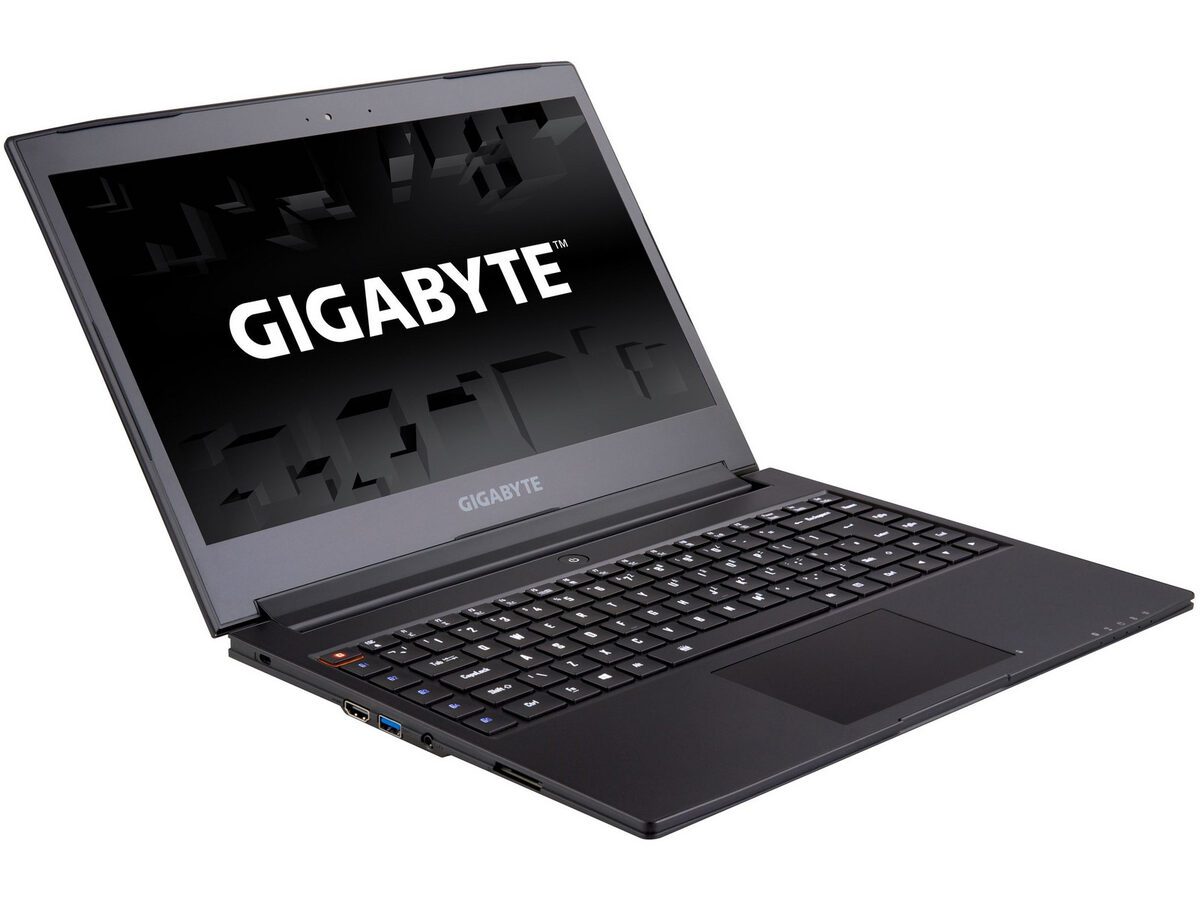
Objawy nieoptymalnej konfiguracji laptopa Gigabyte AERO
Laptopy Gigabyte z serii AERO zostały zaprojektowane jako mobilne stacje robocze dla twórców cyfrowych, montażystów wideo, grafików, architektów oraz producentów muzycznych. W codziennej pracy z zaawansowanym oprogramowaniem kreatywnym nieprawidłowa konfiguracja środowiska systemowego objawia się w sposób bardzo charakterystyczny. Użytkownicy zgłaszający potrzebę optymalizacji najczęściej opisują następujące symptomy:
- Spadki płynności i przycinanie odtwarzania osi czasu podczas edycji materiałów wideo w wysokiej rozdzielczości w programach Adobe Premiere Pro lub DaVinci Resolve, pomimo obecności wydajnej dedykowanej karty graficznej.
- Niespodziewane zamykanie się aplikacji lub błędy generowania sceny podczas renderowania 3D w środowiskach Blender, Autodesk 3ds Max czy Cinema 4D przy użyciu silnika OptiX — platformy akceleracji obliczeń śledzenia promieni.
- Przekłamania kolorystyczne, nadmierne nasycenie barw lub widoczna utrata neutralności bieli na matrycach OLED i mini-LED po aktualizacjach systemu operacyjnego Windows, wynikające z dezaktywacji profilu barwnego.
- Trzaski, przeskoki oraz opóźnienia sygnału audio podczas nagrywania lub miksowania ścieżek w programach typu DAW (Digital Audio Workstation — cyfrowa stacja robocza audio, np. Ableton Live, FL Studio, Cubase).
- Gwałtowny wzrost temperatury i hałasu wentylatorów połączony ze spadkiem wydajności (throttling termiczny — mechanizm obniżania taktowania zegarów podzespołów w celu ochrony przed przegrzaniem) już po kilku minutach pracy pod obciążeniem.
- Komunikaty o wyczerpaniu pamięci graficznej VRAM (Video Random Access Memory — dedykowana pamięć karty graficznej) lub samoczynne uruchamianie programów twórczych na zintegrowanym układzie procesora zamiast na karcie dedykowanej.
Przyczyny spadku płynności i błędów w oprogramowaniu kreatywnym
W przypadku laptopów Gigabyte AERO problemy z wydajnością rzadko wynikają z niewystarczającej mocy obliczeniowej podzespołów. Najczęściej źródłem trudności jest konflikt na poziomie oprogramowania, sterowników lub zarządzania zasilaniem. Przyczyny takich zachowań, uporządkowane od najczęstszych do najrzadszych, obejmują:
- Nieodpowiedni wariant sterownika graficznego — zainstalowanie sterownika typu Game Ready (przeznaczonego do gier komputerowych) zamiast sterownika NVIDIA Studio, który jest zoptymalizowany pod kątem stabilności i zgodności z profesjonalnymi aplikacjami kreatywnymi.
- Utrata lub nadpisanie fabrycznych danych kalibracyjnych — usunięcie profilu X-Rite Pantone (indywidualnego profilu kalibracji fabrycznej przypisanego do konkretnej matrycy w procesie produkcji) przez automatyczne mechanizmy aktualizacji systemowych.
- Nieprawidłowa konfiguracja aplikacji GIGABYTE Control Center (GCC) — oprogramowania producenta sterującego limitami mocy procesora, pracą wentylatorów oraz przełączaniem profili wydajnościowych.
- Nagromadzenie zanieczyszczeń w układzie chłodzenia i degradacja fabrycznych materiałów termoprzewodzących, co wymusza redukcję taktowania rdzeni pod długotrwałym obciążeniem obliczeniowym.
- Wysokie opóźnienia DPC Latency (Deferred Procedure Call Latency — czas odpowiedzi systemu na procedury odroczone w sterownikach), powodowane przez nieoptymalne sterowniki kart sieciowych bezprzewodowych lub zarządzania energią ACPI.
- Niewłaściwa konfiguracja przełącznika MUX Switch (sprzętowego układu łączącego dedykowaną kartę graficzną bezpośrednio z matrycą) lub błędy technologii NVIDIA Optimus odpowiedzialnej za dynamiczne przydzielanie zadań wideo.
- Błędne zarządzanie pamięcią wirtualną i plikiem wymiany w systemie Windows oraz brak dedykowanej przestrzeni dyskowej na pliki tymczasowe (tzw. scratch disk) w programach graficznych.
Przebieg diagnozy i procedury optymalizacji laptopa Gigabyte AERO
Profesjonalne przygotowanie laptopa Gigabyte AERO do bezawaryjnej pracy twórczej wymaga wieloetapowego procesu diagnostycznego oraz wdrożenia precyzyjnych modyfikacji systemowych. Serwis przeprowadza procedurę według następującego schematu:
W pierwszej kolejności wykonywana jest diagnostyka stabilności platformy sprzętowej. Przeprowadzamy testy obciążeniowe procesora, karty graficznej oraz pamięci operacyjnej z jednoczesnym monitorowaniem napięć, temperatur i limitów poboru energii. Pozwala to wykluczyć usterki fizyczne podzespołów przed rozpoczęciem prac konfiguracyjnych.
Kolejnym krokiem jest pełne oczyszczenie systemu z niekompatybilnych i zduplikowanych sterowników. Wykorzystujemy specjalistyczne procedury usuwania pozostałości oprogramowania graficznego, a następnie instalujemy najnowszą, zweryfikowaną wersję sterowników NVIDIA Studio. W panelu sterowania karty graficznej konfigurujemy globalne i indywidualne reguły renderowania dla zainstalowanych pakietów twórczych, aktywując pełną akcelerację CUDA (Compute Unified Device Architecture — platforma obliczeń równoległych wykorzystująca moc procesora graficznego).
W przypadku modeli wyposażonych w matryce OLED i mini-LED przywracamy fabryczny profil kolorymetryczny X-Rite Pantone lub tworzymy nowy profil ICC (plik z danymi o charakterystyce barwnej wyświetlacza) w oparciu o sprzętową kalibrację kolorymetrem. Konfigurujemy właściwe przestrzenie barwne w systemie: sRGB dla grafiki internetowej, DCI-P3 dla postprodukcji wideo oraz Adobe RGB dla fotografii i przygotowania do druku.
Następnie optymalizujemy środowisko GIGABYTE Control Center. Ustawiamy stałe profile pracy układu chłodzenia zapewniające odpowiedni zapas termiczny podczas wielogodzinnego eksportu projektów oraz konfigurujemy plany zasilania w systemie Windows, eliminując usypianie magistrali danych i portów komunikacyjnych.
Dla aplikacji muzycznych przeprowadzamy audyt opóźnień DPC Latency za pomocą dedykowanych analizatorów przerwań systemowych. Wyłączamy energooszczędne stany C-states procesora powodujące wahania taktowania zegara i konfigurujemy protokół ASIO (Audio Stream Input/Output — standard bezpośredniej wymiany danych audio z pominięciem miksera Windows), gwarantując stabilną pracę na niskich wartościach bufora.
Procedurę wieńczy audyt termiczny. Jeśli diagnostyka wykaże podwyższone temperatury podzespołów, wykonujemy czyszczenie komory chłodzącej oraz wymieniamy pastę termoprzewodzącą i termopady K-pad (fabryczne elastyczne podkładki termiczne odprowadzające ciepło z sekcji zasilania i pamięci VRAM na radiator).
Specyfika konfiguracji systemu pod różne profile pracy twórczej
Laptop Gigabyte AERO może pełnić rolę zróżnicowanych narzędzi roboczych. Każda dziedzina kreacji cyfrowej stawia inne wymagania przed systemem operacyjnym i podzespołami:
Stacja montażu wideo i animacji trójwymiarowej: W środowiskach takich jak DaVinci Resolve, Adobe Premiere Pro, After Effects czy Blender kluczowa jest sprawna współpraca procesora z jednostkami NVENC/NVDEC (sprzętowymi koderami i dekoderami wideo wbudowanymi w układ graficzny). Konfiguracja obejmuje przypisanie dedykowanych dysków SSD NVMe na pamięć podręczną podglądu, włączenie obsługi akceleracji OptiX oraz ustawienie przełącznika MUX w tryb bezpośredniego renderowania na karcie GeForce RTX.
Stacja fotografii, grafiki 2D i prepressu: W programach Adobe Photoshop, Lightroom Classic oraz Capture One najważniejsza jest bezbłędna reprodukcja barw i zarządzanie pamięcią RAM. Optymalizacja polega na powiązaniu systemowego modułu zarządzania kolorem z silnikiem Adobe CMM, skonfigurowaniu 10-bitowego przesyłu koloru do matrycy oraz alokacji buforów scratch disk na najszybszych partycjach dyskowych.
Studio produkcji muzycznej i postprodukcji audio: Praca w środowiskach DAW wymaga bezwzględnej eliminacji zakłóceń przetwarzania sygnału w czasie rzeczywistym. Konfiguracja skupia się na wyłączeniu dynamicznego zarządzania energią na portach USB i Thunderbolt, eliminacji konfliktów sterowników sieciowych podnoszących opóźnienia DPC oraz precyzyjnym dostrojeniu buforów w sterownikach interfejsów audio.
Projektowanie architektoniczne i inżynieryjne CAD/BIM: Dla oprogramowania AutoCAD, Revit czy Archicad serwis przeprowadza optymalizację bibliotek DirectX i OpenGL, konfiguruje akcelerację sprzętową wyświetlania siatek wektorowych oraz przypisuje wysoki priorytet dostępu do pamięci podręcznej dla procesów renderowania w tle.
Błędy popełniane podczas samodzielnych prób konfiguracji i optymalizacji
Próby samodzielnego rozwiązywania problemów ze stabilnością lub kolorami w laptopach Gigabyte AERO często prowadzą do pogłębienia usterki. Do najczęstszych błędów należą:
- Instalacja oprogramowania GeForce Experience i automatycznych aktualizacji Game Ready, które wprowadzają profile zoptymalizowane pod gry kosztem stabilności bibliotek OpenCL i CUDA wykorzystywanych w programach twórczych.
- Całkowite odinstalowanie oprogramowania GIGABYTE Control Center w przekonaniu, że jest to zbędna aplikacja. W laptopach AERO skutkuje to zablokowaniem procesora na bazowych limitach mocy i utratą kontroli nad krzywymi wentylatorów, co wywołuje natychmiastowy spadek wydajności.
- Pobieranie generycznych profili ICC z forów internetowych. Każda matryca AERO opuszcza fabrykę z unikalną korektą kolorymetryczną; zastosowanie pliku z innego egzemplarza prowadzi do istotnych przekłamań w renderowanym materiale.
- Używanie agresywnych programów do czyszczenia rejestru i automatycznych optymalizatorów systemu. Narzędzia te regularnie usuwają biblioteki Visual C++ Redistributable oraz ścieżki środowiskowe niezbędne do działania silników renderujących.
- Wymuszanie niestabilnego undervoltingu (obniżania napięcia zasilania procesora) niesprawdzonymi narzędziami zewnętrznymi, co prowadzi do błędów zapisu danych i uszkodzenia otwartych plików projektowych.
Czas trwania prac serwisowych i optymalizacyjnych
Czas realizacji usług w serwisie zależy od zakresu wymaganych działań:
- Przyspieszanie, konfiguracja systemowa oraz czyszczenie układu chłodzenia zajmuje do 24 godzin. Należy zaznaczyć, że nie jest to usługa wykonywana na miejscu u klienta, lecz w odpowiednio przygotowanym zapleczu technicznym.
- Typowa naprawa wymagająca kompleksowej diagnostyki sprzętowej i instalacji oprogramowania z reguły nie przekracza 3 dni.
- Dojazd do klienta w celu bezpłatnego odbioru urządzenia realizowany jest w czasie do 1 godziny od momentu zgłoszenia.
Działania zalecane i niewskazane przed przekazaniem laptopa do serwisu
Przed przekazaniem sprzętu kierowcy serwisu warto podjąć kilka prostych kroków przygotowawczych, unikając jednocześnie działań mogących pogorszyć stan urządzenia:
Czynności zalecane:
- Wykonanie kopii zapasowej bieżących projektów, baz danych oraz bibliotek roboczych na zewnętrznym dysku lub w usłudze chmurowej.
- Sporządzenie krótkiej listy programów, w których występują spadki wydajności lub błędy, wraz z informacją o wersjach używanych wtyczek.
- Zapisanie kodów błędów lub wykonanie zdjęć komunikatów wyświetlanych podczas awarii aplikacji.
Czynności niewskazane:
- Otwieranie obudowy laptopa bez profesjonalnych narzędzi serwisowych i ochrony antystatycznej, co grozi uszkodzeniem delikatnych taśm sygnałowych lub zwarciem na płycie głównej.
- Wgrywanie zmodyfikowanych wersji BIOS (oprogramowania układowego płyty głównej) pochodzących z nieoficjalnych źródeł, co może unieruchomić komputer.
- Przedmuchiwanie kratek wentylacyjnych sprężonym powietrzem bez zablokowania łopatek wentylatorów, co może doprowadzić do wyłamania łożysk lub wygenerowania napięcia niszczącego elektronikę sterującą.
Kiedy objawy wskazują na usterkę sprzętową, a nie błąd konfiguracji
Nie wszystkie nieprawidłowości w działaniu laptopa Gigabyte AERO da się rozwiązać poprzez konfigurację systemu operacyjnego. Istnieją sytuacje, w których problem leży po stronie fizycznych uszkodzeń podzespołów:
Fizyczna degradacja matrycy OLED lub uszkodzenie taśmy sygnałowej eDP (Embedded DisplayPort — wewnętrzna magistrala przesyłu obrazu). Jeśli na ekranie widoczne są stałe pasy, wypalenia statycznych elementów interfejsu lub przebarwienia niezmieniające się po resecie parametrów, konieczna jest naprawa sprzętowa lub wymiana panelu.
Uszkodzenie sekcji zasilania VRM (Voltage Regulator Module — moduł regulacji napięcia na płycie głównej dostarczający prąd do procesora i grafiki). Objawia się nagłym wyłączaniem laptopa lub restartem pod obciążeniem renderowaniem, co odróżnia tę usterkę od zwykłego spadku wydajności.
Pęknięcie połączeń lutowanych pod układem BGA (Ball Grid Array — typ obudowy procesora graficznego montowanego na siatce kulek cynowych). Symptomem jest występowanie artefaktów graficznych, kod błędu 43 w menedżerze urządzeń lub brak wykrywania karty GeForce RTX w systemie.
Mechaniczne lub elektryczne uszkodzenie kontrolera portu Thunderbolt / USB-C. Jeśli system nie wykrywa zewnętrznych kart dźwiękowych lub macierzy dyskowych mimo obecności poprawnych sterowników, problemem jest zazwyczaj uszkodzenie linii zasilania lub bezpiecznika na płycie głównej.
Najczęściej zadawane pytania dotyczące konfiguracji laptopów Gigabyte AERO
Czy po optymalizacji systemu moje pliki projektowe i licencje zostaną zachowane?
Tak, procedury konfiguracji i strojenia środowiska twórczego są przeprowadzane w sposób bezinwazyjny dla danych użytkownika. Wszystkie zainstalowane aplikacje, struktury katalogów oraz aktywowane licencje pozostają nienaruszone.
Dlaczego po aktualizacji Windows kolory na ekranie AERO OLED stają się nienaturalne?
Mechanizm Windows Update często zastępuje fabryczny profil kolorymetryczny X-Rite Pantone profilem generycznym sRGB. W przypadku szerokogamutowego panelu OLED powoduje to błędne mapowanie przestrzeni barwnej i nienaturalne przesycenie odcieni. Serwis przywraca właściwe powiązania profilu w systemowym module zarządzania barwą.
Czy do wykonania konfiguracji konieczne jest podanie hasła administratora?
Domyślnie serwis pracuje bez hasła klienta. Prośba o udostępnienie dostępu pojawia się wyłącznie w sytuacjach, gdy weryfikacja specyficznych wtyczek lub zaawansowanych bibliotek w konkretnym oprogramowaniu twórczym tego bezwzględnie wymaga, a cel takiego działania jest zawsze szczegółowo wyjaśniany.
Czym różni się sterownik NVIDIA Studio od sterownika Game Ready?
Sterownik NVIDIA Studio przechodzi rygorystyczny program testów stabilności w aplikacjach firm Adobe, Autodesk, Blackmagic Design i Avid. Jest zoptymalizowany pod kątem wielozadaniowości, akceleracji silników renderujących i obsługi dużych projektów bez ryzyka awarii, podczas gdy Game Ready skupia się na optymalizacji premierowych gier.
Warunki realizacji, gwarancja i zasady obsługi serwisowej
Obsługa serwisowa laptopów Gigabyte AERO realizowana jest w całości w wygodnym modelu door-to-door, bez konieczności wychodzenia z domu lub studia:
- Diagnoza laptopa jest bezpłatna.
- Sprzęt odbieramy i zwracamy bez opłat bezpośrednio pod wskazanym adresem.
- Dojazd do klienta jest bezpłatny i realizowany w czasie do 1 godziny od przyjęcia zlecenia.
- Na czas naprawy dostępny jest bezpłatny laptop zastępczy, umożliwiający zachowanie ciągłości pracy nad projektami.
- Wszelkie prace wykonują nasi serwisanci, nie podwykonawcy.
- Doświadczenie serwisu wynosi ponad 20 lat, a w całej sieci wykonano naprawy ponad 10 000 urządzeń. Większość usterek usuwamy podczas pierwszej wizyty.
- W przypadku konieczności wymiany elementów stosowane są wyłącznie nowe części, nigdy używane lub pochodzące z odzysku.
- Na wykonane usługi i podzespoły udzielana jest gwarancja do 12 miesięcy.
- Wycena naprawy jest zawsze indywidualna, ustalana po bezpłatnej diagnozie, zanim naprawa się zacznie; koszt zależy od zakresu uszkodzenia i dostępności części.
- Faktura jest wystawiana zawsze, także dla osoby prywatnej.
Zamów bezpłatny odbiór laptopa Gigabyte AERO i zyskaj w pełni stabilne środowisko do profesjonalnej pracy twórczej.