
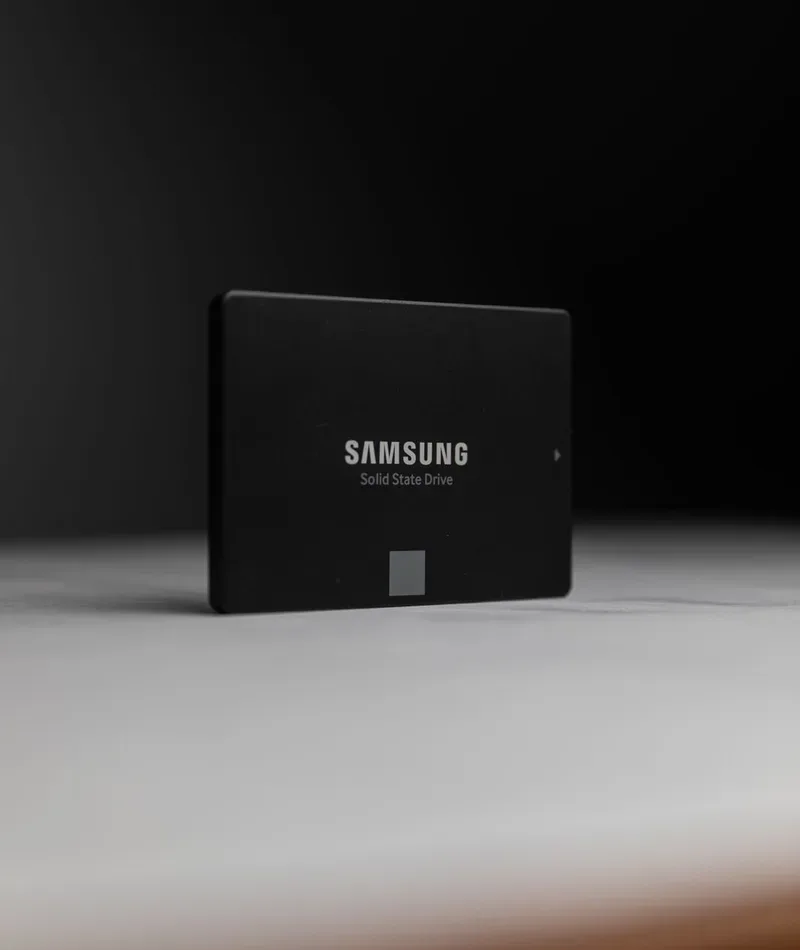
Upgrade dysku SSD w Gigabyte U-Series
W laptopach Gigabyte U-Series modernizacja dysku SSD może rozwiązać kilka różnych problemów: zbyt małą ilość wolnego miejsca, powolne uruchamianie systemu, długie otwieranie programów albo ograniczenia związane z pracą na dużych plikach. Upgrade dysku SSD oznacza wymianę dotychczasowego nośnika danych na pojemniejszy lub szybszy model. Nie jest to jednak czynność polegająca wyłącznie na odkręceniu obudowy i włożeniu nowej części. Najpierw trzeba ustalić, jaki nośnik znajduje się w konkretnym laptopie Gigabyte U-Series, w jakim jest stanie oraz jakie rozwiązanie będzie zgodne z płytą główną, systemem chłodzenia i sposobem użytkowania komputera.
Seria U-Series obejmuje różne generacje i konfiguracje laptopów. Z tego powodu sama nazwa rodziny urządzeń nie wystarcza do dobrania części. Znaczenie mają między innymi zastosowany interfejs, czyli sposób komunikacji dysku z płytą główną, dostępna przestrzeń montażowa, ograniczenia firmware oraz układ partycji zapisany na dotychczasowym nośniku. Prawidłowa modernizacja powinna uwzględniać również bezpieczeństwo danych i możliwość odtworzenia pełnego środowiska pracy.
Jak objawia się potrzeba wymiany dysku w Gigabyte U-Series
Najczęstszy sygnał to komunikat o braku miejsca. System może działać jeszcze poprawnie, ale instalacja aktualizacji, zapisanie projektu, pobranie materiałów lub utworzenie kopii zapasowej staje się utrudnione. Przy niewielkiej ilości wolnej przestrzeni system operacyjny ma mniej miejsca na pliki tymczasowe, pamięć wirtualną i operacje aktualizacyjne. W efekcie laptop może reagować wolniej, mimo że pozostałe podzespoły są sprawne.
Innym objawem jest długi start systemu. Po naciśnięciu przycisku zasilania ekran może przez dłuższy czas pozostawać czarny, a po zalogowaniu programy uruchamiają się z opóźnieniem. Czasami problem dotyczy samego dysku SSD, ale podobne zachowanie mogą powodować uszkodzone pliki systemowe, nadmiar programów uruchamianych wraz z systemem, awaria pamięci operacyjnej albo przegrzewanie podzespołów.
Do wymiany dysku skłania także nierówna praca komputera. Mogą pojawiać się zawieszanie, chwilowe znikanie dysku, błędy odczytu, samoczynne restarty albo komunikaty o naprawie systemu plików. System plików to sposób organizowania danych na nośniku. Jeżeli ulega uszkodzeniu, komputer może uruchamiać się niestabilnie, nawet gdy sam dysk nie jest jeszcze całkowicie uszkodzony.
Wymiana bywa planowana również wtedy, gdy laptop działa, ale obecny dysk jest zbyt mały, zużyty lub nie odpowiada aktualnym potrzebom. W takim przypadku upgrade nie musi oznaczać awarii. Jest modernizacją poprawiającą komfort pracy, pod warunkiem że nowy nośnik zostanie dobrany do konkretnej wersji Gigabyte U-Series.
Możliwe przyczyny wolnej pracy i problemów z dyskiem
Najczęstszą przyczyną jest zapełnienie dysku. Gdy pozostaje bardzo mało wolnej przestrzeni, system ma ograniczone możliwości wykonywania operacji pomocniczych.
Drugą przyczyną może być zużycie komórek pamięci flash. SSD przechowuje dane w pamięci flash, czyli układach elektronicznych bez ruchomych elementów. Z czasem część komórek może tracić stabilność zapisu i odczytu.
Problem może wynikać z błędów systemu plików, czyli nieprawidłowej struktury informacji zapisanych na partycji.
Za spowolnienie może odpowiadać nie dysk, lecz system operacyjny obciążony nadmiarem programów, usług lub procesów działających w tle.
Możliwa jest niezgodność nowego lub obecnego nośnika z firmware. Firmware to oprogramowanie zapisane w urządzeniu, które pomaga płycie głównej rozpoznać i obsługiwać dysk.
W starszych konfiguracjach znaczenie może mieć także sposób podłączenia dysku. Interfejs SATA wykorzystuje przewodową komunikację szeregową, natomiast dyski montowane bezpośrednio na płycie głównej mogą korzystać z innego rozwiązania komunikacyjnego. Nie każdy nośnik pasuje do każdego gniazda.
Najrzadszą przyczyną bywa uszkodzenie płyty głównej, gniazda dysku albo układu zasilania odpowiedzialnego za pracę nośnika.
Jak przebiega diagnoza i upgrade dysku SSD
Diagnoza zaczyna się od identyfikacji konkretnej wersji laptopa Gigabyte U-Series oraz sprawdzenia jego konfiguracji. Następnie oceniany jest stan obecnego dysku, dostępność danych i sposób uruchamiania systemu. Sprawdzane są komunikaty błędów, stabilność odczytu oraz podstawowe parametry techniczne nośnika. Jeżeli występują objawy awarii, przed wymianą ustala się, czy możliwe jest bezpieczne skopiowanie danych.
Ważnym etapem jest sprawdzenie zgodności części. Analizowany jest typ nośnika, interfejs, sposób montażu, dopuszczalna wysokość elementów oraz możliwości konkretnej płyty głównej. Wybierane są wyłącznie nowe części, nigdy używane ani pochodzące z odzysku. Sama pojemność nie jest jedynym kryterium. Liczy się również stabilność, zgodność z urządzeniem i przewidywany sposób wykorzystania laptopa.
Przed rozpoczęciem prac ustalany jest zakres migracji danych. Migracja oznacza przeniesienie systemu, programów, ustawień i plików ze starego dysku na nowy. W niektórych przypadkach można skopiować całe środowisko pracy, a w innych bezpieczniejsza będzie świeża instalacja systemu i osobne przeniesienie danych. Wybór zależy od stanu starego nośnika, obecności błędów oraz oczekiwanego efektu.
Po zamontowaniu dysku wykonywana jest konfiguracja systemu. Obejmuje ona przygotowanie partycji, czyli logicznych obszarów nośnika, instalację lub odtworzenie systemu, sprawdzenie sterowników oraz kontrolę uruchamiania. Sterownik to oprogramowanie pozwalające systemowi komunikować się z konkretnym podzespołem. Bez właściwego sterownika urządzenie może działać ograniczenie albo nie być prawidłowo wykrywane.
Na końcu sprawdzana jest stabilność pracy. Test obejmuje uruchamianie systemu, odczyt i zapis danych, działanie programów oraz rozpoznawanie dysku po ponownym uruchomieniu. Jeżeli przenoszone były dane, kontrolowana jest również ich dostępność. Naprawę wykonują nasi serwisanci, nie podwykonawcy.
Warianty upgrade’u w laptopach Gigabyte U-Series
Najprostszy wariant polega na wymianie małego dysku SSD na większy, przy zachowaniu możliwie podobnego środowiska pracy. Jest to rozwiązanie dla laptopa, który działa poprawnie, ale brakuje w nim miejsca na dokumenty, zdjęcia, projekty lub programy.
Drugi wariant obejmuje wymianę nośnika wykazującego oznaki zużycia. Wtedy priorytetem nie jest wyłącznie większa pojemność, lecz odzyskanie stabilności i ochrona danych. Jeżeli obecny dysk działa nieregularnie, kopiowanie może wymagać dodatkowych czynności i ostrożnego planowania.
Trzeci wariant to modernizacja połączona z instalacją systemu od początku. Stosuje się ją wtedy, gdy dotychczasowa instalacja jest uszkodzona, nadmiernie obciążona albo zawiera błędy utrudniające migrację. Czysta instalacja nie oznacza automatycznego przeniesienia wszystkich programów i ustawień, dlatego zakres danych powinien zostać ustalony przed rozpoczęciem prac.
Możliwy jest również przypadek, w którym ograniczeniem okazuje się nie dysk, lecz konstrukcja laptopa. W konkretnej wersji urządzenia może być dostępne tylko jedno miejsce montażowe albo określony sposób podłączenia. Wtedy modernizacja wymaga wymiany obecnego nośnika, a nie dołożenia drugiego.
Błędy przy samodzielnej wymianie dysku
Częstym błędem jest zakup części wyłącznie na podstawie nazwy serii laptopa. Gigabyte U-Series nie oznacza jednej identycznej konfiguracji. Różne wersje mogą mieć inne gniazda, inne ograniczenia montażowe i odmienne wymagania firmware.
Ryzykowne jest także otwieranie obudowy bez sprawdzenia sposobu odłączenia zasilania. Nieprawidłowe obchodzenie się z baterią, przewodami lub elementami mocującymi może doprowadzić do uszkodzenia płyty głównej. Problemem bywa również zbyt mocne dokręcanie śrub albo zgubienie elementów mocujących.
Nie należy rozpoczynać klonowania bez sprawdzenia stanu starego dysku. Klonowanie to kopiowanie zawartości jednego nośnika na drugi. Jeżeli źródłowy dysk ma błędy odczytu, proces może się przerwać albo przenieść uszkodzoną strukturę systemu.
Błędem jest również formatowanie starego dysku przed sprawdzeniem, czy wszystkie dane zostały skopiowane. Formatowanie przygotowuje nośnik do ponownego użycia i może utrudnić późniejsze odzyskanie plików. Stary dysk powinien pozostać nienaruszony do czasu potwierdzenia poprawnego uruchomienia nowego środowiska.
Ile trwa wymiana dysku SSD
Typowa naprawa z reguły nie przekracza trzech dni. Czas zależy od dostępności zgodnej części, stanu starego nośnika, zakresu migracji oraz tego, czy potrzebna jest instalacja systemu i dodatkowe testy. Sam montaż części nie zawsze jest najdłuższym etapem. Czas może zająć bezpieczne przeniesienie danych, sprawdzenie integralności systemu i przygotowanie laptopa do dalszej pracy.
Przyspieszanie lub czyszczenie może zostać wykonane do dwudziestu czterech godzin, ale nie jest to usługa robiona na miejscu. W przypadku upgrade’u dysku termin zależy przede wszystkim od zakresu prac i dostępności właściwego nośnika. Przed naprawą przekazywana jest indywidualna wycena. Koszt zależy od zakresu uszkodzenia, rodzaju prac i dostępności części, a naprawa rozpoczyna się dopiero po akceptacji.
Co można zrobić samodzielnie przed przekazaniem laptopa
Przed przekazaniem Gigabyte U-Series warto zanotować objawy: moment występowania problemu, komunikaty systemowe, nietypowe dźwięki oraz sytuacje, w których laptop przestaje widzieć dysk. Pomocne jest także wskazanie najważniejszych danych i programów, które powinny pozostać dostępne po modernizacji.
Jeżeli system jeszcze działa, można uporządkować niepotrzebne pliki, ale nie należy usuwać danych bez pewności, że nie są potrzebne. Warto wykonać kopię zapasową najważniejszych dokumentów na osobnym nośniku, o ile komputer działa stabilnie i operacja nie powoduje kolejnych błędów.
Nie należy samodzielnie aktualizować firmware dysku, zmieniać ustawień startowych ani instalować przypadkowych programów do naprawy systemu. Takie działania mogą zmienić sposób uruchamiania komputera i utrudnić późniejszą diagnozę. Nie trzeba również przygotowywać hasła administratora jako standardowej procedury. Hasło jest potrzebne tylko wtedy, gdy bez niego nie da się wykonać lub sprawdzić konkretnej czynności; w takiej sytuacji wyjaśniany jest cel jego użycia.
Kiedy to nie jest problem dysku SSD
Długi start może wynikać z przegrzewania procesora, czyli układu wykonującego obliczenia, albo z zabrudzonego układu chłodzenia. Jeżeli wentylator pracuje głośno, obudowa szybko się nagrzewa, a spowolnienie pojawia się głównie pod obciążeniem, sama wymiana dysku może nie usunąć przyczyny.
Podobne objawy powoduje uszkodzona pamięć operacyjna. Pamięć operacyjna przechowuje tymczasowo dane używane przez działające programy. Jej błędy mogą prowadzić do zawieszania, restartów i komunikatów przypominających awarię dysku.
Jeżeli laptop nie uruchamia się wcale, nie zawsze oznacza to uszkodzony SSD. Przyczyną może być zasilacz, bateria, płyta główna, ekran lub problem z firmware. Z kolei wolne działanie tylko jednej aplikacji może wynikać z jej konfiguracji, a nie z całego nośnika.
Najczęstsze pytania
Czy po wymianie dysku dane zostaną zachowane?
Możliwa jest migracja danych, ale jej wykonalność zależy od stanu dotychczasowego nośnika. Zakres przenoszenia plików i systemu jest ustalany przed rozpoczęciem prac.Czy można zwiększyć dysk bez reinstalacji systemu?
W wielu przypadkach możliwe jest sklonowanie środowiska na nowy nośnik. Jeżeli obecny system jest uszkodzony, bezpieczniejsza może być instalacja od początku.Czy każdy dysk SSD pasuje do Gigabyte U-Series?
Nie. Zgodność zależy od konkretnej konfiguracji laptopa, interfejsu, gniazda i sposobu montażu.Czy wycena jest przygotowywana przed naprawą?
Tak. Wycena jest indywidualna i powstaje po bezpłatnej diagnozie, przed rozpoczęciem naprawy.Czy na czas naprawy dostępny jest laptop zastępczy?
Na czas naprawy dostępny jest bezpłatny laptop zastępczy z systemem Windows, zgodnie z dostępnością usługi.
Warunki obsługi Gigabyte U-Series
Diagnoza laptopa jest bezpłatna. Sprzęt odbieramy i zwracamy bez opłat w uzgodnionym trybie door-to-door, czyli przez kierowcę serwisu. Dojazd do klienta jest bezpłatny i może zająć do jednej godziny. Na czas naprawy dostępny jest bezpłatny laptop zastępczy.
Serwis ma ponad dwadzieścia lat doświadczenia, a w całej sieci wykonano naprawy ponad dziesięciu tysięcy urządzeń. Większość usterek usuwamy podczas pierwszej wizyty. Na wykonaną naprawę udzielana jest gwarancja do dwunastu miesięcy. Stosowane są wyłącznie nowe części, nigdy używane ani pochodzące z odzysku. Po zakończeniu diagnozy przekazywana jest wycena, a prace są wykonywane dopiero po jej zaakceptowaniu. Zamów bezpłatny odbiór laptopa Gigabyte U-Series.