
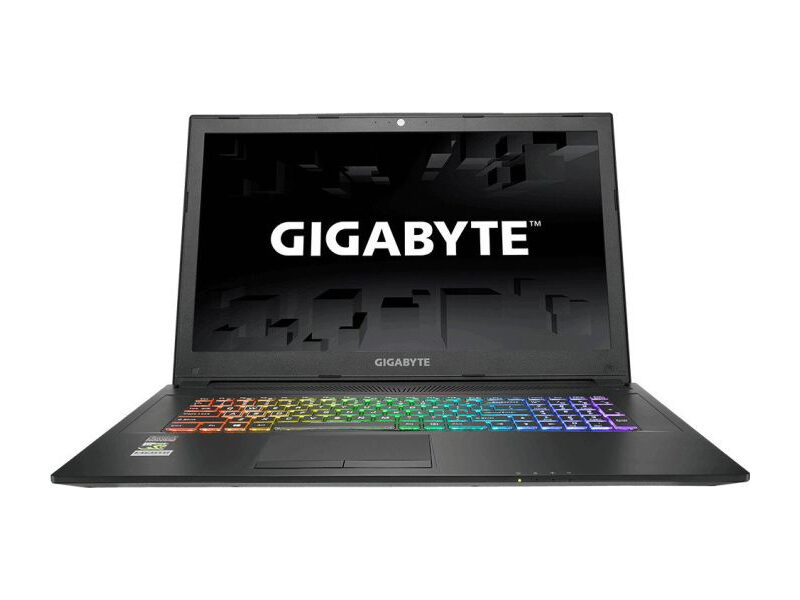
Naprawa portów w Gigabyte Sabre — starsze standardy USB
Uszkodzony port USB w laptopie Gigabyte Sabre może objawiać się na kilka sposobów. Pendrive nie jest wykrywany, mysz przestaje reagować, telefon nie ładuje się przez przewód albo urządzenie działa tylko po odpowiednim ułożeniu wtyczki. W starszych laptopach z tej serii problem może dotyczyć zarówno samego gniazda, jak i układu elektronicznego odpowiedzialnego za komunikację USB. Nie każda usterka oznacza konieczność wymiany płyty głównej.
Seria Sabre obejmuje starsze konstrukcje, w których porty USB mogły pracować w standardzie USB 2.0 lub USB 3.x. Standard określa sposób przesyłania danych i zasilania urządzeń. Z tego powodu diagnoza powinna uwzględniać nie tylko mechaniczny stan gniazda, ale również zgodność urządzenia, sterowniki, ustawienia systemu oraz napięcia obecne na płycie głównej.
Jak objawia się uszkodzony port USB w Gigabyte Sabre
Najczęściej zgłaszanym objawem jest brak reakcji po podłączeniu urządzenia. System nie odtwarza dźwięku podłączenia, urządzenie nie pojawia się w menedżerze urządzeń, a dioda na pendrivie lub zewnętrznym dysku nie świeci. Innym przypadkiem jest działanie tylko jednego rodzaju sprzętu. Przykładowo, pendrive może być wykrywany, ale zewnętrzna klawiatura już nie.
Usterka może też mieć charakter przerywany. Urządzenie działa po poruszeniu przewodem, po dociśnięciu wtyczki do jednej strony albo dopiero po ponownym uruchomieniu laptopa. Taki objaw często wskazuje na zużyte styki, pęknięte połączenie lutowane lub odkształcenie gniazda. Jeżeli port działa wolno, przyczyną może być przełączenie do starszego trybu transmisji albo problem ze sterownikiem kontrolera USB.
Warto odróżnić brak komunikacji z urządzeniem od braku ładowania. Port może przesyłać dane, ale nie dostarczać prawidłowego zasilania. Może wystąpić również sytuacja odwrotna: urządzenie otrzymuje napięcie, lecz laptop go nie rozpoznaje. Te dwa objawy prowadzą do różnych etapów diagnostyki.
Możliwe przyczyny problemu
- Zużyte lub wyłamane gniazdo USB — styki wewnątrz portu tracą prawidłowy docisk, a obudowa gniazda może poruszać się względem obudowy laptopa.
- Pęknięte luty — połączenia między gniazdem a płytą główną mogą ulec mikropęknięciu wskutek naprężeń, częstego wkładania wtyczki lub uderzenia w podłączony przewód.
- Zanieczyszczenia w porcie — kurz lub drobiny mogą uniemożliwić pełne wsunięcie wtyczki i zakłócić kontakt elektryczny.
- Uszkodzony przewód albo urządzenie zewnętrzne — problem może znajdować się poza laptopem, szczególnie gdy objaw występuje tylko z jednym akcesorium.
- Błąd sterownika — sterownik jest oprogramowaniem, które pozwala systemowi komunikować się z kontrolerem USB. Jego uszkodzenie może powodować znikanie portu lub błędy podczas podłączania urządzeń.
- Nieprawidłowe ustawienia zasilania — system może czasowo wyłączać kontroler lub port w celu ograniczenia poboru energii.
- Uszkodzenie bezpiecznika lub elementu zabezpieczającego — układ ochronny może odłączyć zasilanie po zwarciu spowodowanym wadliwym urządzeniem.
- Awaria kontrolera USB — kontroler jest układem zarządzającym komunikacją pomiędzy portami, płytą główną i systemem operacyjnym.
- Uszkodzenie laminatu płyty głównej — laminat to wielowarstwowa struktura, w której prowadzone są ścieżki elektryczne. Silne wyrwanie gniazda może uszkodzić także te połączenia.
W starszym Gigabyte Sabre nie należy zakładać z góry, że każdy niesprawny port wymaga wymiany gniazda. Jeżeli wszystkie porty przestają działać jednocześnie, bardziej prawdopodobna jest przyczyna programowa, problem z kontrolerem lub wspólnym zasilaniem. Jeżeli nie działa tylko jedno gniazdo, podejrzenie usterki mechanicznej jest większe.
Przebieg diagnozy i naprawy
Diagnoza rozpoczyna się od zebrania informacji o objawie. Sprawdzane jest, czy problem występuje na zasilaniu sieciowym i bateryjnym, czy dotyczy wszystkich urządzeń oraz czy port reaguje na delikatne poruszenie wtyczką. Istotne jest również ustalenie, czy port przestał działać po zalaniu, upadku, zwarciu albo podłączeniu konkretnego urządzenia.
Następnie wykonywana jest kontrola wizualna. Oceniany jest stan języczka znajdującego się wewnątrz gniazda, bocznych prowadnic, metalowej osłony i punktów mocowania. Sprawdzane są także ślady nadpalenia, korozji i mechanicznego wyrwania. Korozja to postępujące uszkodzenie metalu wywołane wilgocią lub zanieczyszczeniami.
Kolejnym etapem jest test z różnymi urządzeniami USB oraz przewodami. Pozwala to ustalić, czy problem jest stały, czy zależny od obciążenia, kierunku włożenia wtyczki albo standardu urządzenia. W przypadku portu USB 3.x sprawdzana jest także możliwość pracy z urządzeniem USB 2.0. Różnica między brakiem transmisji a ograniczeniem prędkości może wskazywać na uszkodzenie określonych linii sygnałowych.
Po stronie systemu sprawdzany jest menedżer urządzeń, czyli część systemu operacyjnego pokazująca wykryte kontrolery i urządzenia. Analizowane są komunikaty o błędach, stan koncentratorów USB oraz reakcja systemu po ponownym zainstalowaniu właściwego sterownika. W razie potrzeby wykonywany jest test poza uruchomionym systemem, aby oddzielić problem sprzętowy od błędu oprogramowania.
Jeżeli objaw wskazuje na płytę główną, wykonywane są pomiary napięć zasilających i ciągłości połączeń. Ciągłość oznacza sprawdzenie, czy sygnał elektryczny może przejść pomiędzy wskazanymi punktami obwodu. Kontrolowane są bezpieczniki, elementy ochrony przeciwprzepięciowej oraz linie danych prowadzące od gniazda do kontrolera.
Naprawa mechaniczna może obejmować przelutowanie istniejącego gniazda albo wymianę portu na nowy, zgodny z konstrukcją laptopa. Przelutowanie polega na odtworzeniu prawidłowych połączeń lutowanych. Jeżeli wyrwanie gniazda uszkodziło ścieżki, stosowana jest naprawa połączeń na płycie głównej. W takim przypadku odtwarzane są przerwane fragmenty obwodu z zachowaniem ich funkcji.
Przy uszkodzeniu elementu zabezpieczającego wymieniany jest konkretny komponent, o ile pozostała część układu jest sprawna. W przypadku awarii kontrolera zakres naprawy zależy od konstrukcji płyty i dostępności odpowiednich części. Części stosowane w naprawach są wyłącznie nowe, nigdy używane ani odzyskiwane.
Warianty problemu i ich znaczenie
Port nie widzi żadnego urządzenia
Jeżeli pojedyncze gniazdo nie reaguje na żaden sprawny pendrive, przewód ani inne urządzenie, najpierw sprawdzany jest stan mechaniczny portu. Brak reakcji przy prawidłowym wyglądzie gniazda może wskazywać na pęknięte luty, przerwę w ścieżce albo uszkodzenie części zasilającej.
Port działa tylko po poruszeniu wtyczką
Taki objaw jest typowy dla niestabilnego kontaktu. Poruszanie wtyczką może chwilowo dociskać zużyty styk lub przemieszczone gniazdo. Dalsze używanie portu w ten sposób może powiększać uszkodzenie i doprowadzić do wyrwania kolejnych połączeń z płyty głównej.
Port ładuje, ale nie przesyła danych
W tym wariancie obecne może być napięcie zasilające, lecz uszkodzone są linie danych albo występuje błąd sterownika. Sam fakt świecenia diody w urządzeniu nie potwierdza sprawności komunikacji USB.
Port przesyła dane, ale nie zasila urządzenia
Możliwe jest uszkodzenie bezpiecznika, przełącznika zasilania lub innego elementu odpowiedzialnego za dostarczanie napięcia. Nie należy wtedy podłączać urządzeń wymagających większego poboru energii, ponieważ objaw może się pogłębić.
Działa tylko starszy standard USB
Jeżeli urządzenie USB 2.0 działa, a urządzenie USB 3.x nie, problem może dotyczyć dodatkowych linii sygnałowych używanych przez nowszy standard. Wymaga to dokładniejszego testu gniazda i połączeń na płycie głównej, a nie tylko ponownej instalacji sterownika.
Błędy przy samodzielnej próbie naprawy
Częstym błędem jest czyszczenie portu metalowym narzędziem. Zwarcie sąsiednich styków może uszkodzić układ zabezpieczający albo kontroler USB. Nie powinno się również wyginać języczka w gnieździe igłą, śrubokrętem lub pęsetą, ponieważ element ten łatwo pęka albo traci właściwe położenie.
Innym problemem jest wciskanie wtyczki na siłę. Jeżeli przewód nie wchodzi płynnie, przyczyną może być obce ciało, zdeformowane gniazdo lub uszkodzona wtyczka. Zwiększanie nacisku może wyrwać port z płyty głównej.
Nieprawidłowe bywa także lutowanie bez demontażu laptopa i bez kontroli temperatury. Ciepło może uszkodzić plastikowe elementy gniazda, pola lutownicze oraz sąsiednie komponenty. Próba wymiany samego portu bez ustalenia przyczyny może zakończyć się ponownym wystąpieniem problemu.
Nie należy też instalować przypadkowych sterowników z nieznanych stron. Sterownik powinien odpowiadać konkretnej konstrukcji laptopa i systemowi. Przed rozpoczęciem pracy serwisowej nie jest wymagane standardowe przygotowanie hasła administratora. Hasło może być potrzebne tylko wtedy, gdy bez niego nie da się wykonać lub sprawdzić naprawy; w takim przypadku wyjaśniany jest powód.
Ile trwa naprawa portu USB
Typowa naprawa z reguły nie przekracza trzech dni. Czas zależy od tego, czy wystarczy wymiana gniazda, czy konieczne jest odtworzenie ścieżek albo naprawa sekcji zasilania. Samo czyszczenie i przyspieszanie naprawy może być wykonane do dwudziestu czterech godzin, ale nie jest to usługa realizowana na miejscu.
Przed rozpoczęciem naprawy przedstawiana jest indywidualna wycena po diagnozie. Nie ma jednej stawki dla wszystkich przypadków, ponieważ koszt zależy od zakresu uszkodzenia i dostępności odpowiednich części. Naprawa rozpoczyna się dopiero po akceptacji ustalonego zakresu.
Co można sprawdzić samodzielnie
- Sprawdzić urządzenie na innym sprawnym przewodzie, jeżeli taki przewód jest dostępny.
- Podłączyć inne urządzenie USB, aby ustalić, czy problem dotyczy portu, czy konkretnego akcesorium.
- Uruchomić laptop ponownie i sprawdzić, czy urządzenie jest widoczne w systemie.
- Obejrzeć port przy dobrym oświetleniu, bez wkładania do niego metalowych przedmiotów.
- Odłączyć urządzenie, jeżeli port lub wtyczka nagrzewa się, pojawia się zapach spalenizny albo widoczne są ślady nadpalenia.
- Nie poruszać przewodem podczas pracy i nie używać portu, który wymaga stałego docisku.
Jeżeli laptop działa poprawnie, warto wcześniej skopiować ważne dane. Nie należy jednak uruchamiać wielokrotnie urządzeń, które powodują zwarcie albo wyłączanie się portów. W razie podejrzenia uszkodzenia mechanicznego lepiej zabezpieczyć laptop i przekazać go do diagnozy wraz z problematycznym przewodem lub urządzeniem, jeżeli są dostępne.
Kiedy to nie jest usterka portu
Brak działania urządzenia może wynikać z jego własnego uszkodzenia. Pendrive z błędną pamięcią, przewód z przerwanym połączeniem albo akcesorium wymagające większego zasilania może sprawiać wrażenie awarii laptopa. Dlatego test z innym urządzeniem jest ważnym elementem wstępnego rozróżnienia.
Podobny objaw występuje przy uszkodzeniu systemu plików. Wtedy urządzenie może być wykrywane, ale nie pojawia się jako dostępny nośnik danych lub system proponuje jego formatowanie. Nie jest to równoznaczne z uszkodzeniem portu USB. Formatowanie usuwa dane, dlatego nie powinno być wykonywane bez świadomej decyzji i wcześniejszego ustalenia, czy dane są potrzebne.
Problem może dotyczyć również ustawień oszczędzania energii, blokady urządzeń USB albo nieprawidłowego sterownika. Jeżeli wszystkie porty działają w środowisku testowym, ale nie w systemie, bardziej prawdopodobna jest przyczyna programowa niż mechaniczna.
Najczęstsze pytania
Czy można wymienić tylko uszkodzony port USB?
Tak, jeżeli uszkodzenie ogranicza się do gniazda i jego połączeń. Najpierw sprawdzany jest stan płyty głównej, ponieważ wyrwany port może uszkodzić także ścieżki lub elementy zabezpieczające.
Czy port USB 2.0 można zastąpić portem USB 3.x?
Nie zawsze. Zgodność zależy od konstrukcji płyty głównej, liczby linii sygnałowych, sposobu montażu i obsługi kontrolera. Samo podobieństwo fizycznego kształtu gniazda nie wystarcza do bezpiecznej zamiany.
Czy naprawa usuwa problem z wolnym działaniem pendrive’a?
Może usunąć problem, jeżeli przyczyną są uszkodzone linie sygnałowe, gniazdo lub sterownik. Jeżeli ograniczenie wynika z właściwości nośnika albo jego uszkodzenia, naprawa portu nie zwiększy jego rzeczywistej wydajności.
Czy na czas naprawy dostępny jest laptop zastępczy?
Na czas naprawy dostępny jest bezpłatny laptop zastępczy z systemem Windows, zgodnie z zasadami obsługi serwisu.
Czy można przesłać laptop do diagnozy?
Tak. W tej witrynie obsługa odbywa się door-to-door: sprzęt odbierany jest i zwracany przez kierowcę serwisu bez opłat. Diagnoza laptopa jest bezpłatna, a dojazd do klienta jest bezpłatny. Kierowca może dojechać do klienta do jednej godziny.
Warunki obsługi Gigabyte Sabre
Naprawę wykonują nasi serwisanci, nie podwykonawcy. Serwis ma ponad dwadzieścia lat doświadczenia, a w całej sieci wykonano naprawy ponad dziesięciu tysięcy urządzeń. Większość usterek usuwamy podczas pierwszej wizyty, choć naprawa portu USB może wymagać zabrania laptopa do zaplecza serwisowego.
Sprzęt odbieramy i zwracamy bez opłat. Wycena jest indywidualna i powstaje po bezpłatnej diagnozie, przed rozpoczęciem naprawy. Stosowane są wyłącznie nowe części. Na wykonaną naprawę może obowiązywać gwarancja do dwunastu miesięcy, zgodnie z zakresem przedstawionym przy przyjęciu zlecenia. Faktura jest wystawiana także dla osoby prywatnej.
Zamów bezpłatny odbiór laptopa Gigabyte Sabre i zgłoś naprawę portu USB do diagnozy.