
Objawy konfliktów sterowników sieciowych w laptopach Gigabyte
Konflikty oprogramowania sterującego kartami sieciowymi w laptopach Gigabyte objawiają się w sposób bezpośrednio wpływający na stabilność połączenia z Internetem oraz ogólne funkcjonowanie systemu operacyjnego. W codziennym użytkowaniu problem ten bywa opisywany przez użytkowników jako nagłe zniknięcie ikony łączności bezprzewodowej z paska zadań, która zostaje zastąpiona symbolem globu oznaczającym brak dostępu do sieci. W wielu przypadkach karta sieciowa bezprzewodowa WLAN (moduł radiowy odpowiedzialny za łączność Wi-Fi) przestaje być widoczna w systemie, a ponowne uruchomienie komputera przywraca jej działanie jedynie na krótki czas.
Innym powszechnym symptomem jest cykliczne zrywanie połączenia podczas wykonywania zadań wymagających ciągłego transferu danych, takich jak gry sieciowe na urządzeniach serii AORUS lub G-Series, przesyłanie projektów na modelach AERO, czy wideokonferencje na laptopach serii Sabre i P-Series. Użytkownicy obserwują gwałtowne skoki opóźnień sygnału oraz komunikaty o braku dostępu do Internetu, mimo że inne urządzenia w tej samej sieci lokalnej pracują bez zakłóceń. W Menedżerze urządzeń (systemowym narzędziu do zarządzania podzespołami i oprogramowaniem sterującym) przy pozycji karty sieciowej bezprzewodowej lub przewodowej pojawia się żółty trójkąt ostrzegawczy wraz z oznaczeniem błędu, najczęściej jako kod błędu 10 (stan oznaczający brak możliwości uruchomienia urządzenia przez system) lub kod błędu 43 (zatrzymanie pracy podzespołu z powodu zgłoszenia usterki przez sterownik).
Poważniejszym objawem kolizji oprogramowania sieciowego są błędy zatrzymania systemu, znane jako BSOD (błąd zatrzymania systemu objawiający się niebieskim ekranem awarii). Do awarii dochodzi zazwyczaj w momencie przełączania się między siecią bezprzewodową a kablem sieciowym podłączonym do portu RJ-45 (fizycznego gniazda przewodowej sieci Ethernet) lub podczas wybudzania laptopa ze stanu uśpienia. Na ekranie błędu pojawiają się wówczas odniesienia do plików systemowych obsługujących stos sieciowy, takich jak ndis.sys (główny sterownik specyfikacji interfejsu sieciowego w systemie Windows), netwtw.sys (moduł oprogramowania kart Intel) lub rtwlane.sys (komponent sterownika układów Realtek).
Możliwe przyczyny kolizji oprogramowania sieciowego
Problemy ze sterownikami sieciowymi w laptopach Gigabyte wynikają z nakładania się różnych warstw oprogramowania, automatycznych aktualizacji oraz specyfiki zaawansowanych układów sieciowych stosowanych w tych konstrukcjach. Przyczyny uszeregowane od najczęstszych do najrzadszych obejmują:
- Automatyczne nadpisanie dedykowanego oprogramowania przez usługę Windows Update (mechanizm aktualizacji systemu operacyjnego zastępujący certyfikowane sterowniki producenta wersjami generycznymi, co prowadzi do utraty zgodności z parametrami zasilania płyty głównej).
- Konflikt między pakietami optymalizacji ruchu a natywnym stosem sieciowym (kolizja pomiędzy oprogramowaniem Killer Control Center lub Gigabyte Control Center — aplikacjami zarządzającymi priorytetami pakietów danych — a wbudowanymi usługami sieciowymi Windows).
- Pozostałości po poprzednich instalacjach oprogramowania sterującego (błędy w rejestrze systemowym, czyli centralnej bazie danych konfiguracji systemu, oraz zduplikowane biblioteki dynamiczne DLL blokujące poprawne ładowanie nowego sterownika).
- Kolizje wywołane przez wirtualne karty sieciowe (adaptery tworzone przez oprogramowanie VPN — wirtualne sieci prywatne tworzące szyfrowany tunel — programy do wirtualizacji oraz rozbudowane pakiety antywirusowe filtrujące ruch sieciowy).
- Niespójność stanów energetycznych magistrali PCIe (szybkiej magistrali komunikacyjnej łączącej procesor z kartą sieciową) po aktualizacjach oprogramowania układowego BIOS/UEFI (podstawowego kodu rozruchowego płyty głównej), co powoduje zawieszanie kontrolera w trybie Modern Standby (stanie uśpienia o niskim poborze energii).
- Uszkodzenie konfiguracji katalogu Winsock (systemowego interfejsu programistycznego pośredniczącego w komunikacji aplikacji z protokołami sieciowymi) oraz uszkodzenie stosu protokołu TCP/IP (podstawowego zestawu reguł przesyłania danych w sieci).
- Fizyczna niestabilność połączenia modułu sieciowego M.2 (miniaturowej karty rozszerzeń montowanej w złączu na płycie głównej), która generuje błędy magistrali interpretowane przez system jako błąd oprogramowania sterującego.
Przebieg profesjonalnej diagnozy i naprawy konfiguracji sieciowej
Procedura serwisowa rozpoczyna się od weryfikacji sprzętowej i programowej, przy czym diagnoza laptopa jest bezpłatna. W pierwszym etapie serwisanci uruchamiają urządzenie w niezależnym środowisku diagnostycznym z zewnętrznego nośnika danych, co pozwala jednoznacznie odseparować usterkę systemową od ewentualnego fizycznego uszkodzenia układu scalonego karty sieciowej.
W przypadku potwierdzenia problemu programowego przeprowadzana jest analiza plików zrzutu pamięci Minidump (zapisów stanu pamięci operacyjnej generowanych podczas awarii BSOD). Pozwala to zidentyfikować konkretną bibliotekę sterownika wywołującą błąd naruszenia pamięci lub konflikt przerwań sprzętowych. Następnie laptop zostaje uruchomiony w trybie awaryjnym (specjalnym stanie diagnostycznym systemu z wyłączonymi dodatkowymi usługami), gdzie następuje całkowite oczyszczenie magazynu Driver Store (systemowego repozytorium zainstalowanych paczek sterowników) z niekompatybilnych i uszkodzonych wersji oprogramowania.
Kolejnym krokiem jest instalacja stabilnych, certyfikowanych pakietów sterowników dostosowanych do konkretnej rewizji płyty głównej laptopa Gigabyte (zarówno dla serii AORUS, AERO, G5, G7, jak i modeli legacy, takich jak Sabre, Q-Series, U-Series, W-Series czy WA-Series). Równocześnie serwisanci wykonują pełną rekonfigurację i reset stosu TCP/IP oraz odbudowę bazy Winsock z poziomu wiersza poleceń środowiska odzyskiwania. W modelach wyposażonych w zaawansowane karty sieciowe Killer lub Realtek 2.5GbE wyłączane są zbędne usługi telemetryczne i filtry NDIS (Network Driver Interface Specification — specyfikacja interfejsu pośredniczącego w obsłudze ruchu sieciowego), które generują opóźnienia i niestabilność.
Końcowym etapem jest przeprowadzenie wielogodzinnych testów obciążeniowych transferu danych przy jednoczesnym obciążeniu procesora i układu graficznego, co pozwala potwierdzić pełną stabilność zasilania karty oraz bezbłędną pracę łączności bezprzewodowej i przewodowej.
Warianty problemu ze sterownikami w modelach Gigabyte
Konflikty oprogramowania sieciowego mogą przybierać zróżnicowaną formę w zależności od generacji laptopa oraz zastosowanych w nim modułów łączności:
- Konflikt karty sieciowej bezprzewodowej z modułem Bluetooth — w laptopach Gigabyte oba te moduły znajdują się na jednej karcie combo (zintegrowanej płytce M.2 łączącej łączność Wi-Fi i standard transmisji krótkiego zasięgu Bluetooth). Błąd sterownika jednej z funkcji często prowadzi do całkowitego zablokowania drugiej z powodu współdzielenia szyny zasilania i pasma radiowego 2,4 GHz.
- Niestabilność po wybudzeniu z trybu uśpienia — karta sieciowa znika z systemu po otwarciu pokrywy laptopa. Problem ten dotyczy zarządzania energią ASPM (Active State Power Management — mechanizmu redukcji poboru prądu przez magistralę PCIe) i wynika z niedopasowania sterownika do tabeli zasilania w oprogramowaniu układowym UEFI.
- Blokada ruchu sieciowego przez nakładające się pakiety filtrujące — sytuacja, w której ikona połączenia wskazuje poprawny stan, lecz żadna aplikacja nie może przesłać danych. Jest to rezultat nałożenia się filtrów zapory sieciowej, oprogramowania antywirusowego oraz fabrycznych aplikacji Gigabyte nadzorujących przepustowość łącza.
- Zacięcie sterownika karty przewodowej Ethernet — kontroler przewodowy po odłączeniu kabla sieciowego nie przełącza automatycznie ruchu na sieć bezprzewodową, co powoduje zawieszenie całego podsystemu sieciowego i konieczność twardego restartu komputera.
Błędy popełniane podczas samodzielnych prób naprawy sterowników
Próby samodzielnego rozwiązania problemu z łącznością sieciową często prowadzą do pogłębienia usterki systemowej. Najczęstszym błędem jest stosowanie automatycznych programów do pobierania sterowników, tzw. driver updaterów. Aplikacje te pobierają niezweryfikowane wersje oprogramowania pochodzące z innych platform sprzętowych, co w laptopach Gigabyte prowadzi do uszkodzenia integralności magazynu sterowników i permanentnych błędów z kodem 43.
Kolejnym niebezpiecznym działaniem jest ręczne usuwanie plików z rozszerzeniem .sys oraz .dll bezpośrednio z katalogów systemowych Windows w próbie pozbycia się wadliwego sterownika. Działanie to narusza strukturę uprawnień systemu i może uniemożliwić uruchomienie komputera. Niektórzy użytkownicy decydują się także na nieprzemyślaną aktualizację BIOS/UEFI z poziomu niestabilnego systemu operacyjnego, co w przypadku zawieszenia laptopa podczas zapisu kości pamięci Flash może doprowadzić do trwałego uszkodzenia płyty głównej.
Zdarzają się również próby mechanicznej ingerencji, polegające na demontażu obudowy i wyjmowaniu karty M.2 WLAN bez wcześniejszego odłączenia baterii głównej. Taki krok niesie bezpośrednie ryzyko zwarcia na liniach zasilających 3,3 V magistrali PCIe, co skutkuje uszkodzeniem mostka południowego (układu scalonego koordynującego wymianę danych między procesorem a urządzeniami peryferyjnymi) lub samego procesora.
Czas trwania procedury naprawczej
Czas realizacji usługi zależy od stopnia skomplikowania usterki oraz stanu rejestru systemowego. W standardowych przypadkach usunięcie konfliktów oprogramowania, konfiguracja usług sieciowych i przeprowadzenie testów stabilności z reguły nie przekracza 3 dni.
W sytuacjach, w których problem z oprogramowaniem jest powiązany z koniecznością wykonania kompleksowej optymalizacji systemu oraz konserwacji podzespołów, procedura przyspieszania i czyszczenia trwa do 24 godzin (zastrzegamy, że nie jest to usługa wykonywana na miejscu u klienta, lecz wymaga transportu do zaplecza technicznego). Nasz kierowca realizuje dojazd do klienta w czasie do 1 godziny od przyjęcia zgłoszenia, a większość usterek usuwamy podczas pierwszej wizyty, jeżeli specyfika problemu pozwala na bezpośrednią rekonfigurację parametrów.
Działania zalecane i przeciwwskazane przed przekazaniem laptopa
Przed przekazaniem sprzętu do serwisu warto przeprowadzić kilka podstawowych kroków weryfikacyjnych, które nie niosą ryzyka uszkodzenia systemu:
- Restart urządzeń sieciowych w lokalu (odłączenie routera od zasilania na kilkadziesiąt sekund w celu wykluczenia problemu z przydzielaniem adresów IP).
- Sprawdzenie działania sieci na innych urządzeniach (telefonie, innym komputerze), aby upewnić się, że źródło trudności leży po stronie laptopa Gigabyte.
- Sporządzenie kopii zapasowej istotnych plików osobistych na nośniku zewnętrznym, jeśli system umożliwia dostęp do danych.
- Pozostawienie systemu w zastanym stanie bez instalowania dodatkowych aplikacji naprawczych.
Czynności przeciwwskazane obejmują rozkręcanie obudowy, manipulowanie przewodami antenowymi poprowadzonymi w zawiasach matrycy oraz instalację zmodyfikowanych, nieoficjalnych wersji systemu operacyjnego. Domyślnie serwis pracuje bez hasła klienta — prośba o podanie danych logowania pojawia się wyłącznie w sytuacjach, gdy bez dostępu do konkretnego profilu użytkownika nie ma możliwości zweryfikowania działania specyficznych konfiguracji sieciowych, a cel takiego działania jest każdorazowo dokładnie wyjaśniany.
Kiedy objawy nie wynikają z konfliktu sterowników
Podobne objawy do konfliktów oprogramowania mogą być wywoływane przez fizyczne uszkodzenia podzespołów, co wymaga zupełnie innego podejścia serwisowego:
- Fizyczne uszkodzenie modułu radiowego WLAN — awaria końcówki mocy nadajnika radiowego na karcie M.2 objawia się widocznością sieci wyłącznie z odległości kilkunastu centymetrów od routera, mimo poprawnie zainstalowanego sterownika.
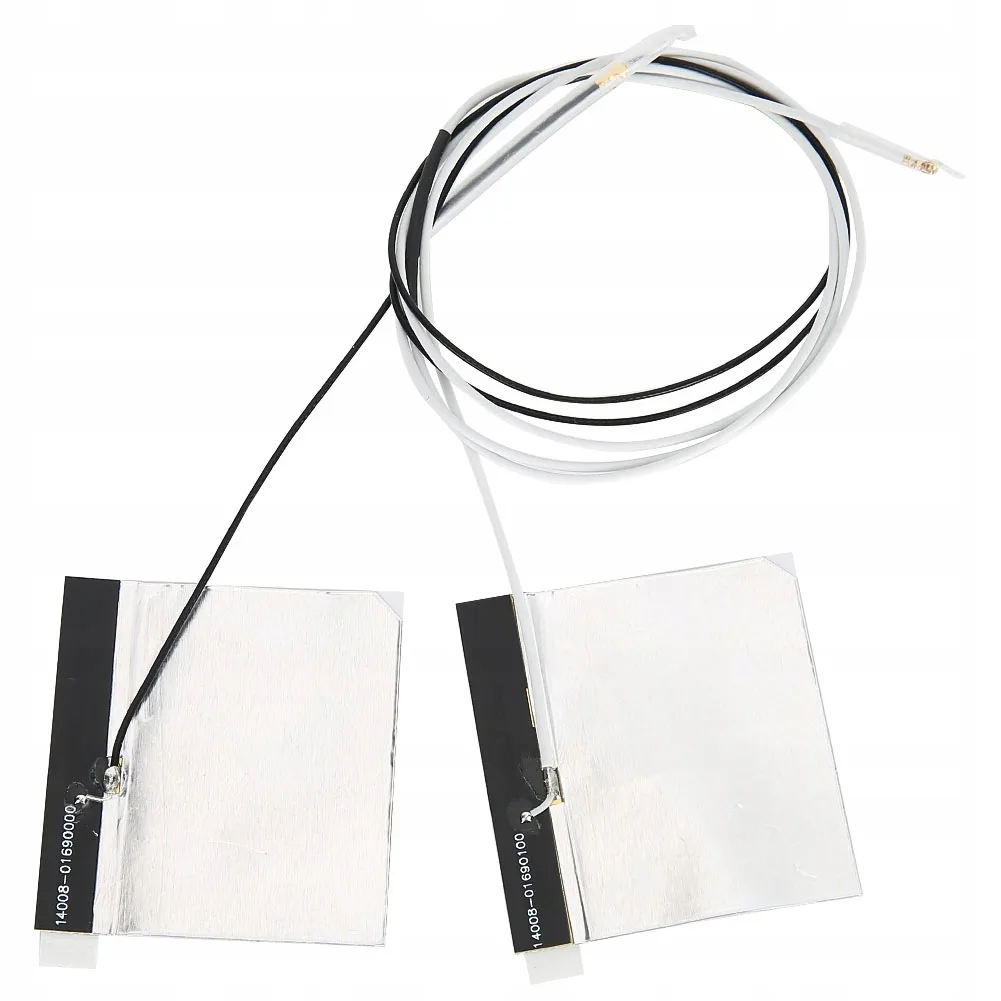
- Uszkodzenie przewodów antenowych — przetarcie lub przerwanie kabli koncentrycznych biegnących przez zawiasy do klapy matrycy skutkuje drastycznym spadkiem zasięgu i zrywaniem transmisji pod wpływem poruszania ekranem.
- Mechaniczne uszkodzenie gniazda RJ-45 — wygięcie lub wyłamanie blaszek stykowych w porcie Ethernet powoduje brak detekcji wpiętego przewodu sieciowego, co bywa mylone z błędem sterownika kontrolera LAN.
- Uszkodzenie transformatora sieciowego lub układu PHY na płycie głównej — zwarcie wywołane wyładowaniem elektrostatycznym z kabla sieciowego unieruchamia kontroler przewodowy na poziomie elektronicznym.
- Awaria linii zasilania magistrali PCIe w strukturze płyty głównej — brak stabilnego napięcia powoduje losowe odłączanie karty sieciowej niezależnie od wersji zainstalowanego oprogramowania.
Najczęstsze pytania dotyczące sterowników sieciowych
Dlaczego karta Wi-Fi przestała działać zaraz po aktualizacji systemu Windows?
Mechanizm automatycznych aktualizacji systemowych często nadpisuje dedykowane sterowniki dostarczone przez firmę Gigabyte wersjami ogólnymi z bazy Microsoftu. Wersje te mogą nie obsługiwać poprawnie specyficznych stanów zasilania płyty głównej danego modelu laptopa, co prowadzi do zablokowania modułu i zgłoszenia błędu przez system.
Czy konflikt oprogramowania sterującego może doprowadzić do fizycznego uszkodzenia karty sieciowej?
Konflikt sterowników sam w sobie jest usterką logiczną i nie powoduje bezpośredniego uszkodzenia struktury krzemowej układu scalonego. Jednakże błędne zarządzanie energią może powodować nadmierne nagrzewanie się miniaturowego modułu M.2, co przy długotrwałym użytkowaniu wpływa negatywnie na żywotność podzespołu.
Czy oprogramowanie Killer Control Center lub Gigabyte Control Center jest konieczne do prawidłowego działania Internetu?
Aplikacje te służą do optymalizacji i nadawania priorytetów pakietom danych, jednak do prawidłowej pracy karty sieciowej wystarczy obecność samego czystego sterownika sprzętowego. W wielu konfiguracjach usunięcie rozbudowanego pakietu sterującego i pozostawienie wyłącznie podstawowego modułu eliminuje konflikty i przywraca pełną stabilność łącza.
W jaki sposób serwis zapobiega ponownemu wystąpieniu konfliktu po kolejnych aktualizacjach?
Podczas procedury naprawczej serwisanci konfigurują odpowiednie zasady grupy oraz rejestr systemowy, blokując automatycznej usłudze aktualizacji możliwość nadpisywania zweryfikowanego sterownika sieciowego wersjami generycznymi, zachowując jednocześnie pełną funkcjonalność instalowania pozostałych poprawek bezpieczeństwa.
Warunki realizacji usługi i gwarancja
Usługi serwisowe realizowane są w wygodnym modelu door-to-door, co oznacza, że sprzęt odbieramy i zwracamy bez opłat bezpośrednio pod wskazanym adresem. Dojazd do klienta jest bezpłatny, a na cały czas trwania procedury naprawczej dostępny jest bezpłatny laptop zastępczy, umożliwiający zachowanie ciągłości pracy lub nauki.
Doświadczenie serwisu wynosi ponad 20 lat, a łączna liczba zrealizowanych zleceń to ponad 10 000 urządzeń naprawionych w całej sieci. Wszystkie prace wykonują nasi serwisanci, nie podwykonawcy, co gwarantuje pełną kontrolę nad jakością procesu diagnostycznego i naprawczego. W sytuacjach, w których zachodzi konieczność wymiany modułu sieciowego lub innych komponentów, stosowane są wyłącznie nowe, nigdy używane lub pochodzące z odzysku podzespoły. Na wykonane usługi oraz zamontowane części udzielana jest gwarancja na okres do 12 miesięcy.
Wycena kosztów jest zawsze indywidualna i zostaje przedstawiona po przeprowadzeniu bezpłatnej diagnozy, zanim naprawa się rozpocznie. Koszt zależy od stopnia skomplikowania usterki oraz ewentualnej konieczności zastosowania nowych podzespołów. W przypadku laptopa odebranego w trybie door-to-door, jeśli sprzęt nie został naprawiony, klient nie ponosi żadnych kosztów. Dokumentem potwierdzającym wykonanie usługi jest faktura, która jest wystawiana zawsze, także dla osoby prywatnej. Zamów bezpłatny odbiór, aby bezpiecznie i profesjonalnie rozwiązać problem ze sprzętem.