
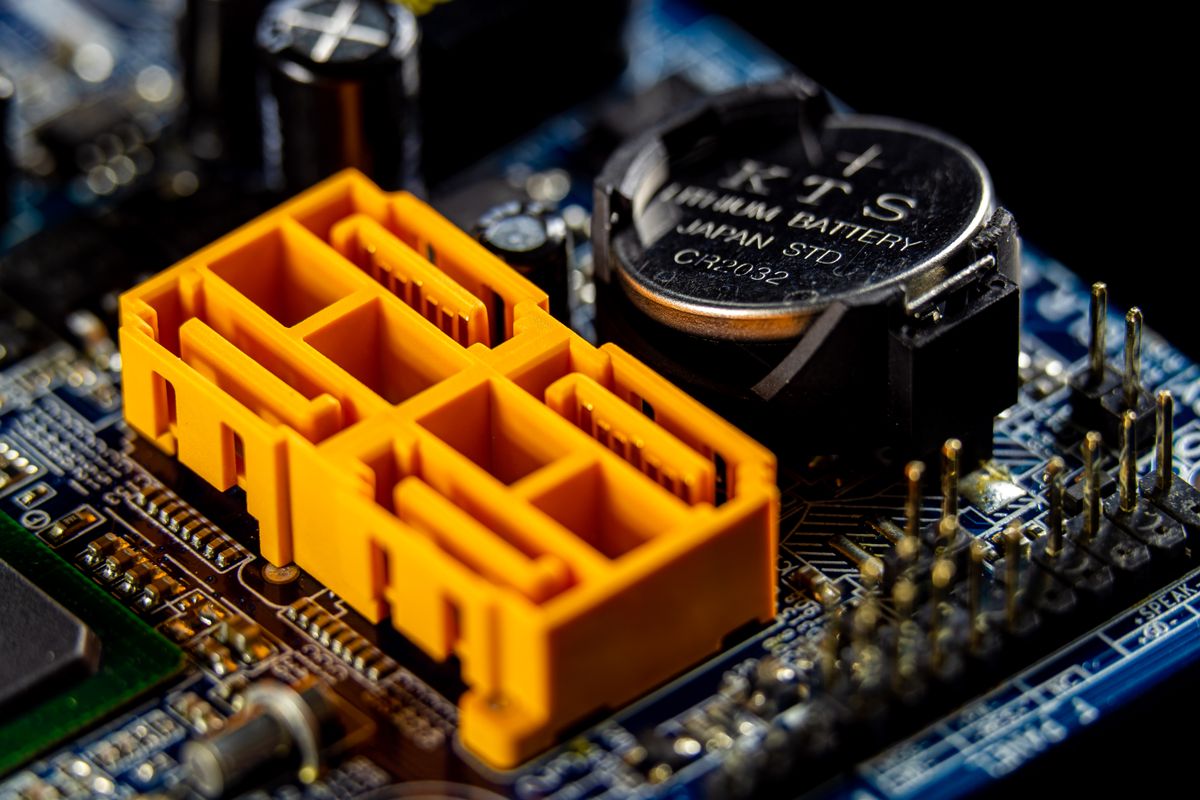
Problem z gniazdem zasilania barrel-jack w laptopie Gigabyte może objawiać się przerywaniem ładowania, koniecznością poruszania wtyczką albo nagłym wyłączaniem urządzenia. Takie symptomy zwykle wskazują na zużycie mechaniczne gniazda, uszkodzenie jego połączeń z płytą główną lub problem z przewodem zasilacza. Wczesna reakcja ogranicza ryzyko dalszych uszkodzeń i ułatwia ustalenie, czy potrzebna jest wymiana gniazda, naprawa płyty głównej, czy tylko wymiana uszkodzonego elementu zewnętrznego.
Jak rozpoznać pierwsze objawy problemu z gniazdem
Pierwszym sygnałem bywa niestabilne ładowanie. Laptop może raz wykrywać zasilacz, a po chwili przechodzić na baterię. Czasem kontrolka ładowania gaśnie po lekkim przesunięciu przewodu, mimo że wtyczka nadal znajduje się w gnieździe. W takiej sytuacji problem nie musi dotyczyć baterii, ponieważ przerwa może powstawać już na styku wtyczki z gniazdem.
Innym objawem jest konieczność ustawienia przewodu w określonej pozycji. Jeżeli ładowanie pojawia się dopiero po podparciu kabla, odgięciu go albo delikatnym dociśnięciu wtyczki, gniazdo może być poluzowane lub zużyte. Nie należy traktować takiego działania jako prawidłowego sposobu korzystania z laptopa, ponieważ nacisk może pogłębiać uszkodzenie.
Problemy z gniazdem mogą również powodować nagłe wyłączanie komputera podczas pracy. Jeżeli bateria jest rozładowana albo ma mały zapas energii, chwilowa utrata zasilania sieciowego może przerwać działanie systemu. Zdarza się także, że laptop uruchamia się tylko wtedy, gdy przewód znajduje się w określonym położeniu.
- ładowanie przerywa się po poruszeniu przewodem,
- zasilacz jest wykrywany nieregularnie,
- wtyczka ma wyczuwalny luz w gnieździe,
- kontrolka zasilania gaśnie bez wyraźnej przyczyny,
- laptop przełącza się między zasilaniem sieciowym a baterią,
- urządzenie wyłącza się po utracie kontaktu z wtyczką.
Co może powodować niestabilne zasilanie
Najczęstszą przyczyną jest zużycie mechaniczne. Gniazdo jest wielokrotnie obciążane podczas podłączania i odłączania przewodu, a dodatkowe siły powstają wtedy, gdy laptop pracuje z podłączonym kablem. Upadek urządzenia, zahaczenie o przewód lub nacisk na wtyczkę mogą spowodować przesunięcie elementu albo pęknięcie połączeń lutowanych.
Możliwą przyczyną jest także uszkodzenie samej wtyczki zasilacza lub przewodu przy końcówce. W takim przypadku poruszanie przewodem może dawać objawy podobne do awarii gniazda. Z tego powodu diagnoza powinna obejmować zarówno laptop Gigabyte, jak i zasilacz używany do jego ładowania.
Nieprawidłowe działanie może wynikać z zabrudzenia wnętrza gniazda. Drobiny kurzu lub inne zanieczyszczenia mogą utrudniać prawidłowy styk, szczególnie gdy wtyczka nie wchodzi do końca. Nie należy jednak wkładać do gniazda ostrych przedmiotów ani próbować samodzielnie wyginać jego elementów.
W niektórych sytuacjach uszkodzenie obejmuje nie samo gniazdo, lecz płytę główną. Pęknięte połączenie lutowane oznacza przerwę między gniazdem a obwodem zasilania. Taki problem może początkowo występować tylko przy poruszaniu przewodem, a później doprowadzić do całkowitego braku ładowania. Zakres uszkodzenia można ustalić dopiero po sprawdzeniu urządzenia.
Dlaczego nie należy długo pracować z poruszanym przewodem
Podtrzymywanie ładowania przez ustawianie wtyczki pod określonym kątem może chwilowo rozwiązać problem, ale zwiększa obciążenie mechaniczne gniazda. Każde poruszenie może powiększać luz i przenosić nacisk na połączenia wewnątrz laptopa. Z czasem usterka może przestać ograniczać się do wymiany samego gniazda.
Niestabilny styk może również powodować powtarzające się zaniki zasilania. W czasie pracy systemu może dojść do utraty niezapisanych danych, przerwania aktualizacji albo nieprawidłowego zamknięcia programów. Jeżeli zasilanie zanika podczas operacji wykonywanych przez system, ryzyko problemów z plikami jest większe.
Nie należy używać przypadkowego zasilacza tylko dlatego, że jego wtyczka pasuje do gniazda. Zasilacz musi być zgodny z wymaganiami danego laptopa. Niewłaściwe urządzenie może powodować brak ładowania, niestabilną pracę albo dalsze uszkodzenia układu zasilania.
Nie powinno się także dociskać przewodu ciężkim przedmiotem, przyklejać go na stałe ani poruszać nim podczas pracy w celu znalezienia chwilowego kontaktu. Takie działania utrudniają ocenę usterki i mogą zwiększyć zakres naprawy.
Co można sprawdzić bez otwierania laptopa
Przed przekazaniem laptopa do serwisu można wykonać bezpieczne czynności diagnostyczne, które nie wymagają zdejmowania obudowy. Należy odłączyć zasilacz, obejrzeć przewód i wtyczkę oraz sprawdzić, czy nie ma widocznych pęknięć, przetarć lub odkształceń. Następnie można wykonać próbę z innym zgodnym zasilaczem, jeżeli jest dostępny.
Można również sprawdzić, czy problem występuje przy wyłączonym laptopie oraz czy kontrolka ładowania reaguje na samo podłączenie przewodu. Takie obserwacje pomagają odróżnić problem z gniazdem od usterki systemu operacyjnego, baterii lub zasilacza. Nie należy jednak wielokrotnie poruszać wtyczką w celu wymuszenia ładowania.
Przed oddaniem sprzętu zalecane jest wykonanie kopii ważnych danych. Jeżeli laptop uruchamia się niestabilnie, kopię można zapisać na bezpiecznym nośniku, korzystając z krótkiego, kontrolowanego połączenia. Domyślnie serwis pracuje bez hasła klienta, dlatego dane powinny zostać zabezpieczone przed przekazaniem urządzenia.
Nie należy samodzielnie rozbierać obudowy ani próbować poprawiać lutów. Gniazdo może być połączone z płytą główną w sposób wymagający odpowiednich narzędzi i oceny stanu pól lutowniczych. Próba podważania elementu lub użycia przypadkowej lutownicy może oderwać fragment płyty i utrudnić późniejszą naprawę.
Jak przebiega diagnoza gniazda barrel-jack
Serwis rozpoczyna od sprawdzenia objawów zgłaszanych przy przyjmowaniu laptopa. Następnie analizowany jest stan gniazda, wtyczki oraz przewodu zasilacza. Sprawdzana jest również reakcja laptopa na podłączenie zasilania i praca urządzenia przy zasilaniu sieciowym oraz bateryjnym.
Jeżeli gniazdo jest poluzowane albo ma uszkodzone połączenia, konieczne może być jego usunięcie i zamontowanie nowego elementu. Gdy uszkodzenie obejmuje płytę główną, zakres prac jest szerszy, ponieważ trzeba ustalić stan ścieżek i punktów połączeń. Celem jest przywrócenie stabilnego doprowadzania energii, a nie samo uzyskanie chwilowego kontaktu.
Po zakończeniu naprawy sprawdzane jest ładowanie, przełączanie między źródłami zasilania i zachowanie laptopa przy poruszaniu przewodem w normalnym zakresie użytkowania. Weryfikacja ma potwierdzić, że gniazdo jest stabilne i nie powoduje przerw w zasilaniu. Jeżeli przyczyną okaże się zasilacz, naprawa laptopa może nie być potrzebna.
Diagnoza laptopa jest bezpłatna, a praca jest płatna po akceptacji kosztorysu. Kosztorys uwzględnia zakres ustalonej usterki, dlatego decyzja o naprawie jest podejmowana dopiero po sprawdzeniu urządzenia.
Wymiana gniazda a naprawa płyty głównej
Wymiana gniazda jest właściwa wtedy, gdy sam element jest mechanicznie uszkodzony, a płyta główna zachowała sprawne połączenia. Praca polega na usunięciu zużytego gniazda, przygotowaniu miejsca i zamontowaniu nowej części. Po wykonaniu naprawy konieczne jest sprawdzenie stabilności połączenia.
Naprawa płyty głównej może być potrzebna przy pękniętych połączeniach, uszkodzonych ścieżkach albo innych elementach obwodu zasilania. W takim przypadku sama wymiana gniazda nie rozwiązałaby problemu. Zakres naprawy zależy od tego, czy uszkodzenie jest ograniczone do miejsca montażu, czy obejmuje dalszą część układu.
Stosowane są wyłącznie nowe części. Rodzaj elementu dobiera się do konkretnej konstrukcji laptopa Gigabyte, dlatego nie należy kupować przypadkowego gniazda na podstawie podobnego wyglądu zewnętrznego.
Ile trwa naprawa i jak przekazać laptop
Typowa naprawa z reguły nie przekracza 3 dni. Dokładny czas zależy od zakresu uszkodzenia, dostępności właściwej części oraz tego, czy konieczna jest naprawa płyty głównej. Termin jest określany po diagnozie, a rozpoczęcie płatnej pracy następuje po zaakceptowaniu kosztorysu.
Obsługa odbywa się w modelu door-to-door. Kierowca odbiera laptop od klienta, dojazd trwa do 1 godziny i jest bezpłatny, a po naprawie zwrot sprzętu również jest bezpłatny. Na czas naprawy można otrzymać bezpłatny laptop zastępczy, wyłącznie z systemem Windows.
Naprawa jest objęta gwarancją do 12 miesięcy. Płatność następuje wyłącznie gotówką przy odbiorze naprawionego sprzętu, a do transakcji wystawiana jest faktura bez VAT.
Najczęstsze pytania dotyczące gniazda zasilania
Czy przerywanie ładowania zawsze oznacza uszkodzenie gniazda?
Nie, ponieważ podobny objaw może powodować uszkodzony przewód, wtyczka, zasilacz albo bateria. Gniazdo jest jedną z możliwych przyczyn, dlatego potrzebne jest sprawdzenie całego toru zasilania.
Czy można dalej korzystać z laptopa, jeśli ładowanie działa po ustawieniu kabla?
Nie jest to bezpieczne rozwiązanie na dłużej, ponieważ nacisk na wtyczkę może powiększyć uszkodzenie. Zalecane jest ograniczenie pracy i unikanie poruszania przewodem do czasu ustalenia przyczyny.
Czy wymiana gniazda oznacza utratę danych?
Sama naprawa gniazda nie jest operacją ukierunkowaną na usuwanie plików. Mimo tego przed oddaniem laptopa należy wykonać kopię ważnych danych, ponieważ każda naprawa sprzętowa powinna być poprzedzona zabezpieczeniem potrzebnych informacji.
Czy problem może zniknąć po ponownym uruchomieniu systemu?
Ponowne uruchomienie może wykluczyć chwilowy błąd systemu, ale nie naprawi poluzowanego gniazda ani uszkodzonego przewodu. Jeżeli objaw powraca przy ruchu wtyczki, należy traktować go jako możliwą usterkę sprzętową.
Kontakt: 22 378 46 42 — telefon czynny całą dobę, siedem dni w tygodniu. Dojeżdżamy do klientów na terenie Warszawy i siedmiu okolicznych powiatów.