
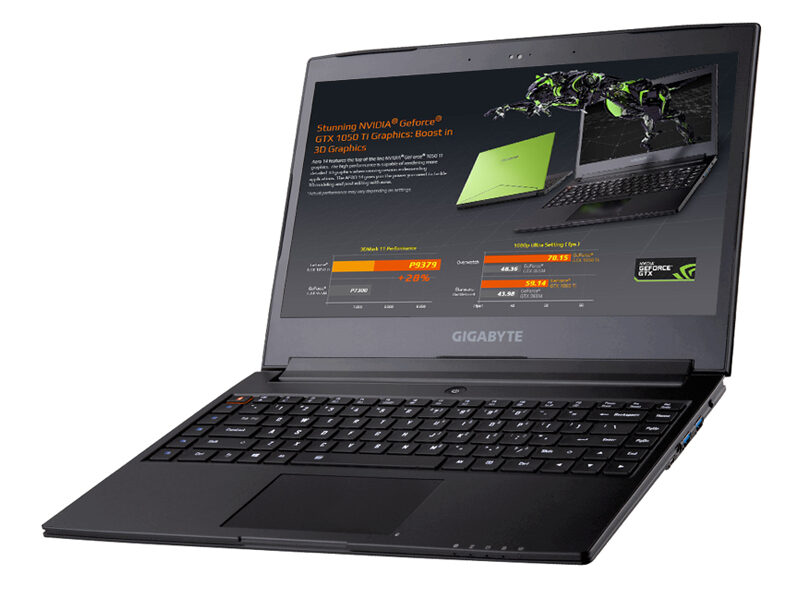
Naprawa klawiatury i touchpada w AERO
Klawiatura i touchpad w laptopach Gigabyte AERO odpowiadają za codzienną obsługę komputera, dlatego ich awaria może utrudnić zarówno pracę z dokumentami, jak i korzystanie z programów graficznych, montażowych lub innych aplikacji wymagających precyzyjnego sterowania. Problem może dotyczyć pojedynczego klawisza, całego modułu klawiatury, płytki touchpada, taśmy sygnałowej albo oprogramowania odpowiedzialnego za komunikację z płytą główną.
Naprawa nie powinna rozpoczynać się od przypadkowej wymiany części. Ten sam objaw może wynikać z zabrudzenia, uszkodzenia mechanicznego, zalania, poluzowanego złącza albo błędu sterownika. Prawidłowa diagnoza pozwala ustalić, czy konieczna jest wymiana klawiatury, naprawa połączenia, usunięcie skutków zalania, konfiguracja systemu czy sprawdzenie płyty głównej. Serwis wykonuje naprawy laptopów Gigabyte AERO w modelu door-to-door. Sprzęt jest odbierany i zwracany bez opłat, a naprawę wykonują nasi serwisanci, nie podwykonawcy.
Jak objawia się problem z klawiaturą albo touchpadem AERO
Usterka klawiatury może być opisywana jako niedziałający klawisz, brak reakcji całego rzędu przycisków, wpisywanie innych znaków niż wybrane, samoczynne powtarzanie znaków albo całkowity brak reakcji po uruchomieniu systemu. Czasami klawisz działa dopiero po mocniejszym naciśnięciu lub przestaje reagować po rozgrzaniu laptopa. Może również odpaść nakładka klawisza, uszkodzić się mechanizm nożycowy podtrzymujący klawisz albo pęknąć element odpowiedzialny za jego stabilną pracę.
Problemy z touchpadem często polegają na braku reakcji kursora, przerywanym działaniu, opóźnieniu przesuwania, samoczynnym klikaniu, braku przewijania albo nieprawidłowej obsłudze gestów. Zdarza się, że kursor porusza się tylko w określonej części płytki. Innym objawem jest touchpad, który działa po uruchomieniu laptopa, lecz przestaje reagować po wznowieniu pracy z uśpienia. Czasami sama płytka jest sprawna, a problem powoduje wyłączona funkcja w systemie lub nieprawidłowy sterownik.
W przypadku zalania objawy mogą pojawić się od razu albo po pewnym czasie. Klawisze mogą zacząć działać niestabilnie, touchpad może reagować losowo, a laptop może mieć trudności z uruchomieniem. Brak natychmiastowej awarii nie oznacza, że ciecz nie spowodowała szkód. Wilgoć może pozostać pod klawiaturą, przy złączu albo na płycie głównej i stopniowo powodować korozję, czyli niszczenie metalowych połączeń pod wpływem wilgoci i zanieczyszczeń.
Możliwe przyczyny awarii
- Zabrudzenie mechanizmu klawiszy — kurz, włókna i drobne zanieczyszczenia mogą blokować ruch klawisza albo powodować nierówny nacisk na warstwę styków.
- Zużycie lub uszkodzenie klawiatury — warstwa przewodząca pod klawiszami może przestać prawidłowo zamykać obwód elektryczny, przez co wybrane przyciski nie odpowiadają.
- Uszkodzenie mechanizmu nożycowego — element stabilizujący klawisz może być pęknięty, odkształcony albo wysunięty z mocowania.
- Zalanie — ciecz może spowodować zwarcia, korozję i nieprawidłowe działanie klawiatury, touchpada lub ich połączeń.
- Poluzowana taśma sygnałowa — taśma sygnałowa jest elastycznym przewodem łączącym moduł klawiatury lub touchpada z płytą główną. Jej wysunięcie albo uszkodzenie może powodować przerywanie działania.
- Błąd sterownika — sterownik to oprogramowanie pośredniczące między systemem a urządzeniem. Jego uszkodzenie lub nieprawidłowe działanie może wyłączyć touchpad albo część funkcji klawiatury.
- Konflikt ustawień systemowych — touchpad może być wyłączony w konfiguracji systemu, przez skrót funkcyjny albo ustawienie związane z podłączoną myszą.
- Problem z płytą główną — uszkodzenie układu wejścia-wyjścia, czyli części płyty głównej obsługującej urządzenia peryferyjne, może wpływać na klawiaturę i touchpad jednocześnie.
Jak przebiega diagnoza i naprawa
Diagnoza rozpoczyna się od zebrania informacji o objawach. Znaczenie ma to, czy awaria występuje od początku uruchamiania laptopa, dopiero po załadowaniu systemu, po aktualizacji, po upadku, po czyszczeniu albo po kontakcie z cieczą. Sprawdzane jest również, czy problem dotyczy pojedynczego klawisza, całego obszaru klawiatury, wszystkich funkcji touchpada czy tylko wybranych gestów.
Następnie wykonywane są testy sprzętowe. Klawiatura jest sprawdzana pod kątem reakcji poszczególnych klawiszy, powtarzania znaków i prawidłowego działania kombinacji funkcyjnych. Touchpad jest testowany w zakresie przesuwania kursora, kliknięcia, przewijania i obsługi dostępnych gestów. W razie potrzeby porównuje się zachowanie urządzenia w systemie oraz poza nim, aby rozdzielić usterkę sprzętową od problemu z konfiguracją.
Podczas oględzin obudowy oceniany jest stan klawiszy, palmrestu, czyli górnej części obudowy pod dłonią, oraz powierzchni touchpada. Sprawdzane są ślady nacisku, pęknięcia, odkształcenia i pozostałości cieczy. Po otwarciu laptopa można skontrolować taśmy, złącza i miejsca narażone na korozję. W przypadku zalania istotne jest nie tylko przywrócenie reakcji klawiatury, lecz także sprawdzenie, czy ciecz nie dotarła do płyty głównej.
Jeżeli uszkodzeniu uległa klawiatura, wykonywana jest wymiana odpowiedniego modułu. Części stosowane w naprawach są wyłącznie nowe, nigdy używane ani odzyskiwane. Gdy problem dotyczy touchpada, możliwa jest wymiana płytki, przycisku, przewodu albo elementu obudowy, zależnie od konstrukcji konkretnego laptopa i wyniku diagnozy. Nie każda awaria wymaga wymiany całego palmrestu.
Jeżeli przyczyną jest sterownik lub ustawienie systemu, naprawa może polegać na przywróceniu prawidłowej konfiguracji i sprawdzeniu komunikacji urządzenia. W przypadku uszkodzenia złącza albo taśmy wykonywana jest naprawa połączenia lub wymiana uszkodzonego elementu. Po zakończeniu prac sprawdzane jest działanie klawiatury i touchpada w różnych scenariuszach, aby ograniczyć ryzyko pozostawienia usterki ujawniającej się dopiero po czasie.
Warianty problemu i ich znaczenie
Jeżeli nie działa pojedynczy klawisz, najbardziej prawdopodobne są zabrudzenie, uszkodzenie mechaniczne albo zużycie konkretnego fragmentu klawiatury. Wymiana samej nakładki może wystarczyć tylko wtedy, gdy elektronika i mechanizm pod klawiszem pozostają sprawne. W przeciwnym razie potrzebna jest naprawa mechanizmu albo wymiana całej klawiatury.
Brak działania całego rzędu lub grupy klawiszy może wskazywać na uszkodzenie jednej ze ścieżek matrycy klawiatury. Matryca klawiatury to układ wierszy i kolumn, dzięki któremu elektronika rozpoznaje naciśnięty przycisk. Podobny objaw może jednak powstać po zalaniu albo przez problem z taśmą, dlatego sama obserwacja niedziałających klawiszy nie wystarcza do określenia przyczyny.
Jeżeli klawiatura nie działa przed uruchomieniem systemu, bardziej prawdopodobna jest usterka sprzętowa, choć potrzebne są dodatkowe testy. Jeśli działa w menu uruchomieniowym, lecz nie działa po załadowaniu systemu, należy sprawdzić sterownik, ustawienia i programy działające w tle. Wpisywanie nieprawidłowych znaków może wynikać z układu językowego, ale może też wskazywać na uszkodzenie klawiatury.
Touchpad, który nie porusza kursorem, może mieć problem z zasilaniem, taśmą, płytką albo sterownikiem. Brak przewijania przy prawidłowym poruszaniu kursorem zwykle dotyczy ustawień gestów lub oprogramowania, lecz nie wyklucza częściowej awarii modułu. Samoczynne kliknięcia mogą być wynikiem zabrudzenia, uszkodzenia powierzchni, nacisku obudowy albo skutków zalania.
Jednoczesna awaria klawiatury i touchpada zwiększa znaczenie kontroli wspólnych połączeń oraz płyty głównej. Jeżeli oba urządzenia przestały działać po jednym zdarzeniu, takim jak zalanie lub uderzenie, nie należy traktować ich jako dwóch niezależnych usterek bez sprawdzenia całego obszaru.
Błędy przy próbie naprawy samodzielnie
Częstym błędem jest podważanie klawisza ostrym narzędziem. Mechanizm nożycowy jest delikatny, a jego uszkodzenie może zwiększyć zakres naprawy. Niewłaściwe założenie nakładki może również wyłamać zaczepy, które utrzymują ją w prawidłowej pozycji.
Po zalaniu nie powinno się wielokrotnie uruchamiać laptopa ani sprawdzać każdego klawisza przez długie naciskanie. Przepływ prądu przez wilgotne połączenia może pogłębić zwarcie i przyspieszyć korozję. Suszenie gorącym nawiewem także może odkształcić elementy obudowy, przesunąć ciecz w głąb urządzenia albo uszkodzić delikatne tworzywa.
Ryzykowne jest również stosowanie przypadkowych środków czyszczących, wlewanie płynu pod klawisze i wciskanie taśmy do złącza bez prawidłowego odblokowania zatrzasku. Złącze taśmy ma mechanizm blokujący, który dociska przewód do styków. Uszkodzenie tego elementu może uniemożliwić stabilną komunikację nawet po wymianie klawiatury.
Nie należy kupować części wyłącznie na podstawie wyglądu laptopa. W obrębie serii AERO mogą występować różne wersje klawiatur, układy znaków, kolory podświetlenia, mocowania i rodzaje przewodów. Dobór części powinien wynikać z dokładnej identyfikacji urządzenia oraz diagnozy.
Jak długo trwa naprawa
Typowa naprawa laptopa z usterką klawiatury lub touchpada z reguły nie przekracza 3 dni. Czas zależy od zakresu uszkodzenia, konieczności czyszczenia po zalaniu, stanu obudowy oraz dostępności właściwej nowej części. Sama wymiana modułu może być prostsza niż naprawa skutków cieczy obejmujących kilka połączeń.
Przyspieszanie lub czyszczenie może zostać wykonane do 24 godzin, jednak nie jest to usługa wykonywana na miejscu. Najpierw potrzebna jest diagnoza i potwierdzenie, że wybrany wariant jest możliwy w konkretnym przypadku. Wycena jest zawsze indywidualna i powstaje po bezpłatnej diagnozie, przed rozpoczęciem naprawy. Koszt zależy od zakresu uszkodzenia i dostępności części.
Co można zrobić przed przekazaniem laptopa
Można zanotować, które klawisze nie działają, w jakich sytuacjach pojawia się problem i czy awaria występuje po każdym uruchomieniu. Przydatna jest informacja, czy laptop miał kontakt z cieczą, został uderzony albo był wcześniej otwierany. Jeżeli touchpad działa częściowo, warto opisać, które funkcje pozostają aktywne.
Przed przekazaniem sprzętu można podłączyć zwykłą mysz przewodową lub bezprzewodową wyłącznie w celu sprawdzenia, czy system reaguje na inne urządzenie wskazujące. Nie oznacza to naprawy zewnętrznej myszy, lecz pomaga rozdzielić problem z touchpadem od problemu z systemem. Można również sprawdzić podstawowe ustawienia touchpada, o ile laptop działa stabilnie i nie był zalany.
Nie należy samodzielnie rozbierać obudowy po zalaniu ani próbować czyścić płyty głównej bez odpowiednich warunków. Nie powinno się także używać laptopa z klawiaturą, która samoczynnie wpisuje znaki, jeśli utrudnia to bezpieczne zapisanie danych lub pracę systemu. Hasło klienta nie jest standardowo wymagane. Jest potrzebne tylko wtedy, gdy bez niego nie da się wykonać albo sprawdzić naprawy, a cel jego użycia zostaje wyjaśniony.
Kiedy to nie jest usterka klawiatury albo touchpada
Brak wpisywania znaków może wynikać z zawieszenia konkretnego programu, aktywnego pola tekstowego albo ustawionego innego układu klawiatury. Nieprawidłowe działanie jednego skrótu funkcyjnego może być związane z konfiguracją systemu, a nie z uszkodzeniem całego modułu.
Brak ruchu kursora nie zawsze oznacza awarię touchpada. Kursor może być niewidoczny z powodu problemu z obrazem, zawieszenia systemu albo działania aplikacji, która przejęła obsługę wejścia. Jeżeli jednocześnie nie działa klawiatura, nie uruchamia się system lub laptop reaguje bardzo wolno, konieczna jest szersza diagnoza komputera.
Samoczynne kliknięcie może być mylone z problemem systemowym, gdy wynika z uszkodzenia zawiasu, odkształconej obudowy albo nacisku na touchpad od spodu. W takim przypadku wymiana sterownika nie usunie przyczyny mechanicznej. Z kolei brak gestów przy prawidłowym ruchu kursora może wymagać konfiguracji, a nie wymiany części.
Najczęstsze pytania
Czy można wymienić tylko jeden klawisz w laptopie AERO?
Jeżeli uszkodzona jest wyłącznie nakładka lub mechanizm nożycowy, możliwa jest naprawa ograniczona do tego elementu. Gdy uszkodzona jest warstwa styków, zwykle potrzebna jest wymiana modułu klawiatury.
Czy po zalaniu trzeba od razu wymieniać klawiaturę?
Nie zawsze. Najpierw sprawdzany jest stan klawiatury, taśmy, złącza i płyty głównej. Dopiero wynik diagnozy wskazuje, czy wystarczy czyszczenie, naprawa połączenia czy wymiana części.
Czy niedziałający touchpad może być tylko wyłączony?
Tak. Przyczyną może być ustawienie systemowe, skrót funkcyjny albo sterownik. Nie można jednak wykluczyć usterki sprzętowej bez testu samego modułu i jego połączenia.
Czy na czas naprawy dostępny jest laptop zastępczy?
Na czas naprawy dostępny jest bezpłatny laptop zastępczy z systemem Windows, zgodnie z zasadami obsługi serwisu.
Czy naprawa jest objęta gwarancją?
Na wykonaną naprawę może zostać udzielona gwarancja do 12 miesięcy. Zakres gwarancji zależy od rodzaju wykonanych prac i wymienionych elementów.
Warunki obsługi laptopa Gigabyte AERO
Diagnoza laptopa jest bezpłatna. Sprzęt odbieramy i zwracamy bez opłat w uzgodnionym modelu door-to-door, a dojazd do klienta jest bezpłatny. Dojazd może trwać do 1 godziny. Na czas naprawy dostępny jest bezpłatny laptop zastępczy z systemem Windows.
Serwis ma ponad 20 lat doświadczenia, a w całej sieci wykonano naprawy ponad 10 000 urządzeń. Większość usterek usuwamy podczas pierwszej wizyty, o ile charakter problemu i dostępność części na to pozwalają. Każda naprawa jest poprzedzona diagnozą oraz indywidualną wyceną zaakceptowaną przed rozpoczęciem prac. Wystawiana jest faktura, także dla osoby prywatnej.
W przypadku problemu z klawiaturą lub touchpadem w laptopie Gigabyte AERO można zamówić bezpłatny odbiór door-to-door i przekazać opis objawów do weryfikacji przez serwisanta.