
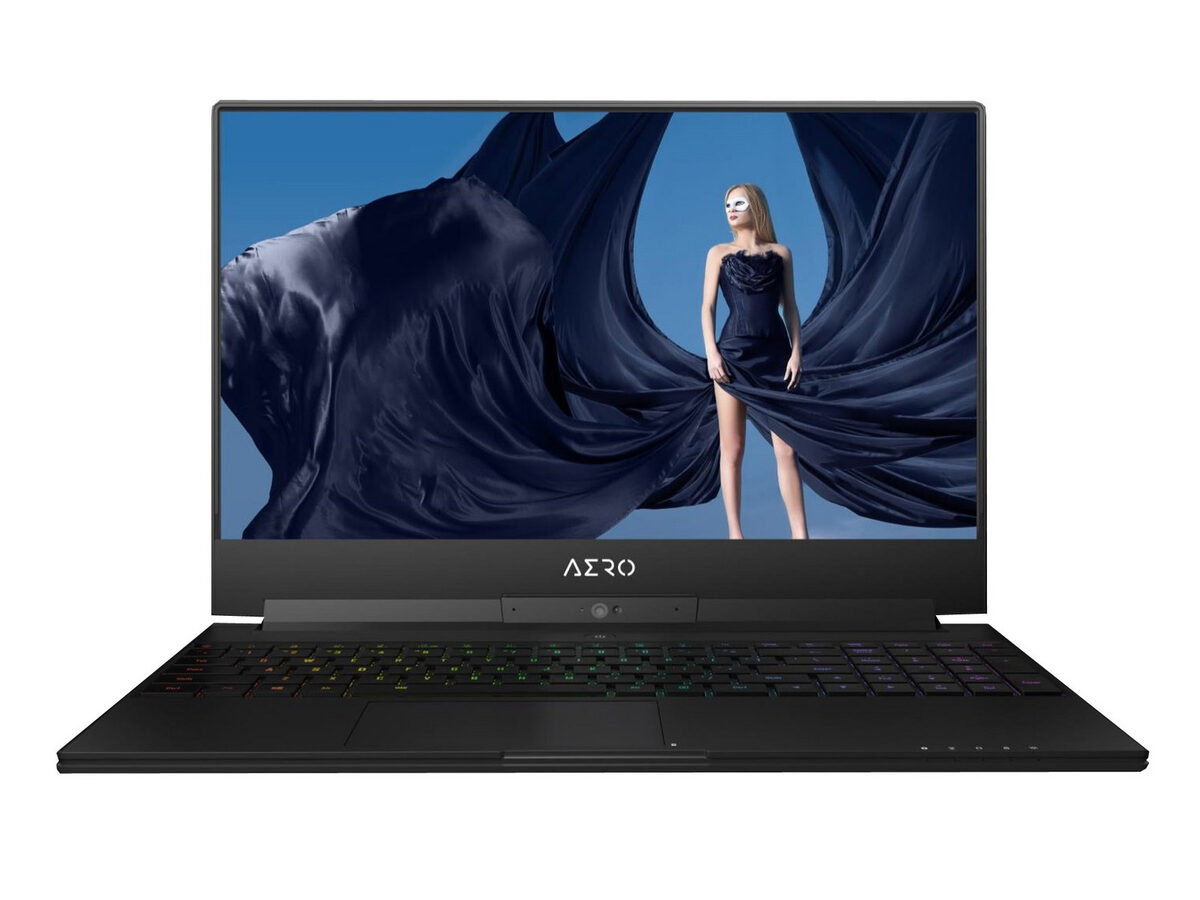
Naprawa przegrzewania AERO pod obciążeniem renderowania
Laptop Gigabyte AERO może pracować poprawnie podczas przeglądania internetu, pisania tekstów albo odtwarzania filmu, a jednocześnie wyraźnie przegrzewać się podczas renderowania. Objaw często pojawia się przy pracy z materiałem wideo, grafiką trójwymiarową, animacją, kompozycją obrazu lub innym projektem, który przez dłuższy czas obciąża procesor i układ graficzny. Wentylatory zaczynają wtedy pracować głośno, obudowa staje się gorąca, a program renderujący działa coraz wolniej albo przerywa zadanie.
Przegrzewanie pod obciążeniem renderowania nie zawsze oznacza uszkodzenie jednego podzespołu. Przyczyną może być zabrudzony układ chłodzenia, zużyta pasta termoprzewodząca, nieprawidłowy docisk radiatora, problem z wentylatorem, ograniczony przepływ powietrza, błędne ustawienia programu albo usterka płyty głównej. Prawidłowa naprawa wymaga rozdzielenia tych możliwości, ponieważ samo zwiększenie obrotów wentylatora nie usuwa przyczyny.
Jak objawia się przegrzewanie AERO podczas renderowania
Najczęściej problem jest zgłaszany jako bardzo głośna praca laptopa po rozpoczęciu renderowania. Wentylator może wejść na wysokie obroty niemal natychmiast, nawet gdy obciążenie dopiero się rozpoczyna. Po pewnym czasie pojawia się spadek wydajności, czyli throttling termiczny — automatyczne ograniczenie częstotliwości pracy procesora lub układu graficznego w celu zmniejszenia ilości wydzielanego ciepła.
W praktyce może to wyglądać tak, że pierwsza część renderu przebiega sprawnie, a następnie czas obliczeń wyraźnie się wydłuża. Program może przestać odpowiadać, zamknąć się bez komunikatu albo zwrócić błąd podczas zapisu gotowego pliku. W cięższych przypadkach laptop Gigabyte AERO uruchamia się ponownie, wyłącza się po osiągnięciu krytycznego poziomu temperatury albo pozostaje włączony, lecz przestaje prawidłowo obsługiwać obraz.
Niepokojącym sygnałem jest również bardzo gorąca część obudowy w pobliżu wylotów powietrza, klawiatury albo zawiasu. Sama wysoka temperatura obudowy nie wystarcza jednak do rozpoznania usterki. Należy sprawdzić, czy ciepło jest prawidłowo odprowadzane przez radiator i wentylator, czy aplikacja wykorzystuje właściwy układ graficzny oraz czy obciążenie nie jest wynikiem błędnej konfiguracji.
Możliwe przyczyny od najczęstszej do najrzadszej
- Zabrudzenie układu chłodzenia — kurz i włókna ograniczają przepływ powietrza przez radiator, czyli element odprowadzający ciepło z procesora i układu graficznego.
- Zużyta pasta termoprzewodząca — pasta wypełnia mikroskopijne nierówności między układem scalonym a radiatorem. Z czasem może wyschnąć albo stracić właściwości przewodzenia ciepła.
- Zużyte termopady — zwykłe termopady, nazywane także K-padami, przekazują ciepło z pamięci i innych elementów do radiatora. Ich odkształcenie lub nieprawidłowe ułożenie może pogorszyć chłodzenie.
- Problem z wentylatorem — łożysko może hałasować, wirnik może obracać się z oporem, a sterowanie obrotami może działać niestabilnie. Wentylator może również nie osiągać wymaganej prędkości mimo wysokiego obciążenia.
- Nieprawidłowy docisk radiatora — poluzowane mocowanie, nierówne ułożenie chłodzenia albo niewłaściwa grubość materiału termicznego może powodować słaby kontakt z układem.
- Ograniczony dopływ powietrza — praca na miękkiej powierzchni, zasłonięte otwory wentylacyjne lub niewłaściwe ustawienie laptopa mogą zmniejszać skuteczność chłodzenia.
- Błąd sterownika lub profilu zasilania — sterownik, czyli oprogramowanie pośredniczące między systemem a podzespołem, może błędnie zarządzać obciążeniem układu graficznego albo trybem pracy wentylatora.
- Uszkodzenie czujnika temperatury — błędny odczyt może powodować zbyt późne zwiększenie obrotów albo nieprawidłowe ograniczenie wydajności.
- Usterka sekcji zasilania — sekcja zasilania to układ stabilizujący napięcie doprowadzane do procesora i grafiki. Jej problem może powodować dodatkowe nagrzewanie, niestabilność lub wyłączanie laptopa pod obciążeniem.
- Uszkodzenie płyty głównej — jest rzadsze, lecz należy je brać pod uwagę, gdy chłodzenie działa prawidłowo, a objawy utrzymują się mimo poprawnej konfiguracji.
Co obejmuje diagnoza i naprawa
Diagnoza rozpoczyna się od odtworzenia problemu w kontrolowanych warunkach. Sprawdzany jest sposób uruchamiania renderowania, rodzaj używanego programu, obciążenie procesora i układu graficznego oraz moment, w którym pojawia się spadek wydajności albo przerwanie pracy. Analizowane są także objawy występujące poza renderowaniem, ponieważ przegrzewanie podczas zwykłego użytkowania może wskazywać na szerszy problem.
Następnie wykonywany jest odczyt parametrów pracy. Monitorowanie temperatury oznacza obserwację wartości rejestrowanych przez czujniki procesora, grafiki i płyty głównej. Sprawdzane są również częstotliwości taktowania, czyli prędkości pracy układów, obroty wentylatorów oraz informacje o throttlingu termicznym. Pozwala to ustalić, czy laptop traci wydajność z powodu temperatury, ograniczenia zasilania, błędu sterownika czy problemu z samym programem.
Po oględzinach układ chłodzenia jest demontowany w zakresie potrzebnym do oceny stanu radiatora, wentylatora, kanałów powietrznych i materiałów termicznych. Czyszczenie polega na usunięciu zabrudzeń z elementów, przez które przepływa powietrze. Nie jest to wyłącznie przetarcie obudowy. Ważne jest udrożnienie radiatora i sprawdzenie, czy wentylator może prawidłowo wymuszać przepływ.
Jeżeli pasta termoprzewodząca utraciła właściwości, jest usuwana i zastępowana nową. Sprawdzane są także termopady K-pad, ich ułożenie oraz dopasowanie do elementów, które mają być chłodzone. W razie potrzeby kontrolowane jest mocowanie radiatora i równomierność docisku. Wentylator jest oceniany pod kątem luzów, hałasu, oporu podczas obrotu i reakcji na zmianę obciążenia.
Po wykonaniu prac laptop jest ponownie testowany przy obciążeniu zbliżonym do rzeczywistego zastosowania. Samo uruchomienie systemu nie wystarcza, ponieważ usterka może występować wyłącznie po dłuższej pracy procesora lub grafiki. Wynik testu powinien pokazać, czy obciążenie jest utrzymywane stabilnie, czy wydajność nie spada oraz czy urządzenie nie wyłącza się lub nie restartuje.
Warianty problemu i ich znaczenie
W jednym wariancie laptop przegrzewa się tylko wtedy, gdy renderowanie wykorzystuje układ graficzny. Może to wskazywać na zabrudzenie części chłodzenia odpowiedzialnej za grafikę, problem z wentylatorem albo nieprawidłowe sterowanie sterownikiem graficznym. W innym wariancie największe obciążenie występuje po stronie procesora. Wtedy szczególnej uwagi wymaga kontakt procesora z radiatorem, pasta termoprzewodząca i ustawienia programu renderującego.
Możliwa jest także sytuacja, w której temperatury rosną szybko, lecz laptop nie wyłącza się. W takim przypadku system może obniżać częstotliwość taktowania, a użytkownik obserwuje jedynie wolniejsze renderowanie. To nadal może być usterka chłodzenia, nawet jeśli urządzenie pozostaje stabilne.
Osobny wariant stanowi głośny wentylator bez wyraźnego wzrostu temperatury. Przyczyną może być błędny profil pracy, proces działający w tle albo nieprawidłowy odczyt czujnika. Gdy hałas ma postać chrobotania, terkotania lub nieregularnego buczenia, większe znaczenie ma zużycie mechaniczne wentylatora niż samo zabrudzenie.
Jeżeli pojawiają się artefakty obrazu, czyli nietypowe kwadraty, pasy, migotanie lub zniekształcenia, problem może dotyczyć układu graficznego, pamięci graficznej albo sterownika. Przegrzewanie może być przyczyną takich objawów, ale nie każda wada obrazu wynika z temperatury. Dlatego wymagana jest diagnoza obejmująca również tor obrazu i stabilność zasilania.
Błędy przy próbie naprawy samodzielnie
Częstym działaniem jest użycie sprężonego powietrza przez otwory obudowy bez demontażu układu chłodzenia. Taki zabieg może przesunąć kurz głębiej albo rozpędzić wentylator do niebezpiecznej prędkości. Nie daje również pewności, że zabrudzenie zostało usunięte z żeber radiatora.
Ryzykowna jest także wymiana pasty bez sprawdzenia grubości termopadów i kolejności dokręcania radiatora. Zbyt duża ilość pasty może pogorszyć kontakt, a zbyt mocne lub nierównomierne dokręcenie może obciążyć płytę główną. Zastąpienie termopadu przypadkowym materiałem może spowodować brak kontaktu radiatora z właściwym elementem.
Nie należy usuwać ograniczeń termicznych w ustawieniach systemu ani wymuszać maksymalnej wydajności, gdy laptop już się przegrzewa. Wyłączenie zabezpieczeń nie naprawia chłodzenia. Może natomiast zwiększyć ryzyko utraty stabilności, uszkodzenia danych zapisywanych podczas renderowania albo dalszego zużycia podzespołów.
Nieprawidłowym rozwiązaniem jest również instalowanie wielu programów do sterowania wentylatorami jednocześnie. Takie aplikacje mogą wzajemnie zmieniać ustawienia i utrudniać ustalenie rzeczywistej przyczyny. Przed rozpoczęciem naprawy warto zachować projekty oraz pliki robocze, lecz nie należy kontynuować długiego renderowania na urządzeniu, które regularnie się wyłącza.
Ile trwa naprawa przegrzewania AERO
Typowa naprawa z reguły nie przekracza trzech dni. Ostateczny czas zależy od tego, czy wystarczy czyszczenie i wymiana materiałów termicznych, czy potrzebna jest wymiana wentylatora albo dalsza diagnostyka płyty głównej. Przyspieszanie lub czyszczenie może zostać wykonane do dwudziestu czterech godzin, przy czym nie jest to usługa wykonywana na miejscu u klienta.
Przed rozpoczęciem naprawy wycena jest indywidualna i wynika z bezpłatnej diagnozy. Koszt zależy od zakresu uszkodzenia oraz dostępności części. Naprawa nie powinna rozpoczynać się bez akceptacji ustalonego zakresu prac.
Co można zrobić przed przekazaniem laptopa
Laptop należy ustawić na twardej, równej powierzchni i sprawdzić, czy otwory wentylacyjne nie są zasłonięte. Można zanotować, przy jakim programie pojawia się problem, czy obciążony jest procesor, grafika, czy oba układy oraz czy występuje restart albo wyłączenie. Przydatne jest także zapisanie komunikatu błędu i zachowanie kopii ważnych projektów.
Można zamknąć niepotrzebne aplikacje działające w tle, ale nie należy instalować przypadkowych narzędzi do optymalizacji ani zmieniać ustawień napięcia. Nie należy otwierać obudowy, jeśli brak doświadczenia w pracy z delikatnymi złączami, przewodami i materiałami termicznymi. Hasło klienta nie jest standardowo potrzebne. Jest proszone tylko wtedy, gdy bez niego nie można wykonać albo sprawdzić naprawy, a cel takiego dostępu jest wyjaśniany.
Kiedy to nie jest przegrzewanie
Wolne renderowanie może wynikać z ustawienia zbyt wysokiej jakości obrazu, niekompatybilnego kodeka albo błędnego wyboru silnika renderującego. Kodek to sposób zapisu i kompresji obrazu lub dźwięku. Jeżeli temperatura pozostaje prawidłowa, a czas obliczeń jest długi od samego początku, problem może dotyczyć konfiguracji programu, sterownika lub projektu.
Wyłączanie laptopa podczas pracy może być także związane z uszkodzoną baterią, zasilaczem albo gniazdem zasilania. Migotanie obrazu i artefakty mogą wskazywać na tor obrazu, pamięć graficzną lub połączenie z ekranem. Głośna praca wentylatora bez spadku wydajności może wynikać z procesu systemowego działającego w tle. Te przypadki wymagają podobnej ostrożności, lecz nie powinny być automatycznie określane jako przegrzewanie.
Najczęstsze pytania
Czy przegrzewanie może uszkodzić projekt podczas renderowania?
Tak. Nagłe wyłączenie lub restart może przerwać zapis pliku i spowodować utratę niezapisanych zmian. Do czasu diagnozy lepiej unikać długotrwałych zadań obciążających laptop.
Czy samo czyszczenie rozwiązuje każdy problem z temperaturą?
Nie. Czyszczenie pomaga, gdy przepływ powietrza jest ograniczony przez zabrudzenia. Jeżeli pasta jest zużyta, wentylator uszkodzony albo występuje problem z zasilaniem, potrzebne są dodatkowe prace.
Czy można dostarczyć ustawienia programu renderującego?
Tak. Informacja o używanym programie, projekcie i sposobie renderowania pomaga odtworzyć objaw oraz sprawdzić, czy obciążenie odpowiada rzeczywistym warunkom pracy.
Czy laptop może być używany podczas diagnozy bez podawania hasła?
Tak, serwis domyślnie pracuje bez hasła. Dostęp jest potrzebny wyłącznie wtedy, gdy bez niego nie da się wykonać konkretnego testu lub potwierdzić naprawy.
Czy naprawa obejmuje części używane?
Stosowane są wyłącznie nowe części, nigdy używane ani odzyskane z innych urządzeń.
Warunki obsługi laptopa Gigabyte AERO
Model obsługi jest wyłącznie door-to-door. Sprzęt odbieramy i zwracamy bez opłat, a dojazd do klienta jest bezpłatny. Naprawę wykonują nasi serwisanci, nie podwykonawcy. Na czas naprawy dostępny jest bezpłatny laptop zastępczy z systemem Windows, jeżeli jest potrzebny do kontynuowania pracy.
Diagnoza laptopa jest bezpłatna. Po ustaleniu przyczyny i zakresu prac przekazywana jest indywidualna wycena przed rozpoczęciem naprawy. Na wykonaną usługę może zostać udzielona gwarancja do dwunastu miesięcy, zgodnie z zakresem naprawy. Serwis ma ponad dwadzieścia lat doświadczenia, a w całej sieci wykonano naprawy ponad dziesięciu tysięcy urządzeń. Większość usterek usuwamy podczas pierwszej wizyty.
Przy przegrzewaniu Gigabyte AERO pod obciążeniem renderowania warto zgłosić objaw wraz z informacją o programie, rodzaju projektu i sposobie występowania problemu. Zamów bezpłatny odbiór sprzętu do diagnozy door-to-door.