
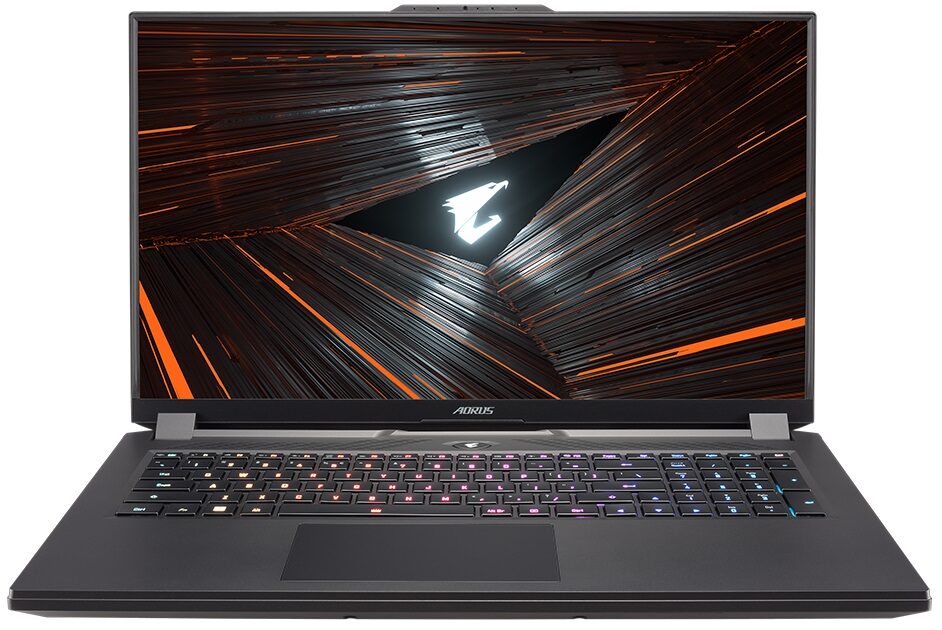
Konfiguracja profili wydajności w AORUS Engine
Konfiguracja profili wydajności w AORUS Engine służy do dopasowania sposobu pracy laptopa Gigabyte AORUS do aktualnego zadania. Innych ustawień wymaga cicha praca biurowa, innych gra, a jeszcze innych obróbka materiału wideo lub renderowanie grafiki. Profil wydajności nie jest pojedynczym przełącznikiem przyspieszającym każdy program. To zestaw ustawień wpływających między innymi na pracę procesora, układu graficznego, wentylatorów, limitów energetycznych i temperatur.
AORUS Engine jest narzędziem programowym, czyli aplikacją sterującą wybranymi parametrami sprzętu. Zakres dostępnych funkcji zależy od konkretnego modelu laptopa, zastosowanych podzespołów oraz wersji sterowników i oprogramowania producenta. W niektórych laptopach ustawienia trybu pracy mogą być dostępne także w aplikacji sterującej przeznaczonej dla danego modelu. Dlatego prawidłowa konfiguracja zaczyna się od rozpoznania urządzenia, a nie od bezpośredniej zmiany suwaków.
Jak objawia się problem z profilem wydajności
Problem często jest zgłaszany jako zbyt wolny laptop, głośny wentylator albo spadki płynności w grach. Czasami użytkownik wybiera profil wysokiej wydajności, ale aplikacja nadal działa ospale. W innym przypadku laptop pracuje szybko, lecz obudowa mocno się nagrzewa, wentylatory działają niemal bez przerwy, a czas pracy na akumulatorze wyraźnie się skraca.
Typowe objawy nieprawidłowej konfiguracji obejmują:
- brak widocznej zmiany po przełączeniu profilu;
- samoczynny powrót do trybu zrównoważonego lub cichego;
- bardzo głośną pracę układu chłodzenia po uruchomieniu gry;
- spadki liczby klatek mimo wybranego profilu wydajności;
- przegrzewanie się obudowy i obniżanie taktowania podzespołów;
- krótką pracę na akumulatorze po pozostawieniu profilu wydajności;
- zawieszanie się AORUS Engine albo brak odczytu temperatury;
- różnicę między działaniem laptopa po podłączeniu zasilacza i podczas pracy akumulatorowej.
Sam fakt, że wentylator przyspiesza, nie oznacza jeszcze usterki. Wysoka wydajność zwykle wymaga większego poboru energii i intensywniejszego odprowadzania ciepła. Nieprawidłowość pojawia się wtedy, gdy reakcja jest nieadekwatna do obciążenia, ustawienia nie zapisują się albo laptop ogranicza pracę mimo poprawnie wybranego trybu.
Możliwe przyczyny od najczęstszej do najrzadszej
Najczęstszą przyczyną jest niezgodność wersji aplikacji, sterownika i oprogramowania układowego. Oprogramowanie układowe, określane jako firmware, zarządza podstawową pracą podzespołów jeszcze zanim uruchomi się system operacyjny. Jeżeli aplikacja sterująca pochodzi z innego wydania niż sterowniki lub firmware laptopa, profil może być wyświetlany, ale nie działać prawidłowo.
Drugą częstą przyczyną jest ograniczenie związane z zasilaniem. Laptop może automatycznie zmieniać tryb pracy po odłączeniu zasilacza, przy niskim poziomie akumulatora albo po zastosowaniu nieoryginalnego zasilacza o niewłaściwych parametrach. Profil wydajności nie może pokonać fizycznego ograniczenia mocy, dlatego system może obniżyć taktowanie procesora lub układu graficznego.
Kolejna możliwość to zbyt wysoka temperatura. Taktowanie jest częstotliwością pracy układu obliczeniowego. Gdy temperatura przekracza bezpieczny zakres, sterownik może obniżyć taktowanie, aby ograniczyć wydzielanie ciepła. Takie zabezpieczenie nazywa się throttlingiem termicznym, czyli automatycznym ograniczeniem wydajności pod wpływem temperatury.
Znaczenie ma również sposób pracy wentylatorów. Profil może zmieniać krzywą wentylatora, czyli zależność między temperaturą a prędkością obrotową. Zbyt łagodna krzywa może powodować przegrzewanie, a zbyt agresywna niepotrzebny hałas. Wpływ mogą mieć także zabrudzenia układu chłodzenia, zużyta pasta termoprzewodząca, nieprawidłowo przylegający termopad lub uszkodzony wentylator.
Rzadziej problem powoduje konflikt kilku narzędzi sterujących. Jedna aplikacja może ustawiać tryb wydajności, druga prędkość wentylatorów, a system operacyjny może dodatkowo narzucać własny plan zasilania. W takiej sytuacji zmiana jednego ustawienia może być natychmiast nadpisywana przez inne.
Nie można wykluczyć uszkodzenia czujnika temperatury, sekcji zasilania płyty głównej, układu graficznego albo samej pamięci masowej. Pamięć masowa, czyli nośnik danych wykorzystywany przez system i programy, nie steruje profilem bezpośrednio, ale jej błędy mogą sprawiać wrażenie niestabilności aplikacji.
Co obejmuje diagnoza i naprawa
Diagnoza rozpoczyna się od identyfikacji dokładnego modelu laptopa Gigabyte AORUS, jego podzespołów i używanego zasilacza. Następnie sprawdzana jest wersja AORUS Engine lub powiązanej aplikacji sterującej, sterowników układu graficznego, sterowników chipsetu oraz firmware. Chipset jest grupą układów odpowiadających za komunikację między procesorem, pamięcią, nośnikiem danych i innymi elementami płyty głównej.
Sprawdzane jest, czy profile pojawiają się prawidłowo, czy można je zapisać oraz czy laptop rzeczywiście reaguje na ich zmianę. Sama obecność nazwy „Performance” lub podobnej etykiety nie potwierdza działania profilu. Weryfikowane są temperatury, taktowanie, obciążenie procesora, obciążenie układu graficznego, pobór energii i zachowanie wentylatorów.
Podczas testu obciążeniowego obserwuje się, czy wydajność utrzymuje się w czasie. Krótkotrwały wzrost taktowania może wyglądać poprawnie, ale po nagrzaniu układu następuje czasem throttling termiczny albo energetyczny. Throttling energetyczny oznacza ograniczenie pracy z powodu limitu mocy, nawet gdy temperatura nie jest jeszcze krytyczna.
Jeżeli przyczyną jest oprogramowanie, wykonywana jest kontrolowana reinstalacja właściwych komponentów. Reinstalacja nie polega na przypadkowym usunięciu wszystkich sterowników. Najpierw ustalana jest kolejność instalacji i zgodność pakietów z konkretnym modelem. W razie potrzeby przywracane są ustawienia profili, usuwane są konflikty aplikacji oraz sprawdzane jest działanie po ponownym uruchomieniu systemu.
Jeżeli problem dotyczy chłodzenia, sprawdzany jest przepływ powietrza, stan wentylatorów, radiatora oraz materiałów termicznych. Standardowa pasta termoprzewodząca i zwykłe termopady K-pad mogą zostać wymienione, jeżeli utraciły właściwości albo zostały zamontowane nieprawidłowo. Celem nie jest samo obniżenie temperatury w spoczynku, lecz stabilna praca pod obciążeniem bez nieuzasadnionego ograniczania wydajności.
Warianty profili i problemy spotykane w praktyce
Profil cichy ogranicza hałas wentylatorów i zwykle zmniejsza pobór energii. Jest odpowiedni przy pracy z dokumentami, przeglądaniu stron internetowych lub odtwarzaniu materiałów. Nie powinien być oceniany jako wadliwy tylko dlatego, że nie zapewnia najwyższej wydajności w grach.
Profil zrównoważony próbuje połączyć wydajność, temperaturę i hałas. W tym trybie laptop może chwilowo zwiększać moc, a następnie ją ograniczać, gdy rośnie temperatura. Takie zachowanie może być prawidłowe, o ile nie prowadzi do gwałtownych spadków taktowania, zawieszania aplikacji lub niestabilności systemu.
Profil wydajności zwiększa dostępny zakres pracy procesora i układu graficznego oraz pozwala wentylatorom działać intensywniej. W niektórych modelach dostępny jest także tryb turbo, czyli ustawienie nastawione na maksymalną wydajność w określonych warunkach. Nie każdy laptop obsługuje ten sam zestaw profili, dlatego nazwy i zakresy ustawień nie powinny być przenoszone z jednego modelu na inny.
Osobnym przypadkiem jest profil zapisany poprawnie w aplikacji, ale niewidoczny w praktycznym działaniu. Przyczyną może być gra uruchamiana na zintegrowanym układzie graficznym zamiast na dedykowanym układzie graficznym. Zintegrowany układ graficzny korzysta z części zasobów procesora i pamięci systemowej, natomiast dedykowany układ graficzny jest osobnym podzespołem przeznaczonym do bardziej wymagających obliczeń.
Inny wariant występuje wtedy, gdy gra działa płynnie, ale wentylatory pozostają bardzo głośne po jej zamknięciu. Może to oznaczać proces działający w tle, niewłaściwe zarządzanie energią albo opóźniony odczyt temperatury. Nie musi to oznaczać problemu z profilem, lecz wymaga sprawdzenia całego łańcucha: aplikacji, systemu, sterowników i chłodzenia.
Błędy przy samodzielnej próbie naprawy
Częstym błędem jest instalowanie przypadkowej wersji AORUS Engine znalezionej w internecie. Program przeznaczony dla innego modelu może uruchomić się pozornie poprawnie, ale nie obsługiwać właściwego kontrolera płyty głównej. Kontroler jest układem pośredniczącym w komunikacji między aplikacją a elementami sprzętu.
Ryzykowne jest również jednoczesne używanie kilku narzędzi do sterowania temperaturą i wentylatorami. Każde z nich może odczytywać parametry w inny sposób albo nadpisywać ustawienia pozostałych. Skutkiem mogą być skoki prędkości wentylatorów, błędne wskazania temperatury i samoczynne przywracanie ustawień.
Nieprawidłowe jest ustawianie najwyższej wydajności bez sprawdzenia chłodzenia. Profil nie naprawi zapchanego radiatora, zużytego wentylatora ani nieprawidłowego styku materiału termicznego z układem. Długotrwała praca w wysokiej temperaturze może powodować niestabilność, a w skrajnych przypadkach obciążać sekcję zasilania.
Nie należy również aktualizować firmware bez potwierdzenia modelu i stabilnego zasilania. Przerwanie takiej operacji może spowodować problemy z uruchamianiem laptopa. Zmiany profili warto wykonywać dopiero po zapisaniu ważnych danych i zamknięciu programów obciążających sprzęt.
Ile trwa sprawdzenie i naprawa
Czas zależy od tego, czy przyczyną jest sama konfiguracja, sterowniki, chłodzenie czy problem sprzętowy. Prosta korekta ustawień może być wykonana po potwierdzeniu zgodności oprogramowania. Jeżeli potrzebne jest czyszczenie układu chłodzenia, wymiana pasty lub termopadów K-pad, zakres prac ustalany jest po diagnozie.
Typowa naprawa z reguły nie przekracza 3 dni. Przyspieszanie lub czyszczenie może zostać wykonane do 24 godzin, ale nie jest to usługa wykonywana na miejscu. Każda wycena jest indywidualna i powstaje po bezpłatnej diagnozie, przed rozpoczęciem naprawy. Koszt zależy od zakresu uszkodzenia i dostępności części.
Co można sprawdzić samodzielnie przed przekazaniem laptopa
Można zanotować, w którym momencie pojawia się problem: po uruchomieniu gry, po odłączeniu zasilacza, po aktualizacji systemu czy dopiero po rozgrzaniu laptopa. Przydatna jest także informacja, czy problem dotyczy wszystkich programów, czy tylko jednego.
Można sprawdzić, czy zasilacz jest prawidłowo podłączony, czy laptop pracuje na akumulatorze oraz czy otwory wentylacyjne nie są zasłonięte. Warto zamknąć zbędne programy działające w tle i ponownie uruchomić komputer, jeżeli aplikacja sterująca przestała odpowiadać.
Nie należy rozkręcać laptopa bez odpowiedniej wiedzy, zmieniać napięć ani instalować firmware z innego modelu. Nie należy także przykładać sprężonego powietrza w sposób, który rozpędza wentylator do bardzo wysokich obrotów. Przy podejrzeniu zalania, zapachu spalenizny albo nagłego wyłączenia trzeba odłączyć zasilanie i nie uruchamiać urządzenia ponownie do czasu diagnozy.
Kiedy to nie jest problem profilu wydajności
Jeżeli laptop nie uruchamia się, wyłącza się natychmiast albo nie reaguje na przycisk zasilania, sama konfiguracja AORUS Engine nie jest właściwym kierunkiem diagnozy. Podobnie wygląda sytuacja, gdy ekran pozostaje czarny, występują artefakty obrazu albo system nie wykrywa układu graficznego. Artefakty obrazu to nietypowe linie, plamy lub zniekształcenia wskazujące na problem z przetwarzaniem albo wyświetlaniem obrazu.
Brak internetu, niedziałający port USB, błędy dźwięku lub problemy z ładowaniem również nie muszą mieć związku z profilem wydajności. Profil może wpływać na pobór energii, ale nie naprawia uszkodzonego gniazda, przewodu, kontrolera ani podzespołu odpowiedzialnego za komunikację.
Jeżeli spowolnienie występuje wyłącznie podczas otwierania dużych plików, przyczyną może być nośnik danych, pamięć operacyjna albo proces działający w tle. Jeżeli problem pojawia się tylko w jednej grze, należy sprawdzić także jej ustawienia graficzne, aktualność sterownika i sposób wyboru układu graficznego.
Najczęstsze pytania
Czy każdy laptop AORUS ma takie same profile?
Nie. Dostępne tryby, zakres regulacji i nazwy profili zależą od modelu, podzespołów oraz obsługiwanej wersji aplikacji. Konfigurację trzeba dopasować do konkretnego laptopa.
Czy profil wydajności zawsze zwiększa szybkość działania?
Nie zawsze. Jeżeli ograniczeniem jest temperatura, chłodzenie, zasilanie, sterownik albo niewłaściwie wybrany układ graficzny, samo przełączenie profilu nie usunie przyczyny.
Czy głośne wentylatory oznaczają uszkodzenie?
Nie musi tak być. Przy wysokim obciążeniu zwiększona prędkość wentylatorów może być prawidłową reakcją. Niepokój powinny wzbudzić hałas niezależny od obciążenia, nierówna praca, zatrzymywanie wentylatora albo utrzymywanie wysokiej temperatury mimo intensywnego chłodzenia.
Czy przed diagnozą trzeba przygotować hasło administratora?
Nie jest to standardowy wymóg. Serwis domyślnie pracuje bez hasła klienta. Jeżeli hasło okaże się konieczne do wykonania lub sprawdzenia naprawy, jego użycie jest uzgadniane wraz z wyjaśnieniem celu.
Czy można od razu zamówić profil maksymalnej wydajności?
Najpierw trzeba sprawdzić, czy laptop ma odpowiednie chłodzenie, zasilanie i zgodne oprogramowanie. Profil powinien zapewniać stabilną pracę, a nie tylko krótkotrwały wzrost parametrów.
Warunki obsługi laptopa Gigabyte AORUS
Diagnoza laptopa jest bezpłatna. Sprzęt odbieramy i zwracamy bez opłat, a dojazd do klienta jest bezpłatny. Na czas naprawy dostępny jest bezpłatny laptop zastępczy z systemem Windows. Naprawę wykonują nasi serwisanci, nie podwykonawcy.
Serwis ma ponad 20 lat doświadczenia, a w całej sieci wykonano naprawy ponad 10 000 urządzeń. Dojazd do klienta może zająć do 1 godziny. Większość usterek usuwamy podczas pierwszej wizyty, o ile zakres problemu pozwala na wykonanie prac w tym trybie.
Stosowane są wyłącznie nowe części, nigdy używane ani pochodzące z odzysku. Na wykonaną naprawę może obowiązywać gwarancja do 12 miesięcy, zgodnie z zakresem ustalonym po diagnozie. Faktura jest wystawiana także dla osoby prywatnej. Wycena konfiguracji profilu lub naprawy sprzętu jest indywidualna i zostaje przedstawiona przed rozpoczęciem prac.
Zamów bezpłatny odbiór laptopa Gigabyte AORUS i zgłoś problem z konfiguracją AORUS Engine.