
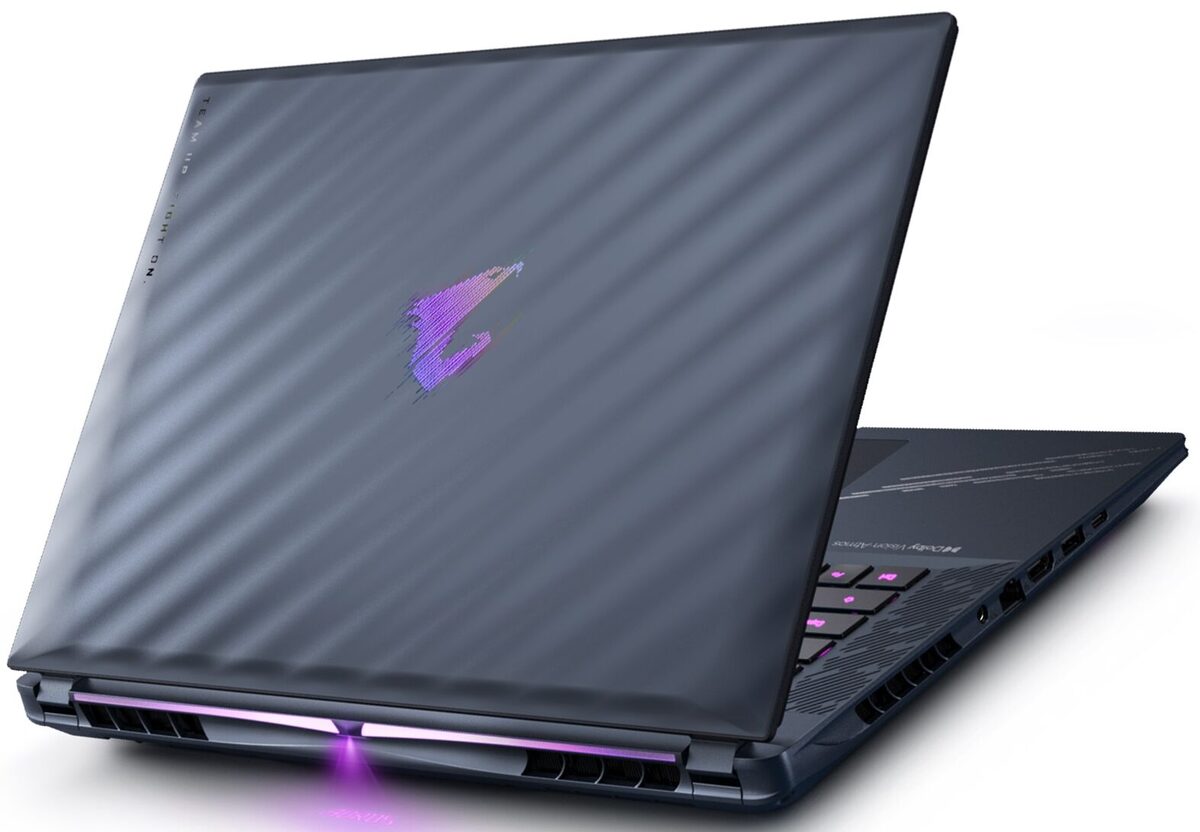
AORUS — aktualizacja BIOS krok po kroku
Aktualizacja BIOS w laptopie AORUS może poprawić zgodność sprzętu, stabilność uruchamiania, działanie układu chłodzenia albo obsługę określonych podzespołów. BIOS, czyli podstawowe oprogramowanie zapisane na płycie głównej, uruchamia laptop przed systemem operacyjnym i przekazuje mu informacje o procesorze, pamięci, dysku, klawiaturze oraz innych elementach. W nowszych modelach AORUS stosowany jest najczęściej UEFI, czyli nowocześniejszy interfejs firmware’u zastępujący starszy sposób konfiguracji BIOS.
Aktualizacja nie jest zwykłym instalowaniem programu. W czasie zapisu firmware’u dane sterujące pracą płyty głównej zostają zastąpione inną wersją. Przerwanie procesu, użycie pliku przeznaczonego dla innego modelu albo pomylenie rewizji urządzenia może spowodować brak uruchamiania laptopa. Dlatego procedura powinna wynikać z konkretnego objawu, dokładnej identyfikacji modelu i sprawdzenia dokumentacji producenta.
Jak objawia się problem, przy którym rozważa się aktualizację BIOS
Przez telefon problem bywa opisywany jako: „AORUS nie widzi pamięci”, „laptop po wymianie dysku nie chce się uruchomić”, „komputer zawiesza się przed startem systemu” albo „po włączeniu pojawia się tylko czarny ekran”. Czasami aktualizacja BIOS jest rozważana po wymianie modułu pamięci, dysku SSD albo innego podzespołu, gdy laptop działa niestabilnie lub nie rozpoznaje nowego elementu.
Inny objaw to samoczynne wyłączanie się laptopa, zmienna prędkość wentylatorów albo nieprawidłowe przechodzenie między trybem zasilania bateryjnego i sieciowego. Nie zawsze oznacza to jednak uszkodzenie BIOS. Podobne zachowanie może wynikać z przegrzewania, uszkodzonej pamięci, problemu z zasilaczem, baterią, płytą główną, sterownikiem lub systemem operacyjnym.
Aktualizacja może być także zalecana wtedy, gdy producent opisuje w dokumentacji konkretną poprawkę dotyczącą danego modelu AORUS. Sam fakt, że dostępny jest nowszy firmware, nie jest jeszcze wystarczającym powodem do jego instalowania. Najpierw trzeba ustalić, czy zmiany dotyczą rzeczywiście występującego problemu.
Możliwe przyczyny problemów z BIOS w laptopie AORUS
- Nieprawidłowa konfiguracja UEFI — ustawienia firmware’u mogą nie odpowiadać trybowi uruchamiania systemu, sposobowi pracy dysku albo konfiguracji pamięci.
- Uszkodzenie danych firmware’u — BIOS może zostać naruszony po nieudanej aktualizacji, nagłym zaniku zasilania albo błędzie podczas zapisu.
- Niekompatybilny podzespół — nowa pamięć lub dysk mogą mieć parametry, których dana wersja BIOS nie obsługuje prawidłowo.
- Błąd oprogramowania producenta — określona wersja firmware’u może powodować niestabilność, problemy z wybudzaniem albo nieprawidłową pracę zarządzania energią.
- Uszkodzenie pamięci operacyjnej — wadliwy moduł RAM może powodować czarny ekran, restarty i błędy jeszcze przed uruchomieniem systemu.
- Problem z układem zasilania — niestabilne napięcia podczas aktualizacji lub normalnej pracy mogą prowadzić do wyłączeń i błędów zapisu.
- Uszkodzenie płyty głównej — awaria układu odpowiedzialnego za przechowywanie i uruchamianie BIOS może wymagać naprawy elektronicznej, a nie samej aktualizacji.
W laptopach AORUS trzeba zwrócić uwagę na pełne oznaczenie urządzenia, ponieważ podobne nazwy handlowe mogą obejmować różne konstrukcje. Istotna bywa także rewizja, czyli oznaczenie konkretnej odmiany płyty głównej. Plik firmware’u przeznaczony dla innej wersji obudowy, płyty lub układu sprzętowego nie musi być bezpieczny, nawet jeśli nazwa serii wygląda podobnie.
Co robimy podczas diagnozy i aktualizacji BIOS
Najpierw identyfikowany jest dokładny model laptopa AORUS, oznaczenie seryjne oraz obecna wersja BIOS. Informacje są porównywane z oznaczeniami na obudowie, płycie głównej i w dostępnych ekranach diagnostycznych. Jeżeli laptop uruchamia system, sprawdzane są również informacje UEFI oraz podstawowe parametry sprzętu. Jeżeli nie wyświetla obrazu, identyfikacja odbywa się na podstawie oznaczeń urządzenia i oględzin serwisowych.
Następnie ustala się, czy problem rzeczywiście wskazuje na firmware. Sprawdzany jest start bez systemu operacyjnego, reakcja na zasilacz, zachowanie wentylatora, wykrywanie pamięci i dysku oraz możliwość wejścia do ustawień UEFI. W razie potrzeby wykonywane są testy pamięci operacyjnej i nośnika danych. Pozwala to odróżnić błąd BIOS od awarii podzespołu, która po aktualizacji nadal by występowała.
Jeżeli aktualizacja jest uzasadniona, dobierany jest właściwy pakiet dla konkretnego modelu i rewizji. Pliki powinny pochodzić ze sprawdzonego źródła producenta albo z dokumentacji przekazanej do weryfikacji. Nie używa się pliku tylko dlatego, że pasuje nazwą do serii AORUS. Weryfikowana jest także suma kontrolna, czyli wartość pozwalająca sprawdzić, czy plik nie został uszkodzony podczas pobierania.
Przed rozpoczęciem procesu zapewniane jest stabilne zasilanie. Laptop nie powinien być aktualizowany przy przypadkowym odłączaniu zasilacza, niestabilnym gnieździe albo podejrzeniu problemu z baterią. Zamykane są zbędne programy, a dane użytkownika są zabezpieczane przed rozpoczęciem czynności serwisowych. Sama aktualizacja wykonywana jest zgodnie z procedurą przewidzianą dla danego modelu. W zależności od konstrukcji może korzystać z narzędzia uruchamianego w UEFI albo z programu przygotowanego dla systemu.
Po zapisie firmware’u laptop jest uruchamiany kontrolnie. Sprawdzane są ustawienia UEFI, wykrywanie pamięci, dysku i urządzeń wejściowych, start systemu oraz stabilność pracy. Jeżeli aktualizacja zmieniła ustawienia odpowiedzialne za kolejność uruchamiania lub tryb dysku, konfiguracja jest przywracana do stanu zgodnego z instalacją systemu. Nie przywraca się ustawień bez sprawdzenia ich wpływu, ponieważ niektóre opcje mogą dotyczyć szyfrowania danych, wirtualizacji albo zabezpieczeń startu.
Warianty problemu i ich znaczenie
Laptop uruchamia się, ale nie rozpoznaje nowego dysku. Przyczyną może być ustawienie trybu kontrolera, niezgodność nośnika, problem z gniazdem albo firmware wymagający poprawki. Przed aktualizacją sprawdzany jest sam dysk oraz jego połączenie z płytą główną.
Laptop widzi tylko część pamięci operacyjnej. Możliwe jest nieprawidłowe osadzenie modułu, uszkodzenie pamięci, ograniczenie konstrukcyjne albo błąd konfiguracji. Aktualizacja BIOS nie naprawi mechanicznego problemu z gniazdem ani wadliwego modułu.
Po włączeniu pojawia się czarny ekran. Taki objaw może oznaczać problem z BIOS, ale również awarię pamięci RAM, układu graficznego, matrycy, taśmy obrazu albo sekcji zasilania. Kluczowe jest sprawdzenie, czy laptop reaguje na klawiaturę, wentylator, zewnętrzny ekran i sygnały diagnostyczne.
System uruchamia się, ale laptop działa niestabilnie. Zawieszanie może wynikać z firmware’u, sterownika, temperatury procesora lub układu graficznego, dysku albo pamięci. W takim przypadku analiza logów systemowych i test obciążeniowy są równie ważne jak sprawdzenie wersji BIOS.
Aktualizator odmawia działania. Komunikat o niezgodności pliku, modelu lub wersji nie powinien być omijany przypadkowymi narzędziami. Może oznaczać, że pobrano pakiet dla innej rewizji albo że producent wymaga innej ścieżki aktualizacji.
Błędy przy próbie aktualizacji samodzielnie
Najczęstszym błędem jest pobranie firmware’u na podstawie samej nazwy handlowej. Seria AORUS obejmuje różne modele, a podobne oznaczenia nie gwarantują zgodności. Kolejny problem to pominięcie rewizji płyty głównej i użycie pliku przygotowanego dla innej odmiany urządzenia.
Ryzykowne jest także uruchamianie aktualizacji przy niestabilnym zasilaniu, zamykanie pokrywy laptopa, odłączanie zasilacza albo wymuszanie restartu, gdy ekran przez pewien czas pozostaje bez obrazu. Podczas zapisu firmware’u ekran może zmieniać tryb pracy, a urządzenie może wykonywać automatyczne restarty. Przerwanie procesu bez potwierdzenia zakończenia może doprowadzić do problemu z uruchamianiem.
Nie należy stosować nieoficjalnych modyfikacji, plików z przypadkowych forów ani narzędzi przeznaczonych dla innych laptopów. Nie powinno się również zaczynać od kasowania ustawień UEFI, jeżeli nie ma pewności, jakie parametry są potrzebne do uruchomienia systemu. Zmiana trybu pracy dysku lub ustawień bezpieczeństwa może spowodować, że system przestanie startować mimo sprawnego sprzętu.
Co można zrobić samodzielnie przed przekazaniem laptopa
- Sprawdzić pełne oznaczenie modelu AORUS na obudowie lub etykiecie urządzenia.
- Opisać dokładnie, kiedy pojawił się problem i czy wcześniej wymieniano dysk, pamięć albo zasilacz.
- Zabezpieczyć ważne dane, jeżeli system nadal się uruchamia.
- Podłączyć oryginalny zasilacz i sprawdzić, czy wtyczka oraz gniazdo nie przerywają zasilania.
- Zapisać komunikat pojawiający się na ekranie, bez wielokrotnego wymuszania restartu.
- Przekazać informację, czy laptop był wcześniej aktualizowany i czy proces został przerwany.
Nie należy pobierać kilku pakietów BIOS i testować ich po kolei. Nie należy otwierać obudowy bez przygotowania, zwierać punktów na płycie ani próbować programować pamięci firmware przypadkowym programatorem. Takie działania mogą zwiększyć zakres uszkodzenia i utrudnić późniejszą diagnozę. Hasło administratora nie jest standardowo wymagane. Jest potrzebne tylko wtedy, gdy bez niego nie da się wykonać albo sprawdzić konkretnej czynności, a cel użycia hasła zostaje wyjaśniony.
Ile trwa diagnoza i naprawa
Typowa naprawa z reguły nie przekracza 3 dni, ale czas zależy od tego, czy problem dotyczy samego firmware’u, płyty głównej, pamięci, dysku lub zasilania. Aktualizacja BIOS może być krótką czynnością techniczną, jednak bezpieczna procedura obejmuje identyfikację modelu, test przed aktualizacją i kontrolę po jej zakończeniu.
Przyspieszanie albo czyszczenie może zostać wykonane do 24 godzin, przy czym nie jest to usługa robiona na miejscu. Jeżeli konieczne jest programowanie pamięci BIOS, naprawa sekcji zasilania albo wymiana elementu płyty głównej, czas zależy od zakresu prac i dostępności właściwych części.
Kiedy to nie jest usterka BIOS
Jeżeli laptop wyłącza się dopiero po rozgrzaniu, bardziej prawdopodobny może być problem układu chłodzenia. Kurz, zaschnięta pasta termoprzewodząca albo niesprawny wentylator ograniczają odprowadzanie ciepła. Jeżeli urządzenie nie reaguje na zasilacz, przyczyną może być gniazdo, bateria lub sekcja zasilania.
Jeżeli system uruchamia się, ale pojawiają się błędy plików, spowolnienia i zawieszanie, sprawdzany jest dysk oraz system operacyjny. Jeżeli czarny ekran występuje tylko na wbudowanej matrycy, problem może dotyczyć ekranu lub taśmy obrazu. Jeżeli laptop restartuje się przy obciążeniu grafiki, badany jest układ graficzny i temperatury, a nie tylko firmware.
Wymiana BIOS nie zastępuje naprawy uszkodzonego układu BGA — układu montowanego bezpośrednio na płycie głównej — ani naprawy zwarcia. Reballing BGA, czyli ponowne przylutowanie takiego układu z użyciem nowych połączeń lutowniczych, jest inną procedurą i może być rozważany wyłącznie po potwierdzeniu konkretnej awarii.
Najczęstsze pytania
- Czy każda nowa wersja BIOS powinna zostać zainstalowana?
Nie. Najpierw sprawdza się opis zmian, zgodność z konkretnym modelem i związek aktualizacji z rzeczywistym objawem. - Czy aktualizacja BIOS usuwa dane z dysku?
Sama procedura dotyczy firmware’u płyty głównej, ale przed pracą dane są zabezpieczane, ponieważ nieprawidłowa konfiguracja lub dodatkowa naprawa mogą wpływać na dostęp do systemu. - Czy można zaktualizować BIOS, gdy laptop nie wyświetla obrazu?
To zależy od reakcji urządzenia i dostępnej procedury dla danego modelu. Najpierw trzeba ustalić, czy laptop rzeczywiście wykonuje start i czy problem nie dotyczy pamięci, grafiki albo zasilania. - Czy po aktualizacji trzeba ponownie instalować system?
Zwykle nie, ale ustawienia UEFI muszą odpowiadać konfiguracji dysku i sposobowi uruchamiania systemu. - Jak ustalany jest koszt naprawy?
Wycena jest zawsze indywidualna i powstaje po bezpłatnej diagnozie, przed rozpoczęciem naprawy. Zależy od zakresu uszkodzenia oraz dostępności części.
Warunki obsługi laptopa AORUS
Diagnoza laptopa jest bezpłatna. Sprzęt odbieramy i zwracamy bez opłat, w modelu door-to-door, czyli przez kierowcę serwisu. Dojazd do klienta jest bezpłatny i może trwać do 1 godziny. Na czas naprawy dostępny jest bezpłatny laptop zastępczy z systemem Windows, jeżeli jest potrzebny i dostępny w ramach obsługi.
Naprawę wykonują nasi serwisanci, nie podwykonawcy. Stosowane są wyłącznie nowe części, nigdy używane ani z odzysku. Na wykonaną naprawę może obowiązywać gwarancja do 12 miesięcy, zależnie od zakresu prac. Serwis działa w naprawach laptopów Gigabyte, w tym AORUS, AERO i G-Series, a także historycznych serii P-Series, Sabre, Q-Series, U-Series, W-Series oraz WA-Series.
Serwis ma ponad 20 lat doświadczenia, a w całej sieci wykonano naprawy ponad 10 000 urządzeń. Większość usterek usuwamy podczas pierwszej wizyty, jednak aktualizacja BIOS wymaga wcześniejszego potwierdzenia przyczyny problemu. Zamów bezpłatny odbiór laptopa AORUS do diagnozy.