
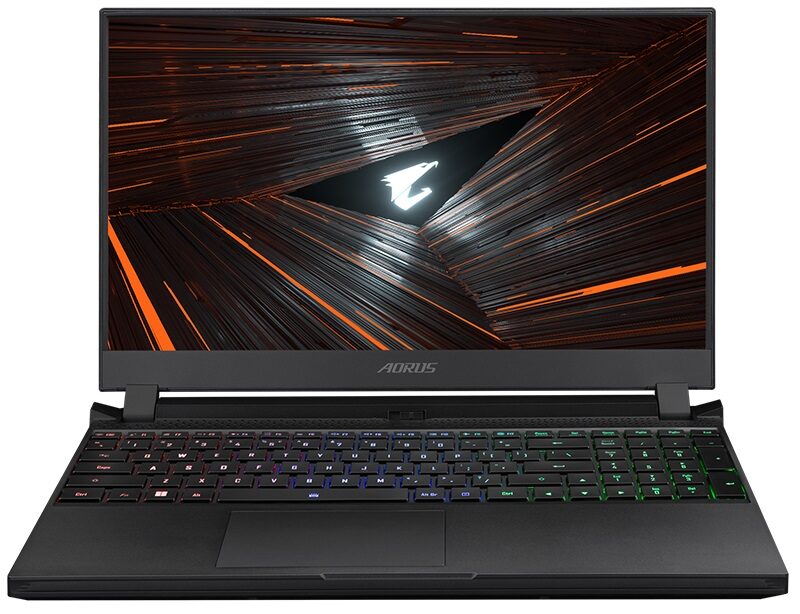
Naprawa portu ładowania w AORUS (USB-C/DC-IN)
Uszkodzony port ładowania w laptopie AORUS może powodować brak reakcji na zasilacz, przerywanie ładowania, konieczność ustawiania wtyczki pod określonym kątem albo komunikat o podłączeniu zasilacza bez zwiększania poziomu energii w akumulatorze. W zależności od konkretnego modelu ładowanie może odbywać się przez gniazdo DC-IN, czyli dedykowane gniazdo zasilania prądem stałym, przez port USB-C albo przez rozwiązanie wykorzystujące oba typy połączeń.
Naprawa wymaga odróżnienia uszkodzenia mechanicznego gniazda od problemu z zasilaczem, przewodem, układem ładowania lub płytą główną. W laptopach AORUS port ładowania jest elementem toru zasilania, dlatego samo jego oczyszczenie lub wymiana nie zawsze rozwiązuje problem. Prawidłowa diagnoza obejmuje zarówno gniazdo, jak i obwody znajdujące się dalej na płycie głównej.
Jak objawia się uszkodzony port ładowania w laptopie AORUS
Objawy często pojawiają się stopniowo. Początkowo ładowanie może przerywać tylko przy poruszeniu przewodem. Później laptop może przestać rozpoznawać zasilacz albo uruchamiać się wyłącznie wtedy, gdy akumulator ma jeszcze energię. W innych przypadkach urządzenie działa po podłączeniu zasilacza, ale bateria nie jest ładowana.
- Laptop AORUS nie reaguje na podłączenie zasilacza do gniazda DC-IN.
- Ikona zasilania pojawia się i znika przy poruszeniu wtyczką.
- Ładowanie rozpoczyna się dopiero po ustawieniu przewodu w określonej pozycji.
- Port USB-C nie przekazuje zasilania, mimo że inne funkcje tego portu mogą działać.
- Wtyczka jest luźna, a gniazdo porusza się razem z obudową.
- Wokół gniazda widać pęknięcie obudowy, odkształcenie albo ślady przypalenia.
- Laptop działa na zasilaczu, ale poziom baterii stale spada.
- Po podłączeniu zasilacza system pokazuje komunikat o nieznanym albo nieprawidłowym zasilaczu.
Nie każdy z tych objawów oznacza uszkodzenie samego portu. Tak samo może zachowywać się zużyty przewód, nieprawidłowy zasilacz, uszkodzona bateria albo awaria układu ładowania. Dlatego nie należy oceniać gniazda wyłącznie na podstawie tego, że laptop nie ładuje akumulatora.
Możliwe przyczyny problemu
Najczęstszą przyczyną jest mechaniczne zużycie gniazda. Wielokrotne podłączanie przewodu, naprężanie kabla, przenoszenie laptopa z podłączonym zasilaczem albo przypadkowe pociągnięcie za przewód może poluzować styki. W gnieździe DC-IN może dojść do pęknięcia połączeń lutowanych, czyli miejsc, w których port jest przymocowany elektrycznie i mechanicznie do płyty lub przewodu pośredniego.
W przypadku USB-C problem może dotyczyć wyłamanych albo odkształconych styków. USB-C to symetryczne złącze wielofunkcyjne, które może służyć nie tylko do przesyłania danych, lecz także do obrazu i zasilania. Jeżeli uszkodzona jest część odpowiedzialna za ładowanie, pozostałe funkcje portu nie muszą przestać działać. Sam fakt, że przez USB-C działa urządzenie USB, nie wyklucza awarii toru zasilania.
Do innych możliwych przyczyn należą:
- uszkodzony lub niezgodny zasilacz, który nie dostarcza prawidłowego napięcia i prądu;
- przerwany przewód zasilający albo uszkodzona wtyczka;
- zabrudzenie portu włóknami, pyłem lub drobinami, które uniemożliwiają prawidłowy styk;
- pęknięcie laminatu, czyli materiału, z którego wykonana jest płyta główna;
- uszkodzenie bezpiecznika, tranzystora albo kontrolera ładowania;
- zwarcie powstałe po zalaniu lub kontakcie z metalowym przedmiotem;
- zużyty akumulator, który nie przyjmuje energii mimo sprawnego portu;
- usterka oprogramowania układowego, czyli firmware odpowiedzialnego za komunikację między zasilaczem, płytą główną i baterią.
Jak przebiega diagnoza i naprawa
Diagnoza rozpoczyna się od identyfikacji dokładnego modelu AORUS i ustalenia, jak laptop powinien być zasilany. Seria AORUS obejmuje konstrukcje o różnej budowie, dlatego znaczenie ma nie tylko nazwa rodziny, lecz także konkretny wariant urządzenia. Sprawdzany jest zasilacz, jego przewód oraz wtyczka. Pomiar napięcia pozwala ustalić, czy źródło zasilania działa prawidłowo i czy problem rzeczywiście znajduje się po stronie laptopa.
Następnie oceniany jest port zewnętrznie. Sprawdza się stabilność gniazda, stan styków, obecność zabrudzeń, ślady nadpalenia oraz sposób zamocowania portu w obudowie. W przypadku USB-C kontrola obejmuje również to, czy złącze nie zostało przesunięte lub zdeformowane. Port nie powinien być dociskany na siłę, ponieważ dodatkowy nacisk może uszkodzić płytę główną.
Jeżeli oględziny nie wystarczają, wykonywane są pomiary elektryczne. Multimetr, czyli przyrząd do pomiaru napięcia, rezystancji i ciągłości obwodu, pomaga sprawdzić, czy napięcie dociera z gniazda do kolejnych elementów toru zasilania. W razie potrzeby analizowany jest kontroler ładowania — układ scalony, który nadzoruje pobieranie energii, ładowanie akumulatora i ochronę przed nieprawidłowymi warunkami pracy.
Jeżeli uszkodzenie dotyczy wyłącznie portu, możliwa jest jego wymiana albo naprawa połączeń lutowanych. Lutowanie polega na trwałym połączeniu elementu z płytą za pomocą spoiwa przewodzącego. W przypadku poważniejszych uszkodzeń potrzebna może być naprawa płyty głównej, obejmująca odbudowę ścieżek, wymianę elementów zabezpieczających albo pracę przy układzie ładowania. Zakres jest ustalany dopiero po diagnozie.
Warianty problemu: USB-C i DC-IN
Uszkodzenie gniazda DC-IN
DC-IN to dedykowane gniazdo, do którego podłącza się wtyczkę zasilacza. W tym rozwiązaniu częstym objawem jest luźne gniazdo albo przerywanie zasilania przy zmianie położenia przewodu. Jeżeli port jest zamontowany na osobnej płytce lub połączony przewodem z płytą główną, naprawa może mieć inny przebieg niż w konstrukcji, w której gniazdo jest lutowane bezpośrednio do płyty.
USB-C nie ładuje, ale przesyła dane
USB-C może obsługiwać różne tryby pracy. Działanie transmisji danych nie potwierdza sprawności funkcji Power Delivery, czyli negocjowania parametrów zasilania między laptopem a ładowarką. W takim przypadku diagnoza obejmuje port, kontroler USB-C, zasilacz oraz komunikację odpowiedzialną za wybór właściwego poziomu zasilania.
USB-C jest całkowicie martwy
Brak ładowania, brak transmisji danych i brak reakcji na urządzenia podłączane przez USB-C może wskazywać na uszkodzenie samego gniazda, bezpiecznika, kontrolera albo fragmentu płyty głównej. Przyczyną może być także zwarcie powstałe po użyciu uszkodzonego akcesorium.
Laptop rozpoznaje zasilacz, ale nie ładuje baterii
W tym wariancie port może być sprawny. Problem może znajdować się w akumulatorze, układzie ładowania, oprogramowaniu układowym albo w zasilaczu o niewłaściwych parametrach. Wymiana portu bez sprawdzenia całego toru zasilania mogłaby więc nie przynieść rezultatu.
Błędy przy samodzielnej próbie naprawy
Najczęstszym błędem jest poruszanie wtyczką w celu znalezienia pozycji, w której ładowanie zaczyna działać. Taki sposób może chwilowo przywrócić kontakt, ale jednocześnie pogłębia pęknięcia lutów i zwiększa ryzyko wyrwania gniazda z płyty głównej.
Nie należy wciskać do portu igieł, metalowych narzędzi ani innych przedmiotów. Próba usunięcia zabrudzeń w ten sposób może zewrzeć styki lub wygiąć elementy złącza. W USB-C bardzo małe styki są umieszczone blisko siebie, dlatego narzędzie metalowe może spowodować dodatkową awarię.
Ryzykowna jest również wymiana gniazda bez ustalenia jego rodzaju. Złącza mogą wyglądać podobnie, ale różnić się sposobem mocowania, układem wyprowadzeń i zgodnością z konkretną płytą. Nieprawidłowo dobrany element może doprowadzić do zwarcia albo uszkodzenia kontrolera zasilania.
Nie powinno się także używać przypadkowego zasilacza o podobnej wtyczce. Zgodność mechaniczna nie oznacza zgodności elektrycznej. Zbyt wysokie napięcie, niewłaściwa polaryzacja albo zbyt mała wydajność prądowa mogą uszkodzić układ zasilania.
Ile trwa naprawa portu ładowania
Typowa naprawa laptopa AORUS z reguły nie przekracza 3 dni, jednak czas zależy od rodzaju uszkodzenia, dostępności właściwego portu oraz tego, czy konieczna jest naprawa płyty głównej. Sama diagnoza może wykazać, że gniazdo jest sprawne, a przyczyna leży w zasilaczu, baterii lub układzie ładowania.
W przypadku prac obejmujących czyszczenie, przyspieszanie działania albo czynności serwisowe niezwiązane bezpośrednio z wymianą portu możliwa jest realizacja do 24 godzin, przy czym nie jest to usługa wykonywana na miejscu. Naprawę wykonują nasi serwisanci, nie podwykonawcy. Jeżeli zakres prac wymaga dodatkowej części albo naprawy płyty, dokładny termin jest określany po sprawdzeniu urządzenia.
Co można zrobić przed przekazaniem laptopa
Przed zgłoszeniem można sprawdzić, czy problem występuje na innym sprawnym zasilaczu przeznaczonym do danego modelu AORUS. Warto także obejrzeć przewód i wtyczkę bez wyginania ich na siłę. Jeżeli port jest widocznie zabrudzony, nie należy samodzielnie skrobać jego wnętrza. Bezpieczniej jest odłączyć zasilacz, wyłączyć laptop i opisać objaw podczas zgłoszenia.
Jeżeli laptop jeszcze działa, zalecane jest wykonanie kopii ważnych danych. Nie trzeba usuwać plików ani przygotowywać całego systemu do diagnozy. Serwis domyślnie pracuje bez hasła klienta. Hasło może być potrzebne tylko wtedy, gdy bez zalogowania nie da się wykonać lub sprawdzić konkretnej naprawy; w takim przypadku wyjaśniany jest cel jego użycia.
Nie należy kontynuować pracy z laptopem, jeżeli port się nagrzewa, pojawia się zapach spalenizny, widoczne są iskry albo obudowa w miejscu zasilania wyraźnie się odkształca. W takiej sytuacji trzeba odłączyć zasilacz i nie podejmować dalszych prób ładowania.
Kiedy to nie jest usterka portu
Brak ładowania może wynikać z zużycia akumulatora. Wtedy laptop zwykle prawidłowo rozpoznaje zasilacz, lecz poziom energii nie zwiększa się albo urządzenie wyłącza się po odłączeniu przewodu. Innym źródłem problemu jest zasilacz, który pod obciążeniem przestaje utrzymywać właściwe parametry.
Podobny objaw może powodować uszkodzenie systemu zarządzania energią lub firmware. W takim przypadku port jest stabilny mechanicznie, a ładowanie nie zależy od poruszania wtyczką. Różnicę pomaga ustalić porównanie zachowania laptopa przed uruchomieniem systemu oraz po jego załadowaniu, a także pomiary wykonane podczas diagnozy.
Jeśli zasilanie działa, lecz laptop wyłącza się podczas gier lub pracy pod dużym obciążeniem, przyczyną nie musi być port. Możliwe są problemy z chłodzeniem, temperaturą, baterią albo stabilnością zasilacza. Port ładowania należy podejrzewać przede wszystkim wtedy, gdy występuje fizyczna niestabilność gniazda, przerywanie przy ruchu przewodu lub brak kontaktu bezpośrednio po podłączeniu.
Najczęstsze pytania
Czy można naprawić port USB-C, jeżeli inne funkcje portu nadal działają?
Tak, jest to możliwe, ale wymaga sprawdzenia części odpowiedzialnej za zasilanie oraz komunikację USB-C. Działanie transmisji danych nie oznacza, że funkcja ładowania jest sprawna.
Czy wymiana portu zawsze rozwiązuje problem?
Nie. Jeżeli uszkodzony jest kontroler ładowania, bezpiecznik, ścieżka na płycie albo akumulator, sama wymiana gniazda nie usunie przyczyny. Dlatego najpierw wykonywana jest diagnoza całego toru zasilania.
Czy wycena jest znana przed rozpoczęciem naprawy?
Wycena jest indywidualna i zostaje ustalona po bezpłatnej diagnozie, przed rozpoczęciem naprawy. Koszt zależy od zakresu uszkodzenia oraz dostępności właściwych części. Wystawiana jest faktura, także dla osoby prywatnej.
Czy na czas naprawy dostępny jest laptop zastępczy?
Na czas naprawy dostępny jest bezpłatny laptop zastępczy z systemem Windows. Dostępność rozwiązania jest ustalana przy przyjmowaniu urządzenia.
Czy można przekazać laptop bez wizyty serwisanta na miejscu?
Tak. W tej witrynie obsługa odbywa się door-to-door: sprzęt odbieramy i zwracamy bez opłat. Dojazd do klienta jest bezpłatny, a odbiór i zwrot realizuje kierowca serwisu.
Warunki obsługi laptopa AORUS
Diagnoza laptopa jest bezpłatna. Sprzęt odbieramy i zwracamy bez opłat, a dojazd do klienta jest bezpłatny. Na czas naprawy dostępny jest bezpłatny laptop zastępczy. Naprawę wykonują nasi serwisanci, nie podwykonawcy. Stosowane są wyłącznie nowe części, nigdy używane ani z odzysku.
Serwis działa od ponad 20 lat, a w całej sieci wykonano naprawy ponad 10 000 urządzeń. Dojazd do klienta może zająć do 1 godziny. Większość usterek usuwamy podczas pierwszej wizyty, jednak naprawa portu ładowania często wymaga zabrania laptopa do zaplecza serwisowego, ponieważ lutowanie i diagnostyka płyty głównej nie są usługą wykonywaną na miejscu.
Na wykonaną naprawę może obowiązywać gwarancja do 12 miesięcy, zgodnie z zakresem wskazanym po diagnozie. W przypadku problemów z portem USB-C lub DC-IN warto zgłosić nie tylko brak ładowania, lecz także wszystkie objawy mechaniczne: luźną wtyczkę, przerywanie zasilania, nagrzewanie gniazda albo wcześniejsze zalanie. Takie informacje ułatwiają właściwe zaplanowanie pomiarów i naprawy.
Zamów bezpłatny odbiór laptopa AORUS do diagnozy portu ładowania.