
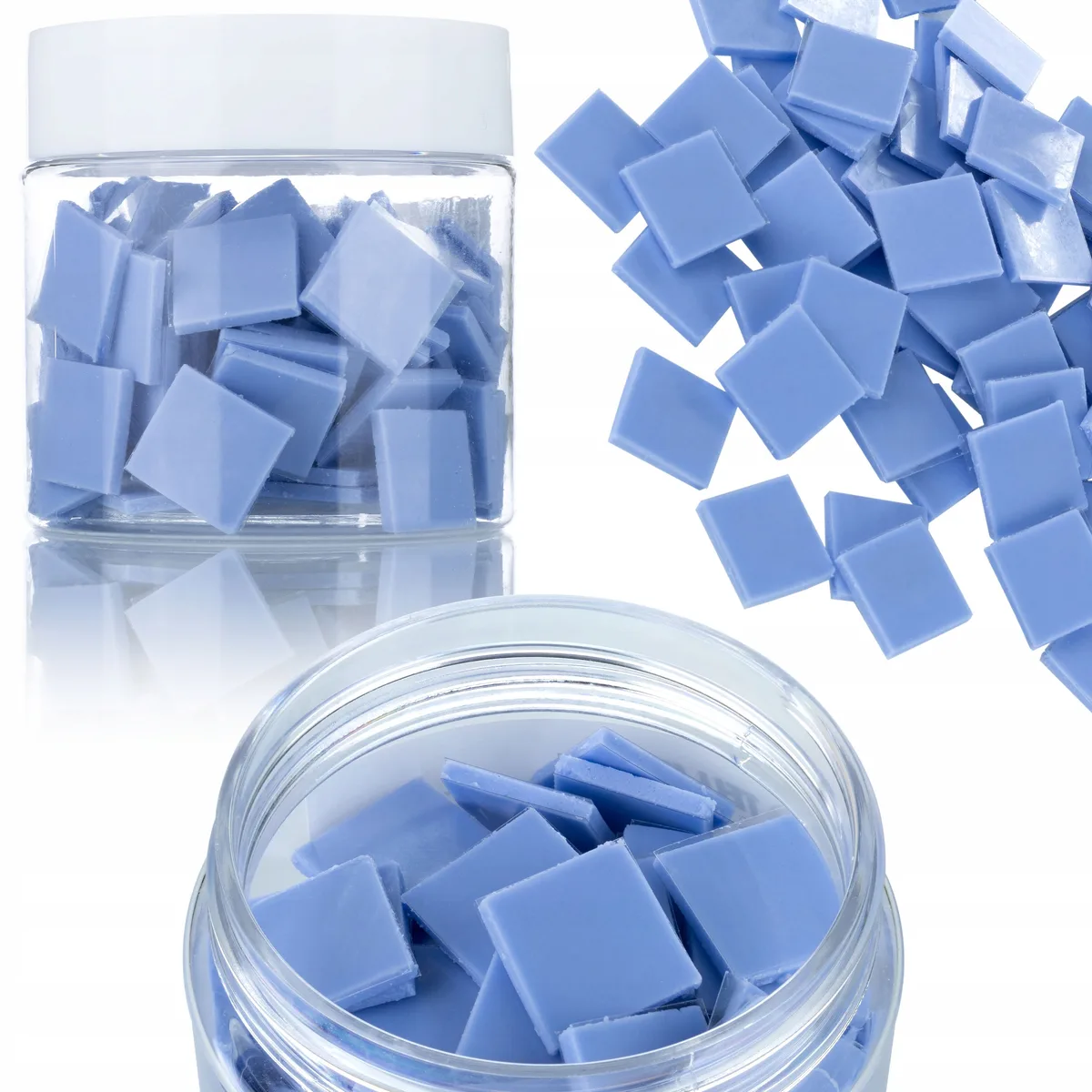
Objawy zużytych podkładek termicznych w laptopach Gigabyte
Podkładki termiczne — powszechnie nazywane termopadami (elastycznymi elementami termoprzewodzącymi, których zadaniem jest odprowadzanie energii cieplnej z podzespołów elektronicznych do radiatora) — odgrywają kluczową rolę w utrzymaniu stabilnej pracy laptopów marki Gigabyte. W zaawansowanych konstrukcjach gamingowych oraz stacjach roboczych, takich jak Gigabyte AORUS 15, AORUS 17, Gigabyte AERO 14, AERO 16 czy popularnych modelach serii Gigabyte G5, G6 i G7, a także w starszych seriach Sabre oraz P34, P35 czy P57, termopady zabezpieczają elementy sekcji zasilania oraz pamięci wideo.
Kiedy materiał termoprzewodzący ulega degradacji, laptop zaczyna manifestować specyficzne objawy, które użytkownicy zgłaszają podczas wstępnego kontaktu:
- Głośna, ciągła praca wentylatorów na maksymalnych obrotach, nawet podczas wykonywania podstawowych czynności biurowych lub przeglądania stron internetowych.
- Nagłe spadki płynności animacji podczas grania lub projektowania graficznego, określane jako thermal throttling — mechanizm zabezpieczający, polegający na samoczynnym obniżeniu częstotliwości taktowania zegarów procesora lub karty graficznej w celu zapobieżenia przegrzaniu krzemowego rdzenia.
- Wyraźne nagrzewanie się obudowy w nietypowych strefach, zwłaszcza w górnej części panelu roboczego nad klawiaturą, gdzie zlokalizowany jest moduł VRM (Voltage Regulator Module — układ regulacji napięcia zasilający podzespoły płyty głównej).
- Niespodziewane wyłączanie się komputera pod obciążeniem lub samoczynne restarty bez pojawienia się niebieskiego ekranu błędu.
- Pojawianie się artefaktów graficznych — zniekształceń obrazu w postaci pasków, migających kwadratów lub przebarwień na ekranie — spowodowane nadmierną temperaturą kości pamięci VRAM (Video Random Access Memory — pamięć operacyjna dedykowana układowi graficznemu).
- Tłuste plamy lub zacieki widoczne na laminacie płyty głównej podczas oględzin wnętrza obudowy, wynikające z procesu zwanego wypływem oleju silikonowego (zjawiska migracji bazy silikonowej z wysychającej matrycy termopada).
Możliwe przyczyny degradacji podkładek termicznych
Podkładki termiczne podlegają ciągłemu wpływowi cykli nagrzewania i stygnięcia. Przyczyny utraty ich właściwości termofizycznych można uszeregować od najczęstszych do rzadziej spotykanych:
- Naturalne starzenie się elastomeru silikonowego — z biegiem czasu baza wiążąca traci elastyczność, co prowadzi do twardnienia, kruszenia się materiału i utraty zdolności do kompensowania mikroskopijnych nierówności pomiędzy chłodzonym elementem a powierzchnią radiatora (metalowego bloku odbierającego ciepło).
- Długotrwała ekspozycja na temperatury robocze przekraczające optymalny zakres — intensywna eksploatacja laptopów AORUS i AERO podczas wielogodzinnych sesji renderowania wideo lub gier przyspiesza proces odparowywania plastyfikatorów, doprowadzając do zjawiska twardnienia podkładki.
- Niewłaściwy montaż podczas wcześniejszych niefachowych ingerencji — zastosowanie podkładek o nieodpowiedniej grubości (na przykład 1,5 mm zamiast fabrycznych 0,5 mm lub 0,75 mm) powoduje brak docisku rdzenia karty graficznej do radiatora lub wygięcie płytki drukowanej.
- Utrata pamięci kształtu po demontażu układu chłodzenia — raz zgnieciony i wygrzany termopad nie powraca do swojej pierwotnej objętości po zdjęciu radiatora, przez co ponowne zamontowanie tego samego elementu tworzy niebezpieczne szczeliny powietrzne (powietrze jest izolatorem ciepła o bardzo niskiej przewodności).
- Wnikanie zanieczyszczeń stałych — kurz, drobinki pyłu i włókna zasysane przez układ chłodzenia osadzają się na krawędziach termopadów, absorbując wyciekający olej silikonowy i tworząc barierę utrudniającą wymianę termiczną.
Przebieg diagnozy i profesjonalnej wymiany termopadów
W naszym serwisie proces przywracania prawidłowych parametrów cieplnych w laptopach Gigabyte opiera się na precyzyjnej procedurze laboratoryjnej, która eliminuje ryzyko uszkodzenia delikatnych układów elektronicznych.
W pierwszej kolejności wykonujemy diagnostykę wstępną. Obejmuje ona odczyt parametrów z czujników wbudowanych w płytę główną oraz rejestrację temperatur podzespołów w spoczynku i pod kontrolowanym obciążeniem. Zwracamy uwagę nie tylko na temperatury rdzeni CPU (Central Processing Unit — główny procesor komputera) i GPU (Graphics Processing Unit — procesor graficzny), ale przede wszystkim na wskaźniki sekcji zasilania oraz pamięci wideo.
Kolejnym etapem jest bezpieczny demontaż urządzenia. Po odłączeniu zasilania bateryjnego nasi serwisanci demontują zintegrowany moduł chłodzenia Gigabyte Windforce — autorski system miedzianych rurek cieplnych typu heatpipe (rurek miedzianych wypełnionych czynnikiem roboczym, transferujących ciepło na zasadzie przemiany fazowej cieczy w parę) połączonych z płytami kontaktowymi.
Następnie przeprowadzamy dokładne oczyszczenie podzespołów. Zużyte, skruszałe podkładki oraz stara pasta termoprzewodząca są usuwane przy użyciu preparatu IPA (alkoholu izopropylowego — bezwodnego, neutralnego chemicznie środka czyszczącego bezpiecznego dla komponentów elektronicznych). Oczyszczamy również laminat płyty głównej z wszelkich pozostałości oleju silikonowego, który w połączeniu z kurzem mógłby tworzyć warstwę przewodzącą ładunki elektrostatyczne.
Kluczowym krokiem jest dobór odpowiednich podkładek termicznych. W laptopach Gigabyte poszczególne elementy płyty głównej — tranzystory MOSFET (tranzystory polowe sterujące przepływem prądu w sekcji zasilania), cewki indukcyjne oraz kości pamięci GDDR — znajdują się na różnych wysokościach względem radiatora. Za pomocą precyzyjnego szczelinomierza serwisanci weryfikują odległości montażowe i dobierają nowe podkładki o zróżnicowanej grubości oraz odpowiedniej twardości mierzonej w skali Shore OO (międzynarodowej skali określającej elastyczność i ściśliwość miękkich elastomerów) oraz wysokiej przewodności cieplnej wyrażanej w W/mK (watach na metr-kelwin — jednostce określającej zdolność materiału do przewodzenia ciepła).
Po aplikacji nowych podkładek oraz nałożeniu świeżej pasty termoprzewodzącej na rdzenie krzemowe, moduł chłodzenia jest montowany z zachowaniem określonej sekwencji dokręcania śrub, co gwarantuje równomierny docisk. Całość kończy się testami stabilności i weryfikacją rozkładu temperatur pod pełnym obciążeniem.
Warianty problemów z podkładkami termicznymi
Problemy związane z podkładkami termicznymi w laptopach marki Gigabyte przyjmują różne formy w zależności od konstrukcji płyty głównej i historii serwisowej urządzenia:
- Całkowite skruszenie i zeszklenie termopadu — materiał staje się twardy i łamliwy, tracąc kontakt z radiatorem. Skutkuje to gwałtownym wzrostem temperatury sekcji zasilania VRM, podczas gdy temperatura rdzenia procesora może pozornie pozostawać w normie.
- Intensywny wyciek bazy silikonowej — termopad zachowuje elastyczność, lecz oddaje płynną bazę na powierzchnię płyty głównej. Zjawisko to występuje często w intensywnie eksploatowanych modelach Gigabyte AORUS z mocnymi kartami graficznymi, stwarzając ryzyko przyciągania zanieczyszczeń do wyprowadzeń układów SMD (Surface Mounted Devices — elementów montowanych bezpośrednio na powierzchni płytki drukowanej).
- Niedopasowanie grubości podkładki po amatorskiej wymianie — wariant, w którym zbyt gruba podkładka odpycha płytę radiatora od rdzenia krzemowego GPU, powodując natychmiastowe przegrzanie karty graficznej po uruchomieniu aplikacji 3D, lub zbyt cienka podkładka pozostawia przerwę powietrzną nad kościami pamięci VRAM.
- Pominięcie podkładek na pojedynczych elementach — brak termopada na małym sterowniku przetwornicy zasilania skutkuje miejscowym przegrzewaniem punktowym, co prowadzi do destabilizacji napięć i wyłączania się laptopa pod obciążeniem.
Błędy popełniane podczas prób samodzielnej wymiany
Próby samodzielnej wymiany podkładek termicznych w laptopach Gigabyte niosą ze sobą ryzyko trwałego uszkodzenia podzespołów. Do najczęściej obserwowanych błędów należą:
- Zastępowanie podkładek termicznych tradycyjną pastą termoprzewodzącą — pasta nie posiada właściwości wypełniania szczelin o wielkości od 0,5 mm do 2,0 mm, spływa z pionowych lub nachylonych powierzchni i nie zapewnia transferu ciepła, co prowadzi do natychmiastowego przegrzania sekcji zasilania.
- Stosowanie jednej uniwersalnej grubości termopadów dla całego laptopa — zamontowanie podkładki o grubości 1,0 mm we wszystkich miejscach płyty głównej Gigabyte AERO lub AORUS prowadzi do wygięcia rurek cieplnych, uszkodzenia połączeń lutowanych BGA (Ball Grid Array — połączeń kulkowych montowanych pod układami scalonymi) oraz braku kontaktu z częścią chłodzonych podzespołów.
- Niezdejmowanie ochronnej folii transportowej z powierzchni nowej podkładki — pozostawienie przezroczystej folii poliuretanowej działa jak doskonały izolator termiczny, uniemożliwiając odprowadzenie ciepła i powodując natychmiastowe wyłączenie laptopa z powodu przegrzania.
- Mechaniczne usuwanie starych podkładek za pomocą metalowych narzędzi — użycie śrubokrętów, nożyków lub metalowych pęset prowadzi do przecięcia ścieżek sygnałowych na płycie głównej oraz zarysowania miedzianej podstawy radiatora, co trwale pogarsza właściwości chłodzące.
- Ponowne użycie starych, sprasowanych podkładek — montaż wcześniej eksploatowanych termopadów po czyszczeniu wentylatorów powoduje powstawanie pęcherzyków powietrza w strukturze połączenia termicznego.
Czas trwania usługi serwisowej
Dbamy o to, aby procedury serwisowe były przeprowadzane sprawnie i bez zbędnej zwłoki. Dojazd do klienta w celu odbioru sprzętu realizujemy w czasie do 1 godziny od momentu przyjęcia zgłoszenia.
Standardowa usługa, którą jest konserwacja układu chłodzenia oraz wymiana podkładek termicznych i materiałów termoprzewodzących, trwa do 24 godzin (zastrzegamy, że nie jest to usługa wykonywana bezpośrednio na miejscu u klienta, lecz wymaga warunków laboratoryjnych w naszym warsztacie). W sytuacji, gdy degradacja termopadów doprowadziła do uszkodzeń sekcji zasilania lub wymaga rozszerzonej diagnostyki mikroskopowej płyty głównej, typowa naprawa z reguły nie przekracza 3 dni.
Co można zrobić bezpiecznie we własnym zakresie
Przed przekazaniem laptopa serwisantom można wykonać kilka podstawowych kroków diagnostycznych i prewencyjnych, unikając jednocześnie działań inwazyjnych:
- Zainstalować oprogramowanie monitorujące temperatury podzespołów w celu zweryfikowania, czy wysokie wartości dotyczą wyłącznie rdzeni głównych, czy również pamięci wideo oraz sekcji zasilania.
- Zadbać o swobodny przepływ powietrza wokół obudowy — umieścić laptop na płaskim, twardym podłożu, co ułatwia wlot chłodnego powietrza do wentylatorów Windforce.
- Zabezpieczyć ważne dane osobiste i firmowe poprzez wykonanie kopii zapasowej na nośniku zewnętrznym.
- Unikać obciążania komputera grami oraz programami renderującymi, jeśli odnotowano objawy przegrzewania, aby zapobiec degradacji struktury krzemowej układów scalonych.
- Czego nie robić: nie należy przedmuchiwać otworów wentylacyjnych sprężonym powietrzem bez zablokowania łopatek wentylatora, ponieważ może to wygenerować prąd wsteczny uszkadzający sterownik płyty głównej lub zepchnąć zbity kurz głębiej pod radiator. Nie wolno także podejmować prób samodzielnego rozkręcania modułu chłodzenia bez posiadania odpowiednich materiałów o ściśle określonych parametrach fabrycznych.
Kiedy problem dotyczy innych elementów układu chłodzenia
Wzrost temperatur i spadek wydajności laptopa Gigabyte nie zawsze jest bezpośrednim skutkiem zużycia samych podkładek termicznych. Warto rozróżnić sytuacje o zbliżonych objawach:
- Wyschnięcie pasty termoprzewodzącej na rdzeniu CPU lub GPU — objawia się gwałtownym skokiem temperatury procesora do wartości granicznych w kilka sekund po uruchomieniu testu obciążeniowego, podczas gdy temperatura sekcji zasilania i pamięci VRAM rośnie powoli i stabilnie.
- Zablokowanie lameli radiatora przez tzw. filc kurzowy — nagromadzenie zanieczyszczeń na wylotach powietrza blokuje fizyczny wyrzut ciepła na zewnątrz obudowy, mimo że transfer ciepła z elementów elektronicznych na miedzianą podstawę radiatora przebiega poprawnie.
- Rozszczelnienie rurki cieplnej heatpipe — utrata gazu nośnego z wnętrza miedzianej rurki całkowicie blokuje transport energii cieplnej do wentylatorów. W takim przypadku radiator pozostaje chłodny, a podzespoły osiągają krytyczne temperatury w ciągu kilkudziesięciu sekund.
- Mechaniczne uszkodzenie łożyska wentylatora — zużycie łożyska objawia się terkoczącym, metalicznym dźwiękiem lub całkowitym zatrzymaniem obrotów wirnika, co uniemożliwia wymuszony przepływ powietrza.
- Nieprawidłowa praca oprogramowania układowego BIOS (Basic Input/Output System — podstawowy system wejścia/wyjścia kontrolujący procedury startowe i sterowanie wentylatorami) — błędy w tabeli sterowania obrotami mogą powodować zbyt późną reakcję układu chłodzenia na rosnące temperatury.
Najczęstsze pytania dotyczące podkładek termicznych
- Jak często należy wymieniać podkładki termiczne w laptopach Gigabyte?
Zaleca się weryfikację i wymianę podkładek termicznych co 18–24 miesiące w przypadku standardowego użytkowania oraz co około 12 miesięcy przy intensywnej pracy pod pełnym obciążeniem (np. w laptopach AORUS używanych do gier lub AERO wykorzystywanych do grafiki 3D). - Czym różni się podkładka termiczna od pasty termoprzewodzącej?
Pasta termoprzewodząca jest płynną lub półpłynną substancją przeznaczoną do wypełniania mikroskopijnych nierówności pomiędzy idealnie przylegającymi powierzchniami rdzenia krzemowego i radiatora (grubość warstwy poniżej 0,1 mm). Podkładka termiczna to elastyczny elastomer o określonej grubości (od 0,5 mm do kilku milimetrów), który niweluje znaczne różnice wysokości pomiędzy komponentami sekcji zasilania i pamięci a radiatorem. - Dlaczego w laptopach Gigabyte stosuje się podkładki o zróżnicowanych grubościach?
Płyty główne Gigabyte posiadają elementy o różnej wysokości montażowej — kości VRAM są niższe niż tranzystory MOSFET sekcji zasilania czy cewki indukcyjne. Aby zapewnić idealny kontakt cieplny bez naprężeń mechanicznych na laminacie, konieczne jest precyzyjne dopasowanie grubości każdej podkładki. - Czy wymiana podkładek termicznych obejmuje także nałożenie nowej pasty na procesor?
Podczas każdego demontażu modułu chłodzenia Windforce obowiązkowo usuwamy starą pastę termoprzewodzącą i aplikujemy nową pastę na rdzenie CPU i GPU. Zapewnia to pełną integralność termiczną całego układu chłodzenia.
Warunki realizacji usługi i gwarancja
Obsługa serwisowa laptopów marki Gigabyte prowadzona jest w wygodnym modelu door-to-door. Sprzęt odbieramy i zwracamy bez opłat bezpośrednio pod wskazanym adresem, a dojazd do klienta jest bezpłatny. Diagnoza laptopa jest bezpłatna i nie zobowiązuje do realizacji naprawy. Na czas trwania procedury serwisowej dostępny jest bezpłatny laptop zastępczy, co pozwala na zachowanie ciągłości pracy lub nauki.
Wszystkie czynności serwisowe wykonują nasi serwisanci, nie korzystamy z usług podwykonawców. Wymiana podkładek termicznych oraz naprawy płyt głównych realizowane są przy użyciu wyłącznie nowych materiałów i komponentów, nigdy używanych ani pochodzących z odzysku. Na wykonane usługi udzielana jest gwarancja na okres do 12 miesięcy. Doświadczenie naszego serwisu to ponad 20 lat pracy z elektroniką mobilną oraz ponad 10 000 urządzeń obsłużonych w całej sieci serwisowej, dzięki czemu większość usterek usuwamy podczas pierwszej wizyty.
Wycena usługi jest zawsze ustalana indywidualnie po przeprowadzeniu bezpłatnej weryfikacji stanu laptopa, zanim rozpocznie się jakakolwiek praca. Do każdej usługi wystawiana jest faktura. Standardowo pracujemy bez konieczności podawania hasła do konta użytkownika, prosząc o nie wyłącznie w sytuacjach, gdy jest to niezbędne do przeprowadzenia specjalistycznych testów programowych pod obciążeniem.
Zamów bezpłatny odbiór sprzętu i skorzystaj z profesjonalnej wymiany podkładek termicznych w laptopie Gigabyte.