
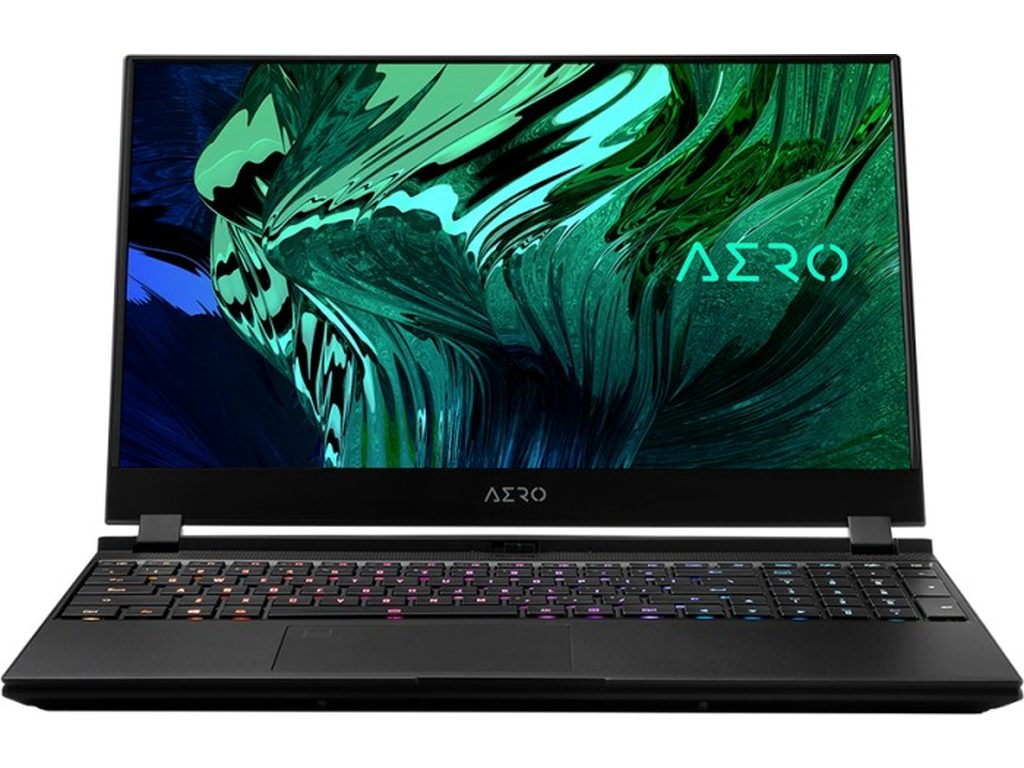
Objawy problemów ze spójnością kopii zapasowej w laptopach Gigabyte
Wielu użytkowników laptopów Gigabyte — w tym serii gamingowych AORUS, laptopów dla twórców AERO, popularnej linii G-Series czy starszych modeli z rodzin P-Series, Sabre, Q-Series, U-Series, W-Series oraz WA-Series — zakłada, że sam proces wykonania archiwizacji jest równoznaczny z bezpieczeństwem zgromadzonych plików. W praktyce wątpliwości lub bezpośrednie symptomy awarii pojawiają się najczęściej w kluczowym momencie, czyli podczas próby odzyskania danych po awarii systemu operacyjnego lub wymianie nośnika pamięci.
Do najczęściej zgłaszanych objawów niespójności lub uszkodzenia kopii zapasowej należą:
- Komunikaty o błędach sumy kontrolnej lub błędzie CRC (Cyclic Redundancy Check — cykliczny kod nadmiarowy służący do wykrywania błędów transmisji i zapisu danych) podczas próby rozpakowania archiwum lub wczytania obrazu dysku.
- Zgłoszenie o nieobsługiwanym, uszkodzonym lub nieznanym formacie pliku w oprogramowaniu do backupu, mimo że rozszerzenie i nazwa pliku archiwum pozostają prawidłowe.
- Pozorny sukces archiwizacji, podczas gdy wygenerowany plik kopii ma rozmiar zerowy lub podejrzanie mały w stosunku do wolumenu danych znajdujących się na dysku źródłowym.
- Brak widoczności punktów przywracania w środowisku odzyskiwania systemu Windows RE (Windows Recovery Environment — specjalne środowisko naprawcze uruchamiane przy problemach z rozruchem systemu operacyjnego).
- Zawieszanie się laptopa lub narzędzia do przywracania danych na określonym procencie postępu dekompresji (np. zatrzymanie procedury zawsze przy 42% procesu).
- Niemożność zamontowania wirtualnego dysku VHDX (Virtual Hard Disk v2 — format wirtualnego dysku twardego stosowany do przechowywania pełnych obrazów systemowych) w celu podejrzenia pojedynczych plików.
- Brak możliwości uruchomienia procedury przywracania z fabrycznej partycji odzyskiwania (recovery partition — wydzielony, ukryty obszar dysku zawierający fabryczny stan systemu i oprogramowania Gigabyte) po wcześniejszych modyfikacjach układu partycji.
Możliwe przyczyny uszkodzenia i niespójności kopii zapasowych
Brak możliwości odczytania lub poprawnego przywrócenia danych z kopii zapasowej rzadko bywa kwestią przypadku. Z reguły jest to wynik określonych błędów programowych, logicznych lub sprzętowych. Przyczyny uszkodzeń archiwów można usystematyzować od występujących najczęściej do zjawisk rzadszych:
- Błędy logiczne w strukturze systemu plików: Uszkodzenia metadanych systemu plików NTFS lub exFAT na nośniku docelowym powodują, że pliki archiwum tracą spójność logiczną w tablicy alokacji MFT (Master File Table — główna tabela plików przechowująca informacje o położeniu każdego elementu na partycji NTFS).
- Przerwanie procesu zapisu w tle: Nagłe przejście laptopa Gigabyte w stan uśpienia, odłączenie zewnętrznego dysku USB w trakcie operacji buforowania zapisu lub rozładowanie baterii podczas długotrwałej archiwizacji prowadzi do powstania pliku uciętego i niezamkniętego prawidłowym nagłówkiem.
- Błędy usługi kopiowania w tle VSS: Nieprawidłowości w działaniu usługi VSS (Volume Shadow Copy Service — technologia systemu Windows pozwalająca na tworzenie migawek plików zablokowanych przez aktualnie pracujące aplikacje) skutkują kopiowaniem niepełnych baz danych, uszkodzonych rejestrów lub pominięciem kluczowych plików systemowych.
- Zjawisko cichej degradacji danych: Zjawisko bit rot (samoistna utrata ładunku w komórkach pamięci flash nośników SSD lub degradacja magnetyczna na talerzach dysków HDD), które po miesiącach przechowywania nośnika w szufladzie prowadzi do uszkodzenia pojedynczych bitów wewnątrz wielogigabajtowego archiwum.
- Fizyczne uszkodzenia bloków pamięci i sektorów: Pojawienie się bad sectorów (uszkodzonych sektorów dysku HDD) lub uszkodzonych komórek pamięci NAND flash w dyskach SSD NVMe (Non-Volatile Memory Express — protokół komunikacji zaprojektowany specjalnie dla szybkich nośników pamięci półprzewodnikowej).
- Błędy pamięci operacyjnej RAM w trakcie kompresji: Niestabilność pamięci podręcznej RAM w laptopie podczas generowania archiwum powoduje, że uszkodzone dane zostają skompresowane i zapisane na dysku z błędną sumą kontrolną.
- Niewłaściwa konfiguracja zadania kopii: Wykluczenie ze schematu archiwizacji ukrytej partycji rozruchowej EFI (Extensible Firmware Interface — partycja zawierająca menedżer rozruchu systemu operacyjnego) lub pominięcie kluczowych uprawnień dostępu do plików systemowych.
Przebieg profesjonalnej weryfikacji i diagnozy kopii zapasowej w serwisie
Weryfikacja poprawności kopii zapasowej w warunkach laboratoryjnych to wieloetapowa procedura diagnostyczna, która pozwala ustalić, czy zgromadzony materiał cyfrowy jest w pełni bezpieczny, kompletny i zdolny do bezbłędnego odtworzenia. Każdy etap opiera się na precyzyjnych pomiarach i odizolowanych testach.
Diagnostyka laptopa jest bezpłatna. Procedura weryfikacji przebiega według następujących kroków:
- Badanie parametrów S.M.A.R.T. nośnika: Na wstępie weryfikowane są parametry S.M.A.R.T. (Self-Monitoring, Analysis and Reporting Technology — wbudowany w nośniki system autodiagnostyki i raportowania błędów sprzętowych) zarówno dysku źródłowego z laptopa Gigabyte, jak i nośnika, na którym zapisano kopię. Wyklucza to ryzyko, że nośnik ulega degradacji podczas odczytu.
- Weryfikacja kryptograficznych sum kontrolnych: Obliczenie i porównanie sum kontrolnych algorytmami SHA-256 lub MD5 (funkcje skrótu generujące unikalny ciąg znaków na podstawie zawartości pliku, weryfikujące czy dane nie zmieniły się choćby o jeden bit).
- Montowanie obrazu w trybie tylko do odczytu: Bezpieczne podłączenie pliku obrazu dysku w wirtualnym środowisku z blokadą zapisu (write blocker — sprzętowy lub programowy mechanizm zapobiegający jakiejkolwiek modyfikacji nośnika dowodowego/badanego). Pozwala to sprawdzić strukturę drzewa katalogów i wyrywkowo przetestować integralność newralgicznych plików.
- Testowe przywracanie w środowisku izolowanym: Przeprowadzenie procedury test restore (próbne odtworzenie całego systemu operacyjnego na niezależnym, laboratoryjnym dysku SSD NVMe). W ten sposób weryfikowana jest zdolność kopii do pełnego rozruchu w środowisku UEFI (Unified Extensible Firmware Interface — nowoczesny standard oprogramowania układowego płyty głównej zastępujący tradycyjny BIOS).
- Naprawa uszkodzonych struktur archiwum: W sytuacji, gdy kopia wykazuje uszkodzenia, stosowane są specjalistyczne procedury rekonstrukcji nagłówków plików, naprawy tablic alokacji lub odzyskiwania surowych danych metodą file carving (ekstrakcja plików na podstawie ich charakterystycznych sygnatur binarnych z pominięciem uszkodzonego systemu plików).
Warianty kopii zapasowych oraz metody ich weryfikacji
W laptopach marki Gigabyte stosuje się zróżnicowane strategie tworzenia kopii zapasowych. Każdy typ archiwizacji wymaga odmiennego podejścia do kontroli poprawności:
- Kopia na poziomie plików (file-level backup): Polega na archiwizowaniu wybranych folderów, dokumentów czy projektów. Weryfikacja tego typu polega na porównaniu sum kontrolnych plików źródłowych i docelowych oraz testowym otwarciu newralgicznych baz danych lub plików projektowych w dedykowanych aplikacjach.
- Kopia obrazu dysku (image-level / block-level backup): Tworzy kopię sektor po sektorze całego dysku SSD lub partycji systemowej. Prawidłowa weryfikacja wymaga potwierdzenia spójności tabeli partycji GPT (GUID Partition Table — standard układu partycji na nośnikach danych), integralności partycji EFI oraz możliwości uruchomienia systemu po wdrożeniu obrazu na czysty dysk.
- Kopia przyrostowa i różnicowa (incremental / differential backup): Kopia przyrostowa zapisuje jedynie zmiany od ostatniej archiwizacji dowolnego typu, natomiast różnicowa gromadzi zmiany od ostatniej kopii pełnej. Weryfikacja takiego łańcucha archiwów wymaga sprawdzenia spójności każdego pojedynczego ogniwa, ponieważ uszkodzenie jednego pliku przyrostowego uniemożliwia odtworzenie całego stanu późniejszego.
- Fabryczny obraz Gigabyte Smart Recovery: Specjalna kopia zapasowa tworzona w fabryce lub przez narzędzia systemowe Gigabyte Control Center. Weryfikacja polega na sprawdzeniu integralności plików obrazu w formacie WIM lub ESD (Windows Imaging Format — skompresowany format plików obrazu systemu Windows) oraz weryfikacji funkcjonalności skryptów rozruchowych środowiska WinPE.
- Kopia w chmurze i na serwerach sieciowych NAS: Wymaga dodatkowej weryfikacji protokołów przesyłu oraz spójności pakietów danych po stronie serwera docelowego.
Błędy popełniane podczas samodzielnej weryfikacji i odzyskiwania danych
Próby samodzielnego sprawdzenia poprawności kopii lub odzyskiwania danych bez odpowiedniego przygotowania sprzętowego często prowadzą do nieodwracalnej utraty cennych informacji. Do najgroźniejszych błędów należą:
- Testowe przywracanie na ten sam dysk roboczy: Próba sprawdzenia działania kopii zapasowej poprzez jej wdrożenie na oryginalny dysk laptopa bez wcześniejszego zabezpieczenia bieżącego stanu danych. Jeśli archiwum okaże się uszkodzone w połowie procesu, oryginalne dane zostają bezpowrotnie nadpisane pustymi lub uszkodzonymi sektorami.
- Uznawanie zielonego komunikatu programu za pewnik: Opieranie się wyłącznie na komunikacie o pomyślnym zakończeniu zadania w aplikacji do backupu. Wiele prostych programów weryfikuje jedynie fakt zapisania strumienia danych na dysk docelowy, nie analizując ich wewnętrznej spójności logicznej ani nie wykonując testu odczytu.
- Stosowanie automatycznych narzędzi naprawczych dysku: Uruchamianie komend takich jak chkdsk z parametrem automatycznej naprawy na nośniku zewnętrznym zawierającym uszkodzony plik kopii. Narzędzie to potrafi usunąć uszkodzone wskaźniki w tablicy MFT i bezpowrotnie skrócić lub skasować plik archiwum o wadze kilkuset gigabajtów.
- Praca na niestabilnym laptopie: Ignorowanie objawów przegrzewania się laptopa Gigabyte AORUS czy AERO podczas długotrwałego testu dekompresji. Throttling termiczny (automatyczne obniżanie taktowania podzespołów w celu ochrony przed przegrzaniem) lub nagłe wyłączenie zasilania z powodu przegrzania może trwale uszkodzić strukturę logiczną sprawdzanego pliku.
- Brak kontroli wolnego miejsca: Rozpakowywanie archiwów na nośnik o zbyt małej pojemności, co powoduje zablokowanie procesu zapisu i korupcję tworzonych struktur tymczasowych.
Czas trwania weryfikacji spójności danych i procedur serwisowych
Czas potrzebny na pełną weryfikację poprawności kopii zapasowej oraz ewentualną naprawę struktur danych zależy bezpośrednio od objętości materiału, stanu technicznego nośników oraz wybranego algorytmu kompresji.
Dojazd do klienta na terenie obsługiwanego obszaru wynosi do 1 godziny od momentu przyjęcia zgłoszenia. Typowa naprawa oraz kompleksowa diagnostyka nośników z reguły nie przekracza 3 dni roboczych. W przypadku standardowych procedur optymalizacyjnych i programowych czas realizacji wynosi do 24 godzin, przy czym nie jest to usługa wykonywana bezpośrednio na miejscu u klienta, lecz w kontrolowanych warunkach laboratoryjnych.
Nasi technicy posiadają ponad 20 lat doświadczenia w obsłudze architektury komputerowej, a w całej sieci serwisowej obsłużyliśmy ponad 10 000 urządzeń. Doświadczenie to pozwala na szybkie wdrożenie właściwych procedur bez ryzyka pogorszenia stanu nośników.
Zalecane działania wstępne oraz czynności, których należy unikać
Przed przekazaniem laptopa Gigabyte lub samego nośnika z kopią zapasową do weryfikacji warto podjąć odpowiednie kroki zabezpieczające oraz zrezygnować z działań ryzykownych.
Czynności zalecane:
- Zabezpieczenie nośnika zewnętrznego przed wstrząsami i uszkodzeniami mechanicznymi.
- Zanotowanie nazwy oprogramowania, w którym kopia była tworzona, oraz ewentualnego hasła szyfrującego, jeśli archiwum zostało zabezpieczone kryptograficznie.
- W miarę możliwości sporządzenie listy najważniejszych plików lub baz danych, których integralność ma priorytetowe znaczenie.
- Pozostawienie nośnika w stanie odłączonym od zasilania, jeśli podejrzewa się jego fizyczną usterkę.
Czynności niewskazane:
- Nie należy podejmować prób ponownego nadpisywania kopii zapasowej tym samym zadaniem archiwizacyjnym.
- Nie wolno modyfikować nazwy, struktury katalogów ani rozszerzeń plików wchodzących w skład wieloczęściowych archiwów (np. plików z rozszerzeniami .001, .part1, .tibx, .mrimg).
- Nie należy instalować na roboczym laptopie niesprawdzonych programów do odzyskiwania danych, które instalując się na partycji systemowej, mogą nadpisać sektory przeznaczone do analizy.
- Nie wolno podłączać niestabilnie pracującego dysku zewnętrznego do portów USB o niepewnym zasilaniu.
Kiedy problem leży poza samą kopią zapasową — diagnostyka różnicowa
Nie każda sytuacja, w której system operacyjny odmawia wdrożenia kopii zapasowej, oznacza, że samo archiwum jest uszkodzone. W laptopach Gigabyte bardzo często źródło problemu tkwi w konfiguracji sprzętowej lub ustawieniach oprogramowania układowego płyty głównej:
- Brak sterowników kontrolera pamięci masowej: Podczas przywracania systemu na laptopach Gigabyte wyposażonych w procesory Intel (z technologią Intel VMD — Volume Management Device, czyli zintegrowanym kontrolerem zarządzania nośnikami NVMe) instalator środowiska ratunkowego może nie widzieć dysku docelowego. Kopia jest w pełni sprawna, jednak brak odpowiedniego sterownika magazynu uniemożliwia proces wdrożenia.
- Niezgodność trybu rozruchu UEFI / CSM: Obraz systemu stworzony w trybie czystego UEFI z partycjonowaniem GPT nie uruchomi się na laptopie ze skonfigurowanym trybem CSM (Compatibility Support Module — moduł zgodności ze starszym trybem BIOS) lub wyłączoną funkcją Secure Boot (bezpieczny rozruch chroniący przed nieautoryzowanym kodem).
- Uszkodzenie pamięci operacyjnej RAM: Uszkodzone komórki w modułach RAM laptopa generują błędy dekompresji w locie. Narzędzie przywracające melduje błąd pliku kopii, podczas gdy plik na nośniku jest nienaruszony, a błąd powstaje dopiero w buforze pamięci operacyjnej.
- Fizyczna awaria gniazda M.2 lub kontrolera PCIe: W laptopach Gigabyte AORUS czy AERO wyposażonych w wielodyskowe konfiguracje NVMe problemem może być przegrzewanie się gniazda M.2 lub degradacja linii magistrali PCIe (Peripheral Component Interconnect Express — szybka magistrala komunikacyjna łącząca procesor z dyskiem SSD), co uniemożliwia stabilny zapis przywracanego obrazu.
Najczęściej zadawane pytania o weryfikację kopii zapasowych
Czy zielony komunikat o ukończeniu archiwizacji w programie daje pewność, że dane są bezpieczne?
Niestety nie. Standardowy komunikat oznacza jedynie, że zadanie zapisu dobiegło końca bez błędu zgłoszonego przez system operacyjny. Aplikacja rzadko dokonuje pełnego odczytu i porównania sum kontrolnych każdego bloku danych. Prawdziwym potwierdzeniem poprawności kopii jest dopiero pomyślne wykonanie testu przywrócenia w środowisku izolowanym.
Czym różni się sprawdzenie sumy kontrolnej od próbnego przywrócenia kopii?
Sprawdzenie sumy kontrolnej potwierdza, że plik archiwum jest identyczny bit po bicie z momentem jego utworzenia. Nie gwarantuje jednak, że w momencie wykonywania kopii sam system operacyjny lub kopiowane bazy danych nie znajdowały się w stanie niespójnym. Próbne przywrócenie na odizolowany dysk testowy weryfikuje dodatkowo spójność logiczną i rozruchową systemu.
Czy do weryfikacji kopii zapasowej konieczne jest podanie hasła logowania do systemu Windows?
Domyślnie pracujemy bez hasła klienta. Wszelkie analizy integralności nośników, sum kontrolnych i struktur archiwów wykonujemy na poziomie niskopoziomowym w środowiskach laboratoryjnych. O hasło prosimy wyłącznie wtedy, gdy specyfika weryfikacji wymaga bezpośredniego logowania do konta w celu weryfikacji specyficznych, zaszyfrowanych baz danych, przy czym cel ten jest zawsze precyzyjnie wyjaśniany.
Jak często należy weryfikować stan posiadanych kopii zapasowych?
Zaleca się automatyczną weryfikację sum kontrolnych po każdym wykonanym zadaniu archiwizacji oraz przeprowadzenie pełnego testu odtworzenia danych przynajmniej raz na kwartał lub przed każdą istotną zmianą konfiguracji sprzętowej laptopa Gigabyte.
Warunki obsługi, bezpłatna diagnoza i model door-to-door
Usługi serwisowe oraz diagnostyka nośników danych dla laptopów marki Gigabyte realizowane są w wygodnym i bezpiecznym modelu door-to-door. Sprzęt odbieramy i zwracamy bez opłat bezpośrednio pod wskazanym adresem, co eliminuje konieczność osobistego dostarczania urządzeń. Dojazd do klienta jest bezpłatny i realizowany w czasie do 1 godziny.
Diagnoza laptopa jest bezpłatna. Przed przystąpieniem do jakichkolwiek działań naprawczych przedstawiana jest indywidualna wycena, uzależniona od zakresu prac i dostępności podzespołów. Na czas trwania procedur serwisowych dostępny jest bezpłatny laptop zastępczy, co pozwala na zachowanie ciągłości pracy. Naprawę wykonują nasi serwisanci, nie podwykonawcy.
Na wszystkie wykonane usługi oraz zamontowane komponenty udzielana jest gwarancja do 12 miesięcy. Stosujemy wyłącznie nowe, oryginalne części zamienne, nigdy komponenty używane lub pochodzące z odzysku. Do każdej zrealizowanej usługi wystawiana jest faktura, także dla osób prywatnych. Większość usterek usuwamy podczas pierwszej wizyty, dbając o pełne bezpieczeństwo powierzonych informacji.
Zgłoś naprawę i zamów bezpłatny odbiór laptopa Gigabyte w celu profesjonalnej weryfikacji kopii zapasowej oraz stanu nośników danych.