
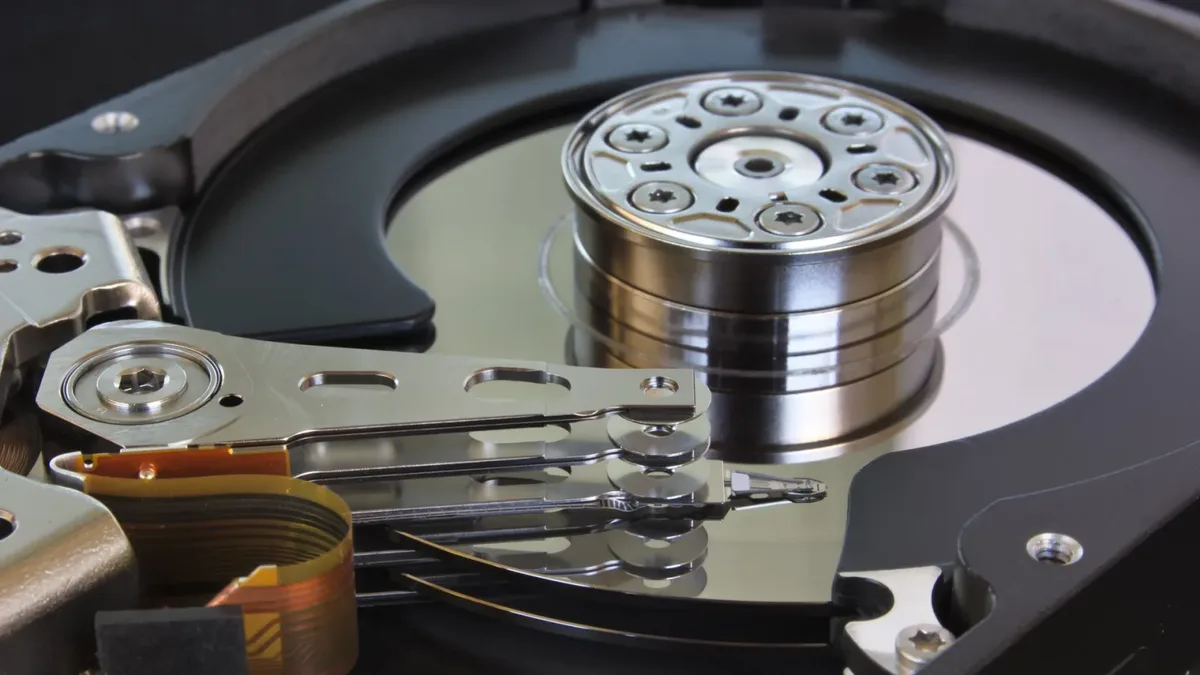
Odzyskiwanie danych z uszkodzonego dysku w laptopach Gigabyte
Objawy uszkodzenia dysku i utraty dostępu do plików
Awaria nośnika pamięci w laptopie Gigabyte może objawiać się na wiele sposobów, w zależności od tego, czy uszkodzeniu uległa struktura logiczna, elektronika sterująca, czy fizyczne komórki pamięci. Najczęściej spotykane objawy to:
- Brak możliwości uruchomienia systemu operacyjnego Windows, któremu towarzyszy czarny ekran z komunikatem o braku urządzenia rozruchowego, takim jak „Reboot and Select proper Boot device” lub „No bootable device found” (informacja środowiska BIOS/UEFI o niewykryciu nośnika z sektorem startowym).
- Zatrzymywanie się laptopa na etapie ekranu powitalnego z podświetlonym logo Gigabyte lub znakiem graficznym serii AORUS, bez przejścia do ładowania systemu.
- Pojawianie się niebieskiego ekranu błędu zwanego Blue Screen of Death (ekran krytycznego błędu systemu operacyjnego Windows informujący o awarii sprzętowej lub programowej), zawierającego kody zatrzymania takie jak UNMOUNTABLE_BOOT_VOLUME, KERNEL_DATA_INPAGE_ERROR lub CRITICAL_PROCESS_DIED.
- Zawieszanie się Eksploratora plików podczas próby otwarcia partycji dyskowej, katalogu użytkownika lub konkretnego pliku graficznego, dokumentu czy bazy danych.
- Wyświetlanie przez system komunikatu z żądaniem sformatowania woluminu przed jego użyciem („Musisz sformatować dysk przed jego użyciem”), co wskazuje na utratę informacji o strukturze partycji.
- Niespodziewane znikanie plików i folderów z dysku lub wyświetlanie ich z rozmiarem 0 bajtów.
- Skrajnie powolna praca urządzenia, w której proste operacje kopiowania niewielkich plików trwają wiele godzin lub kończą się błędem wejścia/wyjścia (błąd I/O — błąd sprzętowej operacji odczytu lub zapisu danych).
- W przypadku starszych modeli wyposażonych w tradycyjne dyski magnetyczne z wnętrza obudowy słyszalne jest powtarzalne stukanie, cykanie, tarcie lub pisk łożyska silnika napędowego.
Możliwe przyczyny awarii nośnika danych
Przyczyny utraty dostępu do danych w laptopach marki Gigabyte można uszeregować od najczęściej diagnozowanych do występujących najrzadziej:
- Degradacja termiczna oraz zużycie komórek pamięci NAND Flash (nieulotnej pamięci półprzewodnikowej przechowującej ładunki elektryczne w nośnikach SSD). W wydajnych laptopach gamingowych z serii Gigabyte AORUS oraz Gigabyte G-Series (takich jak G5, G6 czy G7), a także stacjach roboczych Gigabyte AERO, nośniki SSD M.2 NVMe (półprzewodnikowe dyski montowane bezpośrednio na magistrali PCIe) pracują pod znacznym obciążeniem termicznym, co z czasem prowadzi do powstawania bad sectorów (fizycznie lub logicznie nieczytelnych bloków pamięci).
- Uszkodzenie oprogramowania układowego nośnika (firmware — niskopoziomowego programu zapisanego w mikrokontrolerze dysku, odpowiadającego za translację adresów logicznych na fizyczne bloki pamięci). W przypadku wystąpienia błędów w mikrokodzie kontroler blokuje nośnik w trybie awaryjnym, uniemożliwiając odczyt zawartości.
- Logiczne uszkodzenia struktur systemu plików, w tym głównej tabeli plików MFT (ang. Master File Table — struktury bazy danych w systemie plików NTFS przechowującej informacje o położeniu i atrybutach każdego pliku). Uszkodzenia te powstają najczęściej na skutek nagłego odcięcia zasilania, rozładowania baterii podczas zapisu lub wymuszonego restartu urządzenia w trakcie aktualizacji.
- Uszkodzenia elementów sekcji zasilania na płytce drukowanej PCB (ang. Printed Circuit Board — płytce obwodu drukowanego nośnika) lub samego mikrokontrolera SSD. Awarii ulegają miniaturowe bezpieczniki polimerowe, dławiki oraz przetwornice napięcia dostarczające zasilanie do kości pamięci.
- Fizyczne uszkodzenia mechaniczne głowic odczytująco-zapisujących lub zarysowania powierzchni talerzy magnetycznych w dyskach HDD (tradycyjnych dyskach talerzowych z ruchomymi elementami mechanicznymi), stosowanych w historycznych modelach Gigabyte Sabre, P-Series (np. P35, P57), Q-Series, U-Series, W-Series oraz WA-Series, powstałe na skutek wstrząsu lub upadku laptopa w czasie pracy.
- Przepięcia elektryczne i wyładowania elektrostatyczne docierające przez linie zasilające magistrali lub złącza komunikacyjne płyty głównej.
Przebieg procesu odzyskiwania danych w serwisie
Procedura odzyskiwania danych z uszkodzonego nośnika w naszym serwisie przebiega według ściśle określonych standardów laboratoryjnych:
- Wstępna diagnoza i zabezpieczenie nośnika. Dysk M.2 NVMe, SSD SATA lub dysk talerzowy 2.5 cala jest ostrożnie demontowany z laptopa Gigabyte. Nie podejmujemy prób uruchamiania nośnika w środowisku macierzystego systemu operacyjnego, aby zapobiec dalszemu nadpisywaniu lub degradacji uszkodzonych komórek.
- Podłączenie do sprzętowych ekstraktorów danych. Nośnik podłączany jest do specjalistycznych kontrolerów laboratoryjnych wyposażonych w blokery zapisu (układy sprzętowe uniemożliwiające modyfikację zawartości badanej pamięci przez system operacyjny).
- Analiza parametrów SMART (ang. Self-Monitoring, Analysis and Reporting Technology — wbudowanego w nośnik systemu autodiagnostyki i monitorowania parametrów żywotności) oraz weryfikacja napięć na liniach zasilających.
- Wykonywanie kopii binarnej (posektorowego obrazu nośnika — dokładnego zrzutu pamięci sektor po sektorze 1:1 na sprawny dysk laboratoryjny). Proces ten prowadzony jest z użyciem zaawansowanych algorytmów omijania uszkodzonych obszarów oraz dynamicznej kontroli czasu oczekiwania na odpowiedź sektora (tzw. timeout), co minimalizuje obciążenie uszkodzonego kontrolera.
- Obsługa uszkodzeń mikrokodu firmware. W przypadku zablokowanych nośników SSD mikrokontroler wprowadzany jest w technologiczny tryb fabryczny (tzw. Safe Mode kontrolera), co pozwala na bezpośredni dostęp do pamięci i wirtualną odbudowę translatora adresów logicznych na bloki fizyczne.
- Naprawa elektroniki nośnika. W przypadku uszkodzeń sekcji zasilania wymieniane są elementy bierne i bezpieczniki, a w razie potrzeby wykonywany jest reballing BGA (przelutowanie układu scalonego montowanego powierzchniowo na siatce kulek cynowych) lub przeniesienie układu pamięci ROM (układu przechowującego unikalne fabryczne parametry adaptacyjne nośnika) na płytkę dawcy.
- Prace w środowisku bezpyłowym dla dysków mechanicznych. W przypadku uszkodzeń mechanicznych w dyskach talerzowych wymiana zespołu głowic elektromagnetycznych lub przełożenie talerzy magnetycznych odbywa się w komorze laminarnej (specjalistycznym stanowisku laboratoryjnym ze sterylnym, przefiltrowanym przepływem powietrza chroniącym wnętrze otwartego dysku przed mikroskopijnymi pyłkami kurzu).
- Rekonstrukcja logiczna struktur danych. Z wykonanego obrazu binarnego odtwarzana jest struktura katalogów i plików za pomocą oprogramowania rekonstruującego tablice alokacji systemów plików NTFS, exFAT lub FAT32.
- Weryfikacja integralności odzyskanych plików oraz ich bezpieczne przegranie na nowy nośnik danych.
Warianty uszkodzeń nośników w laptopach Gigabyte
W zależności od konstrukcji nośnika oraz charakteru problemu wyróżniamy kilka podstawowych wariantów usterki:
- Uszkodzenie logiczne (programowe). Struktura fizyczna i elektronika dysku pozostają w pełni sprawne. Brak dostępu do plików wynika ze skasowania danych, sformatowania partycji, ataku złośliwego oprogramowania lub uszkodzenia metadanych systemu plików, w wyniku czego partycja zgłasza się w formacie RAW (stanie logicznym, w którym system operacyjny nie rozpoznaje struktury plików).
- Uszkodzenie degradacyjne komórek pamięci NAND Flash / bad sectory. Występuje w nośnikach SSD i HDD poddanych intensywnej eksploatacji. Uszkodzone sektory uniemożliwiają odczytanie określonych partii danych, powodując zawieszanie się laptopa przy próbie dostępu do konkretnych katalogów.
- Uszkodzenie kontrolera lub oprogramowania układowego SSD M.2 NVMe. Charakterystyczne dla nowoczesnych laptopów Gigabyte AERO i AORUS. Dysk po włączeniu zgłasza się z nieprawidłową nazwą fabryczną mikrokontrolera (np. układów Phison, Silicon Motion lub Realtek) oraz pojemnością 0 MB lub kilkunastu megabajtów, uniemożliwiając jakikolwiek odczyt standardowymi metodami.
- Uszkodzenie obwodu drukowanego (PCB). Przepięcie lub przegrzanie prowadzi do zwarcia w obwodach zasilania nośnika. Dysk staje się całkowicie niewidoczny dla płyty głównej i nie pobiera prądu.
- Uszkodzenie mechaniczne dysków talerzowych 2.5 cala. Dotyczy tradycyjnych dysków montowanych w starszych seriach Gigabyte (P-Series, Sabre, Q-Series, U-Series, W-Series, WA-Series). Obejmuje zablokowanie silnika wrzeciona, zerwanie zawieszenia głowicy lub fizyczne uszkodzenie warstwy magnetycznej talerza.
Błędy popełniane podczas prób samodzielnego ratowania plików
Samodzielne próby odzyskiwania danych bez specjalistycznego zaplecza sprzętowego bardzo często prowadzą do nieodwracalnej utraty plików. Do najczęstszych błędów należą:
- Instalowanie i uruchamianie darmowych programów do odzyskiwania danych bezpośrednio na uszkodzonym laptopie. Pobieranie aplikacji na ten sam dysk powoduje nadpisywanie wolnej przestrzeni, w której wciąż znajdują się skasowane lub utracone pliki, a intensywny proces skanowania doprowadza do termicznego lub fizycznego zniszczenia osłabionych komórek pamięci.
- Używanie systemowego narzędzia chkdsk (programu sprawdzania spójności dysku w systemie Windows). Narzędzie to ma na celu przywrócenie spójności systemu plików za wszelką cenę, co przy fizycznych uszkodzeniach nośnika skutkuje odcinaniem uszkodzonych wskaźników i bezpowrotnym usuwaniem fragmentów plików oraz całych drzew katalogów.
- Wielokrotne restartowanie laptopa z nadzieją na samoczynne wykrycie dysku. Każde włączenie zasilania wymusza próbę kalibracji uszkodzonego kontrolera SSD lub ruch uszkodzonych głowic po powierzchni talerzy HDD, co pogłębia zarysowania nośnika.
- Otwieranie obudowy dysku talerzowego w warunkach domowych. Brak komory laminarnej powoduje, że cząsteczki kurzu z powietrza natychmiast osiadają na powierzchni talerza magnetycznego, tworząc mikroskopijne przeszkody, które niszczą głowice odczytujące przy ponownym rozruchu silnika.
- Stosowanie niesprawdzonych porad internetowych, takich jak wygrzewanie nośnika SSD suszarką lub wkładanie dysku do zamrażarki. Zmiany temperatur prowadzą do kondensacji wilgoci wewnątrz układów scalonych, powodując zwarcia elektryczne i trwałe zniszczenie struktury krzemowej.
- Zgoda na formatowanie partycji lub ponowna instalacja systemu Windows. W przypadku nośników SSD wykonanie formatowania często wiąże się z wysłaniem komendy TRIM (instrukcji systemu operacyjnego nakazującej kontrolerowi SSD natychmiastowe wyczyszczenie zawartości nieużywanych bloków pamięci), co bezpowrotnie usuwa dane na poziomie sprzętowym.
Czas trwania procedury odzyskiwania plików
Czas potrzebny na odzyskanie danych zależy od typu nośnika, stopnia jego degradacji oraz wybranego wariantu naprawy:
- Standardowa procedura odzyskiwania danych w przypadku uszkodzeń logicznych lub pojedynczych bad sectorów z reguły nie przekracza 3 dni.
- W przypadku awarii oprogramowania układowego firmware w dyskach M.2 NVMe, konieczności rekonstrukcji translatora lub prac z zakresu mikroelektroniki czas ustalany jest po przeprowadzeniu bezpłatnej diagnozy laboratoryjnej.
- Dojazd kierowcy serwisu po odbiór laptopa lub samego nośnika trwa do 1 godziny od momentu przyjęcia zgłoszenia.
Zalecane działania przed przekazaniem laptopa do serwisu
W przypadku zaobserwowania problemów z dostępem do danych należy podjąć odpowiednie kroki zabezpieczające:
- Natychmiast wyłączyć laptopa Gigabyte. Należy zamknąć system operacyjny lub przytrzymać przycisk zasilania przez kilka sekund, aby odciąć dopływ prądu do uszkodzonego nośnika.
- Odłączyć zasilacz sieciowy oraz odpiąć wszelkie zewnętrzne dyski i pamięci pendrive podłączone do portów USB.
- Jeśli laptop uległ zalaniu cieczą, nie wolno podłączać go do ładowarki ani próbować włączać w celu weryfikacji zawartości dysku.
- Zaniechać prób instalacji jakiegokolwiek oprogramowania diagnostycznego lub naprawczego.
- Przygotować krótką listę najważniejszych danych (ścieżki do kluczowych folderów, nazwy najważniejszych plików, bazy danych programów księgowych czy projekty), co pozwoli serwisantom na priorytetową weryfikację odzyskiwanych zasobów.
- Zabezpieczyć laptopa na czas transportu. W przypadku samodzielnego wymontowania nośnika należy umieścić go w torebce antystatycznej chroniącej przed ładunkami elektrostatycznymi.
Kiedy brak dostępu do danych wynika z innej usterki
Objawy sugerujące uszkodzenie dysku mogą być niekiedy wywołane przez inne podzespoły laptopa Gigabyte:
- Uszkodzenie płyty głównej lub gniazda M.2 / SATA. Awaria przetwornicy zasilającej linię 3.3V (napięcie robocze dostarczane ze slotu M.2 płyty głównej do dysku) lub zimne luty pod gniazdem montażowym sprawiają, że w pełni sprawny dysk nie jest wykrywany przez laptopa. W takiej sytuacji dane są bezpieczne, a naprawie podlega płyta główna.
- Nieprawidłowa konfiguracja środowiska BIOS/UEFI. Błędne ustawienie trybu kontrolera pamięci masowej (np. przełączenie między trybami AHCI a VMD — technologią zarządzania nośnikami PCIe) lub zmiana trybu rozruchu z UEFI na Legacy może uniemożliwić uruchomienie sprawnego systemu operacyjnego.
- Blokada szyfrowania BitLocker (wbudowanego w system Windows mechanizmu pełnego szyfrowania woluminów). Po aktualizacji oprogramowania układowego BIOS lub zmianie konfiguracji sprzętowej system może zażądać podania 48-cyfrowego klucza odzyskiwania, blokując dostęp do partycji pomimo pełnej sprawności technicznej dysku.
- Uszkodzenie pamięci RAM (pamięci operacyjnej o dostępie swobodnym). Błędy w modułach pamięci RAM mogą powodować zawieszanie się systemu podczas odczytu plików oraz generować błędy na niebieskim ekranie, co bywa mylnie diagnozowane jako awaria nośnika danych.
Najczęstsze pytania dotyczące odzyskiwania danych
- Czy uszkodzony dysk po odzyskaniu danych nadaje się do dalszego użytku?
Dysk, na którym doszło do fizycznej degradacji komórek pamięci NAND Flash, uszkodzenia powierzchni magnetycznej lub awarii oprogramowania układowego, traci stabilność i nie gwarantuje bezpiecznego przechowywania informacji. Taki nośnik nie powinien być ponownie eksploatowany. Po odzyskaniu plików zalecany jest montaż nowego dysku w laptopie. - Czy do procesu odzyskiwania danych potrzebne jest hasło do systemu Windows?
Domyślnie serwis pracuje bez hasła klienta, ponieważ wykonywanie posektorowej kopii binarnej oraz rekonstrukcja struktur plików odbywają się na poziomie bloków danych nośnika, poza środowiskiem operacyjnym. Hasło może być potrzebne wyłącznie w sytuacji, gdy pliki zostały zabezpieczone dodatkowym oprogramowaniem szyfrującym na poziomie użytkownika. - Czy można odzyskać dane z laptopa Gigabyte, który nie włącza się po zalaniu lub zwarciu?
Tak, w takich przypadkach nośnik M.2 NVMe lub SATA jest demontowany z uszkodzonego laptopa i podłączany do zewnętrznych stacji laboratoryjnych, co pozwala na bezpieczne skopiowanie plików niezależnie od stanu płyty głównej. - Na jaki nośnik przegrywane są odzyskane dane?
Odzyskane dokumenty, zdjęcia i bazy danych możemy wgrać bezpośrednio na nowy dysk zamontowany w laptopie Gigabyte lub zapisać na zewnętrznym nośniku pamięci USB dostarczonym przez klienta.
Warunki realizacji usługi i bezpieczeństwo danych
Wszystkie usługi realizujemy w wygodnym i bezpiecznym modelu door-to-door:
- Diagnoza laptopa jest bezpłatna.
- Sprzęt odbieramy i zwracamy bez opłat bezpośrednio pod wskazanym adresem.
- Dojazd do klienta jest bezpłatny i realizowany w czasie do 1 godziny od przyjęcia zgłoszenia.
- Na czas naprawy dostępny jest bezpłatny laptop zastępczy.
- Naprawę wykonują nasi serwisanci, nie podwykonawcy.
- Doświadczenie serwisu wynosi ponad 20 lat, a w całej sieci wykonaliśmy naprawy dla ponad 10 000 urządzeń.
- W przypadku konieczności wymiany nośnika na nowy stosujemy wyłącznie nowe części, nigdy używane lub z odzysku.
- Na wykonane usługi naprawy sprzętowej udzielana jest gwarancja do 12 miesięcy.
- Wycena odzyskiwania danych jest zawsze indywidualna, ustalana po bezpłatnej diagnozie, zanim naprawa się zacznie; koszt zależy od zakresu uszkodzenia i dostępności części.
- Faktura jest wystawiana zawsze, także dla osób prywatnych.
Zgłoś odbiór laptopa do bezpłatnej diagnozy.