
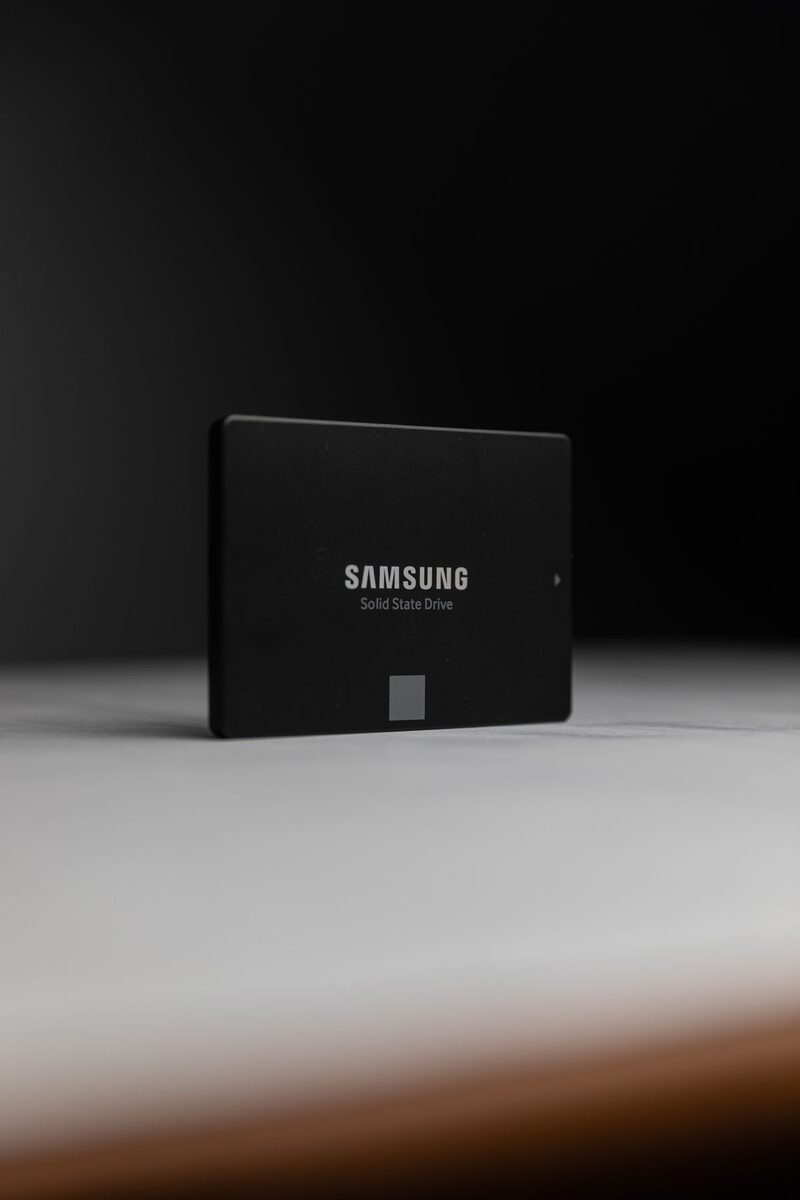
Objawy powolnej pracy i zużycia dysku SATA w laptopie Gigabyte
Laptopy marki Gigabyte, w tym popularne jednostki z serii gamingowej G-Series (np. modele G5, G7), wydajne maszyny dla twórców AERO, zaawansowane laptopy AORUS oraz modele z historycznych serii P-Series (m.in. P15, P35, P55), Sabre (Sabre 15, Sabre 17), Q-Series, U-Series czy W-Series, w wielu fabrycznych konfiguracjach były wyposażane w tradycyjne dyski twarde HDD (Hard Disk Drive — magnetyczny dysk talerzowy z ruchomą głowicą) lub wczesne, mało wydajne nośniki półprzewodnikowe. W miarę upływu czasu oraz instalowania kolejnych aktualizacji oprogramowania użytkownicy zgłaszają wyraźny spadek komfortu pracy urządzenia.
Najczęściej obserwowanym objawem jest drastycznie wydłużony czas uruchamiania systemu operacyjnego. Zamiast kilkunastu sekund proces ładowania potrafi trwać kilka minut, a po pojawieniu się pulpitu komputer przez długi czas nie reaguje płynnie na polecenia. Otwieranie przeglądarki internetowej, programów użytkowych czy folderów w eksploratorze plików wiąże się z wielosekundowym zawieszeniem interfejsu.
W przypadku laptopów z dyskiem mechanicznym HDD charakterystycznym symptomem są również dźwięki dobiegające z wnętrza obudowy — jednostajny szum talerzy, terkotanie, chrobotanie lub cykliczne stukanie głowicy pozycjonującej. W Menedżerze zadań systemu Windows obciążenie nośnika nieprzerwanie wynosi 100 procent, nawet gdy w tle nie są wykonywane żadne operacje zapisu ani pobierania plików. W grach uruchamianych na laptopach Gigabyte AORUS lub Sabre pojawia się zjawisko tzw. stutteringu (chwilowych, gwałtownych przycięć animacji spowodowanych opóźnionym doczytywaniem tekstur z wolnego nośnika). W skrajnych sytuacjach dochodzi do zawieszania się całego systemu oraz pojawiania się niebieskich ekranów błędów BSOD (Blue Screen of Death — ekran krytycznego błędu systemu operacyjnego uniemożliwiający dalszą pracę).
Możliwe przyczyny spadku wydajności i konieczności wymiany nośnika
Konieczność modernizacji lub wymiany dysku SATA w laptopie Gigabyte wynika z kilku zasadniczych przyczyn, uszeregowanych od najczęściej spotykanych:
- Naturalne ograniczenia technologiczne dysków talerzowych HDD — tradycyjne dyski magnetyczne o prędkości obrotowej 5400 RPM lub 7200 RPM (obrotów na minutę) oferują prędkości odczytu i zapisu na poziomie 80–120 MB/s oraz bardzo długi czas dostępu do danych (wynoszący kilkanaście milisekund), co jest wartością niewystarczającą dla współczesnych systemów operacyjnych i aplikacji wielowątkowych.
- Degradacja powierzchni magnetycznej i powstawanie uszkodzonych sektorów — tzw. bad sectors (uszkodzone logicznie lub fizycznie sektory nośnika), które uniemożliwiają poprawny odczyt danych, zmuszają kontroler do wielokrotnych prób korekcji i prowadzą do zawieszania pracy kontrolera dyskowego.
- Zużycie komórek pamięci flash lub awaria kontrolera w starszych dyskach SSD — wczesne generacje nośników półprzewodnikowych ulegają naturalnemu wyeksploatowaniu po przekroczeniu określonego parametru TBW (Total Bytes Written — całkowita liczba terabajtów, jaką można zapisać na nośniku do momentu utraty stabilności komórek pamięci).
- Brak pamięci podręcznej DRAM w tanich nośnikach półprzewodnikowych — nośniki typu DRAM-less (pozbawione dedykowanego układu szybkiej pamięci podręcznej) po zapełnieniu bufora SLC (Single-Level Cell — szybka pamięć jednopoziomowa działająca jako pamięć podręczna zapisu) drastycznie obniżają prędkość zapisu, niekiedy poniżej parametrów tradycyjnego dysku HDD.
- Praca w nieoptymalnym trybie kontrolera — funkcjonowanie w przestarzałym trybie IDE zamiast AHCI (Advanced Host Controller Interface — zaawansowany interfejs kontrolera hosta wspierający kolejkowanie poleceń NCQ oraz optymalizację komunikacji z nośnikiem) lub brak aktywnej obsługi funkcji TRIM (polecenia systemu operacyjnego informującego dysk SSD o blokach pamięci, które nie zawierają już prawidłowych danych i mogą zostać wyczyszczone).
- Fizyczne uszkodzenie mechaniki dysku na skutek przeciążeń — wstrząsy, uderzenia lub przenoszenie włączonego laptopa Gigabyte powodują opadnięcie głowicy na wirujący talerz magnetyczny i trwałe zarysowanie warstwy ferromagnetycznej.
Przebieg modernizacji: diagnostyka, montaż i transfer danych w serwisie
Wymiana nośnika na szybki dysk SSD (Solid State Drive — półprzewodnikowy nośnik pamięci flash pozbawiony elementów ruchomych) to złożony proces, który w profesjonalnych warunkach serwisowych przebiega według ściśle określonych procedur.
Pierwszym krokiem jest kompleksowa diagnostyka wstępna. Za pomocą specjalistycznych narzędzi diagnostycznych odczytywane są parametry S.M.A.R.T. (Self-Monitoring, Analysis and Reporting Technology — wbudowany w dysk system monitorowania i raportowania stanu parametrów żywotności nośnika). Analiza ta pozwala ustalić liczbę realokowanych sektorów, błędy odczytu magistrali oraz ogólną kondycję podzespołu.
W zależności od stanu dysku źródłowego oraz decyzji ustalanej z klientem, realizowany jest transfer danych. Jeżeli stary nośnik jest w pełni sprawny, wykonywane jest klonowanie dysku (tworzenie dokładnej kopii binarnej 1:1 całej struktury partycji, plików systemowych, sterowników i programów sektor po sektorze). W przypadku poważnych uszkodzeń logicznych lub uszkodzonych sektorów, optymalnym rozwiązaniem jest czysta instalacja najnowszej kompilacji systemu operacyjnego, instalacja dedykowanego oprogramowania Gigabyte Control Center lub AORUS Control Center (aplikacji zarządzającej profilami wydajności, chłodzeniem i podświetleniem) oraz manualne przeniesienie nienaruszonych plików użytkownika.
Prace sprzętowe rozpoczynają się od demontażu dolnej pokrywy obudowy laptopa z zachowaniem procedur ochrony przed wyładowaniami elektrostatycznymi ESD (Electrostatic Discharge — wyładowanie ładunku elektrostatycznego mogące uszkodzić wrażliwe układy scalone). Bezwzględnym standardem jest natychmiastowe odłączenie złącza baterii głównej od płyty głównej przed wykonaniem jakichkolwiek manipulacji wewnątrz urządzenia.
Następnie serwisant demontuje dotychczasowy dysk 2,5 cala, odkręcając sanki montażowe caddy (metalową lub z tworzywa sztucznego ramkę stabilizującą dysk w obudowie) oraz ostrożnie wypinając delikatną taśmę FFC (Flexible Flat Cable — płaski, elastyczny przewód wielożyłowy) łączącą nośnik ze złączem ZIF (Zero Insertion Force — gniazdo montażowe o zerowej sile nacisku z ruchomą zapadką) na płycie głównej. Nowy, fabrycznie nowy dysk SSD 2,5 cala SATA III (trzecia generacja interfejsu SATA o przepustowości do 6 Gb/s) zostaje osadzony w ramce montażowej i precyzyjnie podłączony.
Po złożeniu urządzenia serwisant weryfikuje konfigurację BIOS/UEFI (Unified Extensible Firmware Interface — nowoczesne oprogramowanie układowe płyty głównej), sprawdzając poprawność włączenia trybu AHCI oraz wyrównanie sektorów tzw. 4K alignment (prawidłowe rozmieszczenie granic partycji względem fizycznych bloków pamięci flash, kluczowe dla maksymalnej żywotności i prędkości SSD). Na koniec przeprowadzane są testy obciążeniowe prędkości zapisu i odczytu nośnika.
Warianty usterki i konfiguracji dyskowych w laptopach Gigabyte
Wymiana nośnika danych może przyjmować różne warianty techniczne w zależności od generacji i konstrukcji płyty głównej laptopa Gigabyte:
Wariant pierwszy to bezpośrednia wymiana dysku magnetycznego 2,5 cala HDD na dysk 2,5 cala SATA III SSD. Jest to podstawowa forma modernizacji stosowana w klasycznych laptopach Gigabyte (seria P, Q, U, Sabre oraz podstawowe wersje G5/G7). Nowy nośnik półprzewodnikowy w formacie 2,5 cala zastępuje dotychczasowy dysk talerzowy w tej samej zatoce montażowej, oferując natychmiastowy, nawet kilkunastokrotny wzrost szybkości operacji losowych.
Wariant drugi dotyczy laptopów, które posiadają wolny lub mocno wyeksploatowany dysk 2,5 cala SATA SSD o małej pojemności i niskich parametrach zapisu. W tym przypadku modernizacja polega na montażu nowoczesnego nośnika SATA III opartego na trwałych pamięciach TLC (Triple-Level Cell — technologia pamięci przechowująca 3 bity informacji w jednej komórce) z wbudowanym sprzętowym buforem DRAM (Dynamic Random-Access Memory — szybka pamięć operacyjna służąca do przechowywania tablicy alokacji plików nośnika SSD).
Wariant trzeci obejmuje konstrukcje hybrydowe, występujące m.in. w modelach Gigabyte Sabre 15, P55 czy AORUS. W takich laptopach obok zatoki na dysk 2,5 cala SATA znajduje się złącze M.2 obsługujące protokół SATA lub NVMe (Non-Volatile Memory Express — protokół komunikacyjny zaprojektowany specjalnie dla pamięci flash, wykorzystujący szybkie linie magistrali PCI Express). W tej konfiguracji system operacyjny instalowany jest na superszybkim nośniku M.2, a zatoka SATA 2,5 cala może zostać zagospodarowana przez pojemny dysk SSD na magazyn danych.
Wariant czwarty występuje w starszych modelach wyposażonych w wewnętrzny napęd optyczny DVD (np. serie Gigabyte P25, P35, P57). W miejsce rzadko używanego napędu płyt montowany jest specjalny adapter HDD Caddy (kieszeń adaptacyjna w formacie napędu optycznego z wbudowanym złączem SATA), co umożliwia jednoczesną instalację dwóch nośników pamięci w jednym laptopie.
Błędy popełniane podczas prób samodzielnej wymiany dysku
Samodzielne próby wymiany nośnika w domowych warunkach niosą ze sobą wysokie ryzyko uszkodzenia pozostałych podzespołów laptopa Gigabyte. Najczęstsze błędy techniczne to:
- Wymiana podzespołu bez uprzedniego odłączenia baterii — praca przy podłączonym zasilaniu akumulatorowym stwarza bezpośrednie ryzyko zwarcia linii zasilania 3,3V lub 5V z liniami sygnałowymi, co prowadzi do natychmiastowego spalenia układu KBC (Keyboard Controller / Embedded Controller — układ scalony zarządzający sekwencją startową i zasilaniem płyty głównej) lub uszkodzenia mostka południowego procesora.
- Uszkodzenie mechaniczne taśmy sygnałowej FFC lub złącza ZIF — w laptopach Gigabyte połączenie dysku 2,5 cala z płytą główną często realizowane jest za pomocą cienkiej taśmy. Siłowe wyciąganie taśmy bez uprzedniego odblokowania zapadki złącza ZIF powoduje wyłamanie gniazda lub przerwanie ścieżek sygnałowych taśmy, co wymaga naprawy mikrolutowniczej płyty głównej.
- Użycie niewłaściwych śrub montażowych — wkręcenie zbyt długiej śruby w sanki montażowe lub obudowę może doprowadzić do przewiercenia laminatu płyty głównej, przecięcia wewnętrznych ścieżek wielowarstwowego obwodu drukowanego bądź pęknięcia zewnętrznej pokrywy kadłubka.
- Wybór niewłaściwego dysku SSD — zakup najtańszych nośników pozbawionych bufora DRAM lub opartych na awaryjnych pamięciach QLC (Quad-Level Cell — komórki przechowujące 4 bity, charakteryzujące się niską trwałością i drastycznymi spadkami prędkości zapisu).
- Błędy klonowania i brak wyrównania sektorów — kopiowanie partycji za pomocą nieodpowiednich narzędzi bez zachowania wyrównania 4K powoduje, że pojedyncza operacja logiczna wymaga zapisu w dwóch fizycznych komórkach pamięci flash, co skutkuje dwukrotnym spadkiem wydajności i przedwczesnym zużyciem nośnika.
- Uszkodzenie zaczepów obudowy i plastików — otwieranie obudowy metalowymi, ostrymi narzędziami zamiast profesjonalnych otwieraków z tworzywa sztucznego powoduje wyłamanie delikatnych zatrzasków kadłubka w laptopach Gigabyte G5 lub Sabre.
Czas trwania wymiany dysku i transferu danych
Procedura przyspieszania laptopa, obejmująca wymianę dysku SATA na nowoczesny nośnik SSD wraz z czyszczeniem układu chłodzenia lub transferem danych, trwa do 24 godzin. Warto zaznaczyć, że nie jest to usługa wykonywana na miejscu u klienta, lecz wymaga transportu sprzętu na stanowisko serwisowe wyposażone w bezpieczne stacje klonujące i oprogramowanie testowe.
Czas dojazdu kierowcy serwisu po odbiór laptopa wynosi do 1 godziny od momentu przyjęcia zgłoszenia. W przypadku bardziej złożonych sytuacji, gdy nośnik źródłowy posiada dużą liczbę niestabilnych sektorów i wymaga zaawansowanej procedury posektorowego odczytu danych w trybie bezpiecznym, typowa naprawa z reguły nie przekracza 3 dni roboczych.
Co można zrobić przed przekazaniem laptopa, a czego unikać
Przed przekazaniem laptopa serwisantowi warto podjąć odpowiednie kroki przygotowawcze:
- Jeżeli dysk jeszcze częściowo odpowiada, warto sporządzić listę najważniejszych programów oraz skopiować newralgiczne pojedyncze pliki dokumentów na zewnętrzną pamięć pendrive.
- Przygotować do przekazania oryginalny zasilacz sieciowy, który jest niezbędny do przeprowadzenia testów stabilności napięciowej podczas procedury wgrywania systemu i testów obciążeniowych.
Jednocześnie należy bezwzględnie unikać szkodliwych działań:
- Nie wolno uderzać w obudowę ani potrząsać laptopem w trakcie pracy — w przypadku dysków magnetycznych HDD grozi to uderzeniem głowicy o wirujący talerz i bezpowrotnym zniszczeniem danych.
- Nie należy uruchamiać agresywnych programów do automatycznej naprawy struktury plików (np. systemowego polecenia chkdsk /r) na niestabilnym dysku talerzowym — intensywne wymuszanie odczytu uszkodzonych sektorów może doprowadzić do całkowitego zablokowania głowic i uniemożliwić wykonanie kopii zapasowej.
- Nie należy podejmować prób samodzielnego rozkręcania kadłubka bez wiedzy o rozmieszczeniu taśm sygnałowych i zabezpieczeń antyelektrostatycznych.
Kiedy spowolnienie laptopa NIE wynika z usterki dysku SATA
Wielu użytkowników utożsamia powolne działanie komputera wyłącznie ze zużyciem dysku, jednak podobne symptomy mogą wywoływać inne usterki sprzętowe lub programowe:
Pierwszą częstą przyczyną jest przegrzewanie się podzespołów i zjawisko throttlingu termicznego (mechanizmu zabezpieczającego procesor CPU oraz układ graficzny GPU, polegającego na drastycznym obniżeniu częstotliwości taktowania zegarów pod wpływem przekroczenia bezpiecznej temperatury pracy). Zaschnięta pasta termoprzewodząca oraz zablokowane kurzem radiatory w laptopach Gigabyte AORUS czy G-Series powodują, że procesor zaczyna pracować z minimalną częstotliwością (np. 800 MHz), wywołując wrażenie całkowitego zacięcia systemu.
Drugim powodem może być niedobór pamięci operacyjnej RAM (Random Access Memory — pamięć o dostępie swobodnym wykorzystywana przez aktywne procesy). Gdy pamięć RAM ulega przepełnieniu, system operacyjny zmuszony jest do ciągłego korzystania z pliku stronicowania na dysku, co nawet na nośnikach półprzewodnikowych powoduje odczuwalne spowolnienie.
Trzecią możliwością jest uszkodzenie zasilacza sieciowego lub pinu sygnałowego we wtyku zasilania, co aktywuje w płycie głównej sygnał PROCHOT (Processor Hot — sprzętowy sygnał wymuszający pracę procesora w trybie najniższego poboru mocy pomimo braku przegrzania). Wreszcie spowolnienie może wynikać z infekcji złośliwym oprogramowaniem, takim jak ukryte koparki kryptowalut działające w tle i obciążające procesor w 100 procentach.
Najczęstsze pytania o wymianę dysku SATA w laptopach Gigabyte
Czy po wymianie dysku na SSD zachowane zostaną wszystkie programy, pliki i konfiguracja systemu?
Tak, jeżeli dotychczasowy dysk nie posiada krytycznych uszkodzeń powierzchni magnetycznej, wykonywane jest klonowanie 1:1. W rezultacie po zamontowaniu nowego nośnika SSD system operacyjny uruchamia się dokładnie w takim samym stanie wizualnym i funkcjonalnym, z zachowaniem wszystkich aplikacji, haseł i ustawień, jednak z wielokrotnie wyższą prędkością działania.
O ile szybciej będzie działał laptop Gigabyte po wymianie dysku na SSD?
Przejście z tradycyjnego dysku HDD na nośnik SSD SATA III zapewnia od 4- do 5-krotnego wzrostu prędkości transferu liniowego (z około 100 MB/s do 500–550 MB/s) oraz ponad 100-krotne skrócenie czasu dostępu do pojedynczych plików. System operacyjny uruchamia się w czasie od kilku do kilkunastu sekund, a programy otwierają się niemal natychmiastowo.
Czy do wymiany dysku konieczne jest podanie hasła logowania do systemu Windows?
Domyślnie serwis pracuje bez hasła klienta. Dostęp do konta użytkownika nie jest wymagany do przeprowadzenia prac montażowych, testów sprzętowych magistrali SATA ani do binarnego klonowania partycji. O podanie hasła serwisanci proszą wyłącznie w sytuacjach, gdy bez zalogowania nie ma możliwości zweryfikowania specyficznych funkcji oprogramowania lub sterowników sprzętowych, przy czym klient jest zawsze precyzyjnie informowany o celu takiej prośby.
Czy montaż nowego dysku SSD wpływa na zużycie baterii w laptopie?
Dyski półprzewodnikowe SSD nie posiadają ruchomych elementów mechanicznych, takich jak silnik napędzający talerze w dyskach HDD, dzięki czemu pobierają mniej energii elektrycznej, szczególnie w stanach bezczynności. Wymiana nośnika przekłada się na cichszą pracę urządzenia, mniejsze wydzielanie ciepła wewnątrz obudowy oraz często na wydłużenie czasu pracy laptopa na zasilaniu akumulatorowym.
Jakie nośniki są montowane w trakcie modernizacji?
Do laptopów montowane są wyłącznie fabrycznie nowe dyski SSD, pochodzące od renomowanych producentów, wyposażone w pamięci podręczne DRAM oraz wysokiej jakości kontrolery. W serwisie nigdy nie stosuje się części używanych ani podzespołów pochodzących z demontażu.
Warunki realizacji usługi i gwarancja serwisu
Obsługa techniczna laptopów marki Gigabyte realizowana jest w całości w wygodnym modelu door-to-door. Sprzęt odbieramy i zwracamy bez opłat bezpośrednio pod wskazanym adresem. Dojazd do klienta jest bezpłatny i realizowany przez kierowcę serwisu w czasie do 1 godziny od przyjęcia zgłoszenia.
Diagnoza laptopa jest bezpłatna. Wycena modernizacji lub naprawy jest zawsze indywidualna i ustalana po bezpłatnej diagnozie, zanim jakiekolwiek prace zostaną rozpoczęte. Koszt zależy od wybranej pojemności nośnika, parametrów technologicznych oraz zakresu prac związanych z transferem danych. Na czas realizacji usługi dla klientów dostępny jest bezpłatny laptop zastępczy, który pozwala na zachowanie ciągłości pracy lub nauki.
Wszystkie czynności serwisowe wykonują nasi doświadczeni serwisanci, a nie zewnętrzni podwykonawcy. Doświadczenie serwisu wynosi ponad 20 lat, a w całej sieci zrealizowano z powodzeniem naprawy w ponad 10 000 urządzeń. Na wykonaną usługę montażu oraz zamontowane nowe podzespoły udzielana jest gwarancja do 12 miesięcy. Do każdej wykonanej usługi wystawiana jest faktura, również dla osób prywatnych.
Zamów bezpłatny odbiór sprzętu i przywróć pełną wydajność swojemu laptopowi Gigabyte.