
Usuwanie migotania i mrugania ekranu
Jak objawia się migotanie ekranu w laptopie Gigabyte
Migotanie ekranu może wyglądać jak szybkie przygasanie i rozjaśnianie obrazu, krótkie mruganie całej matrycy albo nieregularne zanikanie podświetlenia. Czasem obraz drży tylko przy określonym poziomie jasności, a czasem problem pojawia się już podczas uruchamiania laptopa. Zdarza się również, że ekran miga po poruszeniu pokrywą, podczas korzystania z zasilacza albo po wybudzeniu urządzenia ze stanu uśpienia.
Objaw bywa opisywany także jako pulsowanie obrazu, czarny ekran pojawiający się na chwilę, skakanie jasności lub chwilowe przechodzenie obrazu w odcienie szarości. W laptopach Gigabyte, w tym w seriach AORUS, AERO i G-Series oraz w starszych konstrukcjach, przyczyna może znajdować się zarówno w oprogramowaniu, jak i w fizycznych elementach toru obrazu.
Samo migotanie nie oznacza jeszcze uszkodzenia matrycy. Ten sam objaw może powodować sterownik grafiki, przewód matrycy, układ zasilania podświetlenia, niewłaściwy tryb odświeżania obrazu albo uszkodzenie panelu. Dlatego skuteczne usunięcie problemu wymaga odróżnienia objawu od jego źródła.
Możliwe przyczyny migotania i mrugania
- Uszkodzony lub nieprawidłowo działający sterownik grafiki — sterownik, czyli oprogramowanie pośredniczące między systemem a układem graficznym, może powodować migotanie po aktualizacji, zmianie ustawień lub wybudzeniu laptopa.
- Nieprawidłowa częstotliwość odświeżania — częstotliwość odświeżania określa, jak często obraz jest ponownie wyświetlany. Niewłaściwe ustawienie może powodować niestabilność obrazu albo wrażenie pulsowania.
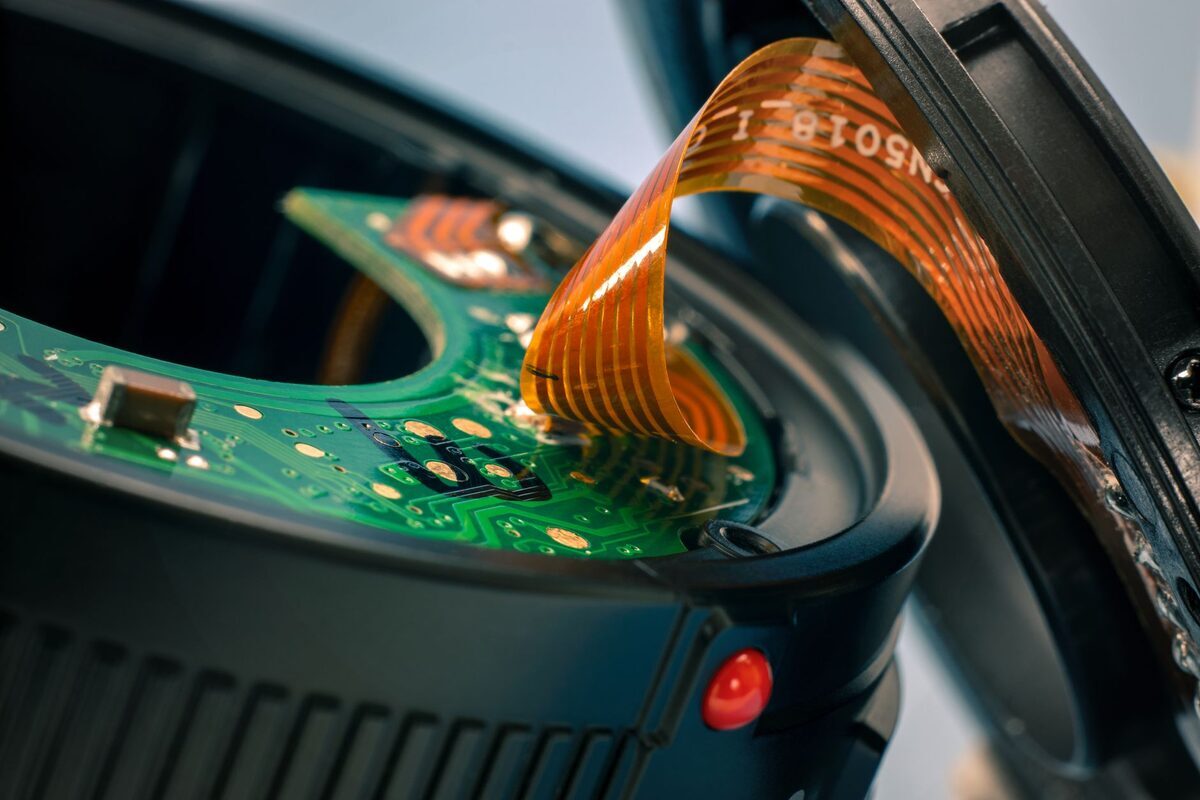
- Przewód matrycy — przewód eDP, czyli wewnętrzne połączenie przesyłające obraz z płyty głównej do matrycy, może być przetarty, załamany lub poluzowany przy zawiasie.
- Uszkodzone gniazdo przewodu — złącze na płycie głównej albo przy matrycy może mieć zabrudzone, odkształcone lub niestabilne styki.
- Zużyte podświetlenie LED — podświetlenie LED, czyli zestaw diod oświetlających panel od tyłu, może pracować niestabilnie albo nie otrzymywać prawidłowego napięcia.
- Uszkodzony układ sterowania podświetleniem — sterownik podświetlenia reguluje jasność diod. Jego awaria może powodować przygasanie obrazu niezależnie od treści wyświetlanej na ekranie.
- Uszkodzona matryca LCD — matryca LCD, czyli panel tworzący obraz z wykorzystaniem ciekłych kryształów, może mieć wadliwe obwody sterujące, uszkodzone połączenia wewnętrzne albo niestabilne podświetlenie.
- Problem z układem graficznym — układ graficzny generuje obraz wysyłany do matrycy. Usterka jego zasilania, chłodzenia lub połączeń może powodować migotanie także na ekranie zewnętrznym.
- Zakłócenia zasilania — wadliwy zasilacz, uszkodzone gniazdo zasilania lub niestabilne napięcie mogą wpływać na pracę układu graficznego i podświetlenia.
W praktyce ważne jest ustalenie, czy migotanie pojawia się przed uruchomieniem systemu, tylko po zalogowaniu, wyłącznie na zasilaniu bateryjnym, wyłącznie po podłączeniu zasilacza, czy również na obrazie przesyłanym do zewnętrznego monitora. Każda z tych informacji zawęża obszar diagnozy.
Jak przebiega diagnoza i naprawa
Diagnoza rozpoczyna się od odtworzenia objawu. Sprawdzane są momenty, w których ekran zaczyna mrugać, reakcja na zmianę jasności oraz zachowanie obrazu przy zmianie kąta otwarcia pokrywy. Istotne jest również sprawdzenie, czy problem występuje podczas uruchamiania laptopa, w środowisku systemowym i w aplikacjach wymagających większego obciążenia układu graficznego.
Następnie wykonywana jest diagnostyka programowa. Obejmuje ona sprawdzenie sterownika grafiki, ustawień ekranu, trybu zasilania oraz dzienników systemowych. W razie potrzeby sterownik jest odinstalowywany i instalowany ponownie w kontrolowany sposób. Samo pobranie przypadkowego sterownika z niepewnego źródła nie jest właściwą metodą naprawy, ponieważ może wprowadzić dodatkowe konflikty.
Jeżeli objaw nie wskazuje na problem programowy, sprawdzany jest tor sprzętowy. Ocenia się stan przewodu matrycy, jego prowadzenie przy zawiasach oraz osadzenie w złączach. Podczas oględzin zwraca się uwagę na ślady mechanicznego naprężenia, przetarcia i skutki wcześniejszego demontażu. W laptopach z cienką pokrywą nawet niewielkie uszkodzenie przewodu może powodować nieregularne przerwy w przesyłaniu obrazu.
W dalszej kolejności wykonywane są pomiary napięć i sygnałów związanych z matrycą oraz podświetleniem. Pomiary pozwalają odróżnić awarię panelu od problemu z płytą główną. Jeżeli konieczna jest wymiana matrycy, dobierany jest panel zgodny z konstrukcją laptopa Gigabyte, jego złączem, rozdzielczością, sposobem mocowania i wymaganiami układu graficznego.
W przypadku problemu z płytą główną analizowany jest układ zasilania obrazu oraz elementy odpowiedzialne za komunikację z matrycą. Naprawa może obejmować wymianę uszkodzonych elementów elektronicznych albo pracę przy połączeniach BGA — połączeniach układu scalonego z płytą główną wykonywanych przez niewidoczne pola lutownicze. Zakres prac jest ustalany dopiero po rozpoznaniu konkretnego uszkodzenia.
Warianty problemu i ich znaczenie
Ekran miga po poruszeniu pokrywą. Taki objaw często wskazuje na przewód matrycy, złącze albo naprężenia w okolicy zawiasu. Nie oznacza to automatycznie uszkodzenia samego panelu. Próby wielokrotnego otwierania i zamykania pokrywy mogą pogłębić przetarcie przewodu.
Ekran miga tylko przy określonej jasności. W takim przypadku podejrzane jest podświetlenie LED albo sposób sterowania jego jasnością. Możliwe jest również, że problem wynika z ustawień sterownika grafiki. Ważne jest sprawdzenie zachowania obrazu po zmianie jasności z poziomu systemu oraz po uruchomieniu laptopa.
Obraz miga po podłączeniu zasilacza. Przyczyną może być zasilacz, gniazdo zasilania, zakłócenia w układzie zasilania albo przełączanie profilu energetycznego. Wydajność laptopa i jasność ekranu mogą zmieniać się po podłączeniu zasilania, ale regularne mruganie obrazu wymaga sprawdzenia.
Migotanie pojawia się dopiero po uruchomieniu systemu. Taki wariant częściej wiąże się ze sterownikiem, ustawieniami grafiki lub aplikacją działającą w tle. Jeżeli ekran pozostaje stabilny w menu startowym, a zaczyna migać po załadowaniu systemu, diagnostyka programowa ma szczególne znaczenie.
Na ekranie pojawiają się pasy, plamy albo fragmenty obrazu. Połączenia między elektroniką matrycy a jej panelem mogą być uszkodzone. Tego rodzaju objaw nie zawsze jest migotaniem w ścisłym znaczeniu. Może oznaczać uszkodzenie matrycy, przewodu albo układu graficznego.
Miga także obraz na ekranie zewnętrznym. Jeżeli ten sam problem występuje na dodatkowym ekranie podłączonym do laptopa, większe znaczenie ma diagnostyka układu graficznego, sterownika i zasilania. Jeżeli ekran zewnętrzny działa stabilnie, a miga tylko matryca laptopa, podejrzenie częściej kieruje się w stronę panelu, przewodu lub podświetlenia.
Błędy przy próbie naprawy samodzielnie
Jednym z częstych błędów jest naciskanie ramki matrycy w miejscu, w którym obraz przestaje migać. Może to chwilowo zmienić objaw, ale jednocześnie zwiększa ryzyko uszkodzenia panelu i jego delikatnych połączeń. Podobnie działa wyginanie pokrywy lub ustawianie jej pod nietypowym kątem.
Ryzykowne jest również rozbieranie pokrywy bez właściwego przygotowania. Ramka ekranu, zawiasy i przewód matrycy wymagają ostrożnego demontażu. Nadmierna siła może uszkodzić zaczepy, taśmę sygnałową albo złącze na płycie głównej.
Nieprawidłową metodą jest wymiana pierwszego znalezionego przewodu lub matrycy bez sprawdzenia zgodności. Podobnie wyglądające elementy mogą różnić się złączem, parametrami obrazu, sposobem sterowania podświetleniem albo rozmieszczeniem mocowań.
Nie powinno się także instalować wielu sterowników jeden na drugim ani korzystać z przypadkowych programów obiecujących automatyczną naprawę migotania. Takie narzędzia mogą zmienić ustawienia systemowe bez wyjaśnienia przyczyny i utrudnić późniejszą diagnostykę.
Ile trwa usunięcie usterki
Typowa naprawa z reguły nie przekracza trzech dni, jednak czas zależy od tego, czy przyczyną jest ustawienie systemowe, przewód, matryca czy element płyty głównej. Sama diagnoza może zakończyć się szybciej, ale naprawa wymaga niekiedy zamówienia właściwej części i wykonania testów po montażu.
Przyspieszanie lub czyszczenie może zostać wykonane do dwudziestu czterech godzin, przy czym nie jest to usługa wykonywana na miejscu. Po naprawie sprawdzana jest stabilność obrazu przy różnych poziomach jasności, zmianie zasilania, zmianie kąta pokrywy oraz podczas pracy układu graficznego.
Co można zrobić przed przekazaniem laptopa
Przed przekazaniem laptopa warto zapisać, kiedy pojawia się migotanie: po uruchomieniu, po wybudzeniu, przy zmianie jasności, po podłączeniu zasilacza albo podczas poruszania pokrywą. Pomocne może być również wykonanie krótkiego nagrania objawu innym urządzeniem, jeżeli migotanie jest nieregularne.
Można sprawdzić, czy ponowne uruchomienie laptopa chwilowo zmienia problem oraz czy obraz jest stabilny w menu uruchamiania. Warto odłączyć niepotrzebne urządzenia podłączone przez USB i sprawdzić, czy objaw zależy od zasilacza. Nie należy jednak wielokrotnie poruszać pokrywą, dociskać matrycy ani samodzielnie rozłączać przewodu.
Jeżeli ekran całkowicie gaśnie, pojawia się zapach przegrzanej elektroniki albo laptop wyłącza się podczas pracy, urządzenie powinno zostać wyłączone i przekazane do diagnozy. Dalsze używanie w takim stanie może zwiększyć zakres uszkodzenia.
Kiedy to nie jest usterka matrycy
Migotanie może być mylone z chwilowym przełączaniem obrazu przez aplikację działającą w trybie pełnoekranowym. Podobny efekt może wywołać zmiana rozdzielczości, uruchomienie funkcji oszczędzania energii albo konflikt między sterownikami grafiki.
Nie każda zmiana jasności oznacza awarię. W niektórych ustawieniach system może automatycznie dopasowywać jasność do profilu zasilania albo warunków pracy. Jeżeli jednak regulacja jest skokowa, przypadkowa lub towarzyszy jej zanikanie obrazu, potrzebna jest pełna diagnoza.
Drżenie obrazu może również wynikać z problemu z aplikacją, przewodem zewnętrznym lub ekranem dodatkowym. Dlatego przed wymianą matrycy należy ustalić, czy źródłem jest sam laptop, wyświetlana treść, sterownik, układ graficzny czy urządzenie podłączone z zewnątrz.
Najczęstsze pytania
Czy migotanie zawsze oznacza konieczność wymiany matrycy?
Nie. Przyczyną może być sterownik grafiki, ustawienie systemowe, przewód matrycy, podświetlenie albo układ zasilania. Wymiana panelu jest wykonywana tylko wtedy, gdy diagnoza potwierdzi jego uszkodzenie.
Czy można używać laptopa z migającym ekranem?
Jeżeli objaw jest łagodny, laptop może działać, ale dalsze poruszanie pokrywą lub praca przy niestabilnym zasilaniu może pogorszyć usterkę. Przy całkowitym zanikaniu obrazu, zapachu przegrzania lub samoczynnym wyłączaniu zalecane jest przerwanie pracy.
Czy problem może dotyczyć wyłącznie sterownika?
Tak. Migotanie pojawiające się dopiero po załadowaniu systemu może wynikać z oprogramowania. Potwierdzenie wymaga sprawdzenia sterownika, ustawień grafiki i zachowania laptopa poza środowiskiem systemowym.
Czy po naprawie dane zostają na laptopie?
Naprawa ekranu i jego elementów zazwyczaj nie wymaga ingerencji w dane użytkownika. Zakres dostępu do systemu jest ograniczany do niezbędnych czynności, a hasło nie jest wymagane standardowo. Jeżeli bez niego nie da się wykonać lub sprawdzić naprawy, serwisant wyjaśnia cel prośby o hasło.
Czy dostępny jest laptop zastępczy?
Na czas naprawy dostępny jest bezpłatny laptop zastępczy z systemem Windows, zgodnie z bieżącą dostępnością.
Warunki obsługi
Serwis zajmuje się wyłącznie laptopami Gigabyte. Sprzęt jest odbierany i zwracany bez opłat, a dojazd do klienta jest bezpłatny. Odbiór i zwrot realizuje kierowca serwisu w modelu door-to-door, bez konieczności przekazywania urządzenia w innym trybie. Naprawę wykonują nasi serwisanci, nie podwykonawcy.
Diagnoza laptopa jest bezpłatna. Wycena jest zawsze indywidualna i powstaje po rozpoznaniu usterki, przed rozpoczęciem naprawy. Koszt zależy od zakresu uszkodzenia oraz dostępności części. Stosowane są wyłącznie nowe części, nigdy używane ani odzyskane.
Serwis działa na rynku od ponad dwudziestu lat, a w całej sieci wykonano naprawy ponad dziesięciu tysięcy urządzeń. Większość usterek usuwamy podczas pierwszej wizyty. Na wykonaną naprawę udzielana jest gwarancja do dwunastu miesięcy, zgodnie z zakresem przeprowadzonych prac.
Zamów bezpłatny odbiór laptopa Gigabyte i zgłoś migotanie ekranu do diagnozy.