
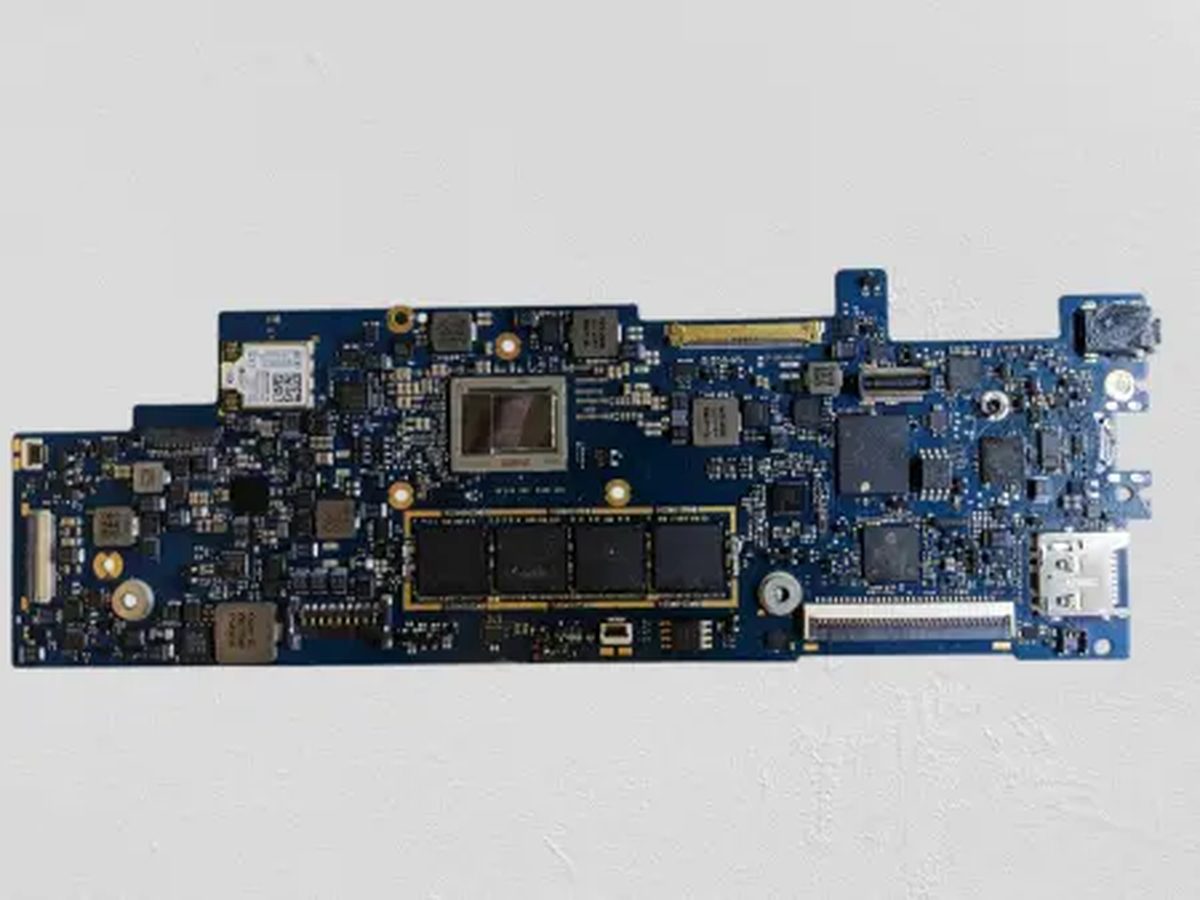
Objawy problemów z wykrywaniem zewnętrznego monitora w laptopach Gigabyte
Brak możliwości przesłania obrazu z laptopa na zewnętrzny wyświetlacz to częsta usterka, która objawia się na kilka charakterystycznych sposobów. W zgłoszeniach serwisowych dotyczących laptopów Gigabyte z serii AORUS, AERO, G-Series oraz starszych modeli Sabre, P-Series, Q-Series, U-Series, W-Series czy WA-Series problem najczęściej opisywany jest następująco:
- Monitor po wpięciu przewodu HDMI (High-Definition Multimedia Interface — cyfrowy interfejs przesyłu sygnału audio i wideo wysokiej rozdzielczości) lub kabla DisplayPort (cyfrowy standard przesyłania sygnału wideo) nie wybudza się ze stanu czuwania i wyświetla komunikat informujący o braku sygnału wejściowego.
- W aplecie ustawień ekranu systemu operacyjnego funkcja wykrywania wielu monitorów nie odnajduje podłączonego panelu, a skrót klawiaturowy odpowiedzialny za projekcję obrazu nie wywołuje żadnej reakcji.
- Sygnał wideo pojawia się jedynie na ułamek sekundy, po czym gaśnie, migocze bądź rwie się przy jakimkolwiek poruszeniu obudową laptopa lub przewodem sygnałowym.
- Po przełączeniu profilu graficznego w oprogramowaniu zarządzającym laptopem na tryb wyłącznie dedykowanej karty graficznej porty wyjściowe przestają transmitować dane, mimo że na zintegrowanym ekranie laptopa obraz jest wyświetlany poprawnie.
- Zewnętrzny monitor jest wykrywany w menedżerze urządzeń z poprawną nazwą modelu, jednak matryca zewnętrzna pozostaje całkowicie czarna lub wyświetla wyłącznie zniekształcone pasy i artefakty (błędnie wygenerowane piksele lub linie wynikające z przekłamania danych w torze transmisyjnym).
Możliwe przyczyny braku obrazu po stronie laptopa
Tor sygnałowy odpowiedzialny za wyprowadzenie obrazu na zewnątrz laptopa składa się z wielu powiązanych ze sobą podzespołów sprzętowych i warstw oprogramowania układowego. W konstrukcjach Gigabyte źródła usterki klasyfikuje się od najczęściej występujących do rzadszych awarii układowych:
- Uszkodzenie mechaniczne lub zmęczeniowe gniazda wyjściowego. Porty HDMI, mini DisplayPort oraz złącza USB-C z obsługą DisplayPort Alt Mode (trybu alternatywnego pozwalającego na przesyłanie natywnego sygnału wideo przez uniwersalny port USB) są narażone na wyłamania styków, pęknięcia pól lutowniczych łączących gniazdo z płytą główną oraz deformację blaszek kontaktowych pod wpływem naprężeń kabla.
- Konflikt sterowników lub awaria przełącznika torów graficznych. W laptopach gamingowych i stacjach roboczych Gigabyte za rozdział sygnału odpowiada technologia MUX switch (sprzętowy lub programowy przełącznik kierujący linie sygnałowe z procesora graficznego do odpowiedniego wyjścia wideo). Błędy w sterownikach karty graficznej lub nieprawidłowa komunikacja z magistralą PCIe (Peripheral Component Interconnect Express — szybka magistrala komunikacyjna łącząca procesor z kartą graficzną) mogą zablokować aktywację portu wyjściowego.
- Uszkodzenie układów pośredniczących w torze wideo. Pomiędzy procesorem graficznym a fizycznym złączem na płycie głównej znajdują się układy typu redriver lub retimer (specjalizowane układy scalone regenerujące, wzmacniające i synchronizujące cyfrowy sygnał wideo na długich ścieżkach płytki drukowanej). Przepięcie na linii sygnałowej lub przegrzanie może doprowadzić do ich trwałego uszkodzenia.
- Awaria kontrolera zasilania i negocjacji USB-C PD. Przy korzystaniu z wyjścia obrazu przez USB-C lub interfejs Thunderbolt (zaawansowany standard szybkiej transmisji danych i wideo) uszkodzeniu ulega układ kontrolera PD (Power Delivery — mikroukład zarządzający negocjacją ról zasilania i trybów alternatywnych magistrali). Brak poprawnej negocjacji uniemożliwia uruchomienie transmisji DisplayPort.
- Przebicie na liniach zabezpieczeń elektrostatycznych. Bezpośrednio przy gniazdach wideo montowane są diody ESD (elementy półprzewodnikowe chroniące wrażliwe obwody płyty głównej przed wyładowaniami ładunków elektrostatycznych). Zwarcie w strukturze takiej diody powoduje ściągnięcie linii sygnałowej do masy i całkowitą utratę transmisji.
- Uszkodzenie dedykowanego układu graficznego dGPU lub jego zasilania. Dedykowana karta graficzna montowana w technologii BGA (Ball Grid Array — typ obudowy układów scalonych lutowanych bezpośrednio do płyty za pomocą matrycy kulek cynowych) może ulec degradacji termicznej. Uszkodzenie sekcji zasilania VRM (Voltage Regulator Module — przetwornica napięcia zasilająca rdzeń graficzny) odcina zasilanie bloków odpowiedzialnych za obsługę zewnętrznych wyświetlaczy.
- Błąd pamięci BIOS lub kontrolera EC. Pamięć BIOS (oprogramowanie układowe płyty głównej) oraz kontroler EC/KBC (Embedded Controller — mikrokontroler nadzorujący procedury startowe, zasilanie i peryferia) przechowują tablice konfiguracyjne portów. Uszkodzenie tych danych w kości pamięci flash uniemożliwia prawidłową inicjalizację wyjść wideo.
Przebieg profesjonalnej diagnozy i naprawy toru wideo
Weryfikacja problemu z brakiem sygnału na zewnętrznym monitorze wymaga zastosowania aparatury pomiarowej oraz specjalistycznych procedur diagnostycznych na poziomie komponentów elektronicznych. Prace serwisowe przebiegają etapami:
Pierwszym krokiem jest badanie organoleptyczne i mikroskopowe złącza pod kątem uszkodzeń mechanicznych, mikropęknięć spoiwa lutowniczego oraz obecności zanieczyszczeń wewnątrz gniazda. Następnie wykonuje się pomiary rezystancji względem masy na liniach transmisyjnych TMDS / FRL (liniach sygnałowych w standardzie HDMI odpowiadających za przesyłanie strumienia danych wideo) oraz liniach Main Link interfejsu DisplayPort. Nierówne wartości rezystancji na parach różnicowych jednoznacznie wskazują na przerwę w obwodzie lub uszkodzenie elementów ochronnych.
Kolejnym etapem jest pomiar linii DDC (Display Data Channel — dwukierunkowa magistrala komunikacyjna przesyłająca dane identyfikacyjne monitora EDID) oraz pinu HPD (Hot Plug Detect — linia napięciowa informująca kartę graficzną o podłączeniu odbiornika). Brak napięcia referencyjnego na linii HPD uniemożliwia karcie graficznej rozpoznanie obecności monitora, nawet przy w pełni sprawnych liniach transmisyjnych.
Po zlokalizowaniu usterki przystępujemy do naprawy:
- Wymiana uszkodzonego portu HDMI, mini DisplayPort lub USB-C z wykorzystaniem profesjonalnych stacji lutowniczych na gorące powietrze (hot air) oraz stopów lutowniczych o precyzyjnie dobranym profilu termicznym.
- Wymiana uszkodzonych filtrów ESD, rezystorów podciągających magistrali I2C (szeregowej magistrali komunikacyjnej) oraz dławików sygnałowych na liniach wideo.
- Wylutowanie i montaż nowych układów wzmacniaczy sygnału (redriverów), kontrolerów magistrali Thunderbolt lub sterowników zasilania USB-C Power Delivery.
- Naprawa sekcji zasilania dedykowanego układu graficznego, a w przypadku problemów ze strukturą połączeń pod rdzeniem BGA — precyzyjny reballing BGA (proces wymiany spoiwa kulkowego pod układem scalonym) lub montaż nowego procesora graficznego.
- Programowanie pamięci BIOS oraz układu KBC/EC za pomocą zewnętrznego programatora pamięci SPI, co pozwala przywrócić fabryczną konfigurację tablic routingu wideo.
Po zakończeniu prac sprzętowych przeprowadzamy wielogodzinne testy obciążeniowe z wykorzystaniem monitorów o wysokiej częstotliwości odświeżania i wysokich rozdzielczościach, weryfikując stabilność generowanego obrazu.
Warianty usterki i specyfika poszczególnych modeli Gigabyte
W zależności od architektury płyty głównej w danej serii laptopów Gigabyte, objawy braku wykrywania monitora mogą przybierać zróżnicowane formy:
W modelach AORUS (przeznaczonych dla graczy i entuzjastów) wyjście HDMI oraz mini DisplayPort są bardzo często podłączone bezpośrednio pod dedykowany układ graficzny NVIDIA GeForce RTX, podczas gdy port USB-C może być powiązany z grafiką zintegrowaną w procesorze Intel lub AMD. W sytuacji, gdy monitor nie działa na złączu HDMI, a funkcjonuje na USB-C, problem wskazuje na sekcję karty dedykowanej lub sam tor HDMI. Gdy laptop posiada fizyczny MUX switch, zmiana trybu w oprogramowaniu Gigabyte Control Center na Discrete GPU Mode przy uszkodzonym układzie dGPU może skutkować całkowitym brakiem obrazu na wszystkich wyjściach.
W serii AERO (dedykowanej twórcom treści) kluczową rolę odgrywa obsługa wielu monitorów wysokiej rozdzielczości oraz interfejs Thunderbolt. Uszkodzenie kontrolera Thunderbolt powoduje utratę możliwości podłączenia monitorów przez stacje dokujące i huby, podczas gdy bezpośrednie wyjście HDMI może pozostać w pełni sprawne. W tych modelach spotyka się również błędy profilowania kolorów, w których monitor jest wykrywany, lecz brak jest synchronizacji częstotliwości odświeżania.
W laptopach Gigabyte G-Series (takich jak G5, G7, G6) opartych na popularnych płytach głównych, porty wideo są intensywnie eksploatowane podczas wielogodzinnych sesji gamingowych. Wysoka temperatura pracy w połączeniu z naprężeniami mechanicznymi kabla często prowadzi do powstawania tzw. zimnych lutów (połączeń lutowniczych o nieprawidłowej strukturze krystalicznej, które tracą ciągłość elektryczną) pod gniazdami wideo.
W starszych seriach Gigabyte Sabre, P-Series (np. P34, P35, P55, P57) oraz modelach Q, U, W i WA-Series brak obrazu wynika zazwyczaj z naturalnego zużycia gniazd mini DisplayPort / VGA lub degradacji leciwych układów graficznych pod wpływem wieloletniej pracy termicznej.
Błędy popełniane podczas samodzielnych prób naprawy
Próby usunięcia usterki we własnym zakresie bez odpowiedniej wiedzy i narzędzi diagnostycznych często prowadzą do powiększenia skali uszkodzeń. Do najczęstszych błędów należą:
- Używanie nadmiernej siły i wyginanie wtyczki. Próby dociskania kabla w gnieździe pod kątem w celu „złapania styku" prowadzą do wyrwania padów lutowniczych (miedzianych punktów kontaktowych na płytce drukowanej PCB), co znacznie komplikuje późniejszy montaż nowego gniazda.
- Czyszczenie portów metalowymi narzędziami. Używanie igieł, spinaczy czy pęset wewnątrz gniazda HDMI lub USB-C niemal zawsze kończy się zwarciem linii zasilających 5V z liniami danych, co natychmiastowo niszczy układ graficzny lub mostek procesora.
- Aplikacja niewłaściwych środków chemicznych. Wtryskiwanie do wnętrza gniazd preparatów penetrujących lub środków typu uniwersalny odrdzewiacz powoduje rozpuszczenie tworzywa sztucznego, korozję styków i powstanie zwarć pojemnościowych. Dozwolone jest wyłącznie stosowanie czystego alkoholu izopropylowego IPA przy całkowicie odłączonym zasilaniu i wyjętej baterii.
- Modyfikacje oprogramowania układowego vBIOS z niepewnych źródeł. Wgrywanie nieoficjalnych wersji oprogramowania karty graficznej w nadziei na odblokowanie wyjść wideo prowadzi do trwałego zablokowania procesora graficznego.
- Próby wygrzewania płyty głównej domowymi metodami. Używanie opalarek lub piekarników w celu naprawy połączeń BGA powoduje nieodwracalne zwichrowanie laminatu płyty głównej, spuchnięcie układów scalonych i całkowite zniszczenie komputera.
Czas trwania procedur serwisowych
Czas realizacji naprawy jest uzależniony od stopnia skomplikowania usterki i konieczności wymiany poszczególnych elementów układowych. Dojazd do klienta w celu odbioru urządzenia realizowany jest w czasie do 1 godziny od momentu przyjęcia zgłoszenia.
Typowa naprawa sprzętowa toru wideo z reguły nie przekracza 3 dni. W przypadkach wymagających standardowych czynności konserwacyjnych, takich jak czyszczenie układu chłodzenia lub przyspieszenie działania systemu po usunięciu konfliktów programowych, czas realizacji wynosi do 24 godzin, przy czym należy pamiętać, że nie jest to usługa wykonywana na miejscu u klienta, lecz w warunkach laboratoryjnych po bezpiecznym transporcie laptopa.
Czynności weryfikacyjne przed przekazaniem sprzętu do serwisu
Przed oddaniem laptopa Gigabyte do diagnostyki warto przeprowadzić podstawowe testy wykluczające błędy konfiguracji systemowej:
- Sprawdzenie kombinacji klawiszy funkcyjnych Windows + P i upewnienie się, że wybrany jest tryb „Duplikuj" lub „Rozszerz", a nie „Tylko ekran komputera".
- Wykonanie restartu sterownika karty graficznej za pomocą skrótu klawiszowego Windows + Ctrl + Shift + B (sygnalizowanego krótkim sygnałem dźwiękowym i mignięciem ekranu).
- Przetestowanie laptopa z innym, w pełni sprawnym przewodem wideo, najlepiej o krótkiej długości, bez stosowania adapterów i przejściówek.
- Wykonanie czystej instalacji sterowników graficznych za pomocą narzędzia DDU (Display Driver Uninstaller — bezpłatny program narzędziowy służący do całkowitego usuwania sterowników GPU z rejestru systemowego) w trybie awaryjnym, a następnie zainstalowanie oficjalnej paczki ze strony producenta laptopa.
- Wykonanie twardego resetu kontrolera EC poprzez wyłączenie komputera, odpięcie zasilacza i przytrzymanie przycisku włącznika zasilania przez 30 sekund.
Zdecydowanie odradza się natomiast rozkręcanie obudowy laptopa, manipulowanie przy elementach płyty głównej bez zabezpieczeń antystatycznych oraz ingerowanie w wewnętrzne obwody zasilania.
Sytuacje, w których źródło problemu leży poza laptopem
Nie każdy przypadek braku sygnału oznacza awarię płyty głównej laptopa Gigabyte. Istnieją sytuacje, w których przyczyna leży w urządzeniach współpracujących:
Częstym powodem jest uszkodzenie samego przewodu sygnałowego lub zastosowanie kabla o zbyt niskiej przepustowości. Nowoczesne monitory gamingowe o rozdzielczości 4K i odświeżaniu powyżej 144 Hz wymagają certyfikowanych kabli HDMI 2.1 lub DisplayPort 1.4. Zastosowanie starszego kabla powoduje brak synchronizacji i czarny ekran.
Inną przyczyną może być usterka zewnętrznego monitora — uszkodzenie zasilacza, płyty głównej wyświetlacza lub procesora sygnałowego (scalera). W ramach naszych usług przeprowadzamy diagnozę poprawności podłączenia i konfiguracji monitora, jednak nie wykonujemy napraw sprzętowych samych monitorów zewnętrznych.
Problem może wynikać również z niekompatybilności huba USB-C lub stacji dokującej, która nie wspiera protokołu DisplayPort Alternate Mode, bądź z błędnie wybranego źródła sygnału w menu ekranowym OSD (On-Screen Display — menu konfiguracyjne wyświetlane bezpośrednio na ekranie monitora).
Najczęstsze pytania dotyczące obsługi zewnętrznych monitorów
- Czy uszkodzenie portu HDMI oznacza konieczność wymiany całej płyty głównej?
Nie, w znakomitej większości przypadków uszkodzone gniazdo HDMI lub mini DisplayPort wymieniamy na nowe jako pojedynczy komponent, przelutowując je na oryginalnej płycie głównej laptopa. - Dlaczego monitor działa w systemie Windows, ale gaśnie natychmiast po uruchomieniu gry?
Taki objaw wskazuje na moment przełączenia renderowania z grafiki zintegrowanej na dedykowaną kartę graficzną. Oznacza to najczęściej usterkę sekcji zasilania GPU, uszkodzenie samego układu graficznego NVIDIA lub problem ze sprzętowym przełącznikiem MUX switch. - Czy do diagnozy i naprawy toru wideo serwis potrzebuje hasła do systemu Windows?
Domyślnie pracujemy bez hasła klienta, szanując prywatność danych. Podstawowe testy sygnałowe i układowe wykonujemy na własnych systemach diagnostycznych. O hasło prosimy wyłącznie w rzadkich przypadkach, gdy usterka ma charakter ściśle powiązany ze specyficzną konfiguracją oprogramowania użytkownika, zawsze wyjaśniając powód. - Czy po naprawie gniazda USB-C będzie działać ładowanie i przesyłanie obrazu jednocześnie?
Tak, montaż nowego, oryginalnego złącza oraz wymiana kontrolera Power Delivery w pełni przywracają wszystkie funkcje portu, w tym jednoczesne przesyłanie sygnału DisplayPort oraz ładowanie laptopa.
Zasady obsługi serwisowej i gwarancja
Obsługa serwisowa laptopów Gigabyte realizowana jest w wygodnym i bezpiecznym modelu door-to-door, bez konieczności wychodzenia z domu. Nasz kierowca odbiera sprzęt bezpośrednio od klienta i dostarcza go z powrotem po zakończonej naprawie.
Najważniejsze warunki realizacji usług:
- Diagnoza laptopa jest bezpłatna i pozwala precyzyjnie ustalić źródło problemu przed podjęciem decyzji o naprawie.
- Dojazd do klienta jest bezpłatny, a kierowca zjawia się pod wskazanym adresem w czasie do 1 godziny od zgłoszenia.
- Sprzęt odbieramy i zwracamy bez opłat na terenie całego obsługiwanego obszaru.
- Na czas trwania procedur serwisowych dostępny jest bezpłatny laptop zastępczy, co pozwala zachować ciągłość pracy lub nauki.
- Wszelkie naprawy wykonują wyłącznie nasi wykwalifikowani serwisanci, a nie zewnętrzni podwykonawcy.
- Stosujemy wyłącznie nowe, oryginalne części zamienne, nigdy komponenty używane lub pochodzące z odzysku.
- Na wykonane naprawy oraz zamontowane podzespoły udzielana jest gwarancja na okres do 12 miesięcy.
- Firma posiada ponad 20 lat doświadczenia w branży serwisu elektroniki oraz ponad 10 000 urządzeń naprawionych w całej sieci.
- Większość usterek usuwamy podczas pierwszej wizyty diagnostyczno-odbiorczej, zapewniając sprawną obsługę techniczną.
- W przypadku laptopa odebranego w trybie door-to-door, jeśli naprawa okaże się niemożliwa do zrealizowania, klient nie ponosi żadnych kosztów.
- Do każdej wykonanej usługi wystawiana jest faktura.
- Wycena naprawy jest zawsze indywidualna i przedstawiana do akceptacji po przeprowadzeniu bezpłatnej diagnozy, w zależności od stopnia skomplikowania usterki i dostępności podzespołów.
Zgłoś naprawę i zamów bezpłatny odbiór laptopa Gigabyte przez formularz serwisowy.