
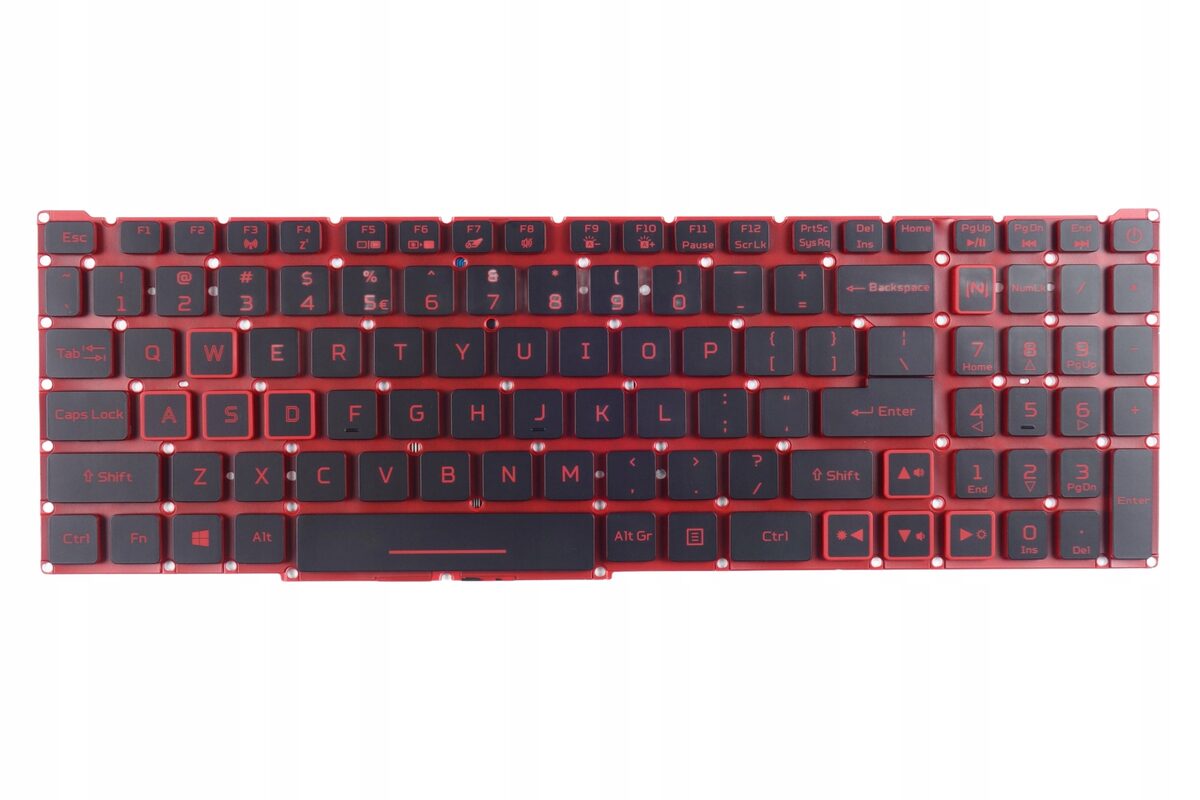
Objawy problemów z podświetleniem i oprogramowaniem RGB Fusion po wymianie klawiatury
Wymiana klawiatury w laptopach marki Gigabyte — zarówno w modelach gamingowych z serii AORUS oraz Gigabyte Gaming G5 i G7, jak i w jednostkach dla twórców z serii AERO czy starszych seriach Sabre, P-Series, Q-Series, U-Series, W-Series oraz WA-Series — wiąże się nie tylko z montażem mechanicznym, ale również z integracją elektroniczną i programową. Bardzo częstym zjawiskiem po zamontowaniu nowego podzespołu jest sytuacja, w której klawisze poprawnie wprowadzają znaki tekstowe, jednak podświetlenie diodowe zachowuje się w sposób nieprawidłowy lub nie reaguje na polecenia użytkownika.
Do najczęściej zgłaszanych objawów należą:
- Klawiatura po włączeniu zasilania świeci wyłącznie w jednym, domyślnym kolorze (najczęściej niebieskim, zielonym lub białym) i nie pozwala na zmianę barwy z poziomu systemu operacyjnego.
- Aplikacja RGB Fusion (dedykowane oprogramowanie firmy Gigabyte służące do zarządzania podświetleniem LED i efektami świetlnymi) nie wykrywa modułu klawiatury, wyświetlając komunikat o braku kompatybilnego urządzenia lub pozostawiając zakładkę konfiguracji klawiszy jako wyszarzoną i nieaktywną.
- Podświetlenie uruchamia się w trybie tęczy (płynnego przejścia barw), jednak próba zmiany jasności lub wyboru efektu statycznego w Gigabyte Control Center (zintegrowanym pakiecie oprogramowania do zarządzania podzespołami i profilami pracy laptopa) powoduje zawieszenie programu lub brak jakiejkolwiek reakcji sprzętu.
- W modelach z podświetleniem Per-Key RGB (technologii umożliwiającej przypisanie indywidualnego koloru świecenia do każdego pojedynczego klawisza z osobna) podświetlenie działa wyłącznie strefowo lub wybrane klawisze świecą w barwie niezgodnej z wybranym profilem kolorystycznym.
- Podświetlenie gaśnie całkowicie w momencie załadowania systemu Windows i sterowników, mimo że podczas procedury startowej BIOS (podstawowego systemu wejścia-wyjścia płyty głównej) diody na krótko się zapalają.
- Kombinacje klawiszy funkcyjnych (skróty Fn wraz z dedykowanymi klawiszami odpowiedzialnymi za regulację natężenia światła) nie wywołują żadnej zmiany jasności.
Możliwe przyczyny braku synchronizacji i działania RGB Fusion
Brak komunikacji między oprogramowaniem sterującym a nowo zamontowaną klawiaturą może wynikać z czynników programowych, firmware oraz sprzętowych. Przyczyny te, uporządkowane od najczęściej spotykanych do najrzadszych, obejmują:
- Niezgodność wersji oprogramowania układowego mikrokontrolera klawiatury (MCU — miniaturowego układu scalonego umieszczonego na module klawiatury lub płycie głównej, odpowiedzialnego za sterowanie adresowalnymi diodami LED) z wersją mikrokontrolera płyty głównej (EC — Embedded Controller, wbudowanego układu zarządzającego zasilaniem, chłodzeniem i magistralami peryferyjnymi).
- Pozostałości starych plików konfiguracyjnych i konflikt wpisów w rejestrze systemowym po poprzedniej wersji oprogramowania RGB Fusion, AORUS Control Center lub Gigabyte Control Center (GCC).
- Brak wykonania twardego resetu rejestrów pamięci kontrolera EC (Embedded Controller) po fizycznej wymianie komponentu, przez co płyta główna stale próbuje komunikować się z nową klawiaturą przy użyciu parametrów inicjalizacyjnych poprzedniego modułu.
- Konflikt z usługą Windows Dynamic Lighting (wbudowanym w system operacyjny Windows mechanizmem dynamicznego sterowania oświetleniem akcesoriów), który blokuje bezpośredni dostęp sterowników Gigabyte do magistrali I2C (szeregowej magistrali komunikacyjnej służącej do wymiany danych między układami scalonymi).
- Nieprecyzyjne osadzenie lub minimalne przesunięcie wielożyłowej taśmy sygnałowej FFC (Flexible Flat Cable — płaskiej, elastycznej taśmy przewodzącej) w złączu ZIF (Zero Insertion Force — gnieździe zaciskowym na płycie głównej), co powoduje poprawny styk linii matrycy znaków przy jednoczesnym braku kontaktu na liniach danych cyfrowych magistrali oświetlenia.
- Różnice rewizji sprzętowej części zamiennej (zastosowanie wariantu klawiatury opartego na innym sterowniku LED, na przykład ITE zamiast Holtek, co wymaga wdrożenia innego pakietu bibliotek SDK).
- Uszkodzenie bezpiecznika SMD (Surface Mount Device — miniaturowego elementu zabezpieczającego montowanego powierzchniowo na płycie głównej) na linii zasilającej podświetlenie diodowe, powstałe w wyniku podłączenia taśmy sygnałowej przy niewypiętym akumulatorze.
Przebieg profesjonalnej diagnozy i procedury konfiguracyjnej
W naszym serwisie proces przywracania pełnej funkcjonalności podświetlenia RGB po montażu nowej klawiatury w laptopie Gigabyte przebiega według ściśle określonej procedury inżynieryjnej. Diagnoza laptopa jest bezpłatna i pozwala dokładnie ustalić źródło problemu przed podjęciem jakichkolwiek ingerencji w oprogramowanie układowe lub strukturę płyty głównej.
Procedura serwisowa obejmuje następujące kroki:
- Weryfikacja poprawności połączeń elektrycznych — wykonujemy pomiary napięć na liniach zasilających diody LED (linie 3,3 V oraz 5 V) oraz badamy oscyloskopem przebieg sygnałów na szynie danych sterujących, eliminując ewentualne mikropęknięcia ścieżek taśmy FFC lub uszkodzenia złącza ZIF.
- Sprzętowy reset rejestrów kontrolera wbudowanego — wykonujemy procedurę odcięcia zasilania głównego i podtrzymującego wraz z kontrolowanym rozładowaniem pojemności obwodów zasilania, co zmusza układ EC do ponownej enumeracji (identyfikacji i rejestracji) podłączonych peryferiów magistrali wewnętrznej.
- Identyfikacja mikrokontrolera podświetlenia i programowanie firmware — weryfikujemy dokładny model układu scalonego zarządzającego diodami (np. ITE IT8291, IT8295 lub układy z rodziny Holtek) i przy użyciu dedykowanych programatorów oraz pakietów narzędziowych wgrywamy dedykowany wsad oprogramowania układowego (MCU Firmware) ściśle dopasowany do zainstalowanej wersji BIOS płyty głównej.
- Aktualizacja i synchronizacja BIOS/EC — w razie potrzeby dokonujemy spójnej aktualizacji oprogramowania układowego płyty głównej do wersji zapewniającej pełne wsparcie dla nowszych rewizji modułów klawiatur.
- Czyszczenie środowiska programowego — usuwamy uszkodzone biblioteki SDK (Software Development Kit — pakiety narzędzi programistycznych pośredniczących między aplikacją a sprzętem), wpisy w rejestrze oraz blokujące usługi systemowe.
- Instalacja i konfiguracja właściwego pakietu oprogramowania — instalujemy dedykowaną dla danego modelu wersję RGB Fusion lub Gigabyte Control Center wraz ze wszystkimi wymaganymi usługami tła (Gigabyte Services), konfigurując domyślne profile oświetlenia.
- Testy obciążeniowe i stabilności barw — przeprowadzamy testy w pełnej palecie RGB, weryfikując poprawność świecenia każdej diody w barwach podstawowych oraz płynność przejść tonalnych i reakcję na skróty klawiaturowe.
Warianty problemów z podświetleniem po wymianie podzespołu
W zależności od konstrukcji laptopa Gigabyte oraz zastosowanego w nim typu oświetlenia, problem z konfiguracją może przybierać różne formy:
- Klawiatury jednopoziomowe i strefowe (Zone RGB) — stosowane w seriach Gigabyte G5, G7 oraz starszych Sabre 15 i 17. W tych konstrukcjach podświetlenie podzielone jest na jedną, trzy lub cztery strefy. Problem objawia się najczęściej brakiem możliwości wyboru barwy dla poszczególnych sekcji lub ograniczeniem palety do barw podstawowych. Przyczyną bywa niepoprawne przypisanie profili w oprogramowaniu układowym płyty głównej, która traktuje nową klawiaturę jako moduł jednobarwny.
- Klawiatury z indywidualnym adresowaniem klawiszy (Per-Key RGB) — montowane w zaawansowanych laptopach AORUS (np. AORUS 15, 17, 17X) oraz AERO (AERO 15, 16, 17). Każdy klawisz posiada odrębną diodę sterowaną cyfrowo. Głównym problemem po wymianie bywa przesunięcie mapowania klawiszy (np. oprogramowanie wysyła sygnał zmiany koloru do klawisza spacji, a reaguje klawisz Enter) lub odwrócenie kolejności kanałów kolorów (wybrany kolor czerwony generuje światło zielone na skutek niezgodności kodowania sygnału barwnego w sterowniku).
- Podświetlenie działające wyłącznie w środowisku BIOS — diody świecą pełną jasnością do momentu załadowania jądra systemu operacyjnego, po czym gasną. Wskazuje to na blokadę magistrali przez sterowniki systemowe lub konflikt z usługami ACPI (Advanced Configuration and Power Interface — zaawansowanego interfejsu konfiguracji i zarządzania energią).
- Zanik podświetlenia przy próbie rozjaśnienia — podświetlenie gaśnie powyżej określonego progu jasności, co jest efektem zadziałania zabezpieczenia nadprądowego przetwornicy zasilającej podświetlenie na płycie głównej.
Błędy przy próbie naprawy samodzielnie
Próby samodzielnego wymuszenia działania oprogramowania RGB Fusion po wymianie klawiatury bez specjalistycznej wiedzy technicznej często prowadzą do pogłębienia usterki. Do najczęściej popełnianych błędów należą:
- Instalowanie wielu wersji oprogramowania naraz — jednoczesne instalowanie starszych wersji RGB Fusion 2.0, AORUS Engine oraz nowego Gigabyte Control Center prowadzi do konfliktów usług systemowych działających w tle, wzajemnego nadpisywania bibliotek DLL i całkowitego zablokowania dostępu do kontrolera oświetlenia.
- Wgrywanie nieoficjalnych lub zmodyfikowanych wsadów firmware — pobieranie niesprawdzonych narzędzi do aktualizacji mikrokontrolera klawiatury (MCU Firmware Update) z forów dyskusyjnych może doprowadzić do trwałego zablokowania pamięci mikrokontrolera (tzw. uceglenia układu scalonego), co uniemożliwia jego późniejsze zaprogramowanie standardowymi metodami.
- Manipulowanie taśmami sygnałowymi przy podłączonym źródle zasilania — wielokrotne wypinanie i wpinanie taśmy FFC klawiatury oraz taśmy podświetlenia bez uprzedniego odłączenia baterii głównej i rozładowania kondensatorów płyty głównej. Z powodu bardzo gęstego upakowania pinów w złączu ZIF minimalne przekrzywienie taśmy powoduje zwarcie linii zasilania 5 V z linią danych magistrali I2C, co skutkuje natychmiastowym spaleniem portu w układzie Embedded Controller lub mostku procesora.
- Stosowanie agresywnych programów czyszczących rejestr — automatyczne usuwanie kluczy rejestru systemowego często niszczy wpisy powiązań sprzętowych urządzeń HID (Human Interface Device — urządzeń interfejsu użytkownika), co uniemożliwia instalatorom Gigabyte prawidłowe rozpoznanie podłączonego sprzętu.
- Mechaniczne uszkodzenie gniazda ZIF — wyłamanie delikatnej klapki dociskowej złącza podczas prób dociśnięcia taśmy, co pozbawia złącze odpowiedniej siły docisku i prowadzi do powstawania przerw w obwodzie.
Ile to trwa
Czas realizacji usług w naszym serwisie jest zoptymalizowany dzięki wieloletniemu doświadczeniu oraz bezpośredniemu dostępowi do dokumentacji technicznej i programatorów.
- Dojazd do klienta w celu bezpłatnego odebrania sprzętu jest realizowany w czasie do 1 godziny od momentu przyjęcia zgłoszenia.
- Diagnoza laptopa jest bezpłatna i pozwala określić dokładną przyczynę problemu oraz zakres niezbędnych prac.
- Typowa naprawa polegająca na weryfikacji połączeń, programowaniu mikrokontrolera MCU, synchronizacji z kontrolerem EC oraz pełnej rekonfiguracji oprogramowania RGB Fusion z reguły nie przekracza 3 dni.
- W przypadku, gdy zakres prac obejmuje wyłącznie procedury optymalizacyjne, takie jak przyspieszanie lub czyszczenie układu chłodzenia połączone z konfiguracją, czas realizacji wynosi do 24 godzin (przy czym nie jest to usługa wykonywana na miejscu u klienta, lecz w odpowiednio wyposażonym laboratorium serwisowym).
- Doświadczenie serwisu wynoszące ponad 20 lat oraz liczba ponad 10 000 urządzeń naprawionych w całej sieci sprawiają, że większość usterek usuwamy podczas pierwszej wizyty diagnostyczno-naprawczej sprzętu w naszym warsztacie.
Co klient może zrobić sam, zanim odda sprzęt — i czego nie robić
Przed przekazaniem laptopa serwisantowi warto wykonać kilka bezpiecznych kroków diagnostycznych, które nie niosą ryzyka uszkodzenia podzespołów:
Dozwolone i zalecane czynności:
- Sprawdzenie działania skrótów klawiszowych — warto zweryfikować, czy kombinacja klawiszy Fn wraz z klawiszami strzałek lub klawiszem spacji (zależnie od modelu Gigabyte/AORUS) pozwala na włączenie, wyłączenie lub zmianę jasności podświetlenia w sposób sprzętowy, z pominięciem systemu Windows.
- Wyłączenie konkurencyjnego oprogramowania — zaleca się tymczasowe odinstalowanie lub wyłączenie programów innych producentów służących do kontroli oświetlenia (np. oprogramowania od myszy, słuchawek czy pamięci RAM), które mogą przechwytywać kontrolę nad sterownikami oświetlenia w systemie.
- Sprawdzenie ustawień oświetlenia w BIOS — po wejściu do menu konfiguracyjnego BIOS (klawisz F2 lub Delete podczas uruchamiania) warto sprawdzić, czy funkcja podświetlenia klawiatury nie została ustawiona w tryb wyłączony.
- Wykonanie kopii zapasowej danych — zabezpieczenie ważnych plików na zewnętrznym nośniku pamięci lub w chmurze jest zawsze dobrą praktyką przed oddaniem komputera do serwisu.
Czynności kategorycznie niewskazane:
- Nie należy rozkręcać obudowy laptopa ani samodzielnie poprawiać ułożenia taśm sygnałowych pod klawiaturą.
- Nie należy wgrywać modyfikowanych wersji BIOS ani nieoficjalnych aktualizacji oprogramowania układowego pobranych z niesprawdzonych źródeł sieciowych.
- Nie należy stosować siłowych rozwiązań do blokowania złączy na płycie głównej przy użyciu taśm klejących czy klejów termotopliwych.
Kiedy to NIE jest ta usterka
Nie każdy problem z brakiem reakcji podświetlenia klawiatury wynika z błędów konfiguracji oprogramowania RGB Fusion czy niespójności oprogramowania układowego. Należy odróżnić problem programowo-sterownikowy od innych usterek sprzętowych:
- Uszkodzenie fizyczne taśmy podświetlenia — jeśli podświetlenie nie działa w ogóle (ani w systemie, ani podczas startu komputera, ani w menu BIOS), a pomiary wykazują brak ciągłości ścieżek na elastycznym przewodzie FFC, przyczyną jest mechaniczne przerwanie obwodu powstałe podczas montażu. Wymaga to wymiany samej taśmy lub całej klawiatury, a nie konfiguracji oprogramowania.
- Uszkodzenie bezpiecznika zasilania LED na płycie głównej — brak jakiegokolwiek napięcia na złączu zasilania podświetlenia przy w pełni sprawnej klawiaturze oznacza przepalenie bezpiecznika SMD lub uszkodzenie klucza tranzystorowego na płycie głównej. Jest to usterka czysto elektroniczna w obrębie sekcji zasilania.
- Zainstalowanie klawiatury bez obsługi RGB — w niektórych modelach Gigabyte (zwłaszcza z serii uniwersalnych lub starszych P-Series i Sabre) występowały wersje płyt głównych obsługujące wyłącznie klawiatury z podświetleniem jednobarwnym (dwuprzewodowe zasilanie LED) obok wersji z pełnym podświetleniem strefowym. Zamontowanie klawiatury wielobarwnej w laptopie, którego płyta główna nie posiada kontrolera magistrali RGB, uniemożliwi uruchomienie kolorów niezależnie od konfiguracji oprogramowania.
- Usterka samego mikrokontrolera EC na płycie głównej — objawia się jednoczesnymi problemami z pracą wentylatorów (brak regulacji obrotów), błędnym odczytem stanu naładowania baterii oraz brakiem reakcji na przycisk włącznika. W takim przypadku brak podświetlenia jest tylko jednym z wielu symptomów uszkodzenia układu scalonego płyty głównej.
Najczęstsze pytania
- Czy do konfiguracji oprogramowania RGB Fusion konieczne jest podanie hasła do systemu Windows?
Domyślnie serwis pracuje bez hasła klienta, szanując prywatność przechowywanych danych. Dostęp do profilu systemowego jest wymagany wyłącznie wtedy, gdy problem dotyczy specyficznych konfliktów usług systemowych na poziomie konta użytkownika i nie ma możliwości zweryfikowania działania profili na systemie testowym. W takich sytuacjach serwisanci zawsze precyzyjnie wyjaśniają powód prośby o autoryzację. - Dlaczego nowa klawiatura poprawnie wprowadza tekst, a podświetlenie świeci tylko na jeden kolor?
Matryca klawiszy (odpowiedzialna za wpisywanie znaków) oraz moduł podświetlenia diodowego LED to dwa niezależne obwody elektryczne poprowadzone osobnymi liniami w taśmie sygnałowej. Wprowadzanie tekstu jest obsługiwane bezpośrednio przez podstawowy dekoder klawiatury w układzie EC, natomiast za efekty kolorystyczne odpowiada osobny mikrokontroler MCU komunikujący się za pośrednictwem magistrali cyfrowej, który po wymianie podzespołu wymaga zsynchronizowania oprogramowania układowego z aplikacją RGB Fusion. - Czy aktualizacja systemu Windows 11 może ponownie zablokować działanie podświetlenia po naprawie?
Duże aktualizacje systemu operacyjnego mogą wdrożyć nowe funkcje zarządzania akcesoriami, takie jak Windows Dynamic Lighting, które domyślnie przejmują kontrolę nad urządzeniami RGB. Prawidłowo przeprowadzona konfiguracja serwisowa obejmuje odpowiednie ustawienie priorytetów sterowników w rejestrze systemowym, co zapobiega powstawaniu konfliktów po kolejnych uaktualnieniach systemu. - Czy po wymianie klawiatury oświetlenie RGB zachowa swoje ustawienia po odłączeniu zasilania?
Tak, po poprawnym zaprogramowaniu mikrokontrolera klawiatury oraz zsynchronizowaniu pamięci nieulotnej kontrolera EC, zdefiniowany profil kolorystyczny lub domyślny stan podświetlenia pozostaje trwale zapisany w pamięci sprzętowej laptopa i jest uruchamiany automatycznie przy każdym włączeniu komputera.
Warunki realizacji usług serwisowych i gwarancja
Wszystkie usługi realizowane są w wygodnym dla klienta modelu door-to-door. Sprzęt odbieramy i zwracamy bez opłat bezpośrednio pod wskazanym adresem, a dojazd do klienta jest bezpłatny. Diagnoza laptopa jest bezpłatna i nie zobowiązuje do dalszych prac.
Na czas trwania procedur serwisowych dostępny jest bezpłatny laptop zastępczy, co pozwala zachować ciągłość pracy lub nauki. Wszelkie czynności naprawcze i konfiguracyjne wykonują bezpośrednio nasi doświadczeni serwisanci, bez przekazywania urządzeń podwykonawcom. Do napraw wykorzystujemy wyłącznie nowe części zamienne, co zapewnia najwyższą stabilność i bezawaryjność pracy sprzętu.
Na wykonane usługi oraz zainstalowane podzespoły udzielana jest gwarancja na okres do 12 miesięcy. Do każdego zlecenia wystawiana jest faktura. W przypadku naprawy realizowanej w trybie door-to-door brak możliwości usunięcia usterki oznacza brak jakichkolwiek opłat za wykonane czynności diagnostyczne i transportowe.
Zamów bezpłatny odbiór sprzętu i skorzystaj z profesjonalnej pomocy technicznej dla laptopów Gigabyte.