
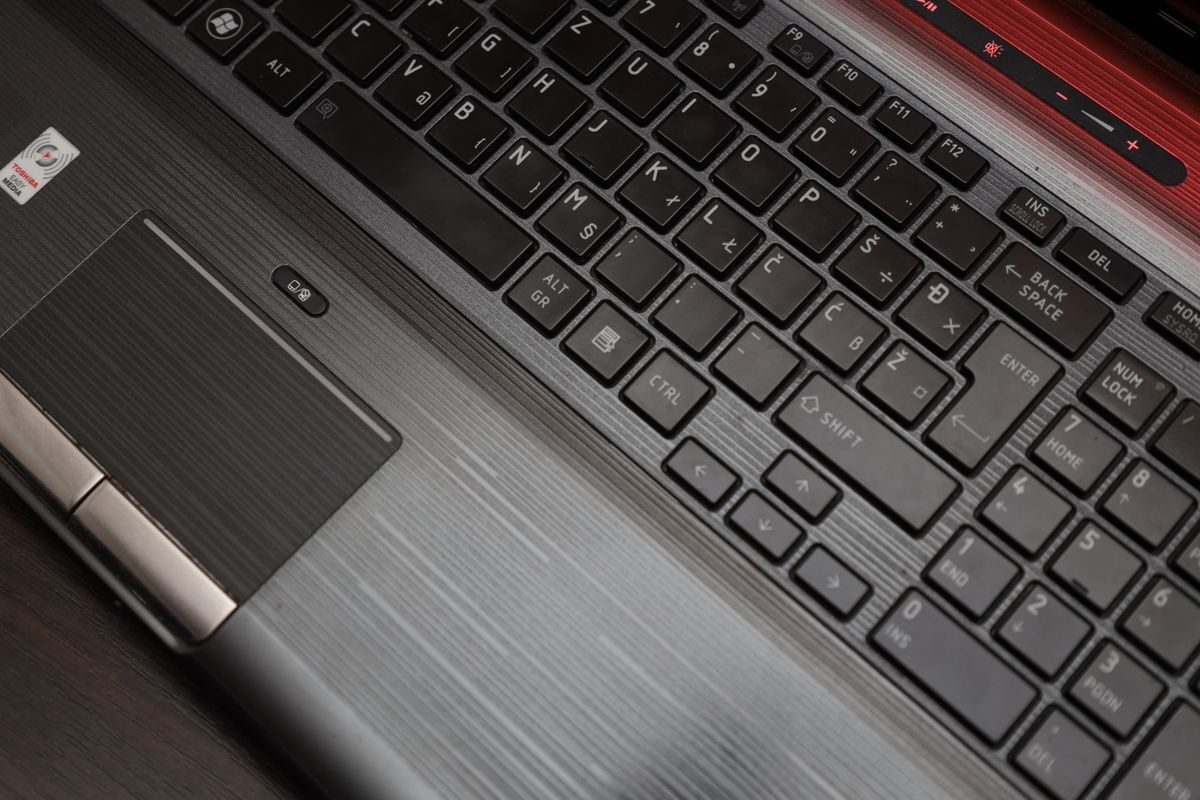
Objawy uszkodzenia i powody konieczności demontażu klawiatury
Konieczność demontażu klawiatury w laptopach Gigabyte pojawia się najczęściej w sytuacjach, gdy urządzenie przestaje prawidłowo reagować na wprowadzane komendy lub doszło do incydentu z cieczą. Podczas wstępnego zgłoszenia usterki opisywane są zróżnicowane symptomy wskazujące na uszkodzenie mechaniczne, elektryczne lub zabrudzenie modułu wprowadzania danych.
Do najczęściej zgłaszanych objawów należą:
- Brak reakcji pojedynczych klawiszy lub całych bloków (często sekcji numerycznej lub bloku literowego WSAD, intensywnie eksploatowanego w laptopach gamingowych).
- Wpisywanie nieprawidłowych znaków, podwójne wprowadzanie liter przy pojedynczym naciśnięciu (zjawisko chatteringu — powstawanie fałszywych impulsów elektrycznych w przełączniku) lub samoczynne generowanie ciągów znaków bez dotykania klawiatury.
- Fizyczne zablokowanie, oporne wcielanie się lub brak odbicia klawisza, co zazwyczaj wynika z zabrudzenia lepką substancją bądź uszkodzenia mechanizmu nożycowego (scissor switch — miniaturowy układ dwóch krzyżujących się ramion z tworzywa sztucznego, stabilizujący nakładkę klawisza).
- Brak działania lub nieprawidłowe działanie podświetlenia RGB (w tym strefowego lub indywidualnego podświetlenia każdego przycisku per-key RGB), migotanie diod elektroluminescencyjnych LED lub brak możliwości zmiany kolorów.
- Trwałe uszkodzenie po kontakcie z płynem, objawiające się korozją ścieżek przewodzących na wewnętrznych warstwach folii klawiatury.
- Konieczność uzyskania dostępu do podzespołów bazowych w starszych konstrukcjach, gdzie demontaż klawiatury stanowi etap pośredni przy czyszczeniu układu chłodzenia lub wymianie pamięci RAM.
Możliwe przyczyny awarii klawiatury w laptopach Gigabyte
Przyczyny kwalifikujące klawiaturę do demontażu i wymiany układają się w powtarzalną hierarchię, od najbardziej powszechnych do rzadkich wad fabrycznych:
- Zalanie laptopa płynem — to najczęstsza przyczyna destrukcji klawiatury. Płyny zawierające cukry, kwasy lub sole mineralne wnikają w wielowarstwową strukturę folii ze ścieżkami węglowo-srebrnymi, powodując zwarcia lub elektrolityczne trawienie ścieżek przewodzących.
- Naturalne zużycie zmęczeniowe materiałów — intensywne korzystanie z laptopów gamingowych z serii AORUS czy Gigabyte G-Series prowadzi do degradacji elastomerowych kopułek (membrane domes — gumowe elementy odpowiedzialne za zwieranie styków i sprężyste odbicie klawisza).
- Zanieczyszczenia stałe — gromadzący się pod nakładkami kurz, okruchy oraz włosy blokują mechanizm nożycowy i uniemożliwiają pełny skok klawisza, co wywołuje brak kontaktu elektrycznego.
- Uszkodzenia mechaniczne powstałe podczas nieumiejętnego czyszczenia — próby podważania nakładek klawiszy ostrymi narzędziami bardzo często kończą się wyłamaniem mikroskopijnych zaczepów stabilizatorów.
- Naprężenia termiczne i degradacja połączeń — wysoka temperatura generowana przez wydajne układy graficzne oraz procesory w kompaktowych obudowach może z czasem prowadzić do utraty elastyczności taśm połączeniowych oraz utleniania styków.
- Wady połączeń sygnałowych — uszkodzenie taśmy FPC (Flexible Printed Circuit — elastyczna taśma połączeniowa z nadrukowanymi ścieżkami miedzianymi) lub poluzowanie jej w gnieździe na skutek wstrząsów czy upadku urządzenia.
Przebieg profesjonalnego demontażu i wymiany klawiatury
Demontaż klawiatury w laptopach Gigabyte różni się diametralnie w zależności od generacji oraz serii urządzenia. Nowoczesne konstrukcje z linii AORUS, AERO czy G5/G7 posiadają klawiatury trwale scalone z obudową górną, zwaną palmrestem (palmrest — element obudowy, na którym spoczywają nadgarstki podczas pisania, stanowiący szkielet nośny dla klawiatury i gładzika). Prawidłowy demontaż wymaga przeprowadzenia pełnej procedury serwisowej z zachowaniem standardów ochrony przed ładunkami elektrostatycznymi ESD (Electrostatic Discharge — wyładowanie elektrostatyczne grożące uszkodzeniem układów scalonych).
Procedura demontażu i naprawy przebiega w następujących etapach:
- Zabezpieczenie stanowiska serwisowego oraz odłączenie zasilania — urządzenie zostaje odpięte od zasilacza, a po otwarciu dolnej pokrywy (bottom case) pierwszym krokiem jest fizyczne odłączenie wbudowanego akumulatora litowo-polimerowego, co zapobiega powstawaniu zwarć na płycie głównej podczas manipulacji narzędziami.
- Demontaż podzespołów bazowych — w modelach z klawiaturą montowaną pod płytą główną konieczne jest wymontowanie nośników SSD M.2, modułów pamięci RAM, karty sieci bezprzewodowej WLAN, modułu układu chłodzenia (radiatorów wraz z wentylatorami) oraz samej płyty głównej.
- Bezpieczne rozpięcie złączy sygnałowych — taśmy klawiatury oraz podświetlenia zostają odpięte ze złączy ZIF (Zero Insertion Force — gniazdo ze specjalną ruchomą klapką dociskową, niewymagające użycia siły przy wsuwaniu taśmy). Odblokowanie złącza wykonuje się precyzyjnymi narzędziami z tworzywa ESD, aby nie wyłamać ruchomej zapadki.
- Demontaż metalowej płyty ekranującej i usztywniającej — klawiatura w laptopach Gigabyte jest dociskana od spodu profilowaną blachą, która zapewnia sztywność konstrukcji podczas nacisku na klawisze oraz pełni rolę ekranu termicznego i elektromagnetycznego.
- Usuwanie fabrycznych zgrzewów punktowych — klawiatury zintegrowane mocowane są do palmrestu za pomocą kilkudziesięciu plastikowych zgrzewów (plastic rivets — miniaturowe kołki z tworzywa sztucznego, roztopione fabrycznie na gorąco). Doświadczony serwisant usuwa łebki zgrzewów za pomocą mikroskopijnych narzędzi skrawających, zachowując rdzeń każdego kołka w stanie nienaruszonym.
- Weryfikacja stanu gniazd i oczyszczenie korpusu — po zdjęciu starego modułu wnętrze palmrestu jest dokładnie czyszczone z pozostałości starego tworzywa i kurzu.
- Montaż nowego modułu klawiatury i ponowne zespolenie termiczne — nowa klawiatura zostaje precyzyjnie spasowana z otworami w obudowie. Następnie metalowa płyta dociskowa zostaje ponownie zamontowana, a kołki montażowe są poddawane precyzyjnemu zgrzewaniu punktowemu za pomocą stacji z regulacją temperatury lub mocowane specjalnymi śrubami serwisowymi o niskim profilu łba. Prawidłowe wykonanie tego etapu eliminuje niepożądane uginanie się klawiatury podczas pisania.
- Montaż komponentów, podłączenie taśm sygnałowych i złożenie laptopa — podzespoły wracają na swoje miejsce, a taśmy FPC zostają prawidłowo zablokowane w gniazdach ZIF.
- Testy funkcjonalne — urządzenie jest uruchamiane w autonomicznym środowisku diagnostycznym w celu przetestowania każdego klawisza, kombinacji klawiszy (key rollover — zdolność do poprawnego rejestrowania wielu wciśniętych przycisków jednocześnie) oraz wszystkich trybów i barw podświetlenia.
Warianty konstrukcyjne klawiatur w laptopach Gigabyte
W laptopach marki Gigabyte stosowane są różne rozwiązania konstrukcyjne modułów wprowadzania znaków. Sposób montażu i trudność demontażu zależą od serii i roku produkcji sprzętu:
- Klawiatury montowane nawierzchniowo (top-load) — spotykane w starszych seriach, takich jak Gigabyte Sabre 15/17, seria P (np. P34, P35, P55, P57) oraz modelach historycznych (Q-Series, U-Series, W-Series). Klawiatura stanowiła niezależny element wpinany od góry obudowy na zatrzaski, ewentualnie zabezpieczony kilkoma śrubami wkręcanymi od spodu laptopa lub ukrytymi pod ozdobną maskownicą. Demontaż tego typu klawiatury nie wymagał wyjmowania płyty głównej.
- Klawiatury zintegrowane od spodu palmrestu (bottom-load / rivet-mounted) — standard stosowany w nowoczesnych modelach Gigabyte G5 (wersje KC, KD, GD, GE, KF, MF), Gigabyte G7 oraz seriach AERO 15, AERO 16 i AERO 17. Klawiatura stanowi integralną część korpusu, montowaną od wewnątrz na kilkudziesięciu zgrzewach punktowych. Wymiana wymaga całkowitego rozebrania laptopa do pojedynczych elementów.
- Klawiatury mechaniczne lub opto-mechaniczne — stosowane w wybranych flagowych modelach gamingowych AORUS (np. AORUS 15G, 17G, 17X) oparte na przełącznikach mechanicznych o niskim profilu (low-profile switches). Konstrukcje te posiadają złożoną strukturę nośną, dodatkowe kontrolery mikrokrokowe oraz indywidualne prowadnice światłowodowe dla każdej diody RGB, co wymaga wyjątkowej ostrożności przy demontażu, by nie uszkodzić switchy ani płytek dystrybucyjnych.
Typowe błędy popełniane podczas prób samodzielnego demontażu
Brak znajomości architektury nowoczesnych laptopów Gigabyte oraz posługiwanie się nieodpowiednimi narzędziami prowadzi zazwyczaj do poważnych i kosztownych uszkodzeń wtórnych:
- Podważanie zintegrowanej klawiatury od góry — próba wciśnięcia śrubokręta lub noża między klawiaturę a palmrest w modelach AORUS czy G5 skutkuje trwałym połamaniem kratek dzielących klawisze, wygięciem aluminiowej lub magnezowej ramy obudowy oraz porysowaniem powierzchni lakierniczej.
- Uszkodzenie złączy ZIF na płycie głównej — odrywanie taśmy sygnałowej bez uprzedniego podniesienia zapadki gniazda powoduje wyłamanie mikroskopijnych pinów lub pęknięcie plastikowego docisku. Naprawa takiego uszkodzenia wymaga precyzyjnego lutowania mikroskopowego pod powiększeniem optycznym.
- Przegrzanie i deformacja obudowy — próby rozgrzewania zgrzewów plastikowych zwykłą lutownicą transformatorową lub opalarką bez kontroli temperatury prowadzą do stopienia zewnętrznej części palmrestu, tworząc nieestetyczne purchle i zapadnięcia plastiku na widocznej powierzchni roboczej laptopa.
- Zastosowanie niewłaściwych wkrętów — wkręcenie zbyt długiej śruby w punkty montażowe palmrestu powoduje przewiercenie gwintu na wylot i powstanie widocznego wybrzuszenia lub dziury w obudowie pod nadgarstkiem.
- Zwarcie na płycie głównej podczas pracy pod napięciem — demontaż elementów bez wcześniejszego odpięcia baterii lub dotknięcie metalowym narzędziem elementów sekcji zasilania prowadzi do natychmiastowego uszkodzenia układów przetwornic, sterowników zasilania lub mostka hybrydowego.
- Niedokładne zespolenie po montażu — pozostawienie klawiatury bez prawidłowego zgrzania lub skręcenia sprawia, że moduł ugnie się przy każdym mocniejszym naciśnięciu klawisza, powodując brak komfortu pracy i ryzyko ocierania klawiszy o ramkę.
Ile trwa diagnoza i wymiana klawiatury
Czas realizacji usługi serwisowej jest ściśle kontrolowany na każdym etapie:
- Dojazd do klienta w celu odbioru sprzętu realizowany jest w czasie do 1 godziny od momentu przyjęcia zgłoszenia.
- Diagnoza urządzenia weryfikująca rodzaj usterki i kwalifikująca sprzęt do naprawy jest bezpłatna.
- Typowa naprawa, obejmująca sprowadzenie dedykowanego modułu, precyzyjny demontaż, zgrzanie nowej klawiatury oraz pełne testy sprawności, z reguły nie przekracza 3 dni.
- W przypadku procedur konserwacyjnych połączonych z czyszczeniem układu chłodzenia czas realizacji wynosi do 24 godzin, przy czym nie jest to usługa wykonywana na miejscu u klienta, lecz w odpowiednio przygotowanych warunkach laboratoryjnych serwisu.
Co można zrobić bezpiecznie we własnym zakresie, a czego unikać
Przed podjęciem decyzji o przekazaniu laptopa do serwisu warto przeprowadzić kilka bezpiecznych czynności weryfikacyjnych, które nie stwarzają ryzyka uszkodzenia podzespołów:
- Przedmuchać przestrzeń między klawiszami sprężonym powietrzem — puszkę z gazem należy trzymać pionowo, z zachowaniem odległości co najmniej kilkunastu centymetrów, aby uniknąć skroplenia zimnego gazu na elektronice. Pozwala to usunąć drobne zanieczyszczenia blokujące mechanizm nożycowy.
- Sprawdzić działanie klawiszy w środowisku BIOS/UEFI — wejście do podstawowego oprogramowania układowego płyty głównej (BIOS/UEFI — oprogramowanie pośredniczące między sprzętem a systemem operacyjnym) pozwala sprawdzić, czy klawisze kierunkowe działają poprawnie poza systemem Windows.
- Podłączyć zewnętrzną klawiaturę USB — poprawne działanie klawiatury zewnętrznej potwierdza, że magistrala USB oraz system operacyjny działają prawidłowo, co zawęża obszar problemu do samego modułu wbudowanego lub jego taśmy połączeniowej.
- Zaktualizować lub zresetować oprogramowanie zarządzające — w przypadku problemów z podświetleniem RGB warto zaktualizować aplikację Gigabyte Control Center lub AORUS Fusion, która odpowiada za komunikację z kontrolerem oświetlenia.
Czego zdecydowanie nie należy robić:
- Nie należy wyrywać pojedynczych klawiszy śrubokrętem, nożem lub widelcem — mechanizmy nożycowe w laptopach Gigabyte są niezwykle delikatne, a wyłamanie zaczepu uniemożliwia ponowne zamocowanie klawisza.
- Nie wolno wlewać alkoholu izopropylowego, zmywacza do paznokci ani innych rozpuszczalników bezpośrednio na klawiaturę — ciecz rozpuści warstwę ścieżek węglowych oraz zniszczy dyfuzor podświetlenia LED.
- Nie należy rozkręcać obudowy laptopa bez profesjonalnych otwieraków z tworzywa sztucznego (spudgerów) i maty uziemiającej ESD.
Kiedy problem nie leży w samej klawiaturze
Brak reakcji na naciskanie klawiszy może być wywołany czynnikami niezwiązanymi bezpośrednio z mechanicznym czy elektrycznym uszkodzeniem samego modułu klawiatury. W takich przypadkach niepotrzebny demontaż nie rozwiąże problemu:
- Awaria układu KBC/EC (Embedded Controller / Keyboard Controller — wyspecjalizowany mikrokontroler na płycie głównej zarządzający pracą klawiatury, zasilaniem, temperaturami oraz pracą wentylatorów). Uszkodzenie tego układu powoduje całkowity brak reakcji na matrycę klawiatury, mimo że sam moduł z klawiszami jest w pełni sprawny.
- Konflikt oprogramowania układowego lub sterowników — niepoprawny stan rejestrów kontrolera po nieudanej aktualizacji oprogramowania układowego (firmware) może wyłączyć funkcję podświetlenia lub zablokować działanie wybranych bloków funkcyjnych.
- Uszkodzenie filtrów EMI lub rezystorów podciągających na płycie głównej — miniaturowe komponenty SMD (Surface Mount Device — elementy elektroniczne montowane powierzchniowo na płytce drukowanej) znajdujące się na liniach sygnałowych między gniazdem klawiatury a układem KBC mogą ulec spaleniu w wyniku przepięcia lub korozji po wcześniejszym zawilgoceniu.
- Zablokowanie mechaniczne włącznika zintegrowanego z klawiaturą — w wielu nowszych modelach Gigabyte przycisk zasilania jest jednym z klawiszy na wspólnej matrycy; uszkodzenie tej pojedynczej linii uniemożliwi uruchomienie komputera, co bywa mylone z poważną awarią sekcji zasilania płyty głównej.
Najczęściej zadawane pytania dotyczące demontażu klawiatury Gigabyte
- Czy można wymienić pojedynczy klawisz w laptopie Gigabyte bez wyjmowania całej klawiatury?
Wymiana samej nakładki (keycap) oraz mechanizmu nożycowego jest możliwa tylko wtedy, gdy zaczepy na metalowej podstawie klawiatury nie zostały wyłamane, a uszkodzenie ma charakter wyłącznie mechaniczny. Jeśli jednak klawisz nie działa z powodu uszkodzenia ścieżek elektrycznych, przerwania gumki przewodzącej lub zalania, konieczna jest wymiana całego modułu klawiatury. - Dlaczego demontaż klawiatury w modelach AORUS i AERO wymaga rozebrania całego laptopa?
Konstrukcja nowoczesnych ultrabooków i laptopów gamingowych stawia na maksymalną sztywność i smukłość obudowy. Klawiatura umieszczana jest od spodu palmrestu i blokowana metalową płytą montażową pod płytą główną oraz układem chłodzenia. Aby uzyskać do niej dostęp, konieczne jest wymontowanie wszystkich podzespołów bazowych. - Czy nowo zamontowana klawiatura będzie miała identyczne podświetlenie RGB jak fabryczna?
Montaż fabrycznie nowego, dedykowanego modułu klawiatury zapewnia pełną zgodność z fabrycznym systemem sterowania oświetleniem Gigabyte Fusion lub Gigabyte Control Center, zachowując pełne spektrum barw oraz wszystkie zdefiniowane fabrycznie efekty świetlne. - Czy do wymiany klawiatury w serwisie potrzebne jest hasło do systemu Windows?
Domyślnie serwis wykonuje naprawy bez konieczności znajomości hasła użytkownika. Wszystkie testy poprawności działania poszczególnych klawiszy, rejestracji kombinacji wieloklawiszowych oraz podświetlenia przeprowadzane są w odizolowanym, zewnętrznym środowisku diagnostycznym uruchamianym z nośnika serwisowego. Prośba o hasło pojawia się jedynie w wyjątkowych sytuacjach, gdy zachodzi konieczność kalibracji dedykowanego oprogramowania producenta w środowisku systemowym klienta, o czym klient jest każdorazowo informowany.
Warunki realizacji usługi serwisowej
Naprawa i wymiana klawiatur w laptopach Gigabyte realizowana jest w oparciu o przejrzyste i bezpieczne zasady obsługi:
- Wycena naprawy jest zawsze indywidualna i ustalana po przeprowadzeniu bezpłatnej diagnozy, zanim jakiekolwiek prace serwisowe zostaną rozpoczęte. Koszt zależy bezpośrednio od zakresu uszkodzeń oraz wariantu konstrukcyjnego danego modelu.
- Diagnoza laptopa jest całkowicie bezpłatna.
- Obsługa realizowana jest w wygodnym modelu door-to-door — sprzęt odbieramy i zwracamy bez opłat bezpośrednio pod wskazanym adresem, a dojazd do klienta realizowany jest w czasie do 1 godziny.
- Na czas trwania procedury naprawczej dostępny jest bezpłatny laptop zastępczy, co pozwala zachować ciągłość pracy lub nauki.
- Wszystkie prace naprawcze wykonują bezpośrednio nasi doświadczeni serwisanci, nie podwykonawcy. Serwis posiada ponad 20 lat doświadczenia w branży, a w całej sieci zrealizowano z sukcesem naprawy ponad 10 000 urządzeń. Większość usterek usuwamy podczas pierwszej wizyty diagnostyczno-serwisowej.
- Do napraw wykorzystywane są wyłącznie nowe części zamienne, nigdy komponenty używane lub pochodzące z demontażu z odzysku.
- Na wykonaną usługę oraz zamontowane podzespoły udzielana jest gwarancja na okres do 12 miesięcy.
- Do każdej wykonanej naprawy wystawiana jest faktura.
Zamów bezpłatny odbiór urządzenia i powierz naprawę profesjonalistom.