
Przejdź do treści
  • Gratis:
  • Odbiór i zwrot sprzętu gratisOdbiór i zwrot gratis
  • Darmowa diagnoza laptopaDiagnoza 0 zł
  • Laptopy zastępcze gratis
  • Dojazd do klienta gratis
  • Specjalizacje:
  • Naprawy, z którymi nie poradziły sobie inne serwisyNaprawy po innych serwisach
  • Naprawa po zalaniu
  • Naprawa po upadku
  • Specjalistyczne naprawy płyt głównychNaprawy płyt głównych

Sieć, dźwięk i multimedia

Kalkulator i koperty z rozliczeniami na biurku — ile kosztuje naprawa modułu Wi-Fi

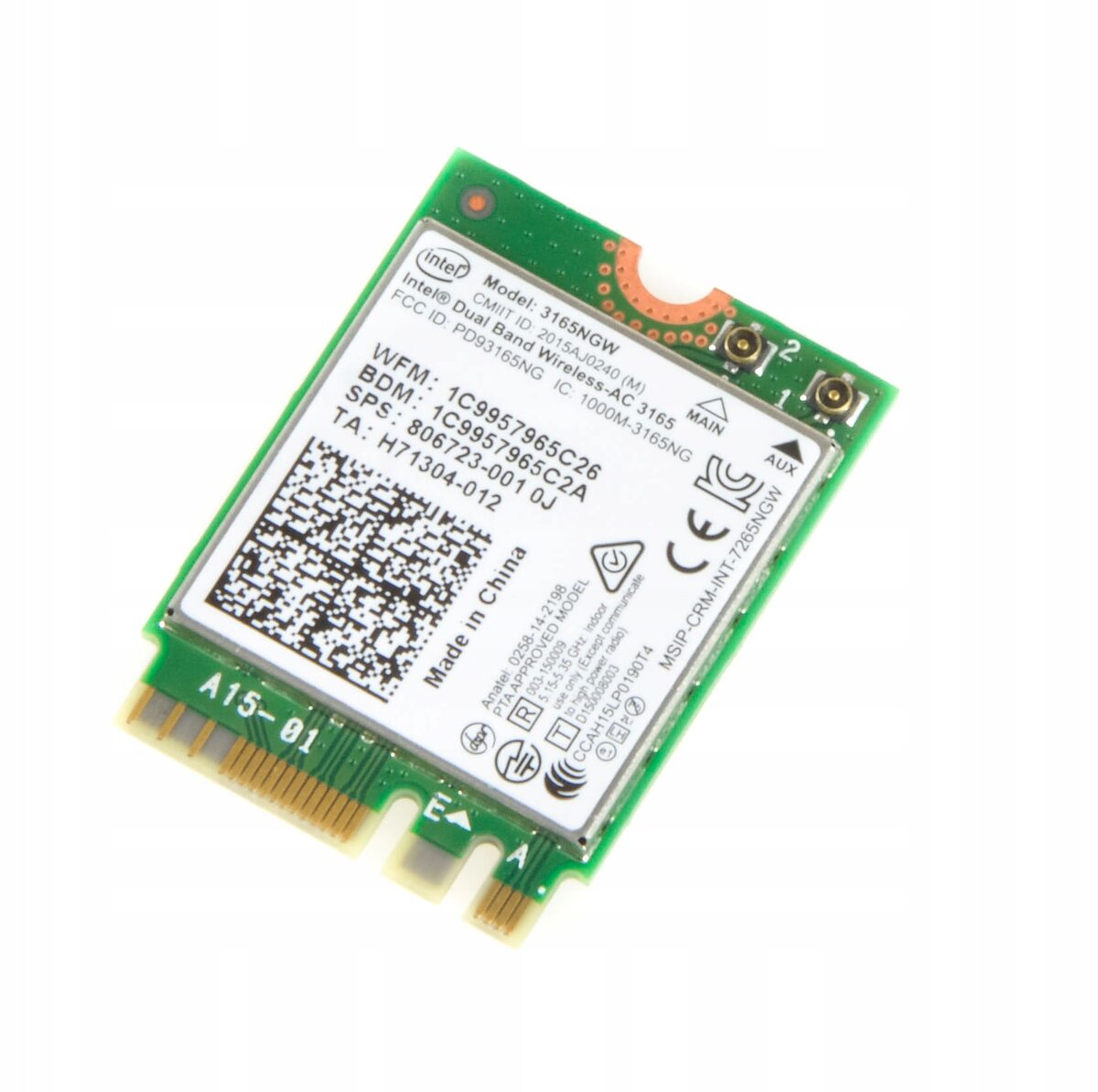
Ile kosztuje naprawa modułu Wi-Fi

Objawy awarii modułu Wi-Fi w laptopach Gigabyte

Problemy z łącznością bezprzewodową w laptopach marki Gigabyte, w tym w konstrukcjach z serii gamingowych AORUS, urządzeniach dla twórców treści AERO, modelach z linii G-Series (np. G5, G7, G6) oraz starszych konstrukcjach, takich jak serie Sabre, P-Series, Q-Series, U-Series, W-Series czy WA-Series, należą do usterek uniemożliwiających swobodną pracę. Zgłoszenia dotyczące nieprawidłowego działania bezprzewodowej karty sieciowej przybierają zróżnicowaną formę w zależności od źródła problemu.

Do najczęściej obserwowanych objawów należą:

  • Całkowite zniknięcie ikony sieci bezprzewodowej z paska zadań systemu operacyjnego oraz brak wykrywania jakichkolwiek punktów dostępowych w otoczeniu.
  • Komunikat oznaczający brak dostępnych połączeń lub pojawienie się ikony globusa symbolizującej brak dostępu do internetu mimo prawidłowego działania routera.
  • Obecność żółtego trójkąta ostrzegawczego w Menedżerze urządzeń (systemowym narzędziu do zarządzania podzespołami) przy pozycji karty sieciowej, czemu zazwyczaj towarzyszy Kod błędu 10 (urządzenie nie może wystartować) lub Kod błędu 43 (urządzenie zostało zatrzymane z powodu zgłoszenia problemu).
  • Nagłe, cykliczne rozłączanie transmisji danych, nasilające się pod dużym obciążeniem obliczeniowym komputera, na przykład podczas renderowania grafiki lub rozgrywki sieciowej.
  • Bardzo niski poziom sygnału (jedna kreska zasięgu) nawet w bezpośrednim sąsiedztwie nadajnika radiowego.
  • Zrywanie połączenia bezprzewodowego przy każdej zmianie kąta nachylenia pokrywy ekranu lub poruszeniu obudową laptopa.
  • Brak możliwości włączenia karty sieciowej po wyjściu laptopa ze stanu uśpienia lub hibernacji (stanu oszczędzania energii z zapisem pamięci na dysk).

Możliwe przyczyny problemów z łącznością bezprzewodową

Ustalenie źródła niesprawności modułu sieciowego wymaga usystematyzowanego podejścia, ponieważ objawy sprzętowe mogą być tożsame z błędami oprogramowania układowego. Przyczyny awarii klasyfikuje się od występujących najczęściej do usterek o charakterze rzadkim:
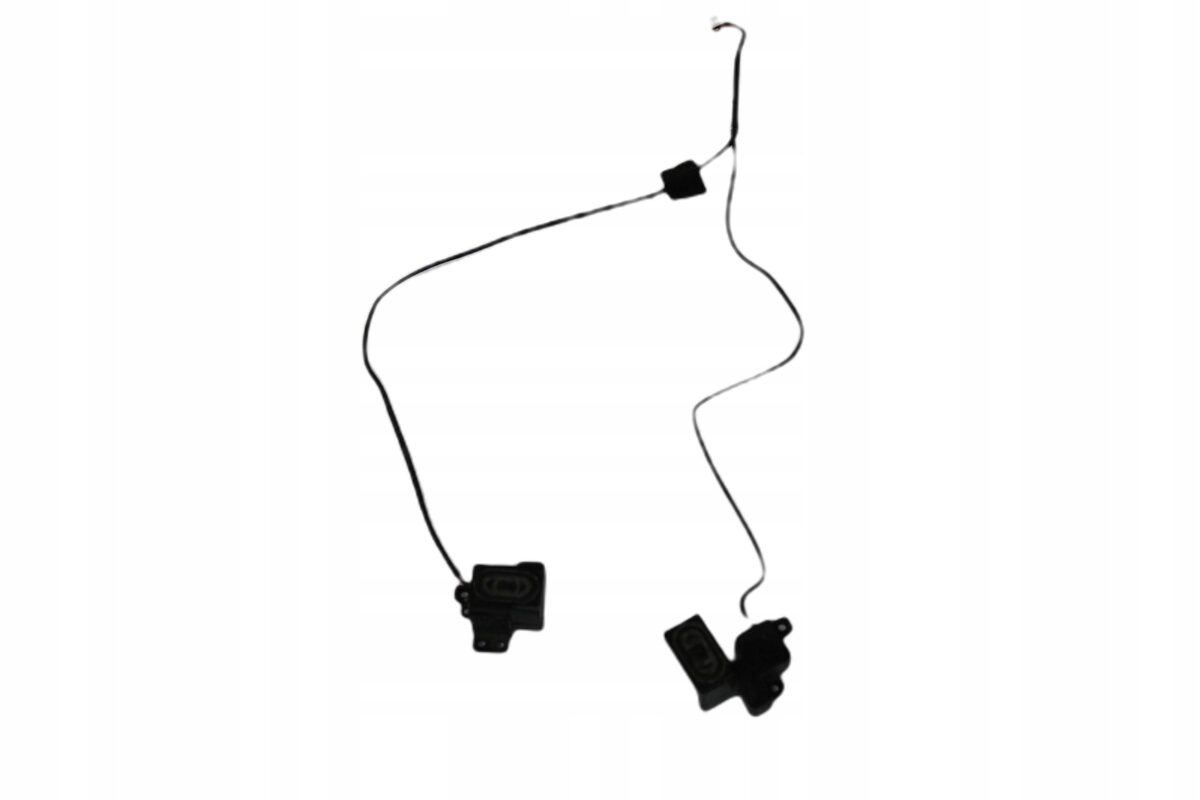
Para głośników wymontowanych z laptopa — diagnostyka trzasków i szumów

Diagnostyka zakłóceń dźwięku (trzaski, szumy)

Objawy zakłóceń dźwięku w laptopach Gigabyte

Zakłócenia toru audio w przenośnych komputerach marki Gigabyte to usterka, która znacząco obniża komfort codziennej pracy, wideokonferencji oraz rozgrywki. Problem ten występuje w różnych liniach urządzeń tego producenta — zarówno w wyczynowych laptopach gamingowych z serii AORUS (na przykład AORUS 15, AORUS 17, AORUS Master) oraz urządzeniach Gigabyte G-Series (takich jak Gigabyte G5, G7), jak i w ultrabookach dla twórców treści z rodziny AERO (w tym AERO 14 OLED, AERO 16 OLED), a także w starszych modelach z serii Sabre, P-Series (np. P57, P34), Q-Series, U-Series czy W-Series.

W zgłoszeniach serwisowych usterka ta opisywana jest najczęściej za pomocą kilku powtarzających się symptomów:

  • Trzaski i zniekształcenia dźwięku w trakcie odtwarzania muzyki, filmów lub podczas rozgrywki, przypominające chrobotanie lub odgłos pękających iskier.
  • Cichy, jednostajny pisk lub buczenie w słuchawkach podłączonych do gniazda minijack (złącza słuchawkowego 3,5 mm), które nasila się podczas poruszania kursorem myszy lub w trakcie intensywnego zapisu danych na dysku SSD.
  • Rwanie dźwięku oraz chwilowe przeskoki (zjawisko tzw. audio stutteringu — mikrozacięć strumienia audio), pojawiające się w momentach wysokiego obciążenia procesora lub dedykowanej karty graficznej.
  • Metaliczny rezonans, charczenie oraz zniekształcenia niskich tonów wydobywające się bezpośrednio z wbudowanych głośników przy podgłośnieniu powyżej pewnego poziomu.
  • Całkowity brak dźwięku w jednym z kanałów stereo (w lewym lub prawym przetworniku) albo nagłe wyciszanie się toru audio połączone z głośnym stuknięciem w membranie.

Możliwe przyczyny powstawania trzasków i szumów

Nieprawidłowości w emisji dźwięku mogą mieć podłoże programowe, elektroakustyczne lub ściśle elektroniczne. W laptopach marki Gigabyte przyczyny klasyfikują się w następującej kolejności, od najczęściej diagnozowanych do najrzadszych:

Diagnostyka sprzętowa vs sterownikowa przy braku dźwięku

Diagnostyka sprzętowa vs sterownikowa przy braku dźwięku

Brak dźwięku w laptopie Gigabyte – objawy zgłaszane przez użytkowników

Brak dźwięku w laptopie to usterka, która potrafi całkowicie uniemożliwić codzienną pracę, udział w wideokonferencjach, naukę czy korzystanie z multimediów. W przypadku laptopów marki Gigabyte – w tym gamingowych serii AORUS i G-Series (np. modele G5, G7), laptopów dla twórców AERO (np. AERO 14, 15, 16) oraz starszych konstrukcji takich jak Sabre, P-Series, Q-Series czy U-Series – problem z odtwarzaniem audio objawia się na kilka charakterystycznych sposobów.

Użytkownicy kontaktujący się z serwisem najczęściej opisują usterkę następującymi słowami:

  • Czerwony krzyżyk na ikonie głośnika w zasobniku systemowym (obszar powiadomień paska zadań) oraz komunikat o treści „Brak zainstalowanego urządzenia wyjściowego audio”.
  • Dźwięk działa poprawnie po podłączeniu słuchawek do gniazda minijack lub przez złącze USB, lecz wbudowane głośniki laptopa pozostają całkowicie ciche.
  • Głośniki laptopa grają normalnie, ale po wpięciu słuchawek przewodowych system ich nie wykrywa i dźwięk nadal wydobywa się z obudowy komputera.
  • Dźwięk niespodziewanie zniknął po automatycznej aktualizacji systemu Windows lub po aktualizacji oprogramowania układowego BIOS (podstawowy system wejścia/wyjścia sterujący płytą główną).
  • Przed całkowitym zanikiem dźwięku w głośnikach słyszalne były wyraźne trzaski, charczenie, przesterowania lub metaliczny pisk.
  • Dźwięk pojawia się na kilka sekund po uruchomieniu komputera, po czym samoczynnie milknie lub zawiesza się wraz z odtwarzanym materiałem wideo.
  • Aplikacje sterujące efektami dźwiękowymi, takie jak Realtek Audio Console, Nahimic czy DTS:X Ultra, wyświetlają komunikat informujący, że usługa RPC (mechanizm zdalnego wywoływania procedur między procesami) nie działa lub urządzenie nie jest obsługiwane.

Możliwe przyczyny braku dźwięku – od problemów systemowych po uszkodzenia płyty głównej

Prawidłowe ustalenie źródła problemu wymaga usystematyzowanego podejścia. W laptopach Gigabyte przyczyny braku dźwięku mogą leżeć zarówno w warstwie oprogramowania, jak i w fizycznym uszkodzeniu komponentów elektronicznych. Poniższa lista przedstawia możliwe źródła awarii, uszeregowane od statystycznie najczęstszych do najrzadziej spotykanych:

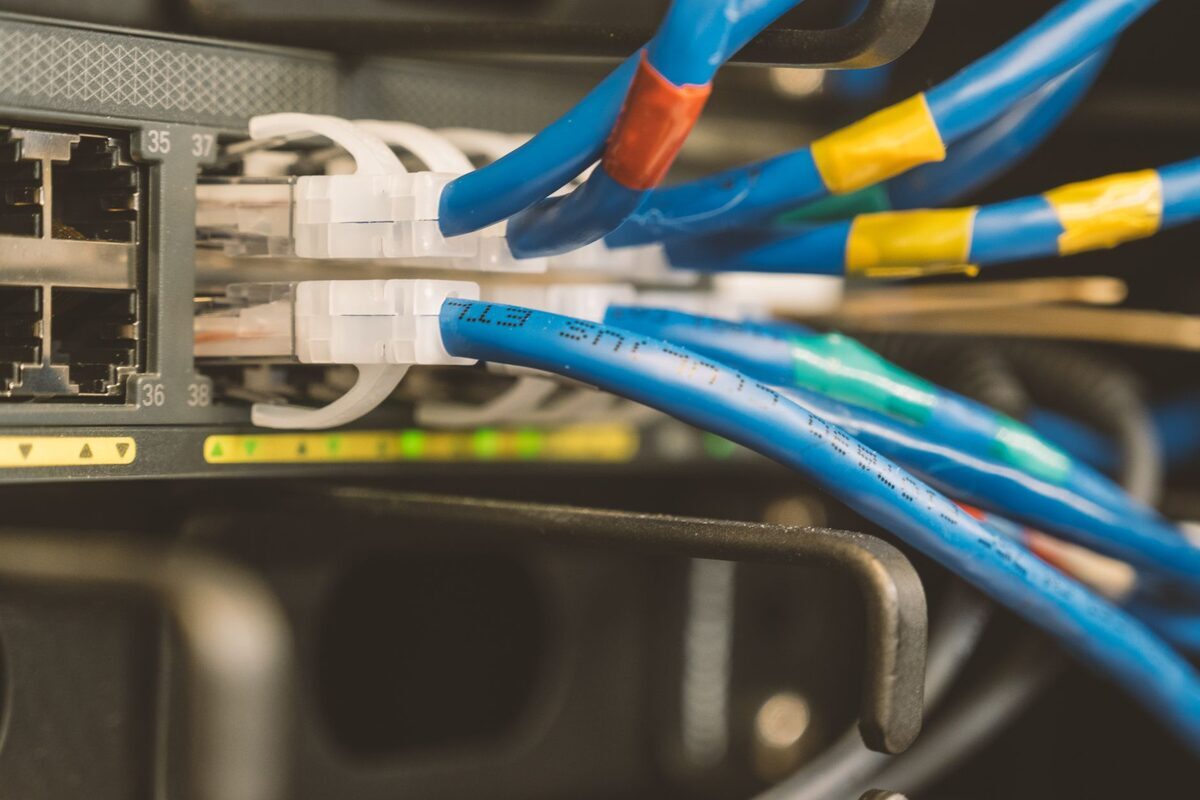
Kable sieciowe wpięte do przełącznika — aktualizacja oprogramowania modułu sieciowego

Aktualizacja firmware modułu sieciowego

Objawy nieprawidłowej pracy oprogramowania układowego modułu sieciowego

Problemy z oprogramowaniem układowym modułu łączności bezprzewodowej objawiają się w sposób bezpośrednio wpływający na komfort korzystania z sieci komputerowej oraz urządzeń peryferyjnych. W codziennym użytkowaniu laptopów Gigabyte z serii AORUS, AERO, G-Series oraz starszych modeli Sabre czy P-Series usterka ta rzadko oznacza całkowite, natychmiastowe zgaśnięcie układu. Zazwyczaj jest to szereg powtarzalnych anomalii, które użytkownicy opisują podczas kontaktu z serwisem.

Do najczęściej zgłaszanych objawów należą:

  • Całkowite znikanie karty Wi-Fi z systemu operacyjnego po wybudzeniu komputera ze stanu uśpienia lub hibernacji, co wymaga każdorazowego restartu urządzenia w celu przywrócenia łączności.
  • Gwałtowny spadek przepustowości łącza oraz skokowe wzrosty opóźnień (ping — czas potrzebny na przesłanie pakietu danych między komputerem a serwerem docelowym) podczas intensywnego pobierania plików lub rozgrywki sieciowej.
  • Przerywanie transmisji dźwięku w słuchawkach bezprzewodowych połączonych przez interfejs Bluetooth w momencie, gdy karta Wi-Fi rozpoczyna intensywną wymianę pakietów w paśmie 2,4 GHz (częstotliwość fal radiowych wykorzystywana wspólnie przez starsze sieci bezprzewodowe i standard Bluetooth).
  • Brak możliwości wykrycia lub nawiązania stabilnego połączenia z routerami pracującymi w nowoczesnych pasmach 5 GHz oraz 6 GHz (standardy Wi-Fi 6, Wi-Fi 6E oraz Wi-Fi 7), podczas gdy inne urządzenia w tym samym pomieszczeniu łączą się bez przeszkód.
  • Pojawienie się żółtego symbolu ostrzegawczego w Menedżerze urządzeń przy pozycji karty sieciowej, któremu towarzyszy kod błędu 10 (urządzenie nie może wystartować) lub kod błędu 43 (system zatrzymał urządzenie z powodu zgłoszonego problemu).
  • Cykliczne zrywanie połączenia w przewodowej karcie sieciowej Ethernet (układ odpowiadający za komunikację kablową przez złącze RJ-45) przy próbie negocjacji prędkości powyżej standardowego jednego gigabita na sekundę.

Możliwe przyczyny nieprawidłowości w działaniu firmware karty sieciowej

W strukturze elektronicznej współczesnego laptopa moduł sieciowy nie jest wyłącznie prostym odbiornikiem radiowym, lecz autonomicznym mikrokomputerem posiadającym własny procesor sygnałowy oraz pamięć. Przyczyny niewłaściwego zachowania modułu układają się w hierarchię od problemów logicznych po uszkodzenia integralności danych:

Gigabyte · Warszawa

Wiedza

PoradnikiSystem i oprogramowanie

Całą dobę, 7 dni w tygodniuZadzwoń 24/7 · 22 378 46 42Odbiór w ciągu godziny · Warszawa i 7 powiatów
Zadzwoń 24/7 · 22 378 46 42