
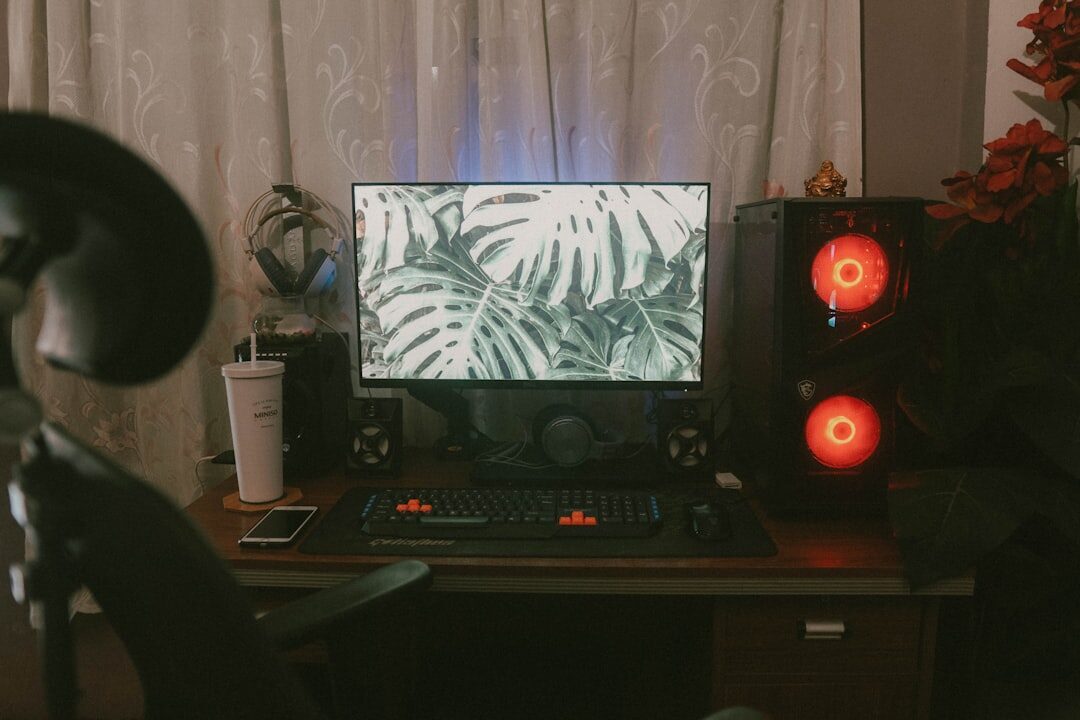
Objawy nieprawidłowego skalowania ekranu po podłączeniu monitora zewnętrznego
Podłączenie dodatkowego wyświetlacza do laptopa Gigabyte często wiąże się z wystąpieniem nieprawidłowości w proporcjach oraz ostrości wyświetlanego obrazu. Użytkownicy zgłaszający ten problem najczęściej opisują sytuację, w której po wpięciu przewodu wideo do portu HDMI, Mini DisplayPort lub USB-C czcionki w systemie stają się zamglone, rozmyte lub nienaturalnie poszarpane. Tekst w przeglądarkach internetowych, arkuszach kalkulacyjnych oraz dokumentach tekstowych traci czytelność, przypominając obraz o zbyt niskiej rozdzielczości.
Częstym symptomem jest również drastyczna dysproporcja w wielkości elementów interfejsu. Okna programów, paski narzędzi, ikony na pulpicie oraz menu kontekstowe stają się nienaturalnie olbrzymie na monitorze zewnętrznym lub przeciwnie — mikroskopijne i nieczytelne po przeciągnięciu ich z wbudowanego ekranu laptopa. Kursor myszy może gwałtownie zmieniać swój rozmiar podczas przekraczania krawędzi łączącej oba ekrany, co powoduje utratę precyzji podczas pracy biurowej lub projektowej.
W laptopach Gigabyte z serii AERO oraz AORUS, wyposażonych w matryce o wysokiej gęstości pikseli (ekrany 4K OLED lub panele QHD/FHD o wysokim odświeżaniu), zjawisko to objawia się także zniekształceniami w aplikacjach graficznych i środowiskach projektowych. Elementy interfejsu potrafią nakładać się na siebie, przyciski funkcyjne bywają ucięte, a okna dialogowe otwierają się poza widocznym obszarem roboczym. Niekiedy towarzyszy temu chwilowe migotanie ekranu, kilkusekundowe zawieszenie menedżera okien podczas przełączania programów lub powstawanie czarnych pasów wokół obszaru roboczego.
Możliwe przyczyny problemów ze skalowaniem obrazu
Nieprawidłowe skalowanie po podłączeniu monitora zewnętrznego wynika z nakładania się ograniczeń programowych systemu operacyjnego, specyfiki sterowników graficznych oraz architektury sprzętowej laptopa. Źródła problemu usystematyzowane od najczęstszych do najrzadszych obejmują:
- Niezgodność zagęszczenia pikseli DPI (ang. dots per inch — liczba punktów obrazu przypadających na cal długości): Wbudowane ekrany w laptopach Gigabyte AERO czy AORUS charakteryzują się bardzo wysokim współczynnikiem DPI, wymagającym skalowania interfejsu na poziomie 150%, 200% lub 250%. Podłączenie standardowego monitora biurowego pracującego natywnie ze skalowaniem 100% zmusza system do jednoczesnego przeliczania dwóch różnych przestrzeni pikselowych, co prowadzi do błędów renderowania tekstu.
- Konflikty w architekturze przełączania grafiki NVIDIA Optimus oraz MUX switch: MUX switch to fizyczny przełącznik na płycie głównej kierujący sygnał wideo bezpośrednio z dedykowanej karty graficznej lub z układu zintegrowanego. W laptopach Gigabyte wyjście HDMI lub port USB-C z obsługą DP Alt Mode (DisplayPort Alternate Mode — tryb przesyłania sygnału wideo przez złącze USB-C) może być bezpośrednio połączone z dedykowanym układem graficznym NVIDIA GeForce RTX, podczas gdy matryca laptopa jest obsługiwana przez zintegrowany procesor graficzny iGPU (ang. integrated Graphics Processing Unit — układ graficzny wbudowany w procesor główny). Rozbieżność w obsłudze bufora klatek przez dwa różne sterowniki powoduje błędy skalowania w menedżerze okien DWM (Desktop Window Manager — menedżer okien pulpitu odpowiedzialny za kompozycję wizualną).
- Brak obsługi standardu Per-Monitor DPI w starszych aplikacjach: Wiele programów użytkowych nie posiada wbudowanej deklaracji Per-Monitor V2 w pliku manifestu (instrukcji dla systemu określającej sposób renderowania interfejsu). Aplikacje takie są skalowane przez system metodą bitmapową, co polega na sztucznym rozciąganiu gotowego obrazu i skutkuje widocznym zamgleniem czcionek oraz grafiki.
- Błędne profile w oprogramowaniu Gigabyte Control Center lub panelach sterowników: Oprogramowanie Gigabyte Control Center (narzędzie producenta do zarządzania profilami wydajności, pracą wentylatorów i trybami graficznymi) może kolidować z ustawieniami panelu sterowania NVIDIA lub centrum sterowania grafiką Intel/AMD, wymuszając nieodpowiedni tryb skalowania GPU (ang. GPU scaling — przeliczanie rozdzielczości przez procesor karty graficznej zamiast przez elektronikę monitora).
- Niepoprawne odczytywanie tablicy EDID: EDID (ang. Extended Display Identification Data — cyfrowy standard identyfikacji parametrów monitora, zawierający informacje o rozdzielczości natywnej, proporcjach i częstotliwości odświeżania) może zostać zniekształcony przez uszkodzony przewód wideo, niekompatybilną przejściówkę lub błędy w pamięci rejestru systemu Windows odpowiadającej za zapis parametrów podłączanych monitorów.
- Uszkodzenia toru sygnałowego lub złączy na płycie głównej: Niestabilne napięcia w liniach sygnałowych portu wideo lub uszkodzenia układów transmisyjnych (retimerów i transmiterów sygnału cyfrowego) mogą uniemożliwić prawidłową negocjację parametrów wyświetlania między laptopem a zewnętrznym monitorem.
Przebieg diagnozy i konfiguracji w serwisie
Proces rozwiązywania problemów ze skalowaniem w naszym serwisie rozpoczyna się od szczegółowej weryfikacji sprzętowej i programowej. Sprawdzamy stan fizyczny portów wyjściowych w laptopie Gigabyte (HDMI, Mini DisplayPort, Thunderbolt lub USB-C), a także weryfikujemy parametry sygnału przesyłanego do monitora testowego. Wyklucza to uszkodzenia mechaniczne gniazd oraz degradację linii transmisyjnych.
W kolejnym etapie wykonujemy diagnostykę logiczną toru wideo. Nasi serwisanci weryfikują przypisanie portów wyjściowych do odpowiednich układów graficznych w danym modelu laptopa — zintegrowanego iGPU oraz dedykowanego dGPU (ang. discrete Graphics Processing Unit — niezależna karta graficzna). Sprawdzamy działanie przełącznika MUX switch w oprogramowaniu układowym BIOS/UEFI oraz konfigurujemy wzajemne relacje między sterownikami graficznymi. Jeśli zachodzi taka potrzeba, przeprowadzamy procedurę czystej instalacji dedykowanych sterowników z całkowitym usunięciem pozostałości starych profili konfiguracyjnych, które często blokują prawidłowe przekazywanie parametrów DPI.
Następnie przystępujemy do zaawansowanej konfiguracji środowiska systemowego. Kalibrujemy ustawienia menedżera DWM, korygujemy wpisy w rejestrze systemowym odpowiedzialne za globalne skalowanie oraz dopasowujemy mechanizm ClearType (technologię wygładzania czcionek na ekranach ciekłokrystalicznych wykorzystującą subpiksele matrycy), aby zoptymalizować czytelność tekstu na panelach o skrajnie różnej gęstości pikseli.
Dla aplikacji wykazujących brak kompatybilności z dynamicznym skalowaniem wprowadzamy indywidualne reguły zgodności (High DPI scaling override — mechanizm nadpisywania zachowania skalowania wysokiej rozdzielczości na poziomie pojedynczego pliku wykonywalnego). Na koniec wykonujemy testy stabilności, sprawdzając zachowanie układu wyświetlaczy podczas wybudzania laptopa ze stanu uśpienia, odłączania i ponownego podłączania monitora oraz przełączania profili zasilania w Gigabyte Control Center.
Warianty problemu ze skalowaniem w laptopach Gigabyte
Zaburzenia skalowania w laptopach Gigabyte przybierają zróżnicowane formy w zależności od konfiguracji sprzętowej i zastosowanego monitora:
- Konfiguracja matrycy 4K UHD ze standardowym monitorem Full HD: Typowa sytuacja w modelach Gigabyte AERO 15 lub AERO 16. Matryca wbudowana wymaga współczynnika skalowania rzędu 200-250%, podczas gdy monitor zewnętrzny o przekątnej 24 lub 27 cali i rozdzielczości 1920x1080 pikseli pracuje optymalnie przy 100%. Po przeciągnięciu okna programu z jednego ekranu na drugi następuje zjawisko opóźnionego przeliczania grafiki, skutkujące chwilowym zamrożeniem aplikacji lub trwałym rozmyciem interfejsu.
- Konfiguracja z ekranem esportowym o wysokim odświeżaniu i monitorem 4K: W modelach Gigabyte AORUS 15 lub AORUS 17 z matrycami 240Hz lub 360Hz podłączenie zewnętrznego ekranu 4K zmusza procesor graficzny do jednoczesnego renderowania klatek o skrajnie różnych parametrach czasowych i przestrzennych. Skutkuje to mikroprzycięciami animacji interfejsu oraz gubieniem ostrości czcionek systemowych.
- Problem skalowania przy pracy przez stacje dokujące i replikatory portów: Podłączenie monitora za pośrednictwem huba USB-C z kontrolerem DisplayLink lub MST (Multi-Stream Transport — standard przesyłania wielu niezależnych strumieni wideo przez jeden przewód DisplayPort) wprowadza dodatkową warstwę wirtualizacji obrazu, co uniemożliwia bezpośrednią komunikację systemu z tablicą EDID monitora i blokuje dostęp do części natywnych rozdzielczości.
- Skalowanie w profesjonalnym oprogramowaniu CAD i DAW: Programy inżynierskie, środowiska do obróbki dźwięku oraz narzędzia montażowe posiadające własne silniki graficzne nie reagują na systemowe zmiany DPI, prezentując miniaturowe suwaki, nieczytelne oznaczenia parametrów lub ucięte wskaźniki pomiarowe.
Błędy popełniane podczas prób samodzielnej naprawy
Próby samodzielnego rozwiązania problemów ze skalowaniem często kończą się pogorszeniem stabilności systemu lub uszkodzeniem konfiguracji wyświetlania. Najczęstsze nieprawidłowe działania to:
- Używanie zewnętrznych programów do wymuszania skalowania: Instalacja niesprawdzonych narzędzi modyfikujących biblioteki systemowe w celu przywrócenia przestarzałych metod skalowania z wcześniejszych wydań systemu Windows prowadzi do globalnego rozmycia wszystkich aplikacji oraz niestabilności procesu explorer.exe (powłoki pulpitu).
- Ręczna, nieumiejętna edycja rejestru systemowego: Zmiana wartości w kluczach odpowiedzialnych za logowanie DPI i konfigurację podłączonych ekranów bez znajomości ich struktury skutkuje brakiem możliwości uruchomienia pulpitu lub zablokowaniem systemu w pętli nieobsługiwanej rozdzielczości.
- Sztuczne obniżanie rozdzielczości monitora: Zamiast dopasowania współczynnika skalowania, wielu użytkowników zmienia natywną rozdzielczość monitora zewnętrznego na niższą. Powoduje to, że wbudowany scaler (procesor sygnałowy monitora przetwarzający obraz) musi dokonywać interpolacji pikseli, co nieodwracalnie niszczy ostrość krawędzi, deformuje geometrię tekstu i męczy wzrok podczas pracy.
- Instalacja niekompatybilnych, zmodyfikowanych sterowników: Pobieranie nieoficjalnych paczek sterowników graficznych z forów internetowych zaburza komunikację między oprogramowaniem Gigabyte Control Center a układami zasilania płyty głównej, co może prowadzić do nieprawidłowego zarządzania taktowaniem procesora graficznego i przegrzewania laptopa.
- Modyfikowanie ustawień MUX w BIOS bez przygotowania środowiska: Wymuszenie trybu dGPU-only (wyłączenie zintegrowanej karty graficznej) w nieodpowiednich warunkach może skutkować brakiem obrazu na wyjściach zewnętrznych lub zablokowaniem regulacji jasności matrycy wbudowanej.
Czas realizacji usługi
Czas potrzebny na usunięcie problemów ze skalowaniem i konfiguracją toru wideo zależy od złożoności usterki:
- Typowa naprawa obejmująca konfigurację systemową, eliminację konfliktów sterowników i kalibrację parametrów wyświetlania z reguły nie przekracza 3 dni.
- Kompleksowe przyspieszanie, czyszczenie układu chłodzenia oraz optymalizacja środowiska operacyjnego zajmuje do 24 godzin, przy czym należy pamiętać, że nie jest to usługa wykonywana na miejscu u klienta.
- Dojazd kierowcy serwisu w celu bezpłatnego odbioru laptopa wynosi do 1 godziny od momentu przyjęcia zgłoszenia.
Czynności, które można wykonać samodzielnie, oraz działania odradzane
Przed przekazaniem sprzętu do serwisu warto przeprowadzić kilka podstawowych kroków weryfikacyjnych:
- Warto sprawdzić podstawowe opcje w menu „Ustawienia ekranu" systemu Windows. Należy upewnić się, że dla każdego wyświetlacza wybrana jest jego rekomendowana rozdzielczość natywna, a następnie przetestować standardowe stopnie skalowania (100%, 125%, 150%).
- Po każdej zmianie skali zaleca się wylogowanie z konta użytkownika i ponowne zalogowanie, co wymusza na menedżerze DWM przeładowanie zasobów graficznych dla wszystkich aktywnych procesów.
- W przypadku problemów z konkretnym programem można sprawdzić jego właściwości, klikając prawym przyciskiem myszy na skrót do aplikacji, przechodząc do zakładki „Zgodność", a następnie do sekcji „Zmień ustawienia wysokiej rozdzielczości DPI" i testując opcję nadpisywania zachowania skalowania przez aplikację lub system.
- Należy przetestować bezpośrednie połączenie certyfikowanym kablem wideo o odpowiedniej przepustowości, z pominięciem wieloportowych przejściówek i hubów USB.
Jednocześnie stanowczo odradza się:
- Modyfikowania zaawansowanych ustawień rejestru systemowego i usuwania kluczy sprzętowych.
- Wymuszania niestandardowych rozdzielczości i odświeżania w panelach sterowników, co grozi przekroczeniem parametrów pracy monitora.
- Stosowania siły przy wpinaniu przewodów do gniazd laptopa lub rozginania styków w portach HDMI i USB-C.
- Instalowania oprogramowania czyszczącego rejestr i automatycznych aktualizatorów sterowników, które często wprowadzają błędne pakiety oprogramowania układowego.
Kiedy problem nie wynika ze skalowania systemowego
Istnieją usterki, których objawy przypominają nieprawidłowe skalowanie, lecz ich źródło leży w zupełnie innych komponentach sprzętowych:
- Uszkodzenie mechaniczne gniazda wideo: Naderwane piny lutownicze portu HDMI lub wyłamanie złącza USB-C powodują niestabilność sygnału, okresowe zaniki obrazu, pasy lub śnieżenie ekranu przy poruszeniu kablem, co nie ma związku ze skalowaniem logicznym.
- Uszkodzenie taśmy sygnałowej matrycy eDP (embedded DisplayPort — wewnętrzny interfejs łączący płytę główną z ekranem laptopa): Przetarcie przewodów w zawiasie laptopa objawia się zniekształceniami obrazu występującymi wyłącznie na matrycy wbudowanej podczas zmiany kąta nachylenia pokrywy.
- Usterka układu graficznego BGA: Uszkodzenie struktury krzemowej lub pęknięcie połączeń lutowniczych pod układem karty graficznej wymaga przeprowadzenia procedury takiej jak reballing BGA (przelutowanie układu montowanego bezpośrednio na płycie głównej na nowe spoiwo lutownicze) lub wymiany chipu. Objawia się to pojawianiem się kolorowych artefaktów, kodem błędu 43 w Menedżerze urządzeń lub wyłączaniem się laptopa pod obciążeniem 3D.
- Awaria procesora obrazu w zewnętrznym monitorze: Uszkodzenie elektroniki sterującej w samym monitorze zewnętrznym może powodować nieprawidłowe wyświetlanie kolorów i zniekształcenia geometrii niezależnie od podłączonego komputera.
Najczęstsze pytania
Dlaczego po podłączeniu monitora czcionki stają się nieostre wyłącznie w niektórych programach?
Zjawisko to wynika ze zróżnicowanej architektury oprogramowania. Nowoczesne programy potrafią dynamicznie odczytywać zmiany współczynnika DPI i renderować tekst w czasie rzeczywistym dla każdego ekranu z osobna. Starsze aplikacje lub programy oparte na przestarzałych bibliotekach graficznych nie posiadają tej funkcji, przez co system Windows powiększa ich okna metodą skalowania bitmapowego, co prowadzi do utraty ostrości tekstu.
Czy podłączenie monitora przez port USB-C Thunderbolt eliminuje problem ze skalowaniem?
Zastosowanie interfejsu Thunderbolt lub portu USB-C z obsługą DisplayPort zapewnia wyższą przepustowość danych i stabilniejszy transfer sygnału o wysokiej rozdzielczości, jednak samo w sobie nie rozwiązuje systemowych problemów ze skalowaniem DPI. Wymaga to odpowiedniej konfiguracji programowej w systemie oraz synchronizacji sterowników graficznych.
Czy do przeprowadzenia konfiguracji skalowania konieczne jest podanie hasła do systemu?
Domyślnie pracujemy bez hasła klienta. Prośba o udostępnienie dostępu do profilu użytkownika pojawia się wyłącznie w sytuacjach, gdy weryfikacja specyficznych konfiguracji oprogramowania lub profilu kolorów wymaga bezpośredniego sprawdzenia środowiska roboczego. W takim przypadku serwisanci zawsze dokładnie wyjaśniają powód i zakres niezbędnych działań.
Jak ustalany jest koszt konfiguracji lub naprawy toru wideo?
Wycena jest zawsze indywidualna, ustalana po bezpłatnej diagnozie, zanim naprawa się zacznie. Koszt zależy od zakresu wykrytego uszkodzenia, charakteru usterki (programowa lub sprzętowa) oraz ewentualnej konieczności wymiany komponentów elektronicznych.
Warunki realizacji i model obsługi
Nasz serwis specjalizuje się w obsłudze laptopów marki Gigabyte, w tym zaawansowanych serii AORUS, AERO, G-Series oraz modeli z linii klasycznych. Posiadamy ponad 20 lat doświadczenia w branży serwisowej, a łączna liczba zrealizowanych zleceń w całej naszej sieci wynosi ponad 10 000 urządzeń. Wszystkie procedury diagnostyczne i naprawcze wykonują bezpośrednio nasi wykwalifikowani serwisanci, bez udziału zewnętrznych podwykonawców.
Świadczymy usługi w wygodnym systemie door-to-door. Sprzęt odbieramy i zwracamy bez opłat bezpośrednio pod wskazanym adresem, a dojazd do klienta realizowany jest w czasie do 1 godziny. Wstępna diagnoza laptopa jest bezpłatna. W przypadku konieczności wykonania naprawy sprzętowej stosujemy wyłącznie nowe, nigdy nieużywane i niepochodzące z odzysku komponenty zamienne. Na wszystkie zrealizowane usługi oraz zamontowane podzespoły udzielana jest gwarancja na okres do 12 miesięcy. Większość usterek usuwamy podczas pierwszej wizyty, a na czas trwania bardziej złożonych prac serwisowych dostępny jest bezpłatny laptop zastępczy. Do każdego zlecenia wystawiana jest faktura.
Zamów bezpłatny odbiór laptopa Gigabyte w celu przeprowadzenia profesjonalnej diagnozy i konfiguracji wyświetlania.