
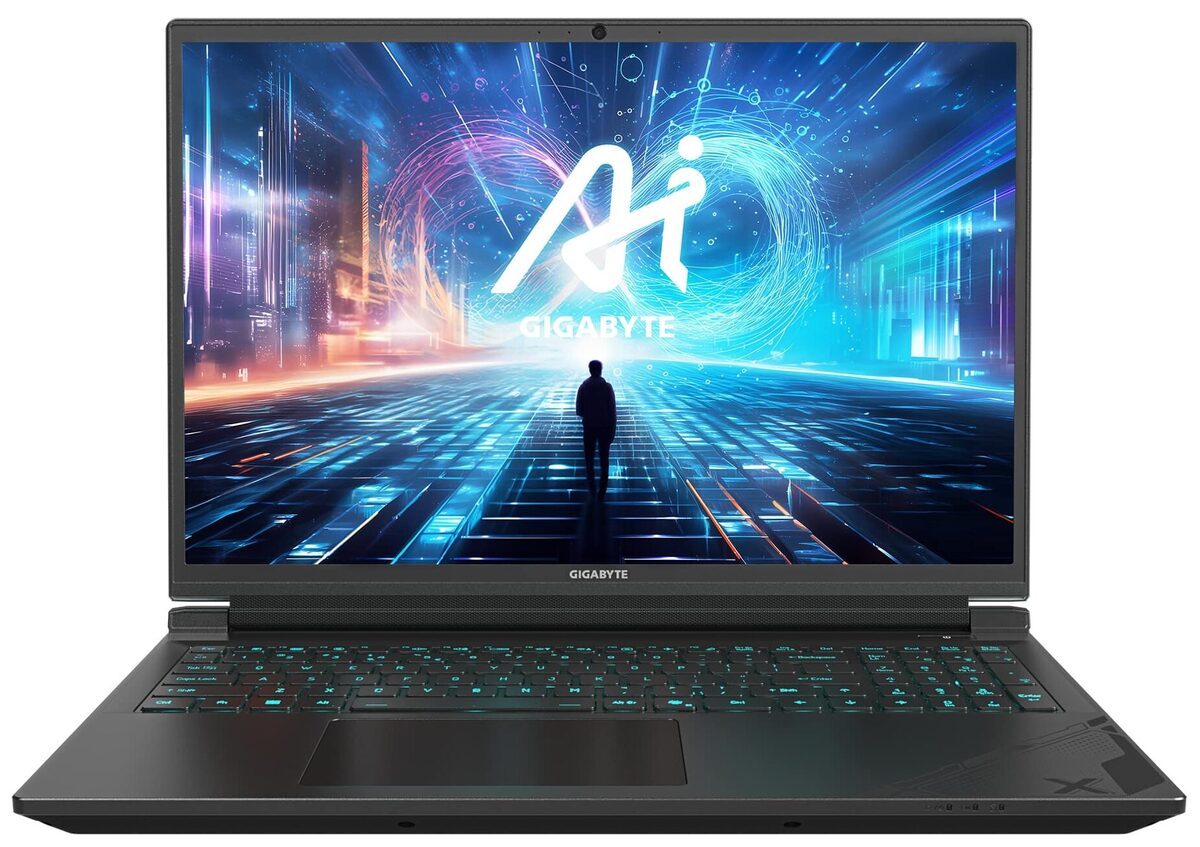
Upgrade RAM/SSD pod konkretny model AORUS/AERO/G-Series
Objawy niewystarczającej pamięci operacyjnej i zapełnienia dysku SSD
Ograniczenia wydajnościowe pamięci operacyjnej oraz przestrzeni dyskowej w laptopach Gigabyte manifestują się w codziennym użytkowaniu w określony sposób. W trakcie zgłoszeń serwisowych opisywane są najczęściej następujące symptomy:
- Wyraźne spowolnienie ogólnego działania systemu operacyjnego oraz wydłużony czas uruchamiania komputera od momentu wciśnięcia włącznika zasilania.
- Chwilowe zacięcia i spadki płynności animacji podczas rozgrywki (zjawisko stutteringu — krótkotrwałych spadków liczby klatek na sekundę wywołanych koniecznością doczytywania danych z wolniejszej pamięci wirtualnej na dysku).
- Zawieszanie się lub samoczynne wyłączanie aplikacji do montażu wideo, obróbki grafiki rastrowej czy modelowania trójwymiarowego w trakcie renderowania lub eksportu projektów.
- Komunikaty systemowe informujące o wyczerpaniu dostępnej pamięci operacyjnej lub konieczności zamknięcia programów w celu zapobieżenia utracie danych.
- Ciągłe przeładowywanie otwartych kart w przeglądarce internetowej przy próbie powrotu do wcześniej otwartych stron.
- Pojawienie się czerwonego paska zapełnienia partycji systemowej oraz brak możliwości pobrania kolejnych aktualizacji systemu Windows lub instalacji nowych programów.
- Drastyczny spadek transferu przy kopiowaniu lub przenoszeniu dużych plików pomiędzy folderami na nośniku półprzewodnikowym.
Możliwe przyczyny ograniczeń wydajnościowych pamięci RAM i nośnika SSD
Problemy z wydajnością podzespołów odpowiedzialnych za pamięć operacyjną oraz pamięć masową wynikają z kilku czynników technicznych, uporządkowanych od najczęściej spotykanych do rzadszych:
- Fabryczna konfiguracja w trybie jednokanałowym (single-channel — zastosowanie przez producenta tylko jednej kości pamięci operacyjnej, co ogranicza przepustowość szyny komunikacyjnej z procesorem o połowę).
- Zapełnienie komórek pamięci flash nośnika półprzewodnikowego powyżej 80–90 procent pojemności (zjawisko spadku prędkości zapisu wynikające z konieczności ciągłego czyszczenia bloków pamięci przed ponownym zapisaniem nowych danych).
- Wzrost wymagań sprzętowych współczesnego oprogramowania i gier (nowoczesne pakiety narzędziowe oraz silniki gier wymagają znacznie większego bufora pamięci niż przewidywała bazowa specyfikacja starszych konfiguracji).
- Fabryczny montaż wolniejszego nośnika SSD opartego na magistrali SATA lub podstawowym protokole NVMe o niskich prędkościach odczytu sekwencyjnego.
- Naturalne zużycie komórek pamięci NAND flash w dysku SSD (przekroczenie parametru TBW, czyli wskaźnika całkowitej liczby terabajtów, jaką można zapisać na nośniku przed degradacją jego parametrów).
- Nieprawidłowa konfiguracja parametrów pracy pamięci w oprogramowaniu układowym BIOS (brak aktywacji odpowiedniego profilu taktowania pamięci operacyjnej).
Przebieg profesjonalnej procedury modernizacji i diagnostyki
Modernizacja pamięci RAM oraz dysku SSD w laptopach Gigabyte wymaga zachowania rygorystycznych procedur serwisowych, które gwarantują pełną stabilność sprzętową oraz bezpieczeństwo zgromadzonych danych:
- Bezpłatna diagnostyka wstępna i weryfikacja techniczna — serwisanci sprawdzają dokładną rewizję płyty głównej, typ zainstalowanego chipsetu oraz kontrolera pamięci zintegrowanego w procesorze, co pozwala precyzyjnie ustalić maksymalną obsługiwaną pojemność oraz optymalną częstotliwość taktowania modułów.
- Dobór kompatybilnych komponentów — dopasowywane są moduły SO-DIMM (kompaktowe kości pamięci operacyjnej o zmniejszonych wymiarach, zaprojektowane dla laptopów) o odpowiednich opóźnieniach CL oraz dyski M.2 NVMe (standard miniaturowych nośników półprzewodnikowych komunikujących się bezpośrednio z procesorem przez magistralę PCI Express).
- Zabezpieczenie antystatyczne — prace wykonywane są na stanowiskach wyposażonych w ochronę ESD (zabezpieczenie przed wyładowaniami elektrostatycznymi chroniące miniaturowe ścieżki i układy scalone przed uszkodzeniem napięciowym).
- Demontaż obudowy i odłączenie zasilania — po zdjęciu dolnej pokrywy następuje fizyczne odpięcie złącza akumulatora, co eliminuje ryzyko wystąpienia zwarcia na płycie głównej podczas montażu podzespołów.
- Klonowanie posektorowe dotychczasowego dysku — realizowane jest precyzyjne kopiowanie danych w skali 1:1 na nowy nośnik SSD, co pozwala zachować nienaruszony system operacyjny, strukturę partycji, wszystkie zainstalowane programy, konfiguracje oraz licencje.
- Montaż dysku z optymalnym odprowadzaniem ciepła — nośnik M.2 instalowany jest wraz z dopasowanym termopadem (sprężystą taśmą termoprzewodzącą odprowadzającą ciepło z kontrolera dysku na metalowe elementy konstrukcyjne lub fabryczny radiator).
- Konfiguracja oprogramowania układowego — weryfikacja wykrywania pamięci w środowisku BIOS/UEFI oraz ustawienie właściwych parametrów szyny pamięci.
- Końcowe testy stabilności i wydajności — wykonywane są testy obciążeniowe pamięci RAM za pomocą dedykowanych programów diagnostycznych oraz weryfikacja transferów i temperatur nośnika SSD pod pełnym obciążeniem syntetycznym.
Warianty modernizacji w poszczególnych liniach laptopów Gigabyte
Poszczególne serie laptopów Gigabyte różnią się architekturą wewnętrzną, liczbą dostępnych złączy oraz specyfikacją obsługiwanych podzespołów:
Seria Gigabyte AORUS (np. AORUS 15, AORUS 17, AORUS 17X, AORUS 5, AORUS 7) to maszyny gamingowe o wysokiej wydajności. W nowszych generacjach płyty główne wyposażone są w dwa banki pamięci SO-DIMM obsługujące standard DDR4 lub DDR5 o taktowaniu do 4800 MHz lub 5600 MHz. Posiadają zazwyczaj dwa pełnowymiarowe gniazda M.2 z obsługą protokołu PCIe Gen4 x4 lub PCIe Gen5. Zastosowanie pamięci w konfiguracji dual-channel (architekturze dwukanałowej, która podwaja przepustowość wymiany danych z procesorem) przynosi w tych modelach bezpośredni zysk wydajności w grach i zapobiega ograniczaniu mocy karty graficznej.
Seria Gigabyte AERO (np. AERO 14, AERO 15, AERO 16, AERO 17 OLED/Creator) to mobilne stacje robocze stworzone z myślą o twórcach treści, montażystach wideo oraz projektantach. W tych konstrukcjach kluczowa jest rozbudowa pamięci RAM do pojemności 32 GB lub 64 GB, co eliminuje zjawisko buforowania obszernych projektów graficznych na dysku. Z uwagi na smukłą konstrukcję obudowy, montaż dodatkowego dysku M.2 NVMe wymaga ścisłej kontroli grubości nośnika (dobór modeli jednostronnych single-sided, w których kości pamięci umieszczone są tylko na jednej stronie laminatu) oraz zastosowania odpowiedniej grubości termopada.
Seria Gigabyte G-Series (np. modele G5, G7 z oznaczeniami KD, MD, GD, GE, KE, ME, KF, MF) to uniwersalne konstrukcje gamingowe. Bardzo często fabrycznie opuszczają linię produkcyjną z pojedynczym modułem pamięci RAM o pojemności 8 GB lub 16 GB pracującym w trybie single-channel. Dołożenie drugiego, idealnie dopasowanego modułu pozwala odblokować pełen potencjał procesora. Modele te oferują zazwyczaj dwa sloty M.2 NVMe, a wybrane starsze wersje posiadają również dodatkową zatokę na dysk formatu 2,5 cala SATA.
Historyczne linie Gigabyte (w tym Sabre 15/17, P-Series np. P35, P55, P57, Q-Series, U-Series, W-Series, WA-Series) to laptopy starszych generacji oparte na pamięciach DDR3 lub DDR4 oraz nośnikach SATA/mSATA. W przypadku tych urządzeń zastąpienie tradycyjnego dysku talerzowego HDD nowoczesnym dyskiem półprzewodnikowym SSD oraz rozbudowa pamięci RAM do maksymalnej wartości obsługiwanej przez chipset zapewnia największy odczuwalny skok responsywności systemu.
Błędy popełniane podczas samodzielnych prób modernizacji
Samodzielna wymiana lub rozbudowa komponentów w zaawansowanych laptopach niesie ze sobą ryzyko poważnych uszkodzeń mechanicznych i elektronicznych:
- Brak fizycznego odłączenia baterii przed dotknięciem płyty głównej — na płycie głównej stale obecne jest napięcie czuwania. Przypadkowe upuszczenie śrubki lub dotknięcie metalowym elementem gniazda RAM powoduje natychmiastowe zwarcie i spalenie układu zasilania, mostka południowego lub sekcji procesora.
- Niewłaściwy dobór parametrów modułów RAM — montaż kości o nieobsługiwanym napięciu (np. standardowego 1,35V zamiast niskonapięciowego 1,2V w DDR3L lub DDR4) lub modułów o profilach wymagających ręcznej zmiany parametrów zasilania w BIOS, co prowadzi do braku obrazu po włączeniu zasilania (tzw. czarny ekran).
- Zastosowanie dysku SSD ze zbyt grubym fabrycznym radiatorem lub nieprawidłowo dobranym termopadem — próba domknięcia dolnej obudowy powoduje punktowy nacisk na laminat płyty głównej, wygięcie złącza M.2 i mikropęknięcia ścieżek sygnałowych.
- Uszkodzenie mechaniczne zaczepów obudowy i taśm połączeniowych — podważanie pokrywy metalowymi narzędziami prowadzi do wyłamania plastikowych zatrzasków, pęknięć palmrestu oraz przypadkowego naderwania delikatnych taśm touchpada, klawiatury lub podświetlenia.
- Zerwanie gwintu śruby mocującej nośnik M.2 — użycie nieodpowiedniego rozmiaru wkrętaka niszczy główkę miniaturowej śruby montażowej, uniemożliwiając stabilne osadzenie dysku w gnieździe.
- Niepoprawne przeprowadzenie procedury klonowania — błędy w tworzeniu sektorów rozruchowych EFI, które skutkują komunikatem o braku urządzenia bootowalnego przy starcie komputera.
Czas realizacji modernizacji i organizacja pracy
Modernizacja pamięci operacyjnej, instalacja nowego nośnika SSD wraz z klonowaniem danych oraz procedurami testowymi trwa do 24 godzin. Warto zaznaczyć, że usługa nie jest wykonywana na miejscu u klienta, lecz w odpowiednio przygotowanym środowisku technicznym po bezpiecznym przetransportowaniu sprzętu.
Całkowity czas standardowej procedury serwisowej z reguły nie przekracza 3 dni. Dojazd dedykowanego kierowcy serwisu w celu bezpłatnego odebrania laptopa realizowany jest w czasie do 1 godziny od momentu przyjęcia zgłoszenia.
Co można przygotować przed przekazaniem sprzętu, a czego unikać
W celu sprawnego przygotowania urządzenia do realizacji usługi warto pamiętać o kilku podstawowych zaleceniach:
- Sprawdzenie dokładnego oznaczenia modelu znajdującego się na tabliczce znamionowej na spodzie obudowy (np. Gigabyte AORUS 15P YD, Gigabyte AERO 16 BSF, Gigabyte G5 KF) oraz przygotowanie oryginalnego zasilacza sieciowego.
- Wykonanie dodatkowej kopii zapasowej najważniejszych plików osobistych na zewnętrznym nośniku pamięci, o ile system operacyjny pozwala na uruchomienie komputera.
- Unikanie rozkręcania obudowy, wyjmowania dotychczasowych podzespołów czy odklejania taśm zabezpieczających przed przyjazdem kierowcy.
- Unikanie zakupu podzespołów na własną rękę w ciemno — dobór części powinien nastąpić po weryfikacji kompatybilności kontrolera i ograniczeń danej rewizji płyty głównej.
- Powstrzymanie się od instalacji automatycznych programów do tak zwanego wirtualnego powiększania pamięci lub czyszczenia rejestru, które mogą trwale uszkodzić strukturę systemu plików.
Kiedy spadek wydajności nie wynika z braku pamięci RAM lub wolnego dysku
Spadek responsywności laptopa może być mylony z niedoborem pamięci operacyjnej lub przestrzeni dyskowej, podczas gdy źródło problemu leży w zupełnie innym obszarze technicznym:
- Zjawisko dławienia termicznego (thermal throttling — automatyczny mechanizm obronny procesora CPU oraz układu graficznego GPU, który obniża częstotliwość taktowania zegarów po osiągnięciu limitów temperaturowych, wywołany nagromadzeniem kurzu w radiatorach i degradacją fabrycznej pasty termoprzewodzącej).
- Awaria sekcji zasilania VRM na płycie głównej (uszkodzenie elementów regulacji napięcia powodujące zablokowanie zegara procesora na minimalnej częstotliwości taktowania, np. 0,79 GHz, niezależnie od obciążenia).
- Uszkodzenie dedykowanego układu graficznego lub połączeń lutowanych BGA (montażu układu scalonego bezpośrednio na płycie głównej za pomocą mikroskopijnych kulek spoiwa lutowniczego), co powoduje zacinanie gier z powodów sprzętowych, a nie braku pamięci RAM.
- Infekcja systemu operacyjnego złośliwym oprogramowaniem działającym w tle (np. ukrytymi procesami generującymi stałe stuprocentowe obciążenie zasobów obliczeniowych).
- Niewydolność zasilacza sieciowego lub uszkodzenie gniazda zasilania, co uniemożliwia podzespołom przejście w tryb pełnej wydajności prądowej.
Najczęstsze pytania o rozbudowę RAM i SSD w laptopach Gigabyte
- Czy po wymianie dysku SSD na większy zachowane zostaną wszystkie programy i pliki?
Dzięki procedurze klonowania posektorowego cała zawartość dotychczasowego nośnika — w tym system operacyjny Windows, zainstalowane aplikacje, gry, pliki osobiste, konfiguracje oraz licencje — zostaje precyzyjnie przeniesiona na nowy, bardziej pojemny dysk SSD. Po zakończeniu prac komputer uruchamia się dokładnie w takim samym stanie wizualnym i programowym, bez konieczności ponownej instalacji czegokolwiek. - Jak sprawdzić, czy dany model Gigabyte obsługuje standard DDR4 czy DDR5?
Zależy to od generacji procesora oraz zastosowanego chipsetu na płycie głównej. Standardy DDR4 i DDR5 posiadają fizycznie inne wycięcie w złączu SO-DIMM oraz pracują na innych napięciach zasilania, co uniemożliwia ich zamienne stosowanie w tym samym gnieździe. Dokładna weryfikacja obsługiwanego typu pamięci oraz jej maksymalnej częstotliwości wykonywana jest podczas bezpłatnej diagnozy przed doborem komponentów. - Czy po zamontowaniu drugiego dysku M.2 przestrzeń jest od razu dostępna w systemie?
Nowy, fabryczny dysk SSD wymaga zainicjalizowania w strukturze partycji GPT, sformatowania w systemie plików NTFS oraz przypisania litery dysku. W ramach procedury modernizacyjnej serwis przeprowadza pełną konfigurację logiczną nośnika, dzięki czemu dodatkowa partycja jest natychmiast widoczna i gotowa do zapisu danych. - Czy serwis wymaga podania hasła użytkownika do systemu Windows w celu wykonania modernizacji?
Domyślnie serwis realizuje prace sprzętowe i modernizacyjne bez konieczności podawania hasła przez klienta. Klonowanie dysku oraz weryfikacja pamięci RAM odbywają się przy użyciu zewnętrznych środowisk diagnostycznych. Dostęp do profilu systemu jest potrzebny wyłącznie w sporadycznych przypadkach wymagających testów specyficznego oprogramowania, o czym serwis informuje ze wskazaniem konkretnego powodu.
Warunki realizacji usługi modernizacji w serwisie
Wszystkie usługi realizowane są w przejrzystym modelu obsługi technicznej:
- Diagnoza laptopa oraz weryfikacja możliwości rozbudowy jest bezpłatna.
- Usługa świadczona jest w formule door-to-door — sprzęt odbieramy i zwracamy bez opłat.
- Dojazd do klienta jest bezpłatny i realizowany w czasie do 1 godziny.
- Na czas trwania procedury serwisowej dostępny jest bezpłatny laptop zastępczy, który pozwala na zachowanie ciągłości codziennych obowiązków.
- Wycena modernizacji jest zawsze indywidualna, ustalana po bezpłatnej diagnozie, zanim rozpocznie się montaż. Koszt zależy od wybranej pojemności oraz parametrów technicznych podzespołów.
- Na wykonane prace montażowe oraz zainstalowane podzespoły udzielana jest gwarancja do 12 miesięcy.
- W modernizacjach wykorzystywane są wyłącznie fabrycznie nowe podzespoły renomowanych producentów, nigdy części używane lub pochodzące z odzysku.
- Naprawę i modernizację wykonują doświadczeni serwisanci z zespołu technicznego, który posiada ponad 20 lat doświadczenia i zrealizował naprawy dla ponad 10 000 urządzeń. Większość usterek usuwamy podczas pierwszej wizyty.
- Do każdego zlecenia wystawiana jest faktura (firma nie jest płatnikiem podatku VAT, dokument wystawiany jest bez podatku VAT również dla osób prywatnych).
Zgłoś modernizację laptopa i zamów bezpłatny odbiór sprzętu przez serwis.