
Objaw — jak trzeszczenie i niski poziom dźwięku objawiają się w codziennym użytkowaniu
Problemy z systemem audio w laptopach marki Gigabyte — w tym w zaawansowanych jednostkach gamingowych AORUS, laptopach dla twórców z serii AERO oraz popularnych modelach G-Series (takich jak G5 czy G7) i historycznych seriach Sabre oraz P-Series — należą do usterek bezpośrednio wpływających na komfort pracy i rozgrywki. W codziennej eksploatacji wady toru dźwiękowego manifestują się na kilka charakterystycznych sposobów, które użytkownicy zgłaszają podczas wstępnego kontaktu:
- Charczenie i metaliczne przesterowania przy wyższych poziomach głośności — podczas odtwarzania muzyki, dialogów filmowych lub efektów akustycznych w grach z głośników wydobywa się nieprzyjemny, chropowaty dźwięk przypominający tarcie plastiku lub brzęczenie blachy, nasilający się w miarę przesuwania suwaka głośności powyżej połowy skali.
- Głuche brzmienie i drastyczny spadek dynamiki — dźwięk staje się przytłumiony, pozbawiony wysokich tonów i basu, sprawiając wrażenie dobiegającego z głębi obudowy lub zamkniętego pojemnika, nawet gdy w oprogramowaniu systemowym ustawiono maksymalny poziom wzmocnienia.
- Asymetria głośności lub całkowite zamilknięcie jednego kanału — jeden przetwornik elektroakustyczny (głośnik przetwarzający sygnał elektryczny na falę dźwiękową) pracuje prawidłowo, natomiast drugi trzeszczy, generuje zniekształcenia nieliniowe (deformacje kształtu fali dźwiękowej) lub nie emituje żadnego sygnału.
- Rezonans obudowy przy określonych częstotliwościach — brzęczenie pojawia się wyłącznie przy specyficznych tonach mowy ludzkiej lub konkretnych dźwiękach systemowych, przenosząc wibracje na podpórkę pod nadgarstki (palmrest — górną część obudowy otaczającą klawiaturę i touchpad).
- Trzaski cyfrowe, przerywanie i opóźnienia — dźwięk rwie się, generuje pojedyncze głośne pyknięcia przy uruchamianiu multimediów lub całkowicie zanika po kilku sekundach od włączenia odtwarzacza, wymagając ponownego uruchomienia aplikacji.
- Zależność zakłóceń od ułożenia obudowy — trzaski nasilają się przy zmianie kąta nachylenia pokrywy matrycy, przenoszeniu laptopa lub nacisku na dolną pokrywę kadłubka w rejonie wbudowanych głośników.
Możliwe przyczyny trzeszczenia i cichej pracy głośników
Tor audio współczesnego laptopa to złożony układ składający się z elementów mechanicznych, akustycznych, przetworników cyfrowo-analogowych, stopni wzmacniających oraz zaawansowanych sterowników systemowych zintegrowanych z procesorami sygnałowymi DSP (ang. Digital Signal Processing — cyfrowe przetwarzanie sygnału za pomocą dedykowanych algorytmów). Przyczyny nieprawidłowości usystematyzowano od występujących najczęściej do usterek o charakterze jednostkowym:
- Mechaniczne uszkodzenie przetwornika elektroakustycznego — najczęstsza przyczyna problemu. W wyniku wieloletniej eksploatacji, uderzenia mechanicznego lub pracy przy maksymalnym poziomie wysterowania dochodzi do pęknięcia membrany mylarowej (cienkiej folii polimerowej wprawiającej powietrze w drgania) bądź rozklejenia resora górnego (elastycznego zawieszenia łączącego membranę z plastikowym koszem głośnika). Luźna membrana uderza o elementy konstrukcyjne, generując charakterystyczne charczenie.
- Zanieczyszczenia komory rezonansowej opiłkami i kurzem — miniaturowe głośniki laptopowe wykorzystują silny magnes neodymowy (spiekany element magnetyczny wytwarzający stałe pole dla cewki). Magnes ten przyciąga mikroskopijne drobiny metali obecne w otoczeniu, które wnikają przez szczeliny maskownic i blokują ruch cewki drgającej (uzwojenia z mikroprzewodu miedzianego poruszającego się w szczelinie magnetycznej), wywołując tarcie i zniekształcenia dźwięku.
- Konflikty oprogramowania i błędy nakładek dźwiękowych — laptopy Gigabyte korzystają z zaawansowanych pakietów poprawy dźwięku, takich jak DTS:X Ultra, Nahimic Audio czy Realtek Audio Console. Aktualizacje systemu operacyjnego potrafią doprowadzić do niezgodności bibliotek DLL (plików bibliotek dynamicznych zawierających kod wykonawczy), co skutkuje błędnym przetwarzaniem sygnału, programowym przesterowaniem toru audio lub sztucznym zdławieniem pasma przenoszenia.
- Uszkodzenie wiązki sygnałowej lub taśmy połączeniowej — przewody łączące moduły głośnikowe z płytą główną prowadzone są wewnątrz ciasnych kanałów montażowych pod akumulatorem lub w sąsiedztwie zawiasów matrycy. Drgania, naprężenia termiczne lub nieprawidłowe ułożenie wiązki mogą doprowadzić do przetarcia izolacji, naderwania żyły miedzianej lub zwarcia sygnału do masy obudowy.
- Uszkodzenie mechaniczne lub utlenienie gniazda audio combo jack — zintegrowane gniazdo minijack 3.5 mm (złącze obsługujące jednocześnie wyjście słuchawkowe i wejście mikrofonowe) posiada mechaniczny przełącznik detekcji włożenia wtyku. Zabrudzenie, zgięcie styków wewnętrznych lub korozja powodują, że kodek audio błędnie interpretuje obecność słuchawek, ograniczając moc kierowaną na wbudowane przetworniki lub generując trzaski na skutek pływającego potencjału masy.
- Awaria scalonego wzmacniacza mocy audio na płycie głównej — uszkodzenie miniaturowego układu scalonego pracującego w klasie D (wysokosprawnego wzmacniacza impulsowego zamieniającego sygnał analogowy na ciąg impulsów o zmiennej szerokości). Przegrzanie tego elementu lub przebicie powiązanych z nim kondensatorów filtrujących (elementów biernych wygładzających napięcie zasilania) objawia się silnym szumem, charczeniem niezależnym od poziomu głośności lub całkowitym brakiem sygnału wyjściowego.
- Usterka kodeka audio lub przetwornika DAC — degradacja układu scalonego Realtek ALC lub dedykowanego przetwornika cyfrowo-analogowego DAC klasy audiofilskiej ESS Sabre (układu konwertującego cyfrowe dane dźwiękowe na napięcie analogowe, stosowanego w wybranych modelach AORUS i AERO). Tego typu awaria zazwyczaj uniemożliwia prawidłową komunikację układu z mostkiem południowym procesora przez magistralę HD Audio.
Przebieg diagnozy i procedury naprawcze w serwisie
Proces weryfikacji i naprawy toru audio w laptopach Gigabyte realizowany jest w sposób uporządkowany, co pozwala precyzyjnie oddzielić usterki mechaniczne samych głośników od złożonych problemów elektronicznych na płycie głównej:
- Weryfikacja w niezależnym środowisku diagnostycznym — pierwszym krokiem jest uruchomienie laptopa z zewnętrznego systemu operacyjnego, co pozwala całkowicie pominąć sterowniki zainstalowane na dysku klienta oraz profile Gigabyte Control Center. Umożliwia to natychmiastowe stwierdzenie, czy źródło problemu tkwi w oprogramowaniu, czy w warstwie sprzętowej.
- Test separacji torów analogowych i cyfrowych — podłączenie słuchawek referencyjnych do wyjścia 3.5 mm oraz weryfikacja wyjścia dźwięku przez interfejs cyfrowy HDMI i USB. Prawidłowy odsłuch na słuchawkach przy jednoczesnym trzeszczeniu głośników zawęża obszar poszukiwań do samych modułów przetworników lub końcowego stopnia wzmacniacza mocy.
- Demontaż kadłubka i inspekcja mikroskopowa modułów — po otwarciu obudowy serwisanci sprawdzają stan fizyczny komór rezonansowych, szczelność połączeń akustycznych, integralność zawieszenia mylarowego oraz obecność pyłu metalicznego na magnesach neodymowych pod mikroskopem stereoskopowym.
- Pomiary elektryczne przetworników multimetrem — pomiar rezystancji cewki drgającej (pomiar oporu elektrycznego stałoprądowego). Prawidłowa wartość wynosi zazwyczaj 4 lub 8 omów. Wynik wskazujący przerwę w obwodzie (nieskończoność) lub oporność bliską zera (zwarcie międzyzwojowe wywołane stopieniem emalii izolacyjnej drutu) jednoznacznie kwalifikuje głośnik do wymiany.
- Pomiary oscyloskopowe toru audio na płycie głównej — w przypadku podejrzenia uszkodzenia elektroniki serwisanci wykorzystują oscyloskop cyfrowy (przyrząd pomiarowy rejestrujący i wyświetlający zmiany napięcia w czasie) do analizy sygnału wyjściowego z kodeka oraz wzmacniacza mocy, weryfikując obecność zniekształceń skrośnych, obcinania wierzchołków sinusoidy oraz tętnień z linii zasilających 5V i 3.3V.
- Wymiana uszkodzonych przetworników na fabrycznie nowe moduły — uszkodzone elementy są demontowane, a w ich miejsce montujemy wyłącznie nowe, oryginalne zespoły głośnikowe dedykowane do konkretnego modelu Gigabyte, wraz z fabrycznymi uszczelkami antywibracyjnymi zapobiegającymi powstawaniu rezonansów obudowy.
- Lutowanie komponentów SMD na płycie głównej — w sytuacji uszkodzenia układu wzmacniacza mocy, kodeka Realtek lub elementów filtrujących przeprowadzana jest naprawa w technologii SMD (ang. Surface Mount Device — montaż elementów bezpośrednio na powierzchni ścieżek płytki drukowanej) przy użyciu stacji lutowniczych na gorące powietrze ze ściśle kontrolowanym profilem termicznym.
Warianty problemu — zróżnicowanie usterek toru audio
Poszczególne objawy dźwiękowe różnią się mechanizmem powstawania, co pozwala na wstępną klasyfikację problemu już na etapie analizy zachowania sprzętu:
- Zniekształcenia zależne od pasma częstotliwości — charczenie pojawia się wyłącznie przy niskich tonach (basach) lub średnich rejestrach mowy. Jest to typowy objaw naderwania zawieszenia membrany lub ocierania cewki w szczelinie magnetycznej. Przy cichych partiach wysokotonowych dźwięk może wydawać się poprawny.
- Stały szum, pisk lub modulowane trzaski niezależne od głośności — zjawisko występuje nawet przy całkowicie wyciszonym suwaku dźwięku w systemie. Świadczy to o przenikaniu zakłóceń elektromagnetycznych z sekcji zasilania procesora i karty graficznej na skutek utraty pojemności przez kondensatory filtrujące w torze audio.
- Jednostronny zanik sygnału stereo — całkowity brak dźwięku z lewego lub prawego kanału. Najczęściej wynika z przepalenia pojedynczej cewki głośnika, uszkodzenia jednego z dwóch symetrycznych kanałów wyjściowych wzmacniacza impulsowego lub przerwania przewodu w taśmie połączeniowej.
- Dławienie sygnału przez zintegrowany limiter DSP — dźwięk podczas cichych fragmentów jest wyraźny, lecz przy próbie odtworzenia głośniejszego efektu ulega natychmiastowemu wyciszeniu i "pompowaniu". Wynika to z błędnego działania algorytmów zabezpieczających w oprogramowaniu DTS:X lub uszkodzenia układu pomiaru prądu wzmacniacza.
- Trzaski cyfrowe powiązane z opóźnieniami DPC Latency — krótkie, metaliczne przeskoki dźwięku towarzyszące obciążeniu procesora, ruchom kursora myszy lub transmisji danych przez sieć bezprzewodową Wi-Fi. Problem wynika z opóźnień procedur odroczonych DPC (ang. Deferred Procedure Call — mechanizmu jądra systemu Windows odpowiedzialnego za kolejkowanie zadań sterowników), co powoduje opróżnianie bufora danych audio przed zakończeniem przetwarzania próbki.
Błędy popełniane podczas prób samodzielnej naprawy
Próby samodzielnego wyeliminowania trzeszczenia głośników podejmowane bez odpowiedniej wiedzy i zaplecza technicznego bardzo często prowadzą do pogłębienia uszkodzeń:
- Stosowanie oprogramowania typu Volume Booster — instalacja aplikacji programowo podbijających sygnał powyżej 100% poziomu dopuszczalnego przez producenta wprowadza głębokie przesterowanie fali prostokątnej, co w krótkim czasie prowadzi do termicznego zniszczenia delikatnych zwojów cewki drgającej lub trwałego pęknięcia membrany.
- Przedmuchiwanie głośników sprężonym powietrzem o wysokim ciśnieniu — gwałtowny strumień gazu skierowany bezpośrednio w maskownicę głośnika powoduje mechaniczne odkształcenie, wgniecenie lub całkowite rozerwanie cienkiej membrany mylarowej, co bezpowrotnie niszczy przetwornik.
- Czyszczenie otworów igłami, pęsetami lub wykałaczkami — wbijanie ostrych przedmiotów w perforację obudowy laptopa w celu usunięcia zanieczyszczeń niemal zawsze kończy się przebiciem membrany głośnika znajdującej się tuż pod maskownicą.
- Wprowadzanie preparatów chemicznych do gniazda audio — aplikowanie preparatów penetrujących lub nieodpowiednich alkoholi do wnętrza gniazda minijack w nadziei na usunięcie trzasków powoduje rozpuszczenie plastikowych elementów gniazda, degradację styków i spłynięcie zanieczyszczeń bezpośrednio na elementy płyty głównej, wywołując zwarcia.
- Instalacja nieoficjalnych paczek sterowników z niepewnych źródeł — wgrywanie modyfikowanych sterowników dźwiękowych w celu obejścia ograniczeń głośności prowadzi do niestabilności jądra systemu, błędów niebieskiego ekranu (BSOD — ang. Blue Screen of Death) oraz nieprawidłowej polaryzacji wyjść kodeka audio.
- Otwieranie obudowy bez maty antystatycznej i odpowiednich narzędzi — podważanie plastikowych zatrzasków kadłubka twardymi narzędziami metalowymi prowadzi do wyłamania mocowań komór akustycznych, co uniemożliwia ich późniejsze prawidłowe dociśnięcie i generuje wtórne rezonanse obudowy, a brak ochrony przed wyładowaniami ESD (ang. Electrostatic Discharge — wyładowaniami elektrostatycznymi) grozi uszkodzeniem wrażliwych układów scalonych na płycie głównej.
Ile trwa diagnostyka i naprawa głośników w laptopie
Wszystkie czynności realizujemy zgodnie z określonym standardem czasowym, dbając o pełną precyzję technologiczną:
- Dojazd do klienta — nasz kierowca odbiera sprzęt pod wskazanym adresem, a czas dojazdu wynosi do 1 godziny od momentu przyjęcia zgłoszenia.
- Typowa naprawa — kompleksowa procedura obejmująca pełną diagnostykę laboratoryjną, sprowadzenie dedykowanych komponentów, montaż fabrycznie nowych przetworników lub precyzyjne lutowanie toru audio na płycie głównej oraz testy akustyczne z reguły nie przekracza 3 dni.
- Czyszczenie i konserwacja układu akustycznego — usuwanie zanieczyszczeń z komór rezonansowych, odtłuszczanie styków oraz wymiana uszczelnień tłumiących trwa do 24 godzin (jest to procedura wymagająca zachowania reżimu technologicznego w warunkach warsztatowych i nie jest wykonywana bezpośrednio w lokalu klienta).
Co można sprawdzić samodzielnie przed oddaniem sprzętu do serwisu
Przed przekazaniem laptopa Gigabyte do diagnostyki warto przeprowadzić kilka bezpiecznych weryfikacji, które mogą pomóc w określeniu charakteru usterki:
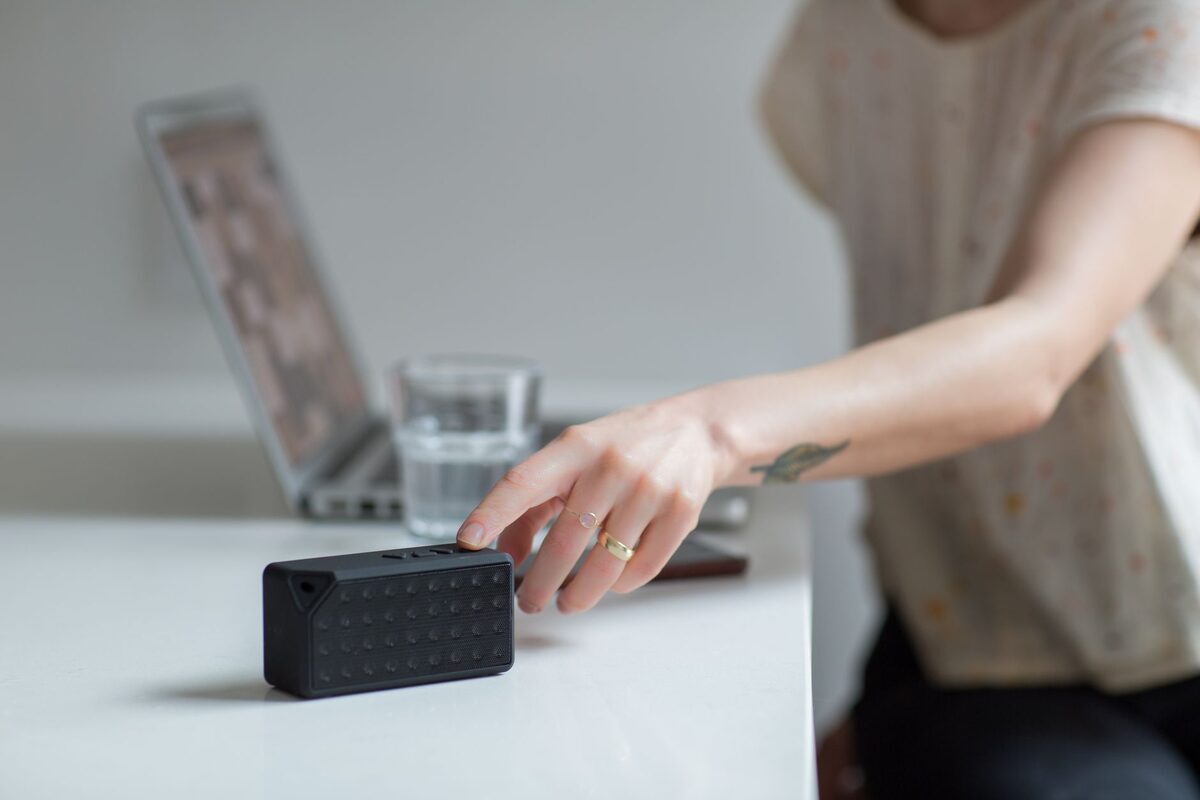
- Weryfikacja dźwięku na słuchawkach przewodowych lub głośniku Bluetooth — podłączenie zewnętrznego przetwornika pozwala natychmiast sprawdzić, czy generowany sygnał jest poprawny. Czysty dźwięk na słuchawkach wskazuje na problem fizyczny z głośnikami wbudowanymi; zakłócenia obecne również na słuchawkach oznaczają błąd sterownika, kodeka lub systemu.
- Wyłączenie ulepszeń dźwiękowych w systemie Windows — wejście w aplet właściwości urządzeń audio i zaznaczenie opcji wyłączenia wszelkich efektów (tzw. Audio Enhancements), a także zresetowanie ustawień w aplikacjach DTS:X Ultra lub Nahimic do profilu domyślnego.
- Odinstalowanie wirtualnych kart dźwiękowych i mikserów — usunięcie programów do zmiany głosu, wirtualnych kabli audio oraz zaawansowanych nakładek korekcyjnych, które często powodują błędy buforowania i przesterowania.
- Czego nie robić — nie należy rozkręcać obudowy laptopa, nie wolno myć głośników żadnymi płynami, nie należy dociskać membran palcami ani nie wolno modyfikować parametrów napięciowych układów audio w oprogramowaniu układowym BIOS (ang. Basic Input/Output System — podstawowym systemie wejścia/wyjścia sterującym procedurami startowymi płyty głównej).
Kiedy problem z dźwiękiem nie oznacza uszkodzenia głośników
W praktyce serwisowej spotykamy szereg zjawisk akustycznych, które przypominają awarię głośników, lecz ich źródło leży w zupełnie innych podzespołach laptopa:
- Piszczenie cewek zasilania (tzw. coil whine) — wysoki, metaliczny pisk lub terkotanie powstające pod wpływem drgań mechanicznych uzwojeń cewek indukcyjnych w sekcji zasilania procesora lub karty graficznej podczas zmiennego obciążenia obliczeniowego. Dźwięk ten wydobywa się z wnętrza płyty głównej i występuje nawet przy całkowicie odłączonych głośnikach.
- Zużycie łożyska wentylatora układu chłodzenia — ocieranie łopatek wirnika o obudowę radiatora lub drgania wywołane luzem na łożysku generują mechaniczny szelest i chrobotanie, które użytkownicy często mylą z charczeniem głośnika umieszczonego w pobliżu wylotu powietrza.
- Sprzężenie zwrotne mikrofonu matrycowego — włączenie opcji nasłuchiwania wbudowanego mikrofonu w konfiguracji systemu Windows wywołuje natychmiastowe sprzężenie akustyczne (pętlę wzmocnienia pomiędzy mikrofonem w ramce matrycy a głośnikami), objawiające się głośnym, narastającym piskiem.
- Przydźwięk sieciowy z niesprawnego zasilacza — buczenie o stałej częstotliwości 50 Hz słyszalne w głośnikach wyłącznie w momencie, gdy laptop jest podłączony do ładowarki sieciowej. Wynika ono z uszkodzenia kondensatorów filtrujących po stronie wtórnej zasilacza impulsowego i zanika natychmiast po przejściu na zasilanie bateryjne.
Najczęściej zadawane pytania
- Czy przy uszkodzeniu jednego trzeszczącego głośnika wymienia się tylko jedną sztukę?
Zalecaną procedurą technologiczną jest wymiana obu przetworników jednocześnie. Moduły głośnikowe w laptopie zużywają się w zbliżonym tempie pod wpływem przepracowanych godzin i zmian temperatur; instalacja fabrycznie nowego kompletu gwarantuje idealne zbalansowanie pasma przenoszenia, jednakową czułość i symetryczną scenę dźwiękową stereo. - Czy do zdiagnozowania usterki toru audio konieczne jest podanie hasła logowania do systemu Windows?
Domyślnie serwis pracuje bez hasła klienta. Wstępna i główna diagnostyka toru audio, testy elektryczne oraz pomiary laboratoryjne przeprowadzane są przy użyciu naszych zewnętrznych systemów testowych. O podanie hasła prosimy wyłącznie w rzadkich przypadkach, gdy problem dotyczy specyficznej konfiguracji oprogramowania zainstalowanego w profilu użytkownika, zawsze wyjaśniając powód takiej konieczności. - Czy ciche odtwarzanie dźwięku może być spowodowane wyłącznie błędem w oprogramowaniu Gigabyte Control Center?
Tak, zdarzają się przypadki, w których wewnętrzny moduł sterujący profilami zasilania i multimediów w Gigabyte Control Center po aktualizacji oprogramowania układowego blokuje cyfrowy poziom wzmocnienia na minimalnej wartości lub błędnie konfiguruje wyjście wielokanałowe, co nasi specjaliści weryfikują w pierwszej kolejności podczas procedury bezpłatnej diagnozy. - Dlaczego nowe głośniki po montażu mogą brzmieć nieco inaczej niż wyeksploatowane podzespoły?
Fabrycznie nowe przetworniki posiadają sztywne, nieodkształcone zawieszenie mylarowe, które zapewnia precyzyjne odtwarzanie pełnego zakresu dynamiki bez sztucznego przesterowania. Po wymianie modułów na nowe, oryginalne podzespoły charakterystyka akustyczna powraca do parametrów zgodnych ze specyfikacją fabryczną producenta laptopa.
Warunki obsługi i gwarancja serwisu
Naprawy laptopów marki Gigabyte realizujemy w przejrzystym, bezpiecznym dla sprzętu standardzie door-to-door:
- Bezpłatna diagnoza i dojazd — diagnoza laptopa jest bezpłatna, sprzęt odbieramy i zwracamy bez opłat bezpośrednio pod wskazanym adresem, a dojazd do klienta realizujemy w czasie do 1 godziny.
- Bezpieczeństwo ciągłości pracy — na czas trwania procedur serwisowych dostępny jest bezpłatny laptop zastępczy, co pozwala na nieprzerwane wykonywanie obowiązków zawodowych lub naukę.
- Własna kadra techniczna — naprawę wykonują nasi serwisanci, nie podwykonawcy, co zapewnia bezpośrednią kontrolę nad każdym etapem lutowania i montażu.
- Wycena przed rozpoczęciem prac — wycena jest zawsze indywidualna, ustalana po bezpłatnej diagnozie, zanim naprawa się zacznie; całkowity koszt zależy od zakresu uszkodzenia i dostępności części. W przypadku usługi realizowanej w trybie door-to-door brak zgody na naprawę po przedstawieniu kosztorysu oznacza brak jakichkolwiek opłat.
- Doświadczenie i części zamienne — doświadczenie serwisu wynosi ponad 20 lat, a łączna liczba zrealizowanych zleceń w całej sieci to ponad 10 000 urządzeń. Wymiany realizujemy z użyciem podzespołów, którymi są wyłącznie nowe, nigdy nieużywane elementy.
- Gwarancja i dokumentacja — na wykonane naprawy oraz zamontowane komponenty udzielana jest gwarancja do 12 miesięcy. Faktura wystawiana jest zawsze, także dla osoby prywatnej. Większość usterek usuwamy podczas pierwszej wizyty, sprawnie kwalifikując sprzęt i przystępując do właściwych procedur serwisowych.
Zamów bezpłatny odbiór sprzętu i zgłoś naprawę.