
Słaby zasięg Wi-Fi po naprawie laptopa Gigabyte — opis objawów
Spadek zasięgu sieci bezprzewodowej po wykonaniu innej usługi serwisowej lub modernizacji to usterka, którą użytkownicy opisują w bardzo charakterystyczny sposób. Przed oddaniem komputera do serwisu lub przed próbą samodzielnej wymiany podzespołów łączność bezprzewodowa działała stabilnie w całym lokalu. Po ponownym uruchomieniu laptopa okazuje się, że połączenie z siecią jest możliwe wyłącznie wtedy, gdy urządzenie znajduje się w bezpośrednim sąsiedztwie routera — najczęściej w odległości nieprzekraczającej jednego metra od punktu dostępowego.
Oddalenie się od routera na odległość zaledwie kilku kroków skutkuje natychmiastowym spadkiem wskaźnika zasięgu do jednej kreski, drastycznym obniżeniem prędkości transferu danych lub całkowitym zerwaniem połączenia. Ikona sieci w zasobniku systemowym zaczyna wyświetlać komunikat informujący o braku dostępu do internetu, mimo że inne urządzenia w tym samym pomieszczeniu działają bez zakłóceń. Częstym objawem towarzyszącym jest gubienie pakietów (utrata pojedynczych porcji danych w transmisji sieciowej, powodująca zawieszanie ładowania stron internetowych i przerywanie połączeń w grach sieciowych) oraz niestabilne działanie modułu Bluetooth (przerywanie dźwięku w słuchawkach bezprzewodowych lub opóźnienia w reakcji myszy). W laptopach gamingowych i profesjonalnych marki Gigabyte, takich jak Gigabyte AORUS 15, AORUS 17, Gigabyte AERO 16 czy Gigabyte G5, tego typu zachowanie jednoznacznie wskazuje na problem w torze antenowym karty sieciowej.
Możliwe przyczyny spadku zasięgu Wi-Fi po ingerencji serwisowej
Przyczyny utraty czułości modułu sieci bezprzewodowej po demontażu obudowy laptopa wynikają najczęściej z mechanicznego lub montażowego uszkodzenia miniaturowych elementów toru radiowego. Zestawienie przyczyn od najczęstszych do najrzadziej spotykanych obejmuje:
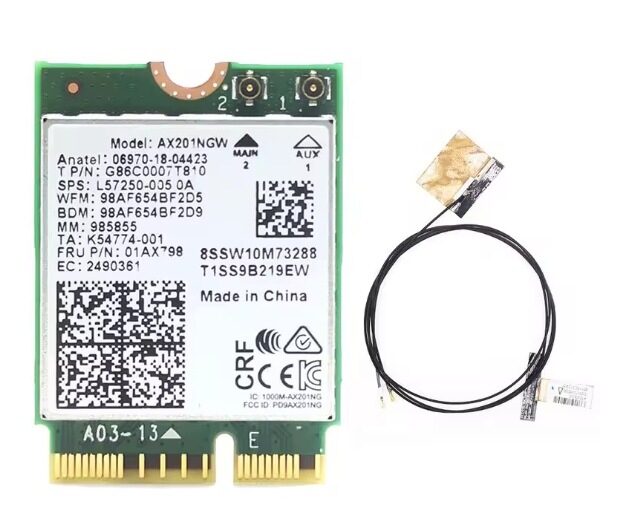
- Wypięcie lub niepełne zatrzaśnięcie wtyku antenowego MHF4 lub U.FL — miniaturowego złącza koncentrycznego o średnicy około półtora milimetra, łączącego cienki przewód antenowy z gniazdem karty sieciowej WLAN (karty bezprzewodowej sieci lokalnej). Jeśli wtyk nie został dociśnięty ze słyszalnym kliknięciem, podczas zamykania dolnej pokrywy obudowy może zsunąć się ze sprężystego gniazda, odcinając tor antenowy.
- Zamiana przewodów antenowych Main i Aux — przewód główny (Main) odpowiada za podstawową transmisję danych oraz odbiór sygnału, natomiast przewód pomocniczy (Aux) służy do dywersyfikacji sygnału (techniki odbioru wieloantenowego zmniejszającej zaniki sygnału radiowego) oraz obsługi łączności Bluetooth. W laptopach Gigabyte AERO i AORUS zamiana tych przewodów miejscami drastycznie obniża sprawność odbiornika w paśmie 5 GHz oraz 6 GHz.
- Zmiażdżenie lub przerwanie przewodu koncentrycznego w kanale zawiasu — podczas wymiany zawiasów, matrycy lub taśmy eDP (cyfrowego interfejsu przesyłającego sygnał wideo z płyty głównej do ekranu) przewody antenowe muszą zostać poprowadzone w bardzo ciasnym przepuście obok metalowych elementów konstrukcyjnych. Niewłaściwe ułożenie wiązki powoduje jej przycięcie przez krawędź zawiasu lub ściśnięcie śrubą montażową kadłubka, co skutkuje przerwaniem żyły sygnałowej lub zwarciem do oplotu masowego.
- Mechaniczne uszkodzenie gniazda na karcie sieciowej M.2 2230 — formatu miniaturowego modułu rozszerzeń montowanego na płycie głównej. Podważanie wtyków antenowych niewłaściwym narzędziem może doprowadzić do wygięcia centralnego pinu sygnałowego lub wyłamania zewnętrznego pierścienia masowego gniazda.
- Brak lub uszkodzenie ekranowania elektromagnetycznego EMI — specjalnej osłony z folii miedzianej lub taśmy absorbującej zakłócenia elektromagnetyczne generowane przez pracujące obok dyski SSD NVMe (szybkie pamięci półprzewodnikowe montowane bezpośrednio na płycie głównej) oraz sekcję zasilania procesora. Brak osłony powoduje indukowanie szumów w torze odbiorczym karty Wi-Fi.
- Uszkodzenie płytki anteny mikropaskowej — miniaturowego elementu odbiorczego zintegrowanego w górnej części pokrywy matrycy. Do uszkodzenia dochodzi najczęściej podczas nieostrożnego odklejania ramki ekranu przy użyciu ostrych narzędzi.
- Uszkodzenie elektrostatyczne modułu WLAN wywołane wyładowaniem ESD — nagłym przepływem ładunku elektrostatycznego powstałym przy dotknięciu nieuziemionymi dłońmi delikatnych układów scalonych wzmacniacza niskoszumowego karty sieciowej.
Przebieg profesjonalnej diagnozy i naprawy toru antenowego w serwisie
W naszym warsztacie proces lokalizacji i eliminacji problemu ze słabym zasięgiem Wi-Fi realizowany jest w sposób uporządkowany i bezpieczny dla pozostałych podzespołów komputera. Diagnoza laptopa jest bezpłatna, a procedury serwisowe obejmują następujące etapy:
- Wstępna weryfikacja programowa w środowisku testowym — uruchamiamy komputer z zewnętrznego nośnika diagnostycznego, aby wykluczyć błędy systemowe i sprawdzić wskaźnik RSSI (parametr określający siłę odbieranego sygnału radiowego wyrażony w decybelach w odniesieniu do jednego miliwata) dla poszczególnych pasm częstotliwości.
- Bezpieczny demontaż obudowy w strefie ESD — rozkręcamy kadłubek laptopa Gigabyte na macie antystatycznej, odłączamy baterię główną i poddajemy inspekcji optycznej stan modułu sieciowego pod mikroskopem stereoskopowym (urządzeniem optycznym zapewniającym powiększony, trójwymiarowy obraz badanych połączeń).
- Pomiar ciągłości elektrycznej i tłumienności przewodów antenowych — miernikiem laboratoryjnym oraz reflektometrem (przyrządem pomiarowym służącym do wykrywania przerw, zgnieceń i nieciągłości impedancji w liniach transmisyjnych) sprawdzamy stan żyły środkowej oraz oplotu masowego każdego z przewodów biegnących od karty do klapy matrycy.
- Wymiana uszkodzonych elementów na nowe fabryczne części — jeśli przewód w zawiasie wykazuje przerwanie lub zwarcie, montujemy nową, kompletną wiązkę antenową dedykowaną do danego modelu Gigabyte (np. Gigabyte G7, AERO 15 czy Sabre 15). W przypadku uszkodzenia mechanicznego gniazda wymieniamy cały moduł karty M.2 2230 na nowy egzemplarz.
- Prawidłowe trasowanie i montaż ekranowania — układamy wiązkę antenową w fabrycznych prowadnicach i korytkach zawiasów z zachowaniem bezpiecznych promieni gięcia, podłączamy wtyki MHF4 do odpowiednich gniazd (Main do złącza głównego, Aux do pomocniczego) i odtwarzamy ekranowanie EMI z folii miedzianej.
- Końcowe testy laboratoryjne zasięgu i stabilności — przeprowadzamy testy przepustowości w pasmach 2.4 GHz, 5 GHz oraz 6 GHz w zróżnicowanych odległościach od punktu dostępowego, weryfikując jednoczesną stabilność transmisji Bluetooth pod pełnym obciążeniem sieciowym.
Warianty problemu z łącznością bezprzewodową i ich specyfika
Usterka toru antenowego po naprawie może manifestować się na kilka różnych sposobów, w zależności od tego, który element układu został uszkodzony lub nieprawidłowo zmontowany:
- Zasięg ograniczony do jednego metra od routera — klasyczny objaw całkowitego odpięcia obu przewodów antenowych od karty sieciowej lub równoczesnego przerwania obu żył sygnałowych. W tym stanie karta sieciowa odbiera szczątkowy sygnał wyłącznie dzięki miniaturowym ścieżkom na laminacie własnej płytki drukowanej.
- Brak widoczności sieci 5 GHz i 6 GHz przy działającym paśmie 2.4 GHz — fale radiowe o wyższej częstotliwości ulegają znacznie większemu tłumieniu w przeszkodach i przewodach. Uszkodzenie oplotu ekranującego przewodu antenowego lub zamiana wtyków Main i Aux powoduje, że pasmo 2.4 GHz pozwala na zestawienie połączenia, podczas gdy pasmo 5 GHz całkowicie znika z listy dostępnych sieci.
- Zanikanie sygnału przy zmianie kąta otwarcia pokrywy ekranu — objaw jednoznacznie wskazujący na uszkodzenie przewodu antenowego w osi obrotu zawiasu matrycy. Przy określonym kącie nachylenia ekranu przerwane końce żyły sygnałowej tracą ze sobą kontakt mechaniczny, powodując natychmiastowe zerwanie transmisji.
- Wzajemne zakłócanie się Wi-Fi i urządzeń Bluetooth — usterka występująca w sytuacji, gdy przewód Aux nie został podłączony lub uległ przerwaniu, a oprogramowanie karty sieciowej próbuje transmitować oba sygnały przez pojedynczą antenę główną bez odpowiedniej separacji fazowej. Włączenie bezprzewodowych słuchawek powoduje wtedy drastyczny spadek prędkości pobierania danych z sieci.
Błędy popełniane podczas prób samodzielnej naprawy zasięgu Wi-Fi
Samodzielne próby rozwiązania problemu ze słabym sygnałem bezprzewodowym bez odpowiedniej wiedzy i specjalistycznych narzędzi bardzo często prowadzą do powiększenia zakresu uszkodzeń w laptopie. Do najczęściej popełnianych błędów należą:
- Dociskanie wtyków antenowych twardymi, metalowymi narzędziami — próba wciśnięcia wtyku MHF4 płaskim śrubokrętem lub zwykłą pęsetą niemal zawsze kończy się ześlizgnięciem narzędzia, zmiażdżeniem delikatnego kołnierza gniazda na karcie sieciowej lub zarysowaniem ścieżek na płycie głównej.
- Mocowanie luźnych wtyków klejem na gorąco lub taśmą biurową — kleje topliwe i taśmy samoprzylepne nie zapewniają wymaganego docisku mechanicznego, a substancje chemiczne wnikające w mikroskopijne szczeliny złącza tworzą warstwę dielektryczną (warstwę izolatora elektrycznego), która trwale blokuje przepływ sygnałów wysokiej częstotliwości.
- Pociąganie za kabel zamiast chwytania za korpus wtyku — próba odpięcia przewodu antenowego poprzez pociągnięcie za cienki kabel prowadzi do natychmiastowego wyrwania przewodu z tulejki zaciskowej konektora. Naprawa takiego uszkodzenia wymaga wymiany całej wiązki antenowej.
- Niewłaściwe poprowadzenie przewodów wewnątrz kadłubka — pozostawienie luźno leżących kabli antenowych w pobliżu otworów montażowych powoduje ich przebicie śrubami mocującymi obudowę podczas skręcania laptopa.
- Zakup niekompatybilnej karty sieciowej na własną rękę — montaż modułu wykonanego w technologii Intel CNVi (interfejsie przenoszącym część modułu radiowego bezpośrednio do struktury procesora) w laptopie obsługującym wyłącznie standardowe karty ze złączem PCIe i USB skutkuje całkowitym brakiem wykrywania karty przez płytę główną i system operacyjny.
Czas trwania weryfikacji i naprawy toru sieciowego
Wszystkie usługi realizujemy w uporządkowany sposób, dbając o jak najkrótszy czas niedostępności sprzętu dla użytkownika. Dojazd do klienta realizujemy w czasie do 1 godziny od momentu przyjęcia zgłoszenia. Sprzęt odbieramy i zwracamy bez opłat bezpośrednio pod wskazanym adresem.
Po dostarczeniu laptopa do naszego warsztatu przystępujemy do weryfikacji usterek. Typowa naprawa obejmująca diagnozę, wymianę uszkodzonego okablowania antenowego lub modułu karty sieciowej M.2 2230 oraz kompleksowe testy laboratoryjne z reguły nie przekracza 3 dni. W przypadku nieskomplikowanych usterek montażowych większość problemów usuwamy sprawnie w ramach procedury przyjęcia, a na cały okres trwania usługi dostępny jest bezpłatny laptop zastępczy.
Czynności wstępne przed zgłoszeniem sprzętu oraz działania zabronione
Zanim laptop trafi do rąk naszych serwisantów, warto przeprowadzić kilka prostych czynności weryfikacyjnych, które pozwolą upewnić się, że źródło problemu leży po stronie komputera, a nie infrastruktury sieciowej w lokalu:
- Sprawdzenie działania innych urządzeń — należy zweryfikować, czy smartfon lub inny komputer w tym samym pomieszczeniu osiąga prawidłowy zasięg i stabilny transfer danych z routera.
- Restart punktu dostępowego — ponowne uruchomienie routera domowego pozwala wyeliminować potencjalne zawieszenie modułu radiowego po stronie nadajnika.
- Weryfikacja profilu zasilania w Gigabyte Control Center — warto upewnić się, że oprogramowanie zarządzające laptopem Gigabyte nie przełączyło karty sieciowej w tryb maksymalnego oszczędzania energii, co w niektórych konfiguracjach obniża moc nadawczą modułu radiowego.
Lista działań, których bezwzględnie nie należy podejmować samodzielnie:
- Nie należy rozkręcać obudowy laptopa przy użyciu nieodpowiednich narzędzi kuchennych lub tępych wkrętaków, co prowadzi do zniszczenia gniazd śrub i pęknięć plastików kadłubka.
- Nie należy wciskać metalowych przedmiotów (np. igieł, spinaczy) do wnętrza miniaturowych złączy antenowych.
- Nie wolno aplikować preparatów chemicznych w sprayu (w tym odtłuszczaczy i preparatów penetrujących) do wnętrza obudowy ani na elementy płyty głównej.
- Nie należy siłowo wyginać pokrywy matrycy w celu uzyskania chwilowego kontaktu w uszkodzonym zawiasie, gdyż grozi to pęknięciem delikatnego panelu ekranu.
Kiedy spadek prędkości pobierania danych nie oznacza uszkodzenia anteny
Niska prędkość transferu lub niestabilne działanie połączenia internetowego nie w każdym przypadku wynika z mechanicznego uszkodzenia przewodów antenowych lub karty sieciowej po naprawie. Istnieje szereg sytuacji, w których źródło problemu leży w zupełnie innym miejscu:
- Interferencje wywołane przez nieekranowane porty i przewody USB 3.0 — standard USB 3.0 podczas szybkiego transferu danych generuje szum elektromagnetyczny w pasmie 2.4 GHz do 2.5 GHz. Podłączenie do bocznego portu laptopa nieekranowanego dysku zewnętrznego lub taniego koncentratora USB potrafi całkowicie zakłócić odbiór sygnału Wi-Fi w paśmie 2.4 GHz, stwarzając pozory awarii anteny.
- Przeciążenie kanałów radiowych w budynkach wielorodzinnych — duża liczba routerów sąsiadów nadających na tym samym kanale częstotliwości w paśmie 2.4 GHz prowadzi do drastycznego spadku przepustowości pomimo pełnego wskaźnika siły sygnału na ikonie sieci.
- Awaria lub degradacja zasilacza routera — wysłużony punkt dostępowy z niestabilnym napięciem zasilania może okresowo restartować moduł radiowy lub obniżać moc nadawczą, co objawia się zrywaniem połączenia na wszystkich podłączonych urządzeniach.
- Throttling termiczny procesora i pamięci — mechanizm automatycznego obniżania częstotliwości taktowania podzespołów w wyniku ich przegrzewania się. Jeśli układ chłodzenia laptopa jest niedrożny, wysokie obciążenie procesora może spowolnić przetwarzanie pakietów sieciowych, co sprawia wrażenie powolnego działania internetu.
- Błędna konfiguracja serwerów DNS lub zapory sieciowej — błędy w oprogramowaniu filtrującym ruch sieciowy mogą powodować długie oczekiwanie na otwarcie stron internetowych przy w pełni sprawnym połączeniu radiowym.
Najczęściej zadawane pytania
- Czy zamiana przewodów antenowych Main i Aux może doprowadzić do spalenia karty sieciowej?
Zamiana przewodów miejscami nie powoduje uszkodzenia elektrycznego ani termicznego układów scalonych karty sieciowej. Skutkiem jest wyłącznie nieprawidłowy podział sygnałów radiowych, co objawia się drastycznym spadkiem zasięgu w paśmie 5 GHz oraz problemami ze stabilnością transmisji Bluetooth. - Dlaczego po wymianie pasty termoprzewodzącej w laptopie Gigabyte zasięg Wi-Fi nagle spadł?
W konstrukcjach laptopów Gigabyte AORUS oraz Gigabyte G5 demontaż radiatora układu chłodzenia bardzo często wymaga odgięcia lub wypięcia wiązki przewodów antenowych prowadzonych w bezpośrednim sąsiedztwie wentylatorów. Jeśli podczas ponownego montażu wtyk MHF4 nie został precyzyjnie osadzony w gnieździe, ulega on samoczynnemu zsunięciu pod naciskiem przewodów lub obudowy. - Czy do weryfikacji i naprawy modułu Wi-Fi konieczne jest podanie hasła do systemu Windows?
Domyślnie pracujemy bez hasła klienta. Wszelkie pomiary siły sygnału, tłumienności oraz stabilności transmisji wykonujemy przy użyciu naszego niezależnego systemu diagnostycznego uruchamianego z zewnętrznego nośnika pamięci. Hasło może być potrzebne wyłącznie w sytuacji, gdy wymagane jest sprawdzenie specyficznego profilu sieciowego skonfigurowanego w systemie użytkownika. - Czy wymiana uszkodzonego kabla antenowego wiąże się z koniecznością demontażu ramki matrycy?
Przewody antenowe biegną od płyty głównej przez kanały zawiasów aż do płytek antenowych umieszczonych w górnej krawędzi klapy ekranu. Wymiana kompletnej wiązki wymaga profesjonalnego demontażu ramki matrycy przy użyciu bezpiecznych separatorów z tworzywa sztucznego, aby nie uszkodzić delikatnych zaczepów i samej matrycy.
Warunki obsługi door-to-door, dojazd oraz gwarancja
Nasz serwis specjalizuje się w kompleksowej obsłudze laptopów marki Gigabyte, w tym modeli z serii AORUS, AERO, G-Series oraz historycznych serii P, Sabre, Q, U, W i WA. Usługi realizujemy wyłącznie w wygodnym i bezpiecznym modelu door-to-door, co oznacza, że cały proces logistyczny leży po naszej stronie. Sprzęt odbieramy i zwracamy bez opłat za pośrednictwem naszego kierowcy.
Dojazd do klienta realizujemy w czasie do 1 godziny od przyjęcia zgłoszenia. Diagnoza laptopa jest bezpłatna i nie zobowiązuje do realizacji dalszych prac, a wycena ewentualnej wymiany podzespołów przedstawiana jest indywidualnie po dokładnym zbadaniu sprzętu. Na czas trwania procedury serwisowej dostępny jest bezpłatny laptop zastępczy, który pozwala na zachowanie ciągłości pracy lub nauki.
Wszystkie naprawy wykonują nasi wykwalifikowani serwisanci, a nie zewnętrzni podwykonawcy. Do każdej naprawy stosujemy wyłącznie nowe, oryginalne lub w pełni zgodne ze specyfikacją producenta podzespoły, co zapewnia pełną stabilność parametrów radiowych. Udzielamy gwarancji na okres do 12 miesięcy na wymienione elementy i wykonane usługi. Doświadczenie naszego serwisu to ponad 20 lat w branży IT, a łączna liczba zrealizowanych zleceń w sieci przekracza 10 000 urządzeń. Do każdego zlecenia wystawiana jest faktura, także dla osób prywatnych.
Zgłoś naprawę i zamów bezpłatny odbiór laptopa Gigabyte, aby przywrócić pełną sprawność i maksymalny zasięg łączności bezprzewodowej.