
Objaw
Laptop Gigabyte przestaje widzieć sieci Wi-Fi na liście dostępnych połączeń, albo widzi je, ale nie potrafi się z żadną połączyć — próba logowania kończy się komunikatem o nieudanym połączeniu, ciągłym „łączeniu” bez końca, albo ikona sieci w zasobniku systemowym pokazuje wykrzyknik czy czerwony krzyżyk. Zgłoszenie zwykle brzmi: „Wi-Fi w ogóle nie widzi żadnych sieci”, „laptop łączył się normalnie, a teraz w ogóle nie widać opcji Wi-Fi w ustawieniach”, albo „inne urządzenia w domu łączą się bez problemu, tylko ten laptop nie chce”. Ważne rozróżnienie na start: to usterka po stronie systemu operacyjnego i jego konfiguracji sieciowej — nie dotyczy sytuacji, w której Wi-Fi łączy się poprawnie, ale nie ma dostępu do internetu (to osobny, częsty problem, opisany w innym miejscu).
Możliwe przyczyny
- Wyłączony fizycznie lub programowo moduł bezprzewodowy — klawisz funkcyjny odpowiedzialny za Wi-Fi bywa przypadkowo wciśnięty, a system pokazuje wtedy tryb samolotowy lub wyłączoną kartę sieciową.
- Nieaktualny lub uszkodzony sterownik karty sieciowej — po aktualizacji systemu Windows sterownik bywa zastępowany ogólną wersją, która nie obsługuje w pełni konkretnego modelu karty zastosowanej w laptopie Gigabyte.
- Uszkodzony profil sieciowy zapisany w systemie — dane logowania do konkretnej sieci są uszkodzone lub nieaktualne po zmianie hasła na routerze.
- Konflikt usług systemowych odpowiedzialnych za sieć bezprzewodową — usługa automatycznej konfiguracji WLAN zatrzymana lub działająca nieprawidłowo.
- Uszkodzenie sprzętowe modułu Wi-Fi lub anteny — rzadsze, ale możliwe po upadku laptopa lub zalaniu, objawia się brakiem wykrywania jakiejkolwiek sieci, nawet własnego hotspotu z telefonu.
- Konflikt z oprogramowaniem firm trzecich — programy zabezpieczające lub firewalle blokujące usługi sieciowe po instalacji lub aktualizacji.
Co robimy
Diagnoza laptopa jest bezpłatna i zaczyna się od rozróżnienia, czy problem leży po stronie systemu, sterownika czy sprzętu. Sprawdzany jest stan menedżera urządzeń — czy karta sieciowa jest w ogóle widoczna dla systemu, czy ma zgłoszony błąd, czy jest oznaczona jako wyłączona. Weryfikowany jest stan klawisza funkcyjnego i trybu samolotowego, bo to najprostsza i zaskakująco częsta przyczyna.
Jeśli problem leży w sterowniku, instalowana jest wersja dedykowana dla konkretnego modelu karty bezprzewodowej zastosowanej w danym laptopie Gigabyte, pobrana z zaufanego źródła producenta podzespołu, a nie ogólna wersja systemowa. Sprawdzana jest kompatybilność sterownika z aktualną wersją systemu Windows zainstalowaną na laptopie.
Weryfikowany jest stan usług systemowych odpowiedzialnych za obsługę sieci bezprzewodowej — ich uruchomienie, tryb startu i ewentualne konflikty z innym oprogramowaniem. Usuwane są uszkodzone profile zapisanych sieci, po czym sieć jest dodawana od nowa z prawidłowymi danymi logowania.
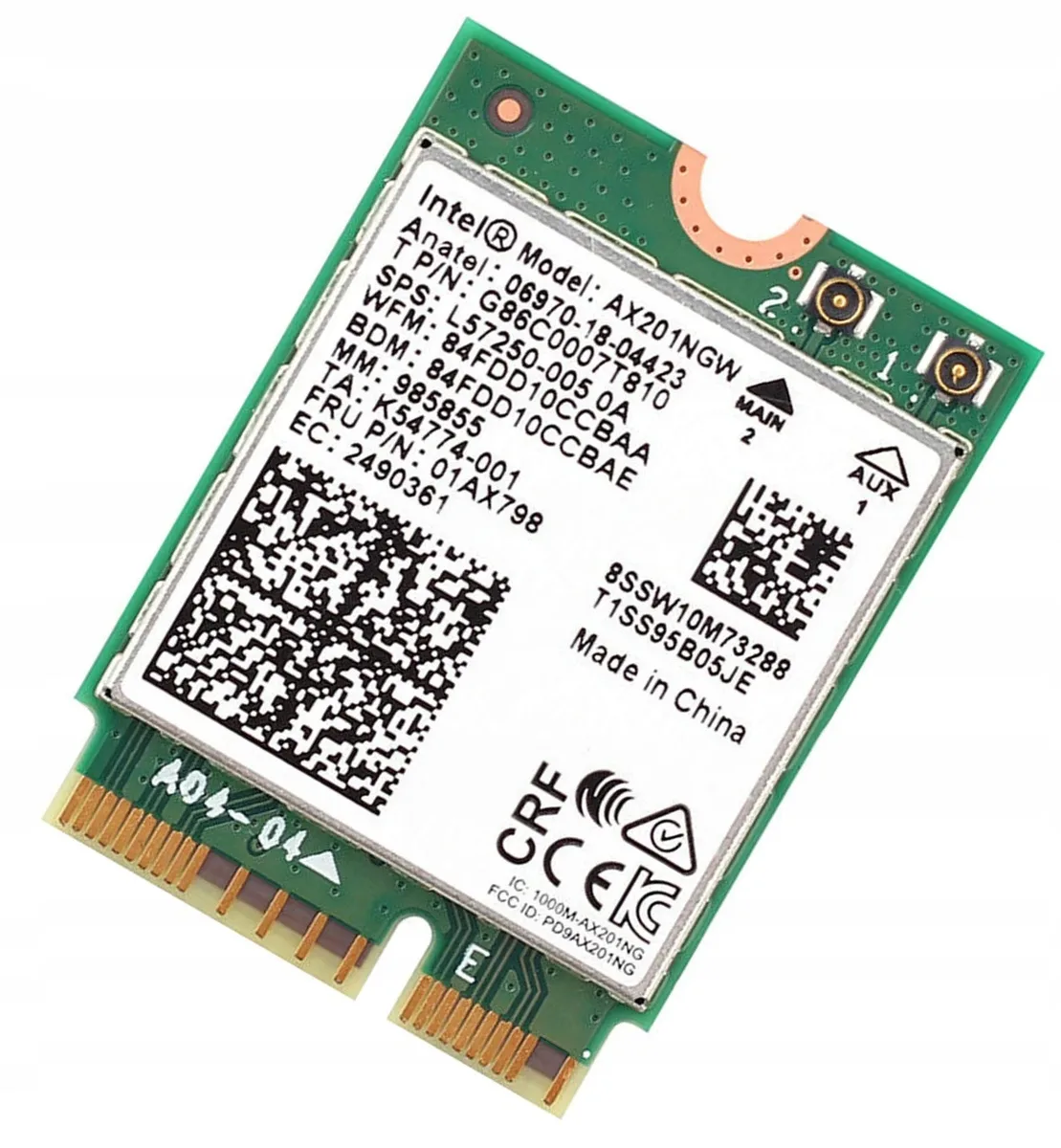
Jeśli podejrzewane jest uszkodzenie sprzętowe, wykonywany jest test modułu Wi-Fi — sprawdzenie, czy karta w ogóle jest wykrywana na poziomie sprzętowym, niezależnie od systemu, oraz test anteny i jej połączenia z płytą główną. W razie potwierdzonego uszkodzenia fizycznego moduł bezprzewodowy jest wymieniany na nowy, zgodny z danym modelem laptopa.
Na koniec sprawdzane jest, czy oprogramowanie zabezpieczające zainstalowane na laptopie nie blokuje usług sieciowych — konfiguracja jest korygowana tak, żeby ochrona działała bez blokowania prawidłowego połączenia.
Warianty problemu
- Brak widocznych sieci w ogóle — lista dostępnych połączeń jest pusta, mimo że inne urządzenia w pobliżu widzą tę samą sieć.
- Sieci widoczne, ale połączenie się nie udaje — system pokazuje sieci, próba połączenia kończy się błędem lub nieskończonym „łączeniem”.
- Wi-Fi znika po wybudzeniu z uśpienia — połączenie działa po starcie systemu, ale ginie po każdym wybudzeniu laptopa, co wskazuje na problem z zarządzaniem energią karty sieciowej.
- Wi-Fi działa niestabilnie, rozłącza się co kilka minut — pogranicze tego tematu i tematu wolnego połączenia, zwykle związane ze sterownikiem lub ustawieniami oszczędzania energii.
- Całkowity brak opcji sieci bezprzewodowej w ustawieniach — system w ogóle nie pokazuje zakładki Wi-Fi, co wskazuje na poważniejszy problem sterownika lub sprzętu.
Błędy przy próbie naprawy samodzielnie
Częstym błędem jest instalowanie przypadkowych sterowników pobranych z niepewnych źródeł internetowych w nadziei, że „jakiś zadziała” — taki sterownik bywa niekompatybilny z konkretnym modelem karty i potrafi doprowadzić do sytuacji, w której system w ogóle przestaje wykrywać kartę sieciową. Kolejny błąd to wielokrotne odinstalowywanie i instalowanie tego samego sterownika bez zmiany źródła czy wersji, co nie zmienia efektu, a tylko wydłuża czas bez internetu. Zdarza się też ingerencja w ustawienia rejestru systemowego na podstawie niesprawdzonych porad znalezionych w internecie — nieprawidłowa zmiana kluczy rejestru odpowiedzialnych za sieć potrafi spowodować dodatkowe problemy, trudniejsze do zdiagnozowania niż pierwotna usterka. Część klientów przy braku Wi-Fi od razu przywraca system do ustawień fabrycznych, tracąc dane i programy, mimo że przyczyną bywa jeden uszkodzony sterownik możliwy do naprawienia bez utraty czegokolwiek.
Ile to trwa
Naprawa problemów z Wi-Fi ograniczonych do warstwy systemowej — sterownik, usługi, profile sieciowe — zwykle nie przekracza 3 dni, a w wielu przypadkach udaje się ją zakończyć podczas pierwszej wizyty. Jeśli konieczna jest wymiana modułu bezprzewodowego z powodu uszkodzenia sprzętowego, czas zależy dodatkowo od dostępności części zgodnej z danym modelem laptopa.
Co klient może zrobić sam, zanim odda sprzęt — i czego nie robić
- Warto sprawdzić, czy klawisz funkcyjny odpowiedzialny za Wi-Fi lub tryb samolotowy nie jest przypadkowo aktywny — to najszybsza rzecz do sprawdzenia przed zgłoszeniem usterki.
- Dobrze jest zanotować, czy problem dotyczy wszystkich sieci, czy tylko jednej konkretnej — to ważna informacja diagnostyczna.
- Nie warto instalować sterowników z przypadkowych stron internetowych — lepiej zostawić ten krok serwisowi, który korzysta z zaufanych źródeł producenta.
- Nie należy ręcznie edytować rejestru systemowego bez pewności co do konkretnych wartości — błędna zmiana potrafi pogłębić problem.
- Warto sprawdzić, czy inne urządzenia w domu łączą się z tą samą siecią bez problemu — to pomaga odróżnić usterkę laptopa od problemu z routerem.
Kiedy to NIE jest ta usterka
Jeśli laptop łączy się z siecią Wi-Fi bez problemu, pokazuje pełny sygnał, ale strony internetowe się nie ładują, to nie jest usterka braku połączenia po stronie systemu, tylko problem z dostępem do internetu mimo aktywnego połączenia — to osobny temat diagnostyczny. Jeśli problem dotyczy wyłącznie jednej konkretnej sieci (np. w pracy), a inne sieci działają normalnie, przyczyną bywa konfiguracja tej konkretnej sieci, routera lub polityka bezpieczeństwa sieci firmowej, a nie ogólna usterka karty sieciowej w laptopie. Jeśli laptop w ogóle się nie uruchamia albo zawiesza się przed pokazaniem pulpitu, problem leży poza warstwą sieciową i wymaga innej diagnozy. Wolne działanie internetu przy stabilnym połączeniu Wi-Fi to również odrębny temat, dotyczący wydajności połączenia, nie jego braku.
Najczęstsze pytania
Czy brak Wi-Fi zawsze oznacza uszkodzenie karty sieciowej?
Nie, w większości przypadków przyczyną jest sterownik, ustawienia systemowe lub przypadkowo wyłączony moduł, a nie fizyczne uszkodzenie sprzętu.
Czy trzeba znać hasło do sieci Wi-Fi, żeby zdiagnozować problem?
Do samej diagnozy nie jest to konieczne, natomiast do przetestowania połączenia z konkretną siecią domową dane logowania bywają potrzebne — serwis zawsze informuje, kiedy i po co są wymagane.
Czy aktualizacja systemu Windows może zepsuć Wi-Fi?
Tak, aktualizacje systemowe bywają przyczyną podmiany sterownika karty sieciowej na wersję ogólną, niedostosowaną w pełni do konkretnego modelu.
Czy problem z Wi-Fi może wracać po naprawie?
Jeśli przyczyną była niekompatybilność sterownika z automatycznymi aktualizacjami systemu, dobierana jest konfiguracja ograniczająca ryzyko ponownej, niepożądanej podmiany sterownika.
Czy laptop bez Wi-Fi da się używać z internetem po kablu w międzyczasie?
Jeśli laptop ma port sieciowy, to tak, choć wiele nowszych modeli go nie posiada — wtedy do czasu naprawy dostępny jest bezpłatny laptop zastępczy.
Warunki
Diagnoza laptopa jest bezpłatna. Sprzęt odbierany jest od klienta i zwracany bez opłat, dojazd do klienta trwa do 1 godziny. Na czas naprawy dostępny jest bezpłatny laptop zastępczy. Naprawę wykonują serwisanci zatrudnieni bezpośrednio w serwisie, nie podwykonawcy, przy użyciu wyłącznie nowych części w razie konieczności wymiany modułu bezprzewodowego. Wycena jest zawsze indywidualna, ustalana po bezpłatnej diagnozie, zanim naprawa się zacznie. Na wykonaną usługę udzielana jest gwarancja do 12 miesięcy.