
Objaw
Zgłoszenie zwykle brzmi podobnie: „internet działał normalnie, po aktualizacji Windows przestał", albo „laptop pokazuje, że jest podłączony do Wi-Fi, ale strony się nie ładują", „karta sieciowa zniknęła z listy urządzeń po aktualizacji", czy „po restarcie związanym z aktualizacją laptop w ogóle nie widzi żadnej sieci Wi-Fi". Bywa też wariant łagodniejszy — internet działa, ale znacznie wolniej niż wcześniej, albo połączenie się zrywa co kilka minut. Wspólny mianownik to czasowa zbieżność: problem pojawił się bezpośrednio po instalacji aktualizacji systemu Windows, niezależnie od tego, czy to była duża aktualizacja funkcjonalna, czy zwykła aktualizacja zabezpieczeń.
Możliwe przyczyny
- Aktualizacja Windows nadpisała lub uszkodziła sterownik karty sieciowej — najczęstsza przyczyna, zwłaszcza po dużych aktualizacjach funkcjonalnych systemu.
- Aktualizacja zresetowała ustawienia profilu sieci lub zaporę sieciową do wartości domyślnych, blokując ruch, który wcześniej był dozwolony.
- Uszkodzony lub niekompletny proces instalacji aktualizacji, który pozostawił system w stanie pośrednim wpływającym na stos sieciowy (TCP/IP — zestaw protokołów odpowiedzialnych za komunikację sieciową).
- Konflikt między sterownikiem karty sieciowej dostarczonym przez Windows Update a sterownikiem dedykowanym dla danego modelu laptopa Gigabyte.
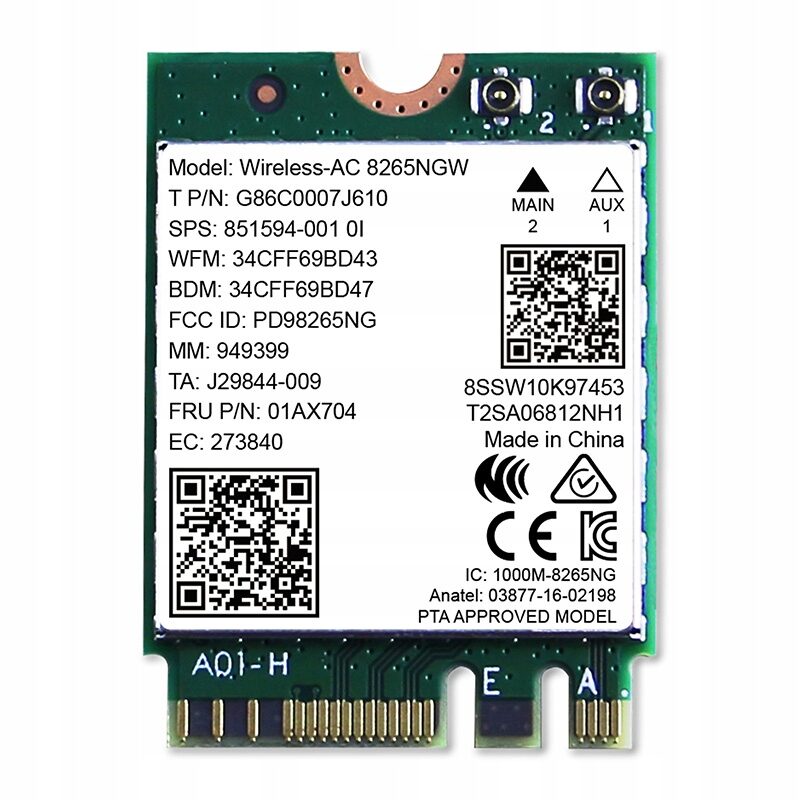
- Rzadziej: fizyczne uszkodzenie modułu Wi-Fi lub karty sieciowej, które ujawniło się przypadkowo w tym samym czasie co aktualizacja, choć nie jest jej bezpośrednim skutkiem.
- Uszkodzony profil DNS (system tłumaczący nazwy stron na adresy IP) po aktualizacji, powodujący brak dostępu do stron mimo aktywnego połączenia sieciowego.
Co robimy
Pierwszym krokiem diagnozy jest ustalenie, na jakim poziomie leży problem: czy karta sieciowa jest w ogóle widoczna w systemie, czy nawiązuje połączenie z routerem, czy uzyskuje adres IP, i czy sam dostęp do stron internetowych jest blokowany mimo działającego połączenia. Sprawdzany jest Menedżer urządzeń pod kątem błędów sterownika karty sieciowej — typowy objaw uszkodzenia sterownika po aktualizacji to żółty wykrzyknik przy urządzeniu lub jego całkowity zanik z listy.
Weryfikowana jest wersja i pochodzenie zainstalowanego sterownika — czy jest to wersja dostarczona automatycznie przez Windows Update, czy dedykowana wersja producenta chipsetu sieciowego. W wielu przypadkach rozwiązaniem jest instalacja właściwego sterownika rekomendowanego dla konkretnego modelu laptopa zamiast wersji ogólnej. Sprawdzany jest również stos TCP/IP oraz konfiguracja DNS, które bywają resetowane lub uszkadzane w trakcie procesu aktualizacji.
Jeśli sterowniki i stos sieciowy są sprawne, a problem nadal występuje, diagnostyka przechodzi do poziomu sprzętowego — testowany jest moduł Wi-Fi pod kątem fizycznego uszkodzenia, niezależnie od aktualizacji systemu. W przypadku laptopów, w których aktualizacja pokrywa się w czasie z awarią sprzętową modułu bezprzewodowego, oba te wątki są rozdzielane, aby nie przypisywać naprawy błędnie do samego oprogramowania. Po zdiagnozowaniu przyczyny wykonywana jest naprawa — reinstalacja lub przywrócenie właściwego sterownika, korekta ustawień sieciowych albo wymiana uszkodzonego modułu, jeśli to konieczne.
Warto dodać, że diagnostyka uwzględnia również sprawdzenie, czy uszkodzenie sterownika dotyczy wyłącznie interfejsu bezprzewodowego, czy również karty sieciowej przewodowej — zdarza się, że aktualizacja Windows wpływa na oba interfejsy jednocześnie, mimo że klient zgłasza problem tylko z jednym z nich, ponieważ z drugiego akurat nie korzysta na co dzień. W takich sytuacjach naprawiany jest cały stos sterowników sieciowych, a nie tylko ten aktualnie używany, żeby uniknąć powtórnej wizyty przy zmianie sposobu podłączenia do sieci. Sprawdzana jest też zgodność wersji systemu Windows z rekomendowanym przez producenta chipsetu zestawem sterowników, ponieważ część problemów wynika z tego, że najnowsza wersja Windows wyprzedza aktualizację sterownika udostępnioną przez producenta karty sieciowej.
Warianty problemu
- Karta sieciowa całkowicie znika z systemu — zwykle skutek uszkodzenia sterownika podczas instalacji aktualizacji, rzadziej sprzętu.
- Wi-Fi widoczne, ale bez dostępu do internetu — problem leży najczęściej w konfiguracji DNS lub profilu sieci, nie w samej karcie.
- Połączenie działa, ale jest niestabilne — typowy skutek niedopasowanego sterownika ogólnego zamiast dedykowanego dla danego chipsetu.
- Internet działa przez kabel, nie działa przez Wi-Fi (lub odwrotnie) — wskazuje na to, że aktualizacja dotknęła tylko jednego z interfejsów sieciowych.
- Problem pojawia się dopiero po kilku dniach od aktualizacji — zwykle wynika z opóźnionej instalacji aktualizacji sterownika w tle, a nie z samej aktualizacji systemu.
Błędy przy próbie naprawy samodzielnie
Częstym błędem jest odinstalowanie karty sieciowej z Menedżera urządzeń i pozwolenie systemowi na automatyczną reinstalację bez wskazania właściwego sterownika — Windows często instaluje wtedy generyczną wersję, która działa gorzej niż sterownik dedykowany dla danego modelu. Innym błędem jest instalowanie przypadkowych sterowników pobranych z niesprawdzonych źródeł internetowych w nadziei na szybkie rozwiązanie — niewłaściwy sterownik może pogorszyć stabilność systemu poza samą kwestią sieci.
Zdarza się też resetowanie całego systemu do ustawień fabrycznych jako pierwsza reakcja na problem sieciowy — to nieproporcjonalny krok, który usuwa dane i programy, a wcale nie gwarantuje naprawienia sterownika, jeśli problem leży w samym pliku sterownika dostarczonym przez aktualizację. Ryzykowne jest również ręczne edytowanie ustawień rejestru systemowego związanych z siecią bez pełnego rozeznania — błędna zmiana potrafi uniemożliwić dalszą pracę systemu sieciowego w sposób trudniejszy do zdiagnozowania niż pierwotny problem.
Ile to trwa
Diagnoza problemu sieciowego po aktualizacji Windows jest zwykle jedną z szybszych procedur, ponieważ w większości przypadków nie wymaga ingerencji w sprzęt. Typowa naprawa z reguły nie przekracza 3 dni. Jeżeli po diagnozie okaże się, że przyczyną jest uszkodzony moduł Wi-Fi, czas naprawy zależy dodatkowo od dostępności części zamiennej — używane są wyłącznie nowe podzespoły.
Co klient może zrobić sam, zanim odda sprzęt — i czego nie robić
- Warto sprawdzić, czy problem dotyczy wyłącznie Wi-Fi, czy też połączenia przez kabel sieciowy — to ważna informacja diagnostyczna.
- Można zanotować dokładną nazwę i datę ostatniej aktualizacji Windows widoczną w historii aktualizacji systemu.
- Bezpieczny jest prosty restart routera oraz samego laptopa przed zgłoszeniem usterki.
- Nie zaleca się samodzielnego odinstalowywania sterowników karty sieciowej bez przygotowanej wcześniej kopii właściwego sterownika.
- Nie warto przywracać systemu do stanu fabrycznego jako pierwszego kroku — to nieodwracalnie usuwa dane, a problem może leżeć wyłącznie w jednym pliku sterownika.
Kiedy to NIE jest ta usterka
Jeśli internet nie działa na wszystkich urządzeniach w domu jednocześnie, problem najprawdopodobniej leży po stronie routera lub dostawcy internetu, a nie samego laptopa i jego aktualizacji. Jeśli laptop w ogóle się nie uruchamia po aktualizacji lub wyświetla błąd systemowy uniemożliwiający start Windows, to odrębna usterka związana z instalacją aktualizacji na poziomie systemu operacyjnego, wymagająca innej ścieżki diagnostycznej niż problem stricte sieciowy. Podobnie, jeśli problem z siecią pojawił się kilka tygodni po ostatniej aktualizacji i nie ma z nią żadnego związku czasowego, warto rozważyć inne przyczyny, np. fizyczne uszkodzenie anteny Wi-Fi w obudowie.
Najczęstsze pytania
Czy da się cofnąć aktualizację Windows, żeby przywrócić działanie sieci?
Cofnięcie aktualizacji bywa jedną z rozważanych opcji, ale zwykle skuteczniejsze i trwalsze jest zainstalowanie właściwego sterownika karty sieciowej dedykowanego dla danego modelu laptopa.
Czy to normalne, że aktualizacja psuje sieć?
To jedna z częściej spotykanych konsekwencji dużych aktualizacji systemu Windows, szczególnie gdy system automatycznie podmienia sterownik na wersję ogólną zamiast dedykowanej.
Czy trzeba znać hasło do systemu, żeby to naprawić?
Serwis domyślnie pracuje bez hasła klienta i prosi o nie tylko wtedy, gdy jest to niezbędne do wykonania lub sprawdzenia naprawy, zawsze wyjaśniając powód.
Czy problem może wrócić po kolejnej aktualizacji?
Jest to możliwe, jeśli kolejna aktualizacja ponownie podmieni sterownik — dlatego po naprawie warto zwracać uwagę na działanie sieci po każdej większej aktualizacji systemu.
Warunki
Diagnoza laptopa jest bezpłatna, a dojazd do klienta mieści się zwykle w czasie do 1 godziny i jest bezpłatny. Sprzęt odbieramy i zwracamy bez opłat, a naprawę wykonują nasi serwisanci, nie podwykonawcy. Większość usterek usuwamy podczas pierwszej wizyty, a na czas naprawy dostępny jest bezpłatny laptop zastępczy. Wycena — jeśli konieczna jest wymiana podzespołu — ustalana jest indywidualnie po bezpłatnej diagnozie, zanim naprawa się zacznie, a na wykonaną usługę udzielana jest gwarancja do 12 miesięcy.