Przejdź do treści
  • Gratis:
  • Odbiór i zwrot sprzętu gratisOdbiór i zwrot gratis
  • Darmowa diagnoza laptopaDiagnoza 0 zł
  • Laptopy zastępcze gratis
  • Dojazd do klienta gratis
  • Specjalizacje:
  • Naprawy, z którymi nie poradziły sobie inne serwisyNaprawy po innych serwisach
  • Naprawa po zalaniu
  • Naprawa po upadku
  • Specjalistyczne naprawy płyt głównychNaprawy płyt głównych

Programy i aplikacje

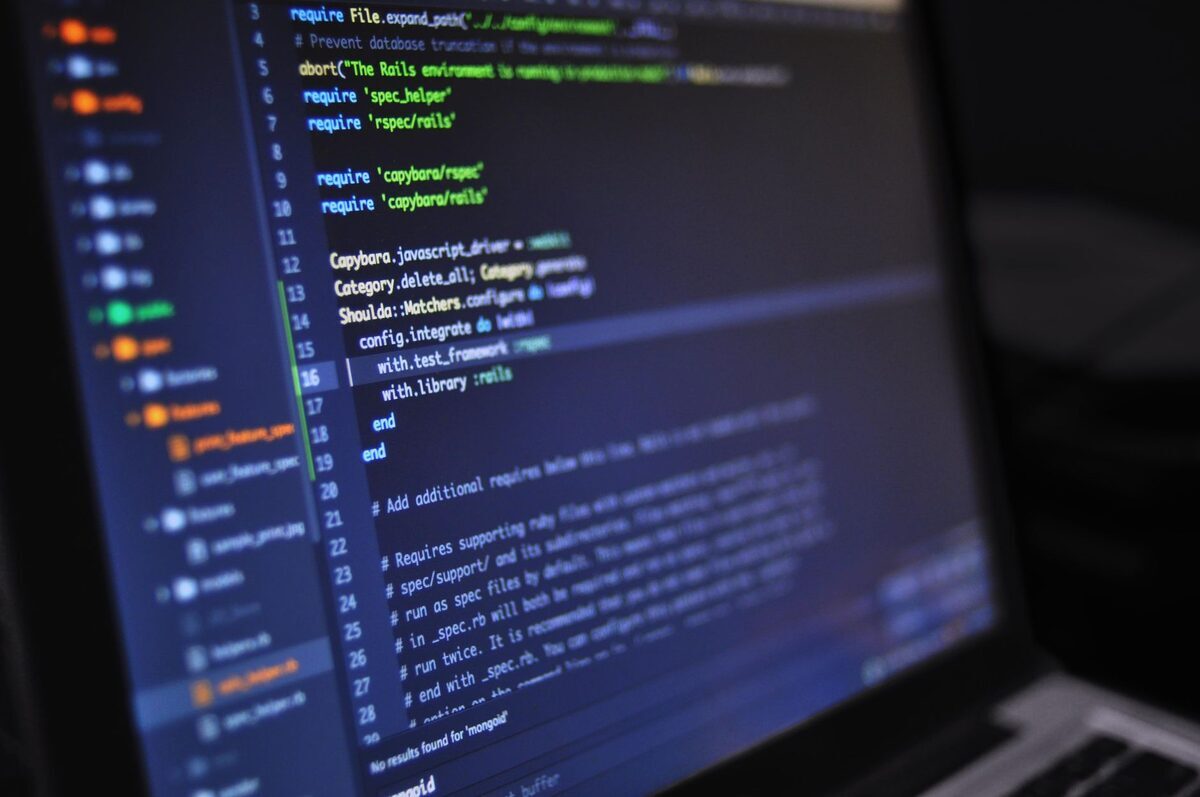
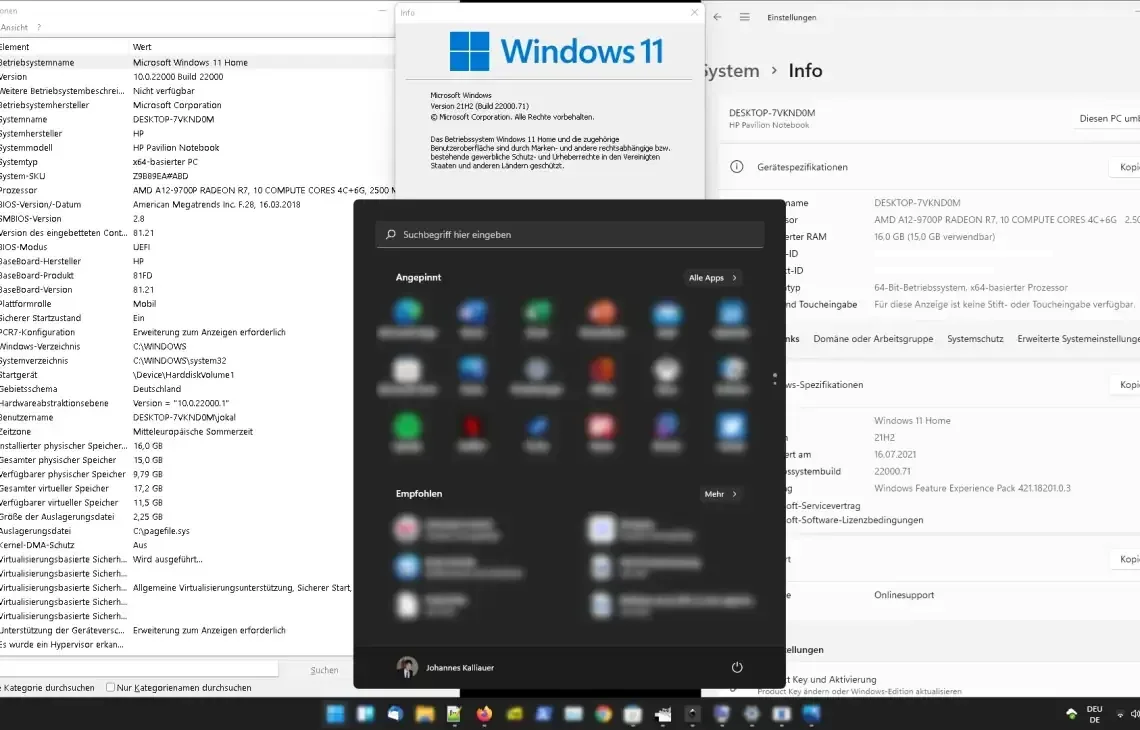
Ekran informacji systemowych na laptopie — naprawa niedziałających aplikacji

Naprawa niedziałających aplikacji w Windows

Objawy problemów z działaniem aplikacji w laptopach Gigabyte

Awaria oprogramowania w środowisku Windows może objawiać się na wiele różnych sposobów, w zależności od architektury programu oraz stopnia uszkodzenia powiązanych składników systemowych. W laptopach Gigabyte — zarówno gamingowych maszynach z serii AORUS oraz G-Series (takich jak modele G5 czy G7), jak i stacjach roboczych dla twórców AERO czy starszych seriach P-Series, Sabre, Q-Series, U-Series, W-Series i WA-Series — usterki aplikacji manifestują się w charakterystyczny sposób.

Najczęściej występujące symptomy, z którymi spotykają się użytkownicy, to:

  • Samoczynne zamykanie się programu bezpośrednio po uruchomieniu — po kliknięciu ikony wskaźnik myszy sygnalizuje ładowanie, proces pojawia się na ułamek sekundy w menedżerze zadań, po czym znika bez wyświetlenia jakiegokolwiek powiadomienia o błędzie.
  • Komunikaty o brakujących bibliotekach dynamicznych — pojawienie się okna dialogowego informującego o braku plików z rozszerzeniem DLL (Dynamic Link Library — współdzielone biblioteki zawierające procedury i zasoby wykorzystywane przez wiele programów równolegle), na przykład vcruntime140.dll, msvcp140.dll czy d3dx9_43.dll.
  • Błędy numeryczne inicjalizacji — wyświetlanie kodów takich jak 0xc000007b (niezgodność formatu bibliotek 32-bitowych i 64-bitowych), 0xc0000005 (naruszenie zasad ochrony pamięci operacyjnej) lub 0xc0000142 (błąd inicjalizacji aplikacji).
  • Zawieszanie się dedykowanego oprogramowania Gigabyte — aplikacje Gigabyte Control Center (GCC) oraz AORUS Control Center (oprogramowanie producenta odpowiedzialne za zarządzanie profilami wydajności, sterowanie wentylatorami i podświetleniem) odmawiają uruchomienia, zawieszają się na ekranie ładowania lub nie reagują na próby zmiany trybu pracy wentylatorów.
  • Blokowanie aplikacji graficznych i gier — programy do renderingu, obróbki wideo lub gry 3D zawieszają się w momencie inicjalizacji środowiska DirectX (zestaw interfejsów programowania aplikacji odpowiedzialnych za obsługę grafiki trójwymiarowej i multimediów) bądź zgłaszają błąd sterownika ekranu.
  • Cykliczne komunikaty o braku odpowiedzi — aplikacja uruchamia się, lecz przy pierwszej próbie interakcji jej interfejs staje się wyszarzony, a system Windows wyświetla monit o zawieszeniu procesu.

Możliwe przyczyny niestabilności i błędów programów w systemie Windows

Błędy uniemożliwiające poprawne działanie oprogramowania w laptopach Gigabyte wynikają z szeregu czynników systemowych, programowych, a niekiedy również sprzętowych. Przyczyny te klasyfikuje się od najczęściej spotykanych do rzadziej występujących:
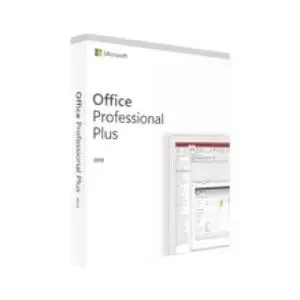
Pudełkowe wydanie pakietu biurowego — instalacja i konfiguracja Office na laptopie

Konfiguracja pakietu biurowego (Office/LibreOffice)

Objawy problemów z pakietem biurowym w laptopie Gigabyte

Nieprawidłowe działanie pakietu biurowego Microsoft Office lub LibreOffice w laptopach Gigabyte objawia się w zróżnicowany sposób w zależności od konfiguracji sprzętowej oraz wersji systemu operacyjnego. Do najczęściej występujących objawów należą sytuacje, w których aplikacje takie jak Word, Excel, PowerPoint, Outlook, Writer czy Calc zamykają się samoczynnie tuż po uruchomieniu lub zawieszają się podczas otwierania standardowych plików dokumentów. W trakcie pracy może dochodzić do chwilowego zamrożenia interfejsu użytkownika, co uniemożliwia wprowadzanie tekstu, edycję komórek w arkuszu kalkulacyjnym czy zapisywanie wprowadzonych zmian na dysku.

W urządzeniach z ekranami o wysokiej częstotliwości odświeżania lub matrycami OLED, stosowanymi w seriach AORUS oraz AERO, usterki pakietu biurowego często manifestują się w postaci problemów wizualnych. Na ekranie widoczne bywa migotanie obszaru roboczego, pojawianie się czarnych lub białych prostokątów zamiast tekstu, zniekształcenia czcionek, a także rozmycie elementów menu. W arkuszach kalkulacyjnych przewijanie rozbudowanych tabel może wywoływać skokowe zacięcia animacji, a podczas generowania wykresów dochodzi do zawieszenia całego procesu. Innym typowym objawem jest blokowanie działania programu przez komunikaty o błędach szablonu globalnego, awariach wtyczek zewnętrznych, braku pamięci podręcznej lub problemach z licencjonowaniem i powiązaniami plików systemowych.

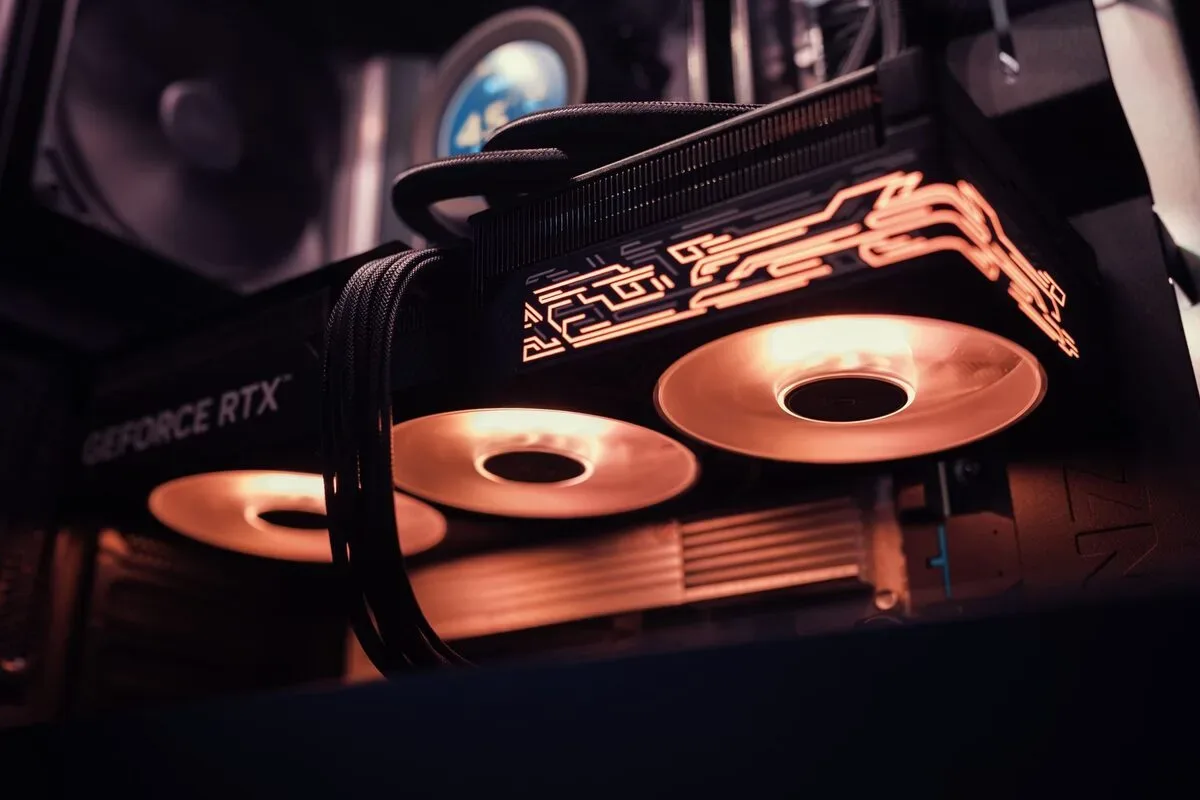
Podświetlony układ graficzny w komputerze — instalacja sterowników pod gry

Instalacja i konfiguracja sterowników do gier

Instalacja i konfiguracja sterowników do gier

Objawy nieprawidłowego działania sterowników graficznych w grach

Nieprawidłowe funkcjonowanie sterowników graficznych w laptopach Gigabyte objawia się w bardzo charakterystyczny sposób podczas prób uruchomienia lub w trakcie samej rozgrywki. W trakcie rozmów telefonicznych użytkownicy najczęściej zgłaszają nagłe spadki płynności animacji, czyli zjawisko określane jako micro-stuttering — mikrozacięcia obrazu pojawiające się pomimo wysokiej średniej liczby wyświetlanych klatek na sekundę. Częstym objawem jest również samoczynne zamykanie się gry i natychmiastowy powrót do pulpitu systemu operacyjnego (crash — nieoczekiwane przerwanie działania programu), któremu nierzadko towarzyszy komunikat o awarii silnika graficznego lub błędzie bibliotek DirectX.

W innych przypadkach po włączeniu gry na ekranie pojawia się wyłącznie czarny obraz, podczas gdy w tle słychać dźwięki menu i interakcji z elementami interfejsu. Użytkownicy laptopów Gigabyte z serii AORUS, AERO oraz modeli serii G (na przykład G5 lub G7) wskazują także na sytuacje, w których gra uruchamia się z drastycznie niską wydajnością. Dzieje się tak, gdy system przydziela zadanie renderowania obrazu do układu iGPU (zintegrowany procesor graficzny wbudowany w jednostkę centralną) zamiast do wydajnej karty dGPU (dedykowana karta graficzna przeznaczona do zaawansowanych obliczeń trójwymiarowych).

Ekran laptopa z kodem i wynikami testów — komunikat o brakującej bibliotece DLL

Aplikacja się nie uruchamia — komunikat o błędzie DLL

Objawy błędu brakującej lub uszkodzonej biblioteki DLL

Problem z uruchomieniem programu objawia się najczęściej natychmiast po dwukrotnym kliknięciu ikony skrótu aplikacji, gry lub narzędzia użytkowego. Zamiast okna programu na ekranie laptopa Gigabyte pojawia się systemowy komunikat dialogowy informujący o niemożności zainicjowania procesu. W treści powiadomienia znajduje się zazwyczaj nazwa brakującego modułu, na przykład MSVCP140.dll, VCRUNTIME140.dll, d3dx9_43.dll lub OpenCL.dll, wraz z dopiskiem, że ponowna instalacja programu może rozwiązać ten problem. W innych przypadkach system wyświetla komunikat o błędzie z kodem numerycznym, takim jak 0xc000007b (kod błędu oznaczający nieprawidłowy format pliku wykonywalnego), albo powiadomienie o braku wymaganego punktu wejścia procedury w określonej bibliotece dynamicznej.

Gigabyte · Warszawa

Wiedza

PoradnikiSystem i oprogramowanie

Całą dobę, 7 dni w tygodniuZadzwoń 24/7 · 22 378 46 42Odbiór w ciągu godziny · Warszawa i 7 powiatów
Zadzwoń 24/7 · 22 378 46 42