Przejdź do treści
  • Gratis:
  • Odbiór i zwrot sprzętu gratisOdbiór i zwrot gratis
  • Darmowa diagnoza laptopaDiagnoza 0 zł
  • Laptopy zastępcze gratis
  • Dojazd do klienta gratis
  • Specjalizacje:
  • Naprawy, z którymi nie poradziły sobie inne serwisyNaprawy po innych serwisach
  • Naprawa po zalaniu
  • Naprawa po upadku
  • Specjalistyczne naprawy płyt głównychNaprawy płyt głównych

Wydajność i optymalizacja

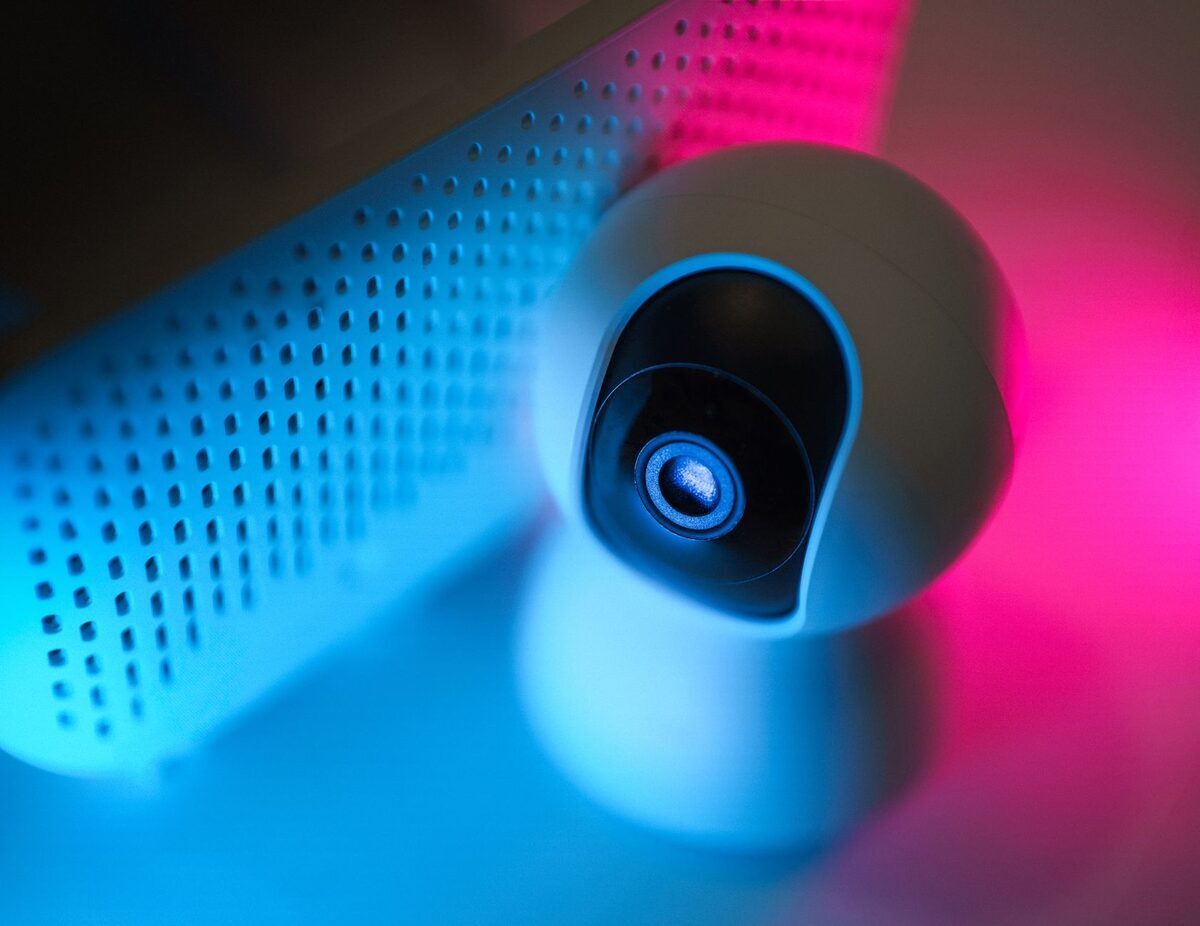
Obiektyw kamery internetowej w zbliżeniu — optymalizacja pod transmisję na żywo

Optymalizacja pod kątem transmisji/streamingu

Objaw

Obraz podczas rozmowy wideo zacina się, choć samo łącze internetowe działa poprawnie na innych urządzeniach w domu. Transmisja na żywo prowadzona z laptopa Gigabyte co kilka minut „gubi klatki", dźwięk rozjeżdża się z obrazem, a widzowie piszą, że jakość spada w najmniej odpowiednim momencie. Czasem problem objawia się inaczej — sama rozmowa czy stream działają płynnie, ale wentylator pracuje na pełnych obrotach, a reszta systemu praktycznie się zawiesza. Klienci opisują to jako „laptop się dławi, gdy trzeba coś przesłać na żywo" — i rzeczywiście, transmisja danych w czasie rzeczywistym to jedno z bardziej wymagających zadań, jakie stawia się przed laptopem, bo łączy jednocześnie obciążenie procesora, karty graficznej, karty sieciowej i dysku.

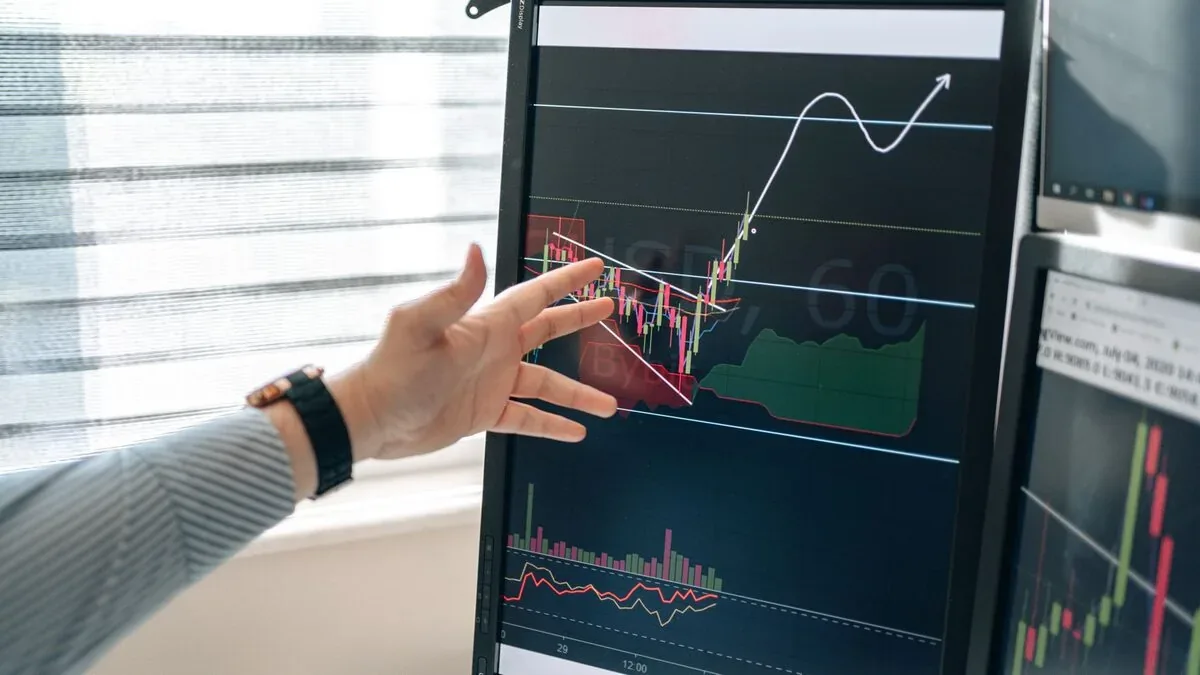
Dłoń wskazująca wykres na monitorze — narzędzia do monitorowania obciążenia podzespołów

Narzędzia do monitorowania wydajności CPU/GPU/RAM

Objaw

Laptop Gigabyte czasem zwalnia, wentylator nagle przyspiesza, a klient nie wie, co dokładnie się dzieje wewnątrz obudowy — czy to procesor jest przeciążony, czy karta graficzna, czy może pamięć RAM się kończy i system zaczyna korzystać z wolniejszego pliku wymiany na dysku. Coraz częściej klienci pytają o konkretne narzędzie, które pokazałoby im te dane samodzielnie, zanim zdecydują się na wizytę serwisu — pytają o „program do monitorowania temperatur", „coś jak licznik FPS z podglądem obciążenia" albo po prostu „jak sprawdzić, co zżera laptopa". To pytanie ma sens, bo odczyty z takich narzędzi bywają pierwszym sygnałem, że coś zaczyna szwankować, zanim objaw stanie się poważny.

Możliwe przyczyny sięgania po narzędzia monitorujące

  • Podejrzenie przegrzewania — najczęstszy powód, zwykle towarzyszy mu głośna praca wentylatora i spadek wydajności w dłuższych sesjach pracy lub grania.
  • Chęć sprawdzenia, czy laptop „ciągnie" dany program lub grę — użytkownik chce wiedzieć, czy niska płynność wynika z ograniczeń procesora, karty graficznej czy ilości pamięci RAM.
  • Podejrzenie wadliwego podzespołu po naprawie lub aktualizacji — chęć potwierdzenia, że wymieniona część (np. pamięć RAM czy dysk) pracuje prawidłowo.
  • Diagnostyka przed sprzedażą lub zakupem laptopa używanego — sprawdzenie realnego stanu podzespołów, liczby godzin pracy dysku, historii temperatur.
  • Nietypowe zachowanie systemu (nagłe spadki wydajności, restarty) — chęć znalezienia wzorca, np. czy problem pojawia się zawsze przy określonej temperaturze lub obciążeniu.

Co robimy

W serwisie do diagnozy wykorzystywane są narzędzia mierzące parametry pracy podzespołów w czasie rzeczywistym oraz pod kontrolowanym obciążeniem — nie tylko odczyt bieżącej temperatury, ale też jej zachowanie w dłuższym teście, ponieważ pojedynczy odczyt niewiele mówi o stabilności chłodzenia. Sprawdzane jest obciążenie poszczególnych rdzeni procesora, częstotliwość jego pracy w spoczynku i pod obciążeniem, temperatura karty graficznej oraz procesora, prędkość obrotowa wentylatorów, napięcia zasilania podzespołów, a także zajętość i szybkość działania pamięci RAM oraz nośnika danych. Wyniki porównywane są z wartościami typowymi dla danego modelu Gigabyte — to, co jest normą dla laptopa gamingowego z serii AORUS z mocną kartą graficzną, byłoby niepokojącym odczytem dla lżejszego modelu biznesowego. Jeżeli odczyty wskazują na przegrzewanie się podzespołów powyżej bezpiecznych wartości, sprawdzana jest przyczyna — najczęściej stan pasty termoprzewodzącej i drożność kanałów wentylacyjnych — i w razie potrzeby wykonywane jest czyszczenie wnętrza obudowy oraz wymiana pasty na nową. Jeżeli odczyty wskazują na niewystarczającą ilość pamięci RAM w stosunku do uruchamianych programów, omawiana jest z klientem możliwość jej rozbudowy. Po każdej naprawie te same testy są powtarzane, żeby liczbowo potwierdzić poprawę, a nie polegać wyłącznie na subiektywnym odczuciu „szybciej działa".
Lupa i okulary na wydrukach z wykresami — ile realnie przyspiesza czyszczenie systemu

Ile realnie przyspiesza czyszczenie systemu

Objaw

Laptop działa zauważalnie wolniej niż na początku, a klient pyta wprost: „czy czyszczenie systemu w ogóle coś da, czy to strata czasu?". To jedno z częściej zadawanych pytań, bo w internecie krąży wiele sprzecznych opinii — z jednej strony reklamy programów obiecujących „przyspieszenie o kilkaset procent", z drugiej głosy, że czyszczenie systemu to mit i jedyne, co pomaga, to wymiana dysku na szybszy. Prawda leży pośrodku i zależy w dużej mierze od tego, co dokładnie rozumie się pod pojęciem „czyszczenie systemu" oraz jaki jest stan wyjściowy laptopa.

Możliwe przyczyny spowolnienia, na które czyszczenie faktycznie odpowiada

  • Nadmiar programów uruchamiających się automatycznie przy starcie — każdy dodatkowy program w autostarcie wydłuża czas uruchamiania systemu i zabiera pamięć RAM już od pierwszej minuty pracy.
  • Zapełniony w dużym stopniu dysk systemowy — system operacyjny potrzebuje wolnej przestrzeni do plików tymczasowych, pliku wymiany i indeksowania; przy bardzo dużym zapełnieniu dysku wydajność spada niezależnie od mocy procesora.
  • Nagromadzone pliki tymczasowe i cache przeglądarek — z czasem zajmują znaczną część przestrzeni dyskowej i spowalniają operacje na plikach.
  • Fragmentacja danych na dysku HDD — dotyczy wyłącznie dysków talerzowych (nie SSD), gdzie dane porozrzucane po całej powierzchni talerza wydłużają czas ich odczytu.
  • Złośliwe oprogramowanie działające w tle — zużywa moc procesora i pamięć bez wiedzy użytkownika, często najbardziej dotkliwie spowalniając system.
  • Przestarzałe lub uszkodzone wpisy w rejestrze systemowym — mają najmniejszy realny wpływ na wydajność spośród wszystkich wymienionych czynników, wbrew powszechnemu przekonaniu podsycanemu przez reklamy „czyścicieli rejestru".

Czyszczenie systemu nie zastąpi jednak sprawnego dysku, wystarczającej ilości pamięci RAM ani działającego prawidłowo układu chłodzenia — to są ograniczenia sprzętowe, których żadne oprogramowanie porządkujące nie usunie.

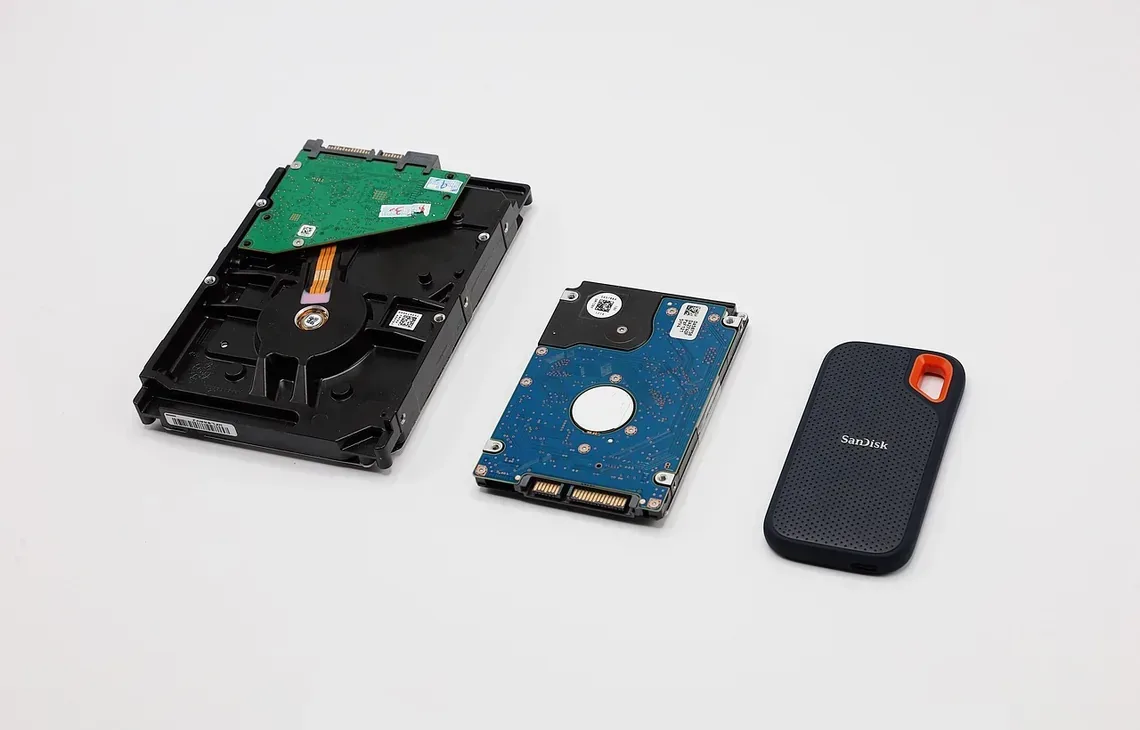
Dyski różnych formatów rozłożone obok siebie — zapełniony dysk a spadek wydajności

Dysk zapełniony w ponad 90% a spadek wydajności

Objaw

Laptop działał normalnie przez długi czas, a w pewnym momencie zaczął wyraźnie zwalniać — dłużej trwa zapisywanie plików, system zawiesza się na moment przy kopiowaniu danych, przeglądarka ładuje strony wolniej niż kiedyś, a czasem pojawia się komunikat o braku miejsca na dysku. Klienci często dziwią się, że laptop, który jeszcze niedawno działał sprawnie, nagle traci na wydajności bez żadnej zmiany w oprogramowaniu czy sprzętzie. Bardzo często przyczyną jest coś prostego do sprawdzenia, ale łatwego do przeoczenia — dysk systemowy zapełniony w ponad 90%, a czasem nawet bliski 100%.

Możliwe przyczyny

  • Nagromadzone pliki użytkownika — zdjęcia, filmy, pobrane materiały, kopie projektów — to najczęstsza przyczyna, zwłaszcza gdy laptop używany jest od dłuższego czasu bez porządkowania danych.
  • Pliki tymczasowe i cache aplikacji — przeglądarki internetowe, programy do edycji zdjęć i wideo, a nawet system operacyjny tworzą duże ilości plików tymczasowych, które nie są automatycznie usuwane.
  • Punkty przywracania systemu i kopie aktualizacji — Windows domyślnie rezerwuje przestrzeń na punkty przywracania oraz zachowuje pliki poprzedniej wersji systemu po dużych aktualizacjach, co potrafi zająć znaczną część dysku.
  • Zbyt mała pojemność dysku w stosunku do sposobu użytkowania — laptop wyposażony fabrycznie w niewielki dysk SSD (np. 256 GB), użytkowany do przechowywania dużych bibliotek gier lub materiałów wideo, zapełnia się znacznie szybciej niż przewidywał użytkownik.
  • Synchronizacja z chmurą skonfigurowana do przechowywania pełnej kopii lokalnej — usługi chmurowe czasem domyślnie pobierają wszystkie pliki na dysk lokalny zamiast trzymać je wyłącznie w chmurze.

Mechanizm spadku wydajności przy niemal pełnym dysku wynika z tego, że system operacyjny potrzebuje wolnej przestrzeni do bieżącej pracy — między innymi do pliku wymiany (obszaru na dysku pełniącego funkcję dodatkowej pamięci, gdy brakuje pamięci RAM), plików tymczasowych i indeksowania wyszukiwania. Przy dysku SSD dochodzi dodatkowo zjawisko związane z mechanizmem TRIM, odpowiedzialnym za utrzymanie szybkości zapisu — gdy wolnego miejsca jest bardzo mało, dysk SSD traci możliwość efektywnego zarządzania komórkami pamięci, co dodatkowo obniża prędkość zapisu danych.

Gigabyte · Warszawa

Wiedza

PoradnikiSystem i oprogramowanie

Całą dobę, 7 dni w tygodniuZadzwoń 24/7 · 22 378 46 42Odbiór w ciągu godziny · Warszawa i 7 powiatów
Zadzwoń 24/7 · 22 378 46 42