Przejdź do treści
  • Gratis:
  • Odbiór i zwrot sprzętu gratisOdbiór i zwrot gratis
  • Darmowa diagnoza laptopaDiagnoza 0 zł
  • Laptopy zastępcze gratis
  • Dojazd do klienta gratis
  • Specjalizacje:
  • Naprawy, z którymi nie poradziły sobie inne serwisyNaprawy po innych serwisach
  • Naprawa po zalaniu
  • Naprawa po upadku
  • Specjalistyczne naprawy płyt głównychNaprawy płyt głównych

Wydajność i optymalizacja

Defragmentacja i optymalizacja dysku SSD (TRIM)

Defragmentacja i optymalizacja dysku SSD (TRIM)

Objaw

Laptop Gigabyte z dyskiem SSD, który wcześniej uruchamiał system i programy błyskawicznie, z czasem zaczyna działać zauważalnie wolniej — Windows startuje dłużej niż na początku, zapisywanie dużych plików (np. eksport wideo, kopiowanie folderów z projektami) trwa zauważalnie dłużej, a otwieranie aplikacji przestaje być natychmiastowe. Właściciel często opisuje to jako „dysk się zestarzał” albo pyta, czy SSD wymaga defragmentacji tak jak dawniej dysk talerzowy (HDD). Czasem towarzyszy temu komunikat systemowy o niskim stanie zdrowia dysku widoczny w narzędziach diagnostycznych producenta.

Warto od razu rozróżnić dwa różne mechanizmy: klasyczną defragmentację, stosowaną historycznie w dyskach talerzowych, oraz TRIM — polecenie systemowe informujące dysk SSD, które bloki danych są już nieużywane i mogą zostać wyczyszczone wewnętrznie przez kontroler dysku. To dwa różne procesy, mylone przez większość użytkowników, a ich pomylenie bywa właśnie przyczyną spowolnienia opisanego wyżej.
Zasilacz sieciowy laptopa ze zwiniętym kablem — konfiguracja planu zasilania

Konfiguracja planu zasilania pod wydajność

Objaw

Laptop Gigabyte, mimo mocnych podzespołów wskazanych w specyfikacji, w praktyce działa wolniej niż powinien — procesor nie osiąga deklarowanych zegarów taktowania, karta graficzna w grach lub programach do renderowania pracuje poniżej swoich możliwości, a wentylatory rzadko przyspieszają nawet przy wymagających zadaniach. Właściciel opisuje to często jako „laptop dławi sam siebie” albo zauważa, że po podłączeniu do zasilacza wydajność rośnie, a na baterii spada wyraźnie bardziej, niż się spodziewał. Bywa też odwrotnie — laptop pracuje głośno i gorąco nawet przy prostych zadaniach typu przeglądanie internetu, co sugeruje ustawienia zoptymalizowane pod maksymalną wydajność zamiast codzienną pracę.

Źródłem obu tych sytuacji bywa plan zasilania — zestaw ustawień systemu Windows i oprogramowania producenta laptopa, które decydują o tym, jak agresywnie procesor, karta graficzna i inne podzespoły mogą pracować w danym momencie, w zależności od tego, czy laptop jest podłączony do zasilacza, czy działa na baterii.

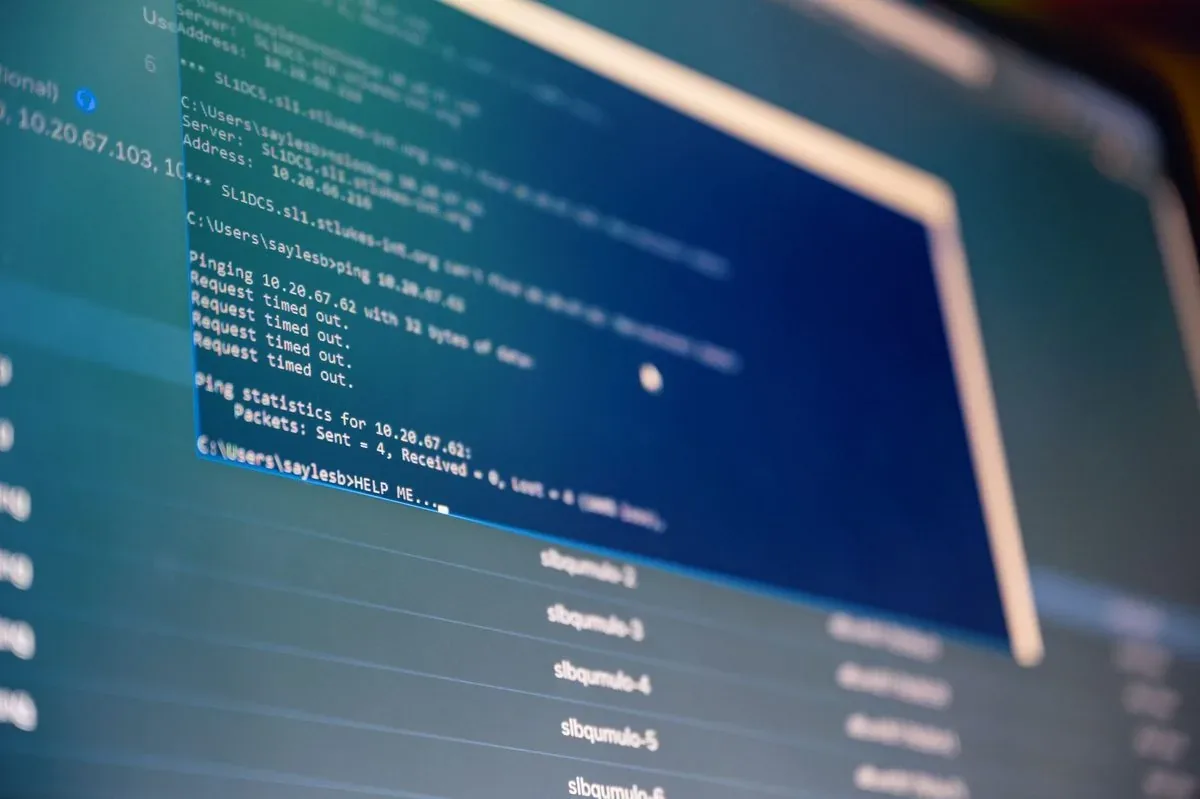
Ekran konsoli z wynikami poleceń — wyłączanie zbędnych usług systemowych

Wyłączanie zbędnych usług systemowych

Objaw

Laptop Gigabyte działa ogólnie sprawnie, ale w tle stale pracuje kilkadziesiąt usług systemowych, z których większość jest właścicielowi zupełnie nieznana. Widać to najczęściej po sprawdzeniu listy usług w systemie Windows lub po zauważeniu, że laptop rozgrzewa się i zużywa baterię nawet wtedy, gdy nie jest uruchomiony żaden konkretny program. Klienci zgłaszają się z pytaniem, czy da się „wyczyścić” system z usług, których nie używają — np. związanych z funkcjami, z których nie korzystają, starszym oprogramowaniem, którego już nie mają zainstalowanego, albo usługami sieciowymi potrzebnymi tylko w rzadkich sytuacjach.

Problem różni się od typowego spowolnienia spowodowanego programami w tle tym, że dotyczy usług systemowych Windows — mechanizmów uruchamianych niezależnie od zwykłych aplikacji, często niewidocznych w standardowym menedżerze zadań na pierwszy rzut oka, zarządzanych przez osobny panel usług systemowych.

Słuchawki z mikrofonem i podświetleniem — ustawienia Windows pod granie

Optymalizacja pod gry — ustawienia Windows

Objaw

Laptop Gigabyte z serii przeznaczonej do gier (np. AORUS lub G-Series) nie osiąga liczby klatek na sekundę, jaką sugerowałaby jego specyfikacja — gry działają szarpnięcie, spadki płynności pojawiają się w losowych momentach, a mimo wysokiej mocy karty graficznej rozgrywka bywa mniej płynna niż w recenzjach tego samego modelu. Właściciel często zauważa, że problem nasila się z czasem — na początku laptop radził sobie lepiej, a po kilku miesiącach użytkowania wydajność w tych samych grach zauważalnie spadła, mimo braku zmian sprzętowych.

Czasem towarzyszy temu głośna praca wentylatorów przy stosunkowo niewielkim obciążeniu albo odwrotnie — laptop pracuje cicho, ale karta graficzna nie przyspiesza tak, jak powinna, co sugeruje, że system nie pozwala jej pracować z pełną mocą.

Gigabyte · Warszawa

Wiedza

PoradnikiSystem i oprogramowanie

Całą dobę, 7 dni w tygodniuZadzwoń 24/7 · 22 378 46 42Odbiór w ciągu godziny · Warszawa i 7 powiatów
Zadzwoń 24/7 · 22 378 46 42