
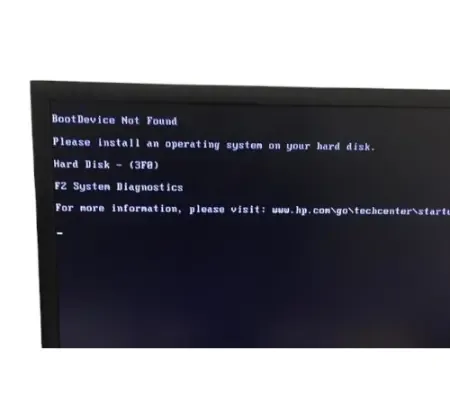
Komunikat "Boot device not found" — co oznacza i jak naprawić
Komunikat o treści "Boot device not found" jest jednym z najbardziej charakterystycznych błędów informujących o problemach z procesem startowym komputera przenośnego. Oznacza on, że oprogramowanie układowe płyty głównej laptopa przeprowadziło procedurę testową po włączeniu zasilania, lecz nie było w stanie odnaleźć nośnika pamięci masowej z poprawnie skonfigurowanym sektorem rozruchowym lub działającym systemem operacyjnym. W przypadku urządzeń marki Gigabyte — zarówno wyczynowych modeli gamingowych z serii AORUS, laptopów dla twórców treści z linii AERO, uniwersalnych konstrukcji G-Series (np. G5, G7), jak i modeli ze starszych generacji Sabre czy P-Series — objaw ten może wynikać z wielu różnych przyczyn, począwszy od prostych błędów w konfiguracji pamięci nieulotnej, aż po zaawansowane awarie elektroniczne płyty głównej.
Objaw usterki w laptopach Gigabyte
Z perspektywy osoby użytkującej laptopa problem objawia się bezpośrednio po naciśnięciu przycisku zasilania. Po uruchomieniu wentylatorów chłodzenia, podświetlenia klawiatury oraz wyświetleniu logo startowego Gigabyte lub AORUS, na ekranie nie pojawia się animacja ładowania systemu Windows. Zamiast tego wyświetlany jest czarny ekran z białym tekstem o treści "Boot device not found", "No bootable device found", "Default Boot Device Missing or Boot Failed" lub "Insert boot disk and press any key".
W wielu modelach laptopów Gigabyte alternatywnym objawem tej samej usterki jest samoczynne, bezpośrednie przechodzenie do menu konfiguracyjnego BIOS/UEFI (podstawowego oprogramowania układowego płyty głównej odpowiedzialnego za inicjalizację podzespołów). Dzieje się tak, ponieważ nowoczesne płyty główne po wyczerpaniu listy dostępnych urządzeń rozruchowych automatycznie otwierają interfejs konfiguracyjny, w którym lista dysków w sekcji Boot Option Priorities okazuje się całkowicie pusta lub zawiera wyłącznie niefunkcjonalne wpisy.
Możliwe przyczyny błędu braku urządzenia rozruchowego
Przyczyny wystąpienia tego komunikatu można uszeregować od najczęściej spotykanych do usterek o charakterze rzadkim i złożonym:
- Błędy logiczne partycji EFI (specjalnej partycji systemowej zawierającej pliki menedżera rozruchu) oraz uszkodzenie bazy danych BCD (Boot Configuration Data — bazy przechowującej parametry uruchomieniowe systemu operacyjnego). Jest to najczęstsza przyczyna, wywoływana nagłym odcięciem zasilania, niepoprawnie zakończoną aktualizacją środowiska Windows Update lub błędami w strukturze logicznej wolumenu.
- Nieprawidłowa konfiguracja oprogramowania układowego UEFI po aktualizacji oprogramowania lub rozładowaniu baterii podtrzymującej zegar RTC CMOS (układ podtrzymujący pamięć parametrów konfiguracyjnych płyty głównej). Dotyczy to w szczególności przestawienia trybu pracy kontrolera dyskowego Intel VMD / RST (Volume Management Device — technologii bezpośredniego zarządzania nośnikami pamięci masowej w procesorach Intel) lub deaktywacji modułu Secure Boot (mechanizmu weryfikującego integralność i podpisy cyfrowe plików startowych).
- Fizyczna degradacja lub awaria nośnika SSD NVMe (półprzewodnikowego dysku opartego na pamięciach flash, komunikującego się bezpośrednio przez magistralę PCIe) bądź klasycznego dysku SSD/HDD ze złączem SATA (szeregowego interfejsu przesyłu danych). Uszkodzeniu ulega najczęściej kontroler pamięci masowej lub komórki pamięci flash NAND, co powoduje przejście dysku w stan blokady zapisu lub całkowity brak komunikacji na szynie danych.
- Mechaniczne poluzowanie nośnika M.2 w gnieździe rozszerzeń lub utlenienie powierzchni styków elektrycznych na złączu PCIe (Peripheral Component Interconnect Express — szybkiej magistrali komunikacyjnej łączącej procesor z podzespołami). Zjawisko to występuje w wyniku wstrząsów podczas transportu lub ciągłych naprężeń termicznych wewnątrz obudowy laptopa.
- Uszkodzenie obwodów zasilania szyny M.2 na płycie głównej laptopa. Awaria elementów dyskretnych SMD (miniaturowych komponentów montowanych powierzchniowo), takich jak tranzystory MOSFET (półprzewodnikowe elementy sterujące przepływem prądu) czy filtry napięciowe, uniemożliwia dostarczenie stabilnego napięcia 3,3 V do modułu pamięci.
- Uszkodzenie oprogramowania układowego kontrolera wbudowanego EC (Embedded Controller — mikrokontrolera zarządzającego sekwencją startową i zasilaniem) lub błędy w zawartości kości pamięci SPI Flash BIOS (układu scalonego przechowującego główny wsad programu rozruchowego płyty głównej).
- Rzadkie uszkodzenie linii sygnałowych magistrali PCIe prowadzonych z gniazda dysku do mostka PCH (Platform Controller Hub — układu scalonego pośredniczącego w komunikacji peryferiów z procesorem) lub bezpośrednio do procesora centralnego CPU.
Co robimy — przebieg diagnozy i procedury serwisowej
Naprawa laptopa Gigabyte z błędem rozruchu wymaga precyzyjnego rozgraniczenia problemu programowego od awarii sprzętowej nośnika lub płyty głównej. Diagnoza laptopa jest bezpłatna i obejmuje następujące czynności techniczne:
- Weryfikacja widoczności nośnika na poziomie niskopoziomowym: Serwisant uruchamia dedykowane środowisko diagnostyczne w celu sprawdzenia, czy kontroler pamięci masowej zgłasza się na magistrali PCIe lub SATA i czy jest prawidłowo identyfikowany przez mostek PCH.
- Bezpieczny demontaż i inspekcja optyczna: Po otwarciu obudowy i obowiązkowym odłączeniu głównego akumulatora litowo-polimerowego, gniazdo M.2 oraz nośnik SSD poddawane są kontroli pod mikroskopem stereoskopowym w celu wykrycia ewentualnych mikropęknięć, zanieczyszczeń lub śladów korozji.
- Pomiary elektryczne płyty głównej: Za pomocą multimetru cyfrowego oraz oscyloskopu mierzone są napięcia na kluczowych szynach zasilających gniazdo M.2 (w tym linia zasilania pomocniczego oraz linia główna 3,3 V), a także weryfikowana jest obecność sygnałów zegarowych CLK oraz sygnału zerowania RESET magistrali PCIe.
- Diagnostyka nośnika w stacji testowej: Dysk SSD jest testowany w niezależnym środowisku laboratoryjnym. Przeprowadzana jest analiza parametrów S.M.A.R.T. (Self-Monitoring, Analysis and Reporting Technology — wbudowanego systemu autodiagnostyki nośnika) w celu oceny zużycia komórek pamięci flash NAND oraz występowania błędów sum kontrolnych.
- Odbudowa struktur logicznych systemu: W przypadku sprawnego fizycznie nośnika wykonywana jest rekonstrukcja uszkodzonej partycji rozruchowej EFI, naprawa tablicy partycji GPT (GUID Partition Table — nowoczesnego formatu struktury partycji dyskowych) oraz wygenerowanie nowej konfiguracji magazynu rozruchowego BCD.
- Wymiana nośnika na fabrycznie nowy: W sytuacji stwierdzenia trwałego uszkodzenia nośnika montowany jest nowy dysk SSD NVMe o parametrach dopasowanych do standardu termicznego i elektrycznego laptopa Gigabyte (stosujemy wyłącznie nowe podzespoły renomowanych producentów). Po montażu instalowany jest system operacyjny wraz z kompletem sterowników układowych oraz dedykowaną aplikacją Gigabyte Control Center (narzędziem do sterowania profilami chłodzenia i zasilania).
- Naprawa sekcji zasilania lub programowanie pamięci SPI Flash: Jeśli przyczyną błędu jest usterka płyty głównej, naprawiane są obwody zasilania M.2, wymieniane uszkodzone tranzystory MOSFET, a w razie potrzeby kość pamięci SPI Flash BIOS jest programowana na nowo w programatorze sprzętowym z wyczyszczeniem regionu ME (Management Engine — podsystemu zarządzania procesorów Intel).
Warianty problemu w laptopach Gigabyte
Komunikat o braku urządzenia rozruchowego może przybierać różne formy w zależności od architektury konkretnego modelu laptopa oraz podłoża usterki:
- Dysk jest w pełni widoczny w BIOS, lecz system nie startuje: Oprogramowanie układowe poprawnie wyświetla nazwę modelu dysku SSD w zakładce NVMe Configuration, jednak w menu Boot brak jest pozycji "Windows Boot Manager". Oznacza to uszkodzenie partycji rozruchowej EFI lub nieprawidłowo skonfigurowany tryb kontrolera VMD / AHCI.
- Dysk jest całkowicie niewidoczny w BIOS: Zakładki konfiguracyjne informują o braku podłączonych urządzeń w gniazdach M.2. Taki stan wskazuje na fizyczne uszkodzenie kontrolera dysku, brak zasilania z płyty głównej lub usterkę linii komunikacyjnych PCIe.
- Komunikat pojawia się nieregularnie lub po rozgrzaniu urządzenia: Laptop uruchamia się poprawnie, lecz po pewnym czasie intensywnej pracy w grach lub programach graficznych zawiesza się, a po restarcie wyświetla brak dysku. Jest to częsty objaw przegrzewania się kontrolera SSD na skutek degradacji fabrycznych materiałów termoprzewodzących bądź powstania zimnych lutów BGA (lutowania w technologii kulek pod układem scalonym).
- Usterka pojawia się natychmiast po automatycznej aktualizacji oprogramowania układowego: Aktualizacja BIOS przeprowadzona przez system Windows potrafi zresetować zaawansowane ustawienia kontrolera Intel VMD do wartości fabrycznych, co uniemożliwia uruchomienie systemu zainstalowanego w innym trybie pamięci masowej.
Błędy przy samodzielnych próbach naprawy
Próby samodzielnego rozwiązania problemu bez specjalistycznego zaplecza diagnostycznego często prowadzą do powiększenia skali uszkodzeń i nieodwracalnej utraty prywatnych plików:
- Pochopne formatowanie dysku lub ponowna instalacja systemu: Użytkownicy często natychmiast uruchamiają instalator systemu Windows, kasując wszystkie partycje i tracąc bezpowrotnie dokumenty, podczas gdy wystarczyło przeprowadzić precyzyjną naprawę kilku plików rozruchowych na partycji EFI.
- Demontaż obudowy bez odłączenia zasilania bateryjnego: Otwieranie laptopa metalowymi narzędziami przy podłączonej baterii głównej grozi przypadkowym zwarciem linii zasilania pomocniczego do linii sygnałowych, co prowadzi do natychmiastowego spalenia mostka PCH lub procesora.
- Niewłaściwa manipulacja ustawieniami BIOS: Bezkrytyczne przełączanie opcji Secure Boot, CSM (Compatibility Support Module — modułu zgodności ze starszymi systemami) czy trybów RAID/AHCI bez zrozumienia ich działania może uniemożliwić rozruch nawet po późniejszym usunięciu właściwej usterki.
- Stosowanie nieodpowiednich podkładek termoprzewodzących: Montaż zbyt grubych termopadów na dysku M.2 połączony z silnym dokręceniem śruby mocującej powoduje mechaniczne wygięcie laminatu płytki drukowanej dysku i mikropęknięcia połączeń lutowanych pamięci NAND.
Ile trwa usunięcie usterki
Czas realizacji naprawy jest bezpośrednio uzależniony od charakteru wykrytego uszkodzenia:
- Standardowa diagnoza oraz naprawa błędów logicznych, konfiguracja oprogramowania UEFI lub wymiana nośnika na nowy dysk SSD wraz z instalacją systemu z reguły nie przekracza 3 dni.
- Dojazd do klienta w celu odbioru uszkodzonego sprzętu przez naszego kierowcę realizowany jest w czasie do 1 godziny od momentu przyjęcia zgłoszenia.
- Procedury optymalizacyjne, takie jak przyspieszanie działania i czyszczenie systemu po naprawie rozruchu, trwają do 24 godzin, przy czym należy zaznaczyć, że nie jest to usługa wykonywana na miejscu u klienta, lecz w warunkach laboratoryjnych.
- Większość typowych usterek usuwamy podczas pierwszej wizyty diagnostycznej po dostarczeniu komputera na stanowisko serwisowe.
Co można zrobić bezpiecznie we własnym zakresie, a czego unikać
Przed przekazaniem sprzętu do serwisu można bezpiecznie wykonać kilka podstawowych czynności weryfikacyjnych:
- Odłączenie wszelkich zewnętrznych nośników pamięci: Należy odpiąć wszystkie pamięci flash USB, dyski zewnętrzne, koncentratory oraz wyjąć karty pamięci SD z wbudowanego czytnika, ponieważ laptop Gigabyte może podejmować próby rozruchu z niewłaściwego nośnika peryferyjnego.
- Weryfikacja obecności dysku w menu UEFI: Podczas uruchamiania laptopa należy wielokrotnie naciskać klawisz Delete lub F2, aby wejść do BIOS, a następnie sprawdzić, czy w zakładce NVMe Configuration lub Information widnieje model fabrycznego dysku.
- Przywrócenie domyślnych ustawień oprogramowania układowego: W menu BIOS można wybrać opcję "Load Optimized Defaults" (najczęściej pod klawiszem F9), a następnie zapisać zmiany i zrestartować komputer (klawisz F10).
- Czego nie wolno robić: Kategorycznie odradza się rozkręcanie obudowy bez profesjonalnych narzędzi antyelektrostatycznych ESD (zabezpieczających przed wyładowaniami elektrostatycznymi), wgrywanie nieoficjalnych wersji oprogramowania BIOS pobranych z niesprawdzonych źródeł oraz używanie agresywnych programów do rzekomej naprawy uszkodzonych sektorów dysku.
Kiedy to nie jest usterka urządzenia rozruchowego
Komunikat "Boot device not found" należy odróżnić od innych usterek dających pozornie zbliżone objawy:
- Błąd krytyczny BSOD (Blue Screen of Death — niebieski ekran błędu zatrzymujący pracę komputera) z kodem INACCESSIBLE_BOOT_DEVICE: W tym wypadku dysk jest w pełni sprawny i widoczny dla płyty głównej, a procedura startowa dochodzi do momentu inicjalizacji jądra systemu, lecz brakuje odpowiedniego sterownika kontrolera pamięci masowej w strukturze Windows.
- Uszkodzenie dedykowanego układu graficznego GPU lub taśmy sygnałowej eDP (Embedded DisplayPort — interfejsu przesyłającego obraz do matrycy): Laptop włącza się, diody sygnalizacyjne reagują, lecz ekran pozostaje zupełnie ciemny i nie pojawia się na nim żaden tekst ani logo startowe.
- Usterka modułów pamięci operacyjnej RAM (pamięci o dostępie swobodnym przechowującej dane bieżących procesów): Laptop wchodzi w pętlę restartów (bootloop) przed zainicjowaniem procedury POST (Power-On Self-Test — wstępnego testu podzespołów po włączeniu zasilania) i w ogóle nie dochodzi do etapu poszukiwania urządzenia rozruchowego.
- Awaria mostka PCH objawiająca się jednoczesnym brakiem działania dysku, karty sieci bezprzewodowej Wi-Fi oraz kontrolera portów USB.
Najczęstsze pytania
Czy pojawienie się komunikatu o braku urządzenia rozruchowego oznacza bezpowrotną utratę wszystkich danych?
Nie. W przeważającej liczbie przypadków struktura plików na partycjach z danymi użytkownika pozostaje nienaruszona, a uszkodzeniu ulega jedynie niewielka partycja rozruchowa EFI lub konfiguracja rejestru startowego. Nawet w sytuacji fizycznej awarii nośnika, o ile komórki pamięci flash NAND nie uległy trwałej degradacji, możliwe jest wykonanie kopii posektorowej i odzyskanie plików w warunkach laboratoryjnych.
Dlaczego po aktualizacji systemu Windows laptop Gigabyte AORUS przestał widzieć dysk i wchodzi prosto do BIOS?
W procesorach Intel nowszych generacji stosowany jest kontroler Intel VMD. Jeśli duża aktualizacja systemowa zmodyfikowała sterowniki pamięci masowej lub zresetowała konfigurację UEFI do wartości domyślnych, płyta główna przestaje poprawnie interpretować strukturę wolumenu NVMe bez ponownej konfiguracji parametrów kontrolera w oprogramowaniu układowym.
Czy w laptopach Gigabyte z serii G5 oraz AERO można zamontować drugi dysk SSD, jeśli pierwszy uległ uszkodzeniu?
Tak. Większość płyt głównych w laptopach Gigabyte z tych serii posiada dwa niezależne złącza M.2 PCIe NVMe. W przypadku awarii podstawowego nośnika lub uszkodzenia pierwszego gniazda istnieje możliwość zainstalowania nowego dysku w drugim porcie i skonfigurowania go jako głównego napędu systemowego.
Czy do wykonania diagnozy i naprawy błędu rozruchu konieczne jest podanie hasła do konta Windows?
Domyślnie serwis wykonuje wszelkie prace diagnostyczne, pomiary elektroniczne oraz naprawy struktur rozruchowych bez znajomości hasła użytkownika, korzystając z niezależnych nośników testowych. O podanie hasła prosimy wyłącznie w wyjątkowych sytuacjach, gdy weryfikacja poprawności działania specyficznego oprogramowania lub sterowników po naprawie nie jest możliwa w inny sposób, każdorazowo wyjaśniając powód takiej potrzeby.
Warunki realizacji usługi i gwarancja
Serwis laptopów Gigabyte działa wyłącznie w wygodnym i bezpiecznym modelu door-to-door. Sprzęt odbieramy i zwracamy bez opłat bezpośrednio pod wskazanym adresem, a bezpłatny dojazd do klienta realizowany jest w czasie do 1 godziny. Diagnoza laptopa jest bezpłatna, niezależnie od stopnia skomplikowania usterki.
Na czas trwania procedury naprawczej dostępny jest bezpłatny laptop zastępczy, co pozwala na zachowanie ciągłości pracy lub nauki. Wycena naprawy jest zawsze indywidualna, ustalana po bezpłatnej diagnozie, zanim naprawa się zacznie, a koszt zależy od zakresu uszkodzenia i dostępności części. W przypadku laptopa odebranego door-to-door obowiązuje jasna zasada: jeśli nie naprawiliśmy sprzętu, klient nie ponosi żadnych opłat.
Wszystkie naprawy wykonują nasi serwisanci, a nie zewnętrzni podwykonawcy. Doświadczenie serwisu wynosi ponad 20 lat, a w całej sieci wykonano pomyślnie naprawy ponad 10 000 urządzeń. Do montażu stosowane są wyłącznie nowe podzespoły, nigdy elementy używane lub pochodzące z demontażu. Na każdą wykonaną usługę oraz zainstalowane części udzielana jest gwarancja do 12 miesięcy. Do każdej naprawy faktura jest wystawiana zawsze, także dla osoby prywatnej.
Zgłoś naprawę i zamów bezpłatny odbiór sprzętu.