
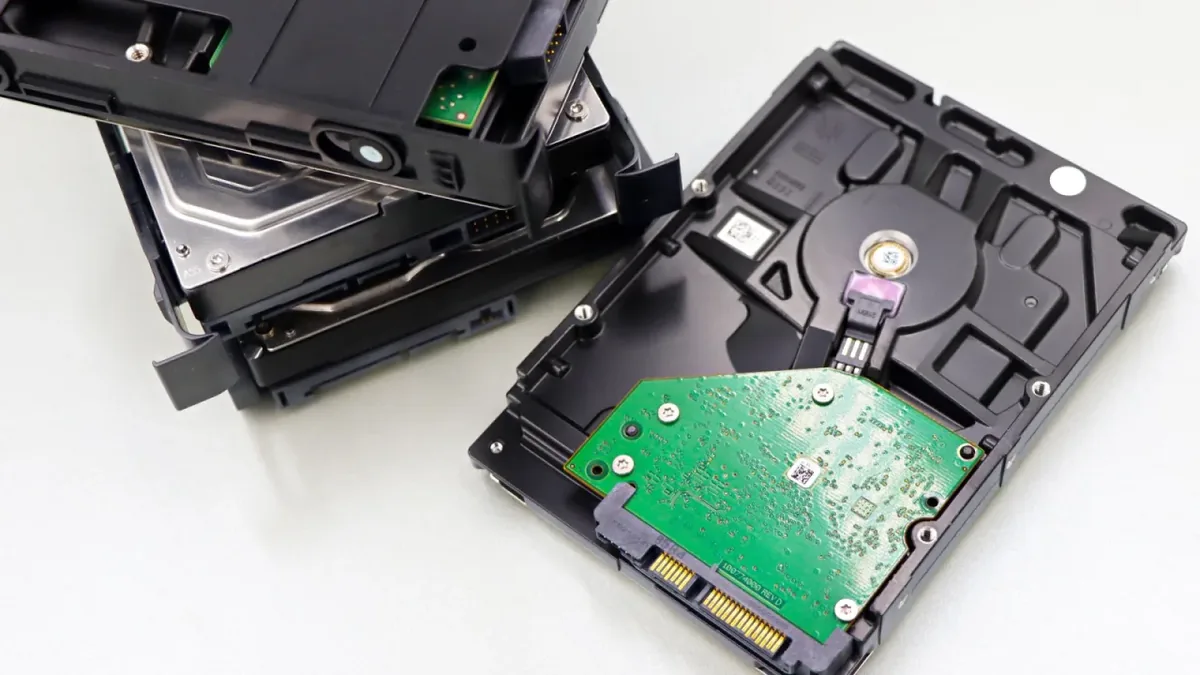
Bezpieczne kasowanie danych przed sprzedażą laptopa – objawy i potrzeba całkowitej sanityzacji
Decyzja o sprzedaży lub przekazaniu używanego laptopa marki Gigabyte wiąże się z koniecznością dokładnego wyczyszczenia pamięci masowej. Właściciele urządzeń z serii gamingowych Gigabyte AORUS oraz Gigabyte G-Series, jak również jednostek dla twórców treści Gigabyte AERO czy starszych modeli takich jak Sabre, P-Series, Q-Series, U-Series, W-Series oraz WA-Series, zgłaszają potrzebę usunięcia prywatnych plików, historii przeglądania, dokumentów firmowych, danych logowania oraz zapisanych sesji kont. Zwykłe przeniesienie plików do systemowego kosza lub ponowne zainstalowanie systemu operacyjnego nie zapewnia ochrony prywatności, ponieważ informacje nadal fizycznie spoczywają w strukturze pamięci.
Objawem niewłaściwie przygotowanego komputera przed zbyciem jest obecność pozostałości profili użytkowników, zachowane punkty przywracania systemu oraz możliwość odtworzenia skasowanych dokumentów za pomocą ogólnodostępnych aplikacji do odzyskiwania danych. W przypadku zaawansowanych laptopów Gigabyte wyposażonych w szybkie nośniki półprzewodnikowe, standardowe procedury systemowe często omijają ukryte obszary dysku oraz bufory kontrolera. Właściwa sanityzacja — czyli proces nieodwracalnego niszczenia danych uniemożliwiający ich odtworzenie nawet metodami laboratoryjnymi — wymaga zastosowania dedykowanych procedur sprzętowych dopasowanych do architektury zainstalowanych nośników.
Możliwe przyczyny wycieku danych i nieskuteczność zwykłego formatowania
Pozostawienie możliwych do odzyskania informacji na nośniku wynika ze specyfiki działania systemów plików oraz konstrukcji współczesnych dysków. Przyczyny nieskutecznego usunięcia danych uszeregowane od najczęstszych obejmują:
- Zwykłe skasowanie plików w systemie operacyjnym — operacja usuwa jedynie wpis z tabeli alokacji MFT (Master File Table — głównej tabeli plików przechowującej indeksy i metadane w systemie plików NTFS), podczas gdy właściwe ciągi binarne pozostają nienaruszone w klastrach nośnika aż do momentu ich przypadkowego nadpisania nowymi danymi.
- Wykonanie szybkiego formatowania (Quick Format — procedury polegającej wyłącznie na wyczyszczeniu nagłówków partycji i utworzeniu nowej pustej struktury logicznej) — proces ten pozostawia całą przestrzeń nośnika w stanie umożliwiającym natychmiastowe odtworzenie struktury katalogów i plików za pomocą oprogramowania skanującego surowe sektory.
- Pozostawienie fabrycznych partycji odzyskiwania (Recovery Partition — wydzielonego, ukrytego obszaru dysku zawierającego kopię zapasową środowiska producenta) — w laptopach Gigabyte partycja ta może przechowywać tymczasowe pliki użytkownika, zrzuty pamięci lub kopie rejestru systemowego utworzone podczas wcześniejszych awarii.
- Niewłaściwa obsługa dysków SSD przez tradycyjne programy nadpisujące — algorytmy takie jak wear leveling (mechanizm równomiernego zużycia komórek pamięci flash zarządzany przez kontroler dysku) przenoszą zapisywane bloki w różne fizyczne lokalizacje układów scalonych, co sprawia, że programowe nadpisywanie sektorów logicznych nie gwarantuje skasowania komórek fizycznych.
- Obecność danych w ukrytych buforach nośnika — obszar over-provisioning (fabrycznie wydzielona rezerwa pojemności dysku półprzewodnikowego niedostępna z poziomu systemu operacyjnego, wykorzystywana do operacji wewnętrznych kontrolera) może zawierać historyczne kopie bloków danych, które nie zostają skasowane przy standardowych operacjach logicznych.
Przebieg procedury w serwisie – metody trwałego usuwania informacji
W naszym serwisie proces przygotowania laptopa Gigabyte do sprzedaży przebiega wieloetapowo, z zachowaniem procedur gwarantujących całkowitą niszczalność danych przy zachowaniu pełnej sprawności technicznej samego nośnika.
W pierwszej kolejności wykonujemy diagnostykę techniczną nośnika za pomocą weryfikacji parametrów S.M.A.R.T. (Self-Monitoring, Analysis and Reporting Technology — wbudowanego w dysk systemu autodiagnostyki i monitorowania kondycji podzespołu). Sprawdzamy liczbę przepracowanych godzin, temperaturę pracy, zużycie komórek pamięci oraz obecność ewentualnych niestabilnych bloków.
Kolejnym krokiem jest dobór i wykonanie właściwej procedury kasowania zależnie od typu pamięci masowej:
- Dla nośników SSD NVMe (pamięci półprzewodnikowych wykorzystujących szybki protokół Non-Volatile Memory Express podłączonych do magistrali PCIe) stosujemy sprzętową instrukcję NVMe Sanitize lub NVMe Secure Erase — polecenie niskopoziomowe wysyłane bezpośrednio do kontrolera dysku, które wymusza zmianę stanu napięciowego we wszystkich komórkach pamięci NAND Flash (nieulotnej pamięci półprzewodnikowej) i wyczyszczenie bloków rezerwowych.
- W przypadku dysków samoszyfrujących SED (Self-Encrypting Drive — nośników z wbudowanym sprzętowym procesorem kryptograficznym) wykonujemy procedurę Crypto Erase (Sanitize Cryptographic Erase — natychmiastowe zniszczenie i wygenerowanie nowego klucza szyfrującego nośnika, co uniemożliwia odczytanie dotychczasowych danych).
- Dla tradycyjnych dysków magnetycznych HDD (dysków twardych z wirującymi talerzami) przeprowadzamy certyfikowane wieloprzebiegowe nadpisywanie sektorów ciągami zer, jedynek oraz wartości pseudolosowych, co eliminuje magnetyzm szczątkowy na powierzchni talerzy.
Po zakończeniu operacji niskopoziomowego czyszczenia wykonujemy weryfikację heksadecymalną (bezpośredni odczyt surowej zawartości nośnika w edytorze heksadecymalnym w celu potwierdzenia, że każdy sektor zawiera wyłącznie wartość zerową lub losowy szum kryptograficzny). Następnie przywracamy domyślne ustawienia w oprogramowaniu układowym UEFI/BIOS (Unified Extensible Firmware Interface — podstawowym programie płyty głównej zarządzającym konfiguracją sprzętową), czyścimy klucze bezpiecznego rozruchu Secure Boot oraz instalujemy czyste środowisko systemowe wraz z dedykowanymi sterownikami i aplikacją Gigabyte Control Center (oficjalnym oprogramowaniem producenta do zarządzania profilami chłodzenia, wydajnością oraz podświetleniem).
Warianty nośników danych w laptopach Gigabyte a technologia kasowania
W zależności od generacji i serii laptopa Gigabyte w urządzeniach stosowane są zróżnicowane konfiguracje dyskowe, które determinują sposób przeprowadzania sanityzacji:
- Dyski SSD M.2 NVMe PCIe 4.0 oraz PCIe 3.0 montowane w seriach Gigabyte AORUS (np. AORUS 15, AORUS 17, AORUS Master) oraz Gigabyte AERO (np. AERO 14, AERO 16 OLED) — wymagają użycia kontrolera obsługującego bezpośrednie komendy NVMe CLI w środowisku diagnostycznym, aby wymusić wyczyszczenie całego układu scalonego bez angażowania warstwy systemu operacyjnego.
- Macierze dyskowe RAID 0 (redundantnej macierzy dysków niezależnych łączącej dwa fizyczne nośniki w jeden logiczny wolumin w celu podwojenia prędkości zapisu i odczytu) spotykane w topowych wersjach AORUS — przed wykonaniem procedury konieczne jest programowe rozbicie macierzy w kontrolerze Intel VMD (Intel Volume Management Device — technologii zarządzania pamięcią masową zintegrowanej z procesorem), a następnie niezależne, sprzętowe wyzerowanie każdego dysku z osobna.
- Nośniki SSD SATA 2.5 cala oraz M.2 SATA stosowane w serii Gigabyte G-Series (np. G5, G7) oraz starszych konstrukcjach Sabre 15 i Sabre 17 — czyszczone za pomocą instrukcji ATA Enhanced Secure Erase wysyłanej do kontrolera SATA (szeregowego interfejsu przesyłu danych).
- Dodatkowe magnetyczne dyski HDD 2.5 cala obecne jako pamięć magazynowa w modelach historycznych Gigabyte P-Series (np. P34, P35, P55, P57) oraz seriach Q, U, W i WA — wymagają długotrwałego procesu nadpisywania magnetycznego z uwagi na mechaniczną konstrukcję głowic i talerzy.
Błędy popełniane podczas samodzielnych prób usuwania danych
Próby przygotowania laptopa do sprzedaży we własnym zakresie często prowadzą do powtarzających się błędów, które stwarzają ryzyko wycieku danych lub uszkodzenia sprzętu:
- Użycie funkcji przywracania ustawień fabrycznych w środowisku Windows z opcją szybkiego czyszczenia dysku — kreator usuwa jedynie wskaźniki plików, co pozwala kolejnemu właścicielowi na odzyskanie zdjęć, haseł i historii przeglądania za pomocą prostych narzędzi dostępnych w sieci.
- Wielokrotne nadpisywanie dysków półprzewodnikowych SSD programami przeznaczonymi dla dysków talerzowych — wykonywanie kilkunastu przebiegów zapisu nie zwiększa bezpieczeństwa na nośnikach półprzewodnikowych, a jedynie drastycznie wyczerpuje limit cykli P/E (Program/Erase — cykli zapisu i kasowania komórek pamięci flash określających żywotność układu NAND), przyspieszając degradację dysku.
- Zablokowanie dysku hasłem sprzętowym ATA Security Lock (funkcją blokady dostępu na poziomie kontrolera) — nieumiejętna próba uruchomienia procedury Secure Erase z poziomu niekompatybilnego oprogramowania może doprowadzić do trwałego zablokowania nośnika losowym hasłem serwisowym, co uniemożliwia jego ponowną inicjalizację.
- Pominięcie czyszczenia pamięci nieulotnej NVRAM (pamięci o dostępie swobodnym zachowującej dane po wyłączeniu zasilania) w układzie BIOS — pozostawienie wpisów rozruchowych, historii kluczy zabezpieczeń lub danych konfiguracyjnych sieci może ujawnić informacje o poprzednim środowisku pracy komputera.
Czas trwania procedury sanityzacji nośników
Czas realizacji zlecenia zależy od pojemności zainstalowanych nośników, ich technologii oraz liczby dysków w obudowie komputera. Dojazd do klienta w celu odebrania sprzętu realizowany jest w czasie do 1 godziny od momentu przyjęcia zgłoszenia.
Sama procedura sanityzacji dysków, weryfikacji sektorowej oraz instalacji czystego środowiska systemowego i czyszczenia sprzętowego zamyka się w czasie do 24 godzin. Warto zaznaczyć, że przyspieszanie, czyszczenie oraz zaawansowane operacje na nośnikach nie są usługami wykonywanymi na miejscu u klienta — sprzęt transportowany jest do dedykowanego laboratorium serwisowego, gdzie podłączany jest do certyfikowanych stacji diagnostycznych. W przypadku konieczności wykonania dodatkowych prac serwisowych lub kompleksowej obsługi podzespołów typowa naprawa z reguły nie przekracza 3 dni.
Działania zalecane przed przekazaniem laptopa oraz czynności niewskazane
Przed przekazaniem laptopa Gigabyte naszemu kierowcy warto wykonać podstawowe czynności przygotowawcze:
- Sporządzić kopię zapasową ważnych plików na zewnętrznym dysku twardym lub w chmurze — procedura bezpiecznego kasowania jest całkowicie nieodwracalna.
- Wylogować się ze wszystkich usług powiązanych ze sprzętem, w tym z konta Microsoft, platform cyfrowej dystrybucji gier, komunikatorów oraz wyrejestrować urządzenie z konta producenta Gigabyte.
- Odłączyć zewnętrzne akcesoria, takie jak odbiorniki myszy bezprzewodowych, karty pamięci SD czy zewnętrzne moduły pamięci masowej.
Czynności, których nie należy wykonywać samodzielnie:
- Nie należy podejmować prób fizycznego demontażu obudowy i nośników M.2 bez zabezpieczenia przed wyładowaniami elektrostatycznymi ESD (Electrostatic Discharge — wyładowaniami ładunków elektrostatycznych mogącymi uszkodzić wrażliwe układy scalone na płycie głównej).
- Nie należy modyfikować zaawansowanych parametrów zasilania magistrali PCIe ani ustawień kontrolera Intel VMD w menu UEFI/BIOS bez specjalistycznej wiedzy, gdyż może to doprowadzić do utraty komunikacji z nośnikiem.
- Nie należy instalować nieznanego pochodzenia skryptów czyszczących dyski z poziomu działającego systemu operacyjnego.
Kiedy procedura bezpiecznego kasowania nie ma zastosowania – uszkodzenia sprzętowe nośnika
W niektórych sytuacjach wykonanie programowej lub sprzętowej procedury czyszczenia jest niemożliwe z powodu wcześniejszych awarii fizycznych pamięci masowej. Warto odróżnić potrzebę rutynowego wyczyszczenia dysku przed sprzedażą od symptomów uszkodzenia podzespołu:
- Nośnik SSD przełączony w tryb tylko do odczytu (Read-Only Mode) — jest to automatyczny stan awaryjny wyzwalany przez kontroler dysku w sytuacji krytycznego zużycia komórek NAND Flash lub uszkodzenia układu zarządzającego; kontroler blokuje wówczas jakiekolwiek operacje zapisu i kasowania, co uniemożliwia wykonanie procedury Secure Erase.
- Występowanie błędów I/O (Input/Output — błędów operacji wejścia i wyjścia oznaczających brak możliwości prawidłowej komunikacji kontrolera z płytą główną) — uniemożliwia stabilne przesłanie poleceń czyszczących.
- Obecność nienaprawialnych bad sektorów (trwale zdegradowanych fragmentów powierzchni magnetycznej w dyskach HDD) — głowica dysku nie jest w stanie wykonać operacji zapisu w uszkodzonych rejonach talerza, co powoduje zatrzymanie procedury nadpisywania.
W przypadku wykrycia trwałego uszkodzenia nośnika podczas bezpłatnej diagnozy, dysk nie nadaje się do dalszej bezpiecznej eksploatacji przez nowego nabywcę i zalecana jest jego wymiana na fabrycznie nowy element.
Najczęstsze pytania dotyczące kasowania danych w laptopach Gigabyte
Czy po wykonaniu procedury bezpiecznego kasowania dysk SSD nadaje się do dalszego użytku?
Tak. Zastosowanie oficjalnych instrukcji sprzętowych NVMe Sanitize lub ATA Secure Erase przywraca komórki pamięci flash do stanu fabrycznego bez nadmiernego zużywania ich żywotności, dzięki czemu nośnik zachowuje pełną sprawność i może być bez przeszkód używany przez kolejnego właściciela laptopa.
Czy bezpieczne kasowanie usuwa również oprogramowanie układowe laptopa?
Procedura usuwa wyłącznie dane zapisane na dyskach twardych i nośnikach SSD (w tym partycje systemowe, ukryte partycje odzyskiwania oraz pliki tymczasowe). Oprogramowanie układowe UEFI/BIOS zapisane w osobnym układzie scalonym SPI Flash na płycie głównej pozostaje nienaruszone, a jego ustawienia zostają przywrócone do bezpiecznych wartości fabrycznych.
Czy po wyczyszczeniu nośnika na laptopie zainstalowany jest system operacyjny?
Standardowo po przeprowadzeniu pełnej sanityzacji nośnika instalujemy czysty system operacyjny wraz z kompletem najnowszych sterowników oraz oprogramowaniem Gigabyte Control Center, aby urządzenie było w pełni gotowe do uruchomienia i konfiguracji przez nowego nabywcę.
Dlaczego funkcja TRIM w systemie Windows nie wystarcza do bezpiecznego skasowania plików?
Komenda TRIM (polecenie informujące kontroler SSD o zwolnieniu przestrzeni po skasowanych plikach) jedynie oznacza bloki jako gotowe do późniejszego wyczyszczenia w procesie garbage collection (zbierania nieużywanych bloków pamięci). Do momentu fizycznego wykonania tej operacji przez kontroler, dane wciąż mogą zostać odczytane bezpośrednio z układów NAND za pomocą specjalistycznych narzędzi.
Warunki obsługi door-to-door, bezpłatna diagnoza i gwarancja
Nasz serwis realizuje usługi w wygodnym modelu door-to-door — sprzęt odbieramy i zwracamy bez opłat bezpośrednio pod wskazanym adresem, a dojazd do klienta jest bezpłatny. Wszelkie prace serwisowe wykonują nasi serwisanci, nie korzystamy z usług zewnętrznych podwykonawców.
Diagnoza laptopa jest bezpłatna. W przypadku zlecenia obsługi w modelu door-to-door, jeśli w toku bezpłatnej diagnozy okaże się, że wykonanie usługi nie jest możliwe (na przykład ze względu na trwałe zablokowanie uszkodzonego kontrolera pamięci), klient nie ponosi żadnych opłat. Wycena wszelkich prac dodatkowych jest zawsze indywidualna, ustalana po przeprowadzeniu diagnozy, zanim jakiekolwiek działania zostaną rozpoczęte.
Doświadczenie serwisu wynosi ponad 20 lat, a łączna liczba obsłużonych urządzeń w całej sieci to ponad 10 000 urządzeń. Większość usterek usuwamy podczas pierwszej wizyty. Na czas realizacji usługi dostępny jest bezpłatny laptop zastępczy, który pozwala zachować ciągłość pracy. W przypadku konieczności wymiany jakichkolwiek podzespołów stosujemy wyłącznie nowe, nigdy używane części lub elementy z odzysku. Na zrealizowane usługi udzielana jest gwarancja do 12 miesięcy, a do każdego zlecenia wystawiana jest faktura.
Zamów bezpłatny odbiór i przygotuj laptopa Gigabyte do bezpiecznej sprzedaży.