
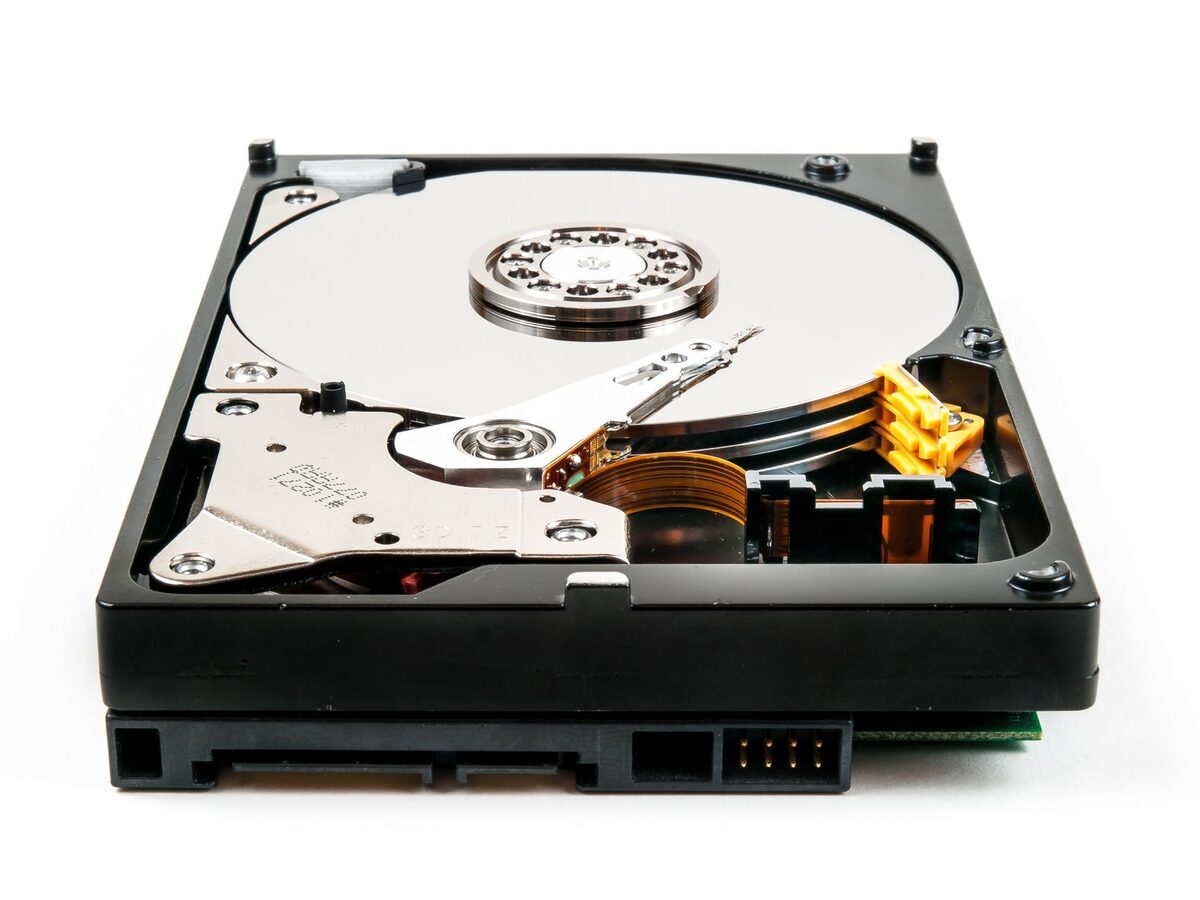
Odzyskiwanie danych po przypadkowym formatowaniu
Objawy przypadkowego sformatowania dysku w laptopie Gigabyte
Przypadkowe sformatowanie nośnika pamięci w laptopie Gigabyte objawia się natychmiastowym zniknięciem struktury katalogów oraz wszystkich zapisanych plików z poziomu eksploratora systemu operacyjnego. Po otwarciu ikony dysku w środowisku Windows zamiast dotychczasowych dokumentów, projektów graficznych czy archiwów widoczny jest całkowicie pusty wolumin, często opisany domyślną etykietą systemową. W wielu przypadkach system operacyjny wyświetla powiadomienie z pytaniem o konieczność zainicjowania dysku lub informuje, że partycja nie zawiera rozpoznawalnego systemu plików.
W laptopach gamingowych Gigabyte AORUS oraz jednostkach przeznaczonych dla twórców cyfrowych z serii Gigabyte AERO problem ujawnia się często po nieudanej próbie przeinstalowania systemu Windows lub błędnym wybraniu partycji docelowej podczas konfiguracji nowego nośnika SSD NVMe — półprzewodnikowego dysku pamięci masowej wykorzystującego szybką magistralę PCI Express do bezpośredniej komunikacji z procesorem. Innym typowym objawem jest nagła zmiana dostępnej przestrzeni magazynowej, gdzie cały dysk jest wykrywany jako pojedyncza, pusta przestrzeń robocza, a poprzednio wydzielone partycje z danymi przestają być widoczne w oknie zarządzania dyskami.
Możliwe przyczyny przypadkowego formatowania partycji
Utrata dostępu do plików na skutek formatowania wynika zazwyczaj z sekwencji błędnych decyzji konfiguracyjnych, problemów ze strukturą logiczną nośnika lub pomyłek podczas obsługi narzędzi instalacyjnych. Do najczęstszych przyczyn zalicza się:
- Formatowanie partycji podczas instalacji systemu Windows — zaznaczenie niewłaściwego woluminu w instalatorze systemowym i wykonanie operacji szybkiego formatowania (Quick Format — procedury polegającej na wyczyszczeniu tablicy alokacji plików bez natychmiastowego zerowania fizycznych komórek pamięci).
- Błędne użycie zewnętrznych narzędzi do tworzenia nośników rozruchowych — oprogramowanie przygotowujące instalacyjny pendrive USB omyłkowo wybiera jako cel dodatkowy dysk wewnętrzny M.2 (miniaturowe złącze krawędziowe na płycie głównej służące do montażu dysków SSD) zamiast zewnętrznej pamięci flash.
- Reakcja na błąd systemu plików RAW — gdy system Windows przestaje rozpoznawać partycję z powodu uszkodzenia nagłówka i sugeruje sformatowanie woluminu, a operacja zostaje bezwiednie zatwierdzona w oknie dialogowym.
- Niezamierzone uruchomienie procedury przywracania fabrycznego — użycie mechanizmu Gigabyte Smart Recovery (wbudowanego w pamięć ROM laptopa narzędzia przywracającego stan początkowy komputera), co prowadzi do sformatowania całej struktury partycji dysku systemowego.
- Zmiana konfiguracji macierzy RAID w kontrolerze Intel RST — modyfikacja parametrów technologii Intel Rapid Storage Technology (oprogramowania układowego do łączenia wielu dysków fizycznych w jeden logiczny układ pamięci masowej) w modelach Gigabyte AORUS, skutkująca skasowaniem metadanych i ponowną inicjalizacją nośników.
- Przypadkowe użycie komend konsoli diskpart — pomyłkowe wyczyszczenie całego dysku za pomocą polecenia clean podczas zaawansowanych prac administracyjnych.
Przebieg profesjonalnej diagnozy i odzyskiwania danych
Procedura odzyskiwania danych po formatowaniu w laptopach Gigabyte wymaga rygorystycznego podejścia inżynieryjnego, zwłaszcza w przypadku nowoczesnych nośników półprzewodnikowych. Każdy etap procesu jest realizowany w kontrolowanych warunkach laboratoryjnych w celu wykluczenia ryzyka nadpisania komórek pamięci.
- Zabezpieczenie sprzętowe nośnika — wyjęcie dysku SSD NVMe, dysku SATA (interfejsu szeregowego do transmisji danych) lub tradycyjnego dysku HDD (magnetycznego dysku twardego z ruchomymi talerzami) z laptopa Gigabyte w celu natychmiastowego odcięcia zasilania i zablokowania procedury TRIM — komendy systemu operacyjnego informującej kontroler SSD o zwolnionych blokach pamięci, co wywołuje ich fizyczne czyszczenie w tle.
- Podłączenie przez sprzętowy Write Blocker — umieszczenie nośnika w laboratoryjnym blokatorze zapisu (urządzeniu elektronicznym uniemożliwiającym wysłanie jakiejkolwiek komendy modyfikującej dane do badanego dysku).
- Klonowanie posektorowe — wykonanie precyzyjnej kopii bit po bicie całej przestrzeni logicznej nośnika na dysk roboczy serwisu, dzięki czemu wszystkie dalsze operacje analityczne są przeprowadzane wyłącznie na wiernym obrazie binarnym.
- Analiza struktur systemów plików — skanowanie obrazu w celu odnalezienia kopii zapasowych tablic partycji GPT (GUID Partition Table — nowoczesnego standardu organizacji partycji) lub MBR (Master Boot Record — głównego rekordu rozruchowego starszego typu) oraz struktur systemu plików NTFS (domyślnego formatu zapisu danych w systemie Windows).
- Odzyskiwanie sygnaturowe (file carving) — algorytmiczne przeszukiwanie surowego strumienia bajtów w poszukiwaniu unikalnych nagłówków i stopek plików graficznych, dokumentów, baz danych oraz archiwów, z pominięciem uszkodzonych lub wyczyszczonych tablic alokacji.
- Weryfikacja spójności i integralności plików — sprawdzenie sum kontrolnych oraz poprawności logicznej wyodrębnionych danych, a następnie bezpieczne wyeksportowanie ich na nowy nośnik zewnętrzny.
Warianty problemu i ich wpływ na szanse odzyskania plików
Możliwości odtworzenia danych po operacji formatowania zależą bezpośrednio od typu zamontowanego nośnika, zastosowanego protokołu oraz czynności wykonanych bezpośrednio po zdarzeniu. Wyróżnia się kilka głównych wariantów tej usterki:
Szybkie formatowanie na dysku SSD NVMe z aktywną funkcją TRIM w nowoczesnych seriach Gigabyte G5, G7, AERO i AORUS. W tym scenariuszu system operacyjny wysyła instrukcję zerowania bloków logicznych LBA (Logical Block Addressing — logicznego adresowania bloków danych). Kluczowym czynnikiem jest natychmiastowe odłączenie zasilania — im krótszy czas pracy kontrolera SSD po formacie, tym większa szansa na wyciągnięcie danych z komórek pamięci flash NAND (półprzewodnikowych układów scalonych przechowujących ładunek elektryczny reprezentujący bity informacji) przed wykonaniem procedury Garbage Collection — wewnętrznego mechanizmu czyszczenia bloków przez kontroler dysku.
Szybkie formatowanie na klasycznym dysku HDD lub nośniku zewnętrznym bez obsługi komendy TRIM. Występuje w starszych modelach Gigabyte z serii Sabre, P-Series czy Q-Series. W tym przypadku dane fizycznie pozostają na magnetycznych ścieżkach talerza, a skasowaniu ulega jedynie spis treści (tablica alokacji). Odzyskanie pełnej struktury folderów oraz plików charakteryzuje się tutaj najwyższą skutecznością.
Formatowanie połączone z nadpisaniem danych — sytuacja, w której po sformatowaniu partycji zainstalowano świeży system Windows lub skopiowano nowe pliki. Nowo zapisane dane bezpowrotnie niszczą zawartość komórek, na których znajdowały się stare pliki w tych samych sektorach logicznych. Odzyskaniu podlegają wówczas wyłącznie pliki z nienadpisanej części przestrzeni dyskowej.
Sformatowanie pojedynczego dysku wchodzącego w skład macierzy RAID 0 (technologii dzielenia danych na paski między dwa dyski w celu podwojenia prędkości odczytu i zapisu). Uszkodzenie logiczne jednego z woluminów w laptopie Gigabyte wymaga uprzedniej rekonstrukcji całego wirtualnego kontrolera RAID w oprogramowaniu laboratoryjnym przed rozpoczęciem skanowania struktur plików.
Błędy popełniane przy samodzielnych próbach ratowania danych
Samodzielne próby odzyskiwania danych po formatowaniu bardzo często prowadzą do trwałego i nieodwracalnego zniszczenia struktury plików. Najpoważniejsze błędy obejmują:
- Pozostawienie laptopa włączonego — system Windows pracujący w tle nieustannie zapisuje pliki dziennika, pamięć podręczną oraz pliki tymczasowe, co na dyskach SSD wywołuje kaskadowe działanie komendy TRIM i fizyczne zerowanie skasowanych danych.
- Pobieranie i instalowanie programów do odzyskiwania danych bezpośrednio na sformatowany dysk — każdy zainstalowany megabajt oprogramowania nadpisuje dokładnie te sektory, w których znajdowały się utracone zdjęcia, filmy lub dokumenty.
- Zapisywanie znalezionych plików na tę samą partycję — próba przywrócenia danych na ten sam nośnik niszczy pozostałe pliki oczekujące na odtworzenie.
- Wykonywanie ponownego formatowania lub tworzenia nowych woluminów w narzędziu Zarządzanie dyskami — modyfikacja tablicy partycji generuje dodatkowy szum informacyjny i niszczy resztki oryginalnych deskryptorów plików.
- Uruchamianie systemowego narzędzia CHKDSK (programu naprawczego spójności woluminów w systemie Windows) — narzędzie to modyfikuje powiązania klastrów w celu przywrócenia działania systemu, bezpowrotnie usuwając osierocone fragmenty sformatowanych plików.
Czas trwania procesu odzyskiwania danych
Czas potrzebny na przeprowadzenie procedury odzyskiwania danych jest determinowany pojemnością nośnika, rodzajem zastosowanego interfejsu oraz stopniem skomplikowania logicznego uszkodzenia. Standardowy proces obejmujący wykonanie kopii posektorowej, głęboką analizę sygnaturową oraz weryfikację integralności plików z reguły nie przekracza 3 dni. W przypadku nośników o standardowej pojemności bez fizycznych uszkodzeń komórek pamięci czas ten ulega skróceniu, natomiast przy macierzach wielodyskowych lub konieczności rekonstrukcji nietypowych formatów bazodanowych proces wymaga pełnego cyklu analitycznego.
Zalecane działania przed przekazaniem laptopa i czynności zabronione
W przypadku zorientowania się, że doszło do przypadkowego sformatowania dysku w laptopie Gigabyte, należy wdrożyć natychmiastowe środki zapobiegawcze:
Zaleca się bezzwłoczne wyłączenie laptopa poprzez przytrzymanie przycisku zasilania przez kilka sekund, co zapobiega procedurze standardowego zamykania systemu, podczas której zapisywane są liczne pliki rejestru i zrzuty pamięci. Należy odłączyć zasilacz sieciowy oraz wszelkie zewnętrzne nośniki USB. Sprzęt powinien pozostać wyłączony aż do momentu zabezpieczenia przez serwisanta.
Czynnościami kategorycznie zabronionymi są: ponowne uruchamianie komputera w celu sprawdzenia, czy pliki same się pojawią, przeglądanie stron internetowych w poszukiwaniu darmowych narzędzi ratunkowych, podłączanie dysków zewnętrznych z zamiarem tworzenia kopii zapasowej działającego systemu oraz samodzielny demontaż podzespołów bez zabezpieczeń przed zjawiskiem ESD — wyładowaniem elektrostatycznym mogącym trwale uszkodzić wrażliwe układy scalone na płycie głównej laptopa Gigabyte.
Sytuacje, w których brak dostępu do danych nie wynika z formatowania
Zanik widoczności plików może być wywołany innymi usterkami logicznymi lub sprzętowymi, które dają objawy zbliżone do przypadkowego formatowania:
- Włączenie szyfrowania BitLocker — mechanizmu ochrony danych w systemie Windows, który w przypadku uszkodzenia modułu TPM (Trusted Platform Module — sprzętowego układu kryptograficznego na płycie głównej) blokuje dostęp do partycji i oznacza wolumin jako surowy.
- Awaria kontrolera dysku SSD — uszkodzenie procesora sterującego pamięcią flash powoduje przejście dysku w stan awaryjny (tzw. tryb panic mode), w którym dysk zgłasza zerową pojemność lub jest widoczny jako niesformatowany nośnik fabryczny.
- Zmiana trybu pracy kontrolera pamięci masowej w UEFI/BIOS — podstawowym oprogramowaniu układowym płyty głównej (np. przełączenie między trybami AHCI a Intel VMD — Volume Management Device), co sprawia, że system operacyjny traci dostęp do sterownika i nie widzi istniejących partycji.
- Uszkodzenie logiczne tablicy partycji na skutek nagłego odcięcia zasilania — stan, w którym same metadane MBR/GPT uległy przekłamaniu, jednak pełna struktura katalogów i pliki pozostają nienaruszone i nie wymagają odzyskiwania sygnaturowego, a jedynie rekonstrukcji wskaźników partycji.
Najczęściej zadawane pytania o odzyskiwanie danych
- Czy po sformatowaniu dysku SSD NVMe w laptopie Gigabyte pliki znikają na zawsze?
Nie zawsze następuje natychmiastowe i bezpowrotne skasowanie danych. Choć komenda TRIM dąży do wyczyszczenia bloków, natychmiastowe odłączenie zasilania komputera powstrzymuje kontroler przed zakończeniem tego procesu, umożliwiając odtworzenie plików z fizycznych komórek pamięci flash podczas analizy laboratoryjnej. - Czy do przeprowadzenia procedury odzyskiwania danych potrzebne jest hasło do systemu Windows?
Domyślnie pracujemy bez hasła użytkownika, ponieważ bezpośredni odczyt nośnika odbywa się na poziomie fizycznych sektorów z pominięciem środowiska operacyjnego zainstalowanego w laptopie. Dostęp do hasła jest wymagany wyłącznie w sytuacji, gdy partycja była dodatkowo zabezpieczona indywidualnym certyfikatem szyfrującym. - W jaki sposób zabezpieczane są odzyskane dokumenty i zdjęcia?
Odzyskane dane nie są wgrywane z powrotem na sformatowany dysk, aby nie naruszyć jego struktury. Wszystkie odtworzone pliki są zapisywane na nowym nośniku zewnętrznym lub pendrive dostarczonym przez klienta bądź przygotowanym przez serwis. - Dlaczego odzyskiwanie danych z macierzy RAID w modelach Gigabyte AORUS jest bardziej złożone?
W macierzy RAID 0 dane są dzielone na niewielkie fragmenty zapisywane naprzemiennie na dwóch fizycznych dyskach M.2. Odzyskanie jakiegokolwiek pliku wymaga wcześniejszego zdekodowania rozmiaru pasków oraz właściwej kolejności dysków w oprogramowaniu laboratoryjnym.
Warunki obsługi, diagnoza i bezpieczeństwo danych
Obsługa serwisowa laptopów Gigabyte realizowana jest w wygodnym modelu door-to-door, w ramach którego sprzęt odbieramy i zwracamy bez opłat bezpośrednio pod wskazanym adresem. Dojazd do klienta realizowany jest w czasie do 1 godziny od momentu przyjęcia zgłoszenia. Wstępna diagnoza laptopa jest bezpłatna i pozwala precyzyjnie ocenić stan nośnika oraz strukturę uszkodzeń logicznych przed przystąpieniem do jakichkolwiek prac.
Wycena odzyskiwania danych jest zawsze ustalana indywidualnie po przeprowadzeniu bezpłatnej diagnozy, zanim właściwy proces zostanie rozpoczęty, a jej wysokość zależy od pojemności nośnika oraz złożoności problemu. Na czas realizacji usługi dla zapewnienia ciągłości pracy dostępny jest bezpłatny laptop zastępczy. Wszystkie procedury techniczne wykonują nasi wykwalifikowani serwisanci, a ponad 20 lat doświadczenia serwisu oraz ponad 10 000 urządzeń naprawionych w całej sieci gwarantują najwyższe standardy bezpieczeństwa danych. W przypadku konieczności wymiany uszkodzonego nośnika stosowane są wyłącznie nowe podzespoły objęte gwarancją do 12 miesięcy. Faktura jest wystawiana zawsze, także dla osoby prywatnej. Zgłoś naprawę i zabezpiecz swoje dane przed bezpowrotnym nadpisaniem.