Przejdź do treści
  • Gratis:
  • Odbiór i zwrot sprzętu gratisOdbiór i zwrot gratis
  • Darmowa diagnoza laptopaDiagnoza 0 zł
  • Laptopy zastępcze gratis
  • Dojazd do klienta gratis
  • Specjalizacje:
  • Naprawy, z którymi nie poradziły sobie inne serwisyNaprawy po innych serwisach
  • Naprawa po zalaniu
  • Naprawa po upadku
  • Specjalistyczne naprawy płyt głównychNaprawy płyt głównych
Windows 11 na starszych laptopach Gigabyte — częste błędy użytkowników — stanowisko serwisowe do naprawy laptopów

Windows 11 na starszych laptopach Gigabyte — częste błędy użytkowników

Wdrażanie nowszego środowiska operacyjnego na konstrukcjach przenośnych może przebiegać dwojako: poprzez oficjalny kanał aktualizacji przygotowany przez twórców oprogramowania lub za pomocą wymuszonej instalacji z pominięciem mechanizmów weryfikacji sprzętowej. Pierwsza ścieżka dotyczy urządzeń spełniających wymogi techniczne, gdzie proces przebiega automatycznie, natomiast druga polega na ręcznym wgrywaniu obrazu systemu na konfiguracje starszych generacji, w których brakuje dedykowanych sterowników lub odpowiednich modułów bezpieczeństwa. Rozróżnienie tych dwóch sytuacji ma kluczowe znaczenie, ponieważ próba uruchomienia Windows 11 na starszych laptopach Gigabyte — takich jak wcześniejsze rewizje z serii Gaming czy pierwsze generacje AERO oraz AORUS — często prowadzi do powikłań mylonych z awariami podzespołów bazowych. Błędnie skonfigurowane oprogramowanie potrafi wywoływać objawy identyczne jak uszkodzenie sekcji zasilania, kontrolera pamięci RAM czy układu graficznego.
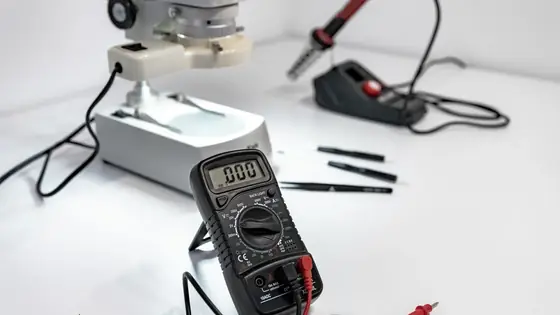
Windows 11 na starszych laptopach Gigabyte — czy aktualizować, czy zostawić działającą wersję — stanowisko serwisowe do naprawy laptopów

Windows 11 na starszych laptopach Gigabyte — czy aktualizować, czy zostawić działającą wersję

Częstym scenariuszem w codziennym użytkowaniu komputera przenośnego jest pojawienie się w rogu ekranu komunikatu systemowego z propozycją natychmiastowej instalacji nowszego środowiska Windows 11. Użytkownik kilkuletniego laptopa Gigabyte, który do tej pory bezawaryjnie służył do pracy biurowej, montażu wideo czy weekendowych rozgrywek, staje wówczas przed dylematem technicznym. Z jednej strony nowa odsłona systemu kusi odświeżonym interfejsem graficznym, ulepszonym zarządzaniem zasobami oraz dłuższym okresem oficjalnego wsparcia technicznego ze strony twórców oprogramowania. Z drugiej strony starsze konstrukcje gamingowe i multimedialne opierają się na architekturze podzespołów, która powstała z myślą o wcześniejszych wersjach środowiska operacyjnego. Zmiana oprogramowania bazowego na nowszą generację może przynieść zarówno korzyści, jak i szereg trudnych do przewidzenia problemów ze stabilnością, kompatybilnością sterowników oraz poprawnym działaniem wbudowanych funkcji zasilania.

Windows 11 na starszych laptopach Gigabyte — jak sprawdzić, czy działa poprawnie — stanowisko serwisowe do naprawy laptopów

Windows 11 na starszych laptopach Gigabyte — jak sprawdzić, czy działa poprawnie

Wdrożenie systemu Windows 11 na starszych generacjach laptopów Gigabyte, takich jak wcześniejsze wydania serii AORUS, AERO czy modele z linii Gaming, wiąże się ze specyficznymi wyzwaniami technicznymi. Zagadnienie sprowadza się do kompatybilności mikrokodu procesora, modułów zabezpieczeń oraz dostępności dedykowanych sterowników dla zintegrowanych i dedykowanych układów scalonych. W wielu przypadkach sam proces instalacji środowiska operacyjnego kończy się powodzeniem, jednak późniejsza praca urządzenia ujawnia ukryte trudności: nieprawidłowe zarządzanie energią, brak płynnego przełączania kart graficznych, niestabilność magistrali komunikacyjnych lub nadmierne nagrzewanie podzespołów. Weryfikacja poprawności działania nowszego środowiska na starszej platformie sprzętowej wymaga całościowego spojrzenia na zachowanie maszyny pod obciążeniem oraz kontroli integralności wszystkich magistrali systemowych.

Windows 11 na starszych laptopach Gigabyte — konfiguracja po reinstalacji Windows — stanowisko serwisowe do naprawy laptopów

Windows 11 na starszych laptopach Gigabyte — konfiguracja po reinstalacji Windows

Świeża instalacja systemu Windows 11 na starszym laptopie Gigabyte z serii Gaming lub AORUS często przynosi niespodziewane trudności zamiast oczekiwanego przyspieszenia działania. Typowym objawem po pierwszym uruchomieniu pulpitu bywa spadek płynności w grach, brak reakcji klawiszy funkcyjnych odpowiedzialnych za jasność ekranu, nieustanna praca wentylatorów na maksymalnych obrotach lub przeciwnie – ich całkowite wyłączenie pod obciążeniem, co prowadzi do przegrzewania. Użytkownicy zauważają także nagłe przycięcia animacji systemowych, brak dźwięku w głośnikach wbudowanych czy problemy z wybudzaniem komputera z trybu uśpienia. Tego typu zachowania bezpośrednio przekładają się na dyskomfort codziennej pracy biurowej oraz uniemożliwiają stabilną rozgrywkę, gdyż nowoczesny system operacyjny bez odpowiedniej konfiguracji bazuje na domyślnych, uniwersalnych komponentach oprogramowania, które nie potrafią w pełni zarządzać układami zasilania i chłodzenia laptopa.

Gigabyte · Warszawa

Wiedza

PoradnikiSystem i oprogramowanie

Całą dobę, 7 dni w tygodniuZadzwoń 24/7 · 22 378 46 42Odbiór w ciągu godziny · Warszawa i 7 powiatów
Zadzwoń 24/7 · 22 378 46 42