Przejdź do treści
  • Gratis:
  • Odbiór i zwrot sprzętu gratisOdbiór i zwrot gratis
  • Darmowa diagnoza laptopaDiagnoza 0 zł
  • Laptopy zastępcze gratis
  • Dojazd do klienta gratis
  • Specjalizacje:
  • Naprawy, z którymi nie poradziły sobie inne serwisyNaprawy po innych serwisach
  • Naprawa po zalaniu
  • Naprawa po upadku
  • Specjalistyczne naprawy płyt głównychNaprawy płyt głównych
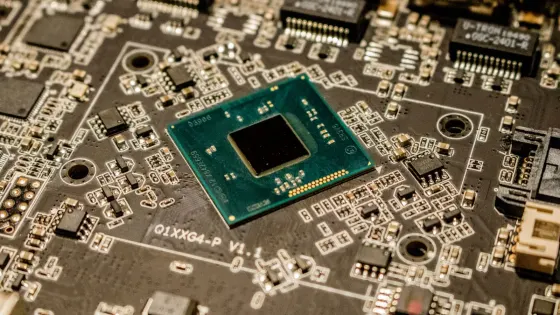
UNMOUNTABLE_BOOT_VOLUME w laptopie Gigabyte — kiedy winny jest sprzęt — układ scalony na płycie głównej laptopa

UNMOUNTABLE_BOOT_VOLUME w laptopie Gigabyte — kiedy winny jest sprzęt

Komunikat oznaczony kodem UNMOUNTABLE_BOOT_VOLUME (reprezentowany także przez identyfikator błędu zatrzymania 0x000000ED) pojawia się podczas ładowania systemu operacyjnego Windows i uniemożliwia uruchomienie środowiska pracy. Należy jednak na wstępie wyraźnie odróżnić dwie sytuacje, które na ekranie mogą wyglądać podobnie, lecz oznaczają zupełnie inne podłoże techniczne. Pierwszy wariant to stan, w którym środowisko bazowe BIOS/UEFI poprawnie identyfikuje fizyczną obecność nośnika danych (dysku SSD NVMe lub SATA) na liście urządzeń rozruchowych, lecz proces ładowania Windows kończy się niebieskim ekranem błędu (Blue Screen of Death). Drugi wariant dotyczy sytuacji, gdy komputer w ogóle nie wykrywa nośnika danych, wyświetlając od razu czarny ekran z informacją „No Bootable Device” lub bezpośrednio przenosząc do menu konfiguracji płyty głównej. W pierwszym przypadku system widzi fizyczny dysk, ale nie jest w stanie odczytać lub zamontować woluminu rozruchowego, czyli logicznej partycji zawierającej pliki jądra systemu i sterowniki startowe. Poniższa analiza skupia się na wyjaśnieniu, kiedy źródłem tej usterki w laptopach Gigabyte jest uszkodzenie oprogramowania, a kiedy problem wynika z awarii podzespołów bazowych.
VIDEO_SCHEDULER_INTERNAL_ERROR — diagnoza krok po kroku i kiedy oddać laptopa do serwisu — układ scalony na płycie głównej laptopa

VIDEO_SCHEDULER_INTERNAL_ERROR — diagnoza krok po kroku i kiedy oddać laptopa do serwisu

Dlaczego ekran nagle gaśnie podczas uruchamiania gry lub renderowania wideo, a system Windows wyświetla niebieski ekran z komunikatem VIDEO_SCHEDULER_INTERNAL_ERROR? To jedno z najczęściej powtarzających się pytań trafiających do serwisu od użytkowników komputerów przenośnych Gigabyte z serii AORUS, AERO czy Gaming. Błąd oznaczony kodem sprawdzania błędów 0x00000119 wskazuje bezpośrednio na sytuację, w której harmonogram podsystemu graficznego napotkał niemożliwy do naprawienia stan i musiał natychmiast zatrzymać pracę środowiska Windows. Problem ten dotyka zarówno układów zintegrowanych z procesorem, jak i dedykowanych kart graficznych pracujących pod dużym obciążeniem.

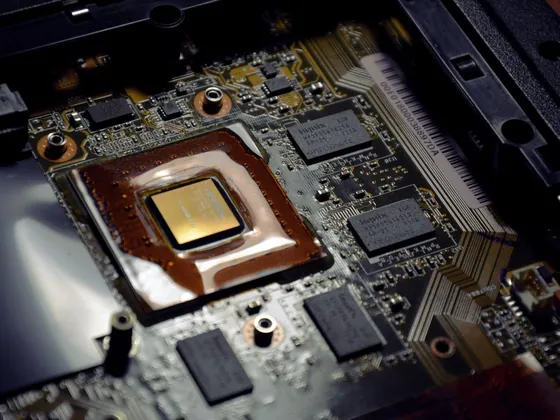
VIDEO_SCHEDULER_INTERNAL_ERROR w laptopie Gigabyte — kiedy winny jest sprzęt — płyta główna laptopa z pastą termiczną

VIDEO_SCHEDULER_INTERNAL_ERROR w laptopie Gigabyte — kiedy winny jest sprzęt

Błąd zatrzymania systemu oznaczony kodem VIDEO_SCHEDULER_INTERNAL_ERROR (znany również pod kodem szesnastkowym 0x00000119) pojawia się na niebieskim ekranie w dwóch zupełnie odmiennych okolicznościach, które na pierwszy rzut oka wyglądają identycznie. W pierwszej sytuacji awaria występuje tuż po aktualizacji systemu operacyjnego lub zmianie sterownika graficznego, gdy laptop jest bezczynny, a ponowne uruchomienie przywraca stabilność na wiele dni. W drugiej sytuacji błąd pojawia się nagle podczas renderingu wideo, uruchamiania gry lub dynamicznej zmiany obciążenia, a każda kolejna próba wykorzystania dedykowanego układu graficznego kończy się natychmiastowym zawieszeniem obrazu. Rozróżnienie tych dwóch scenariuszy pozwala ustalić, czy problem leży w warstwie oprogramowania, czy też doszło do fizycznej usterki podzespołów na płycie głównej laptopa Gigabyte.

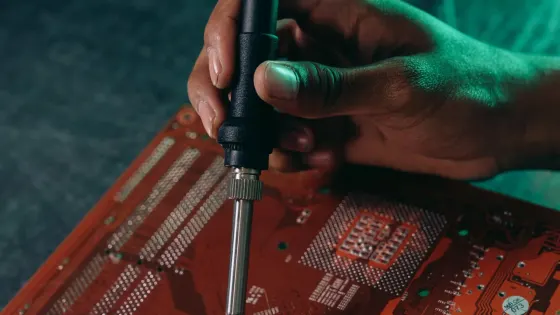
VIDEO_TDR_FAILURE — diagnoza krok po kroku i kiedy oddać laptopa do serwisu — mikrolutowanie na płycie głównej laptopa

VIDEO_TDR_FAILURE — diagnoza krok po kroku i kiedy oddać laptopa do serwisu

Komunikat o błędzie zatrzymania systemu VIDEO_TDR_FAILURE, połączony z niebieskim ekranem (BSOD), bywa mylony ze zwykłym zawieszeniem pojedynczej aplikacji lub chwilowym spadkiem płynności obrazu. W przypadku zwykłego błędu programu wystarczy zamknięcie procesu w menedżerze zadań, a system operacyjny kontynuuje pracę bez restartu. Pojawienie się kodu VIDEO_TDR_FAILURE oznacza jednak sytuację znacznie poważniejszą: mechanizm systemowy TDR (Timeout Detection and Recovery, czyli mechanizm wykrywania przekroczenia limitu czasu i odzyskiwania sprawności sterownika graficznego) podjął próbę zresetowania sterownika karty graficznej po braku odpowiedzi z układu, lecz próba ta zakończyła się niepowodzeniem, co zmusiło system do natychmiastowego zrzutu pamięci i ponownego uruchomienia komputera. W laptopach Gigabyte z serii AORUS, AERO, Gaming oraz G5, G6 i G7 problem ten manifestuje się w zróżnicowanych okolicznościach, wskazując na usterki systemowe, zakłócenia w zasilaniu lub fizyczne uszkodzenia struktury półprzewodnikowej procesora graficznego bądź pamięci VRAM.

Gigabyte · Warszawa

Wiedza

PoradnikiSystem i oprogramowanie

Całą dobę, 7 dni w tygodniuZadzwoń 24/7 · 22 378 46 42Odbiór w ciągu godziny · Warszawa i 7 powiatów
Zadzwoń 24/7 · 22 378 46 42