Przejdź do treści
  • Gratis:
  • Odbiór i zwrot sprzętu gratisOdbiór i zwrot gratis
  • Darmowa diagnoza laptopaDiagnoza 0 zł
  • Laptopy zastępcze gratis
  • Dojazd do klienta gratis
  • Specjalizacje:
  • Naprawy, z którymi nie poradziły sobie inne serwisyNaprawy po innych serwisach
  • Naprawa po zalaniu
  • Naprawa po upadku
  • Specjalistyczne naprawy płyt głównychNaprawy płyt głównych

Sieć i Internet

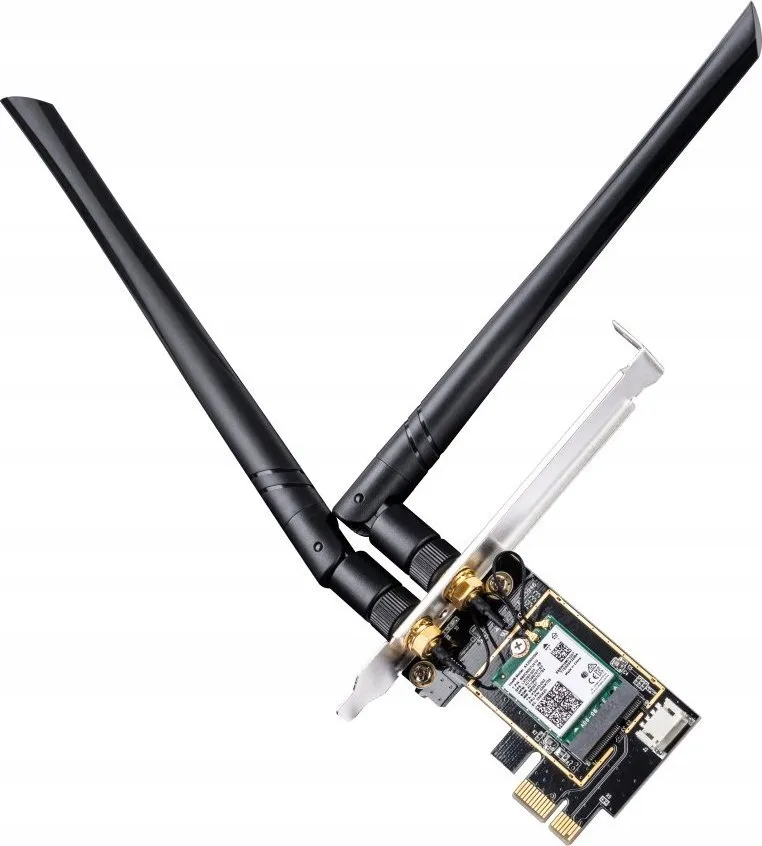
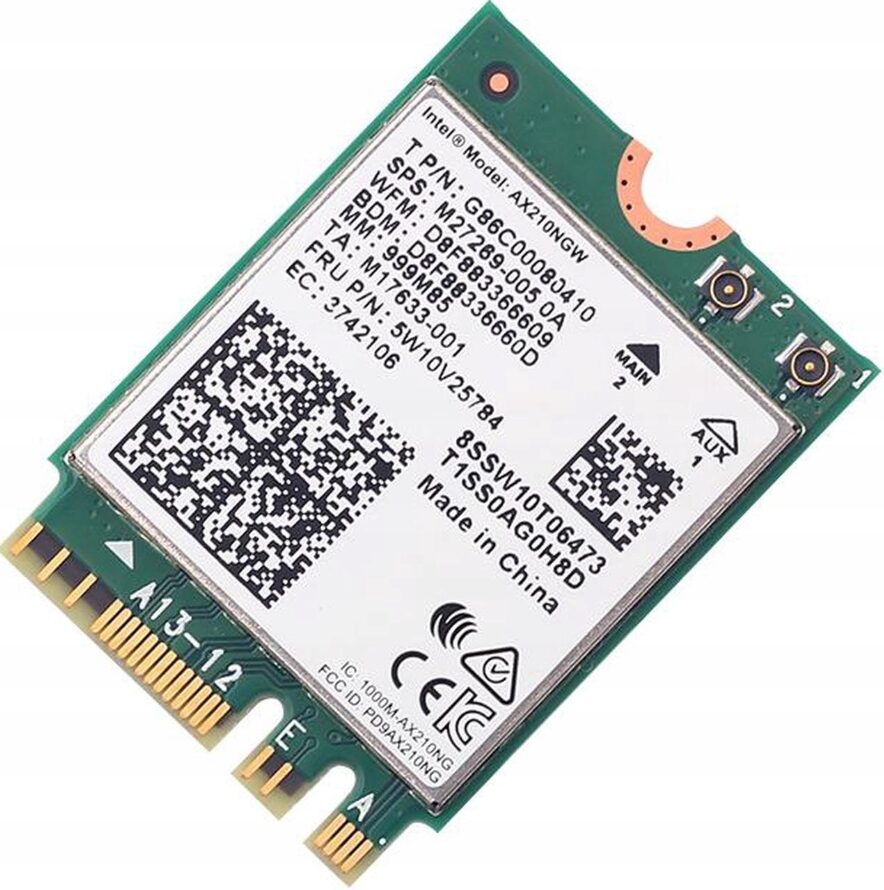
Karta bezprzewodowa z dwiema antenami — usterka sprzętowa czy ustawienia systemu

Diagnostyka sprzęt vs system przy problemach z Wi-Fi

Objaw

Klient zgłasza problemy z Wi-Fi, ale nie zawsze wie, czy winny jest laptop, router, czy zasięg sygnału. Typowe sformułowania to: „Wi-Fi ciągle się rozłącza, ale telefon w tym samym miejscu działa normalnie", „laptop łapie sieć bardzo słabo, chociaż siedzę blisko routera", „inne urządzenia w domu mają dobry internet, tylko ten jeden laptop Gigabyte ma problemy" albo odwrotnie: „wszystkie urządzenia w domu mają słaby internet, nie tylko laptop". Ten rodzaj zgłoszenia wymaga w pierwszej kolejności rozstrzygnięcia, czy problem tkwi w laptopie, czy poza nim — dopiero to pozwala ustalić dalszy kierunek naprawy.

Możliwe przyczyny

  • Problem po stronie routera lub dostawcy internetu — najczęstsza przyczyna, gdy wszystkie urządzenia w domu mają podobne trudności.
  • Nieaktualny lub uszkodzony sterownik karty Wi-Fi w laptopie, powodujący gorszą wydajność tylko na jednym urządzeniu.
  • Ustawienia oszczędzania energii karty sieciowej, które w systemie Windows potrafią automatycznie ograniczać moc sygnału Wi-Fi przy pracy na baterii.
  • Fizyczne uszkodzenie modułu Wi-Fi lub anteny wewnątrz obudowy laptopa — zwykle ujawnia się jako trwale słaby zasięg niezależnie od lokalizacji.
  • Zakłócenia radiowe w otoczeniu — inne sieci Wi-Fi na tym samym kanale, urządzenia Bluetooth, kuchenki mikrofalowe.
  • Przestarzały standard Wi-Fi obsługiwany przez router lub laptopa, ograniczający realną przepustowość połączenia.
  • Uszkodzone lub nieaktualne oprogramowanie układowe (firmware) routera, rzadziej rozpoznawana przyczyna, ale realna przy starszych urządzeniach.

Co robimy

Kluczowym elementem tej diagnostyki jest odróżnienie usterki sprzętowej laptopa od problemu leżącego poza nim. W tym celu sprawdzane jest zachowanie laptopa w różnych sieciach Wi-Fi — jeśli problem występuje wyłącznie w jednej konkretnej sieci domowej, a w innej lokalizacji laptop łączy się stabilnie, wskazuje to na przyczynę po stronie routera, nie samego urządzenia. Odwrotnie — jeśli laptop ma słaby sygnał w każdej sieci, a inne urządzenia w tym samym miejscu radzą sobie dobrze, wskazuje to na problem sprzętowy lub sterownikowy samego laptopa.
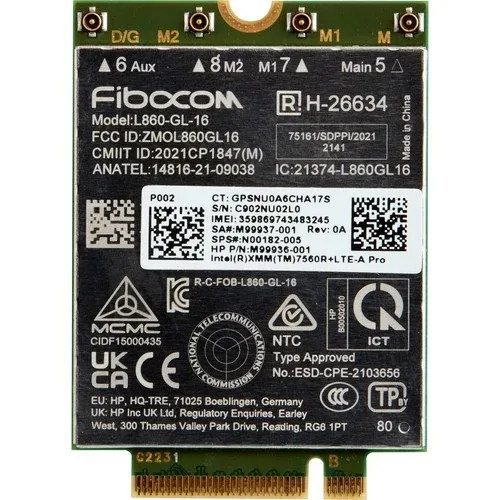
Karta modemu LTE do laptopa — konfiguracja sieci VPN do pracy zdalnej

Konfiguracja sieci VPN dla pracy zdalnej

Objaw

Zgłoszenia dotyczące konfiguracji VPN (Virtual Private Network — wirtualna sieć prywatna, szyfrujące połączenie internetowe do zdalnej sieci firmowej) do pracy zdalnej najczęściej brzmią: „firma dała mi dostęp do VPN, ale nie mogę się połączyć z laptopa", „VPN łączy się, ale nie widzę dysków sieciowych firmy", „połączenie VPN ciągle się zrywa w trakcie pracy", albo „aplikacja VPN nie chce się w ogóle uruchomić po aktualizacji Windows". Zdarza się też wariant, w którym klient sam próbuje skonfigurować VPN do pracy z domu i nie wie, jakie ustawienia wpisać, albo gdzie ich szukać w systemie.

Możliwe przyczyny

  • Nieprawidłowo wprowadzone dane konfiguracyjne — adres serwera, typ protokołu, dane logowania — najczęstsza przyczyna problemów z pierwszym połączeniem.
  • Konflikt między wbudowaną w Windows funkcją VPN a osobną aplikacją klienta VPN dostarczoną przez pracodawcę.
  • Blokada zapory sieciowej lub oprogramowania zabezpieczającego, które traktuje ruch VPN jako podejrzany i go ogranicza.
  • Nieaktualny sterownik karty sieciowej lub adaptera wirtualnego tworzonego przez oprogramowanie VPN.
  • Niestabilne połączenie internetowe po stronie domowej sieci Wi-Fi, powodujące zrywanie tunelu VPN mimo poprawnej konfiguracji.
  • Wygasły certyfikat lub token dostępu wymagany przez firmową sieć VPN, niezwiązany z samym laptopem.
  • Konflikt adresacji IP między siecią domową a siecią firmową, do której łączy się VPN, powodujący brak dostępu do niektórych zasobów mimo aktywnego połączenia.

Co robimy

Diagnoza zaczyna się od ustalenia typu VPN — czy jest to wbudowana funkcja Windows, czy dedykowana aplikacja klienta dostarczona przez dział IT pracodawcy, ponieważ każdy z tych wariantów ma inny zestaw typowych usterek. Sprawdzana jest poprawność wprowadzonej konfiguracji: adres serwera, typ protokołu tunelowania, ustawienia uwierzytelniania. Weryfikowane są logi połączenia (zapis zdarzeń generowany przez system lub aplikację VPN podczas próby połączenia), które zwykle wskazują dokładny moment i przyczynę niepowodzenia.

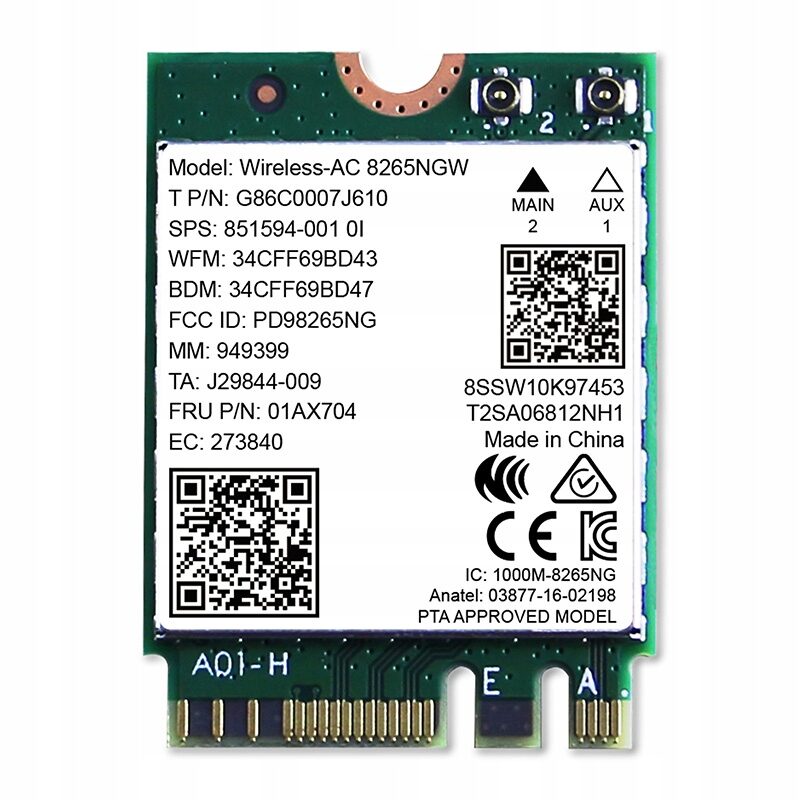
Moduł Wi-Fi 6E ujęty pod kątem — naprawa błędu o ograniczonym dostępie

Naprawa błędu "Ograniczony dostęp" przy Wi-Fi

Objaw

Klient zwykle opisuje ten problem tak: „laptop pokazuje ikonę Wi-Fi z żółtym trójkątem i napisem ograniczony dostęp", „jestem podłączony do sieci, ale strony w ogóle się nie ładują", albo „inne urządzenia w domu mają internet, a mój laptop Gigabyte pokazuje tylko połączenie bez dostępu do sieci". Czasem komunikat brzmi nieco inaczej w zależności od wersji Windows — „brak internetu, zabezpieczone" lub „sieć bez internetu" — ale istota zgłoszenia jest ta sama: laptop łączy się z routerem, ale nie uzyskuje faktycznego dostępu do internetu.

Możliwe przyczyny

  • Nieprawidłowo przydzielony lub wygasły adres IP — najczęstsza przyczyna, zwłaszcza po dłuższym czasie bez restartu routera lub laptopa.
  • Konflikt adresów IP w sieci domowej, gdy dwa urządzenia otrzymały ten sam adres.
  • Problem z serwerem DHCP (usługa automatycznie przydzielająca adresy IP urządzeniom w sieci) na routerze, np. po jego przeciążeniu lub błędzie oprogramowania układowego.
  • Uszkodzony lub nieaktualny sterownik karty sieciowej, powodujący nieprawidłową komunikację z routerem mimo pozornie nawiązanego połączenia.
  • Błędna konfiguracja DNS wpisana ręcznie wcześniej, uniemożliwiająca tłumaczenie adresów stron mimo działającego połączenia sieciowego.
  • Zbyt restrykcyjne ustawienia zapory sieciowej lub oprogramowania zabezpieczającego blokujące ruch mimo prawidłowego adresu IP.
  • Rzadziej: uszkodzenie sprzętowe karty sieciowej powodujące niestabilną komunikację, która system interpretuje jako brak dostępu.

Co robimy

Diagnostyka błędu ograniczonego dostępu zaczyna się od sprawdzenia, jaki adres IP faktycznie otrzymał laptop — błąd ten najczęściej towarzyszy sytuacji, w której system przydzielił sobie automatycznie adres z puli 169.254.x.x (tzw. adres APIPA — Automatic Private IP Addressing, wykorzystywany przez Windows, gdy nie udało się uzyskać adresu od routera). Taki adres jednoznacznie wskazuje na problem z komunikacją między laptopem a serwerem DHCP w routerze.

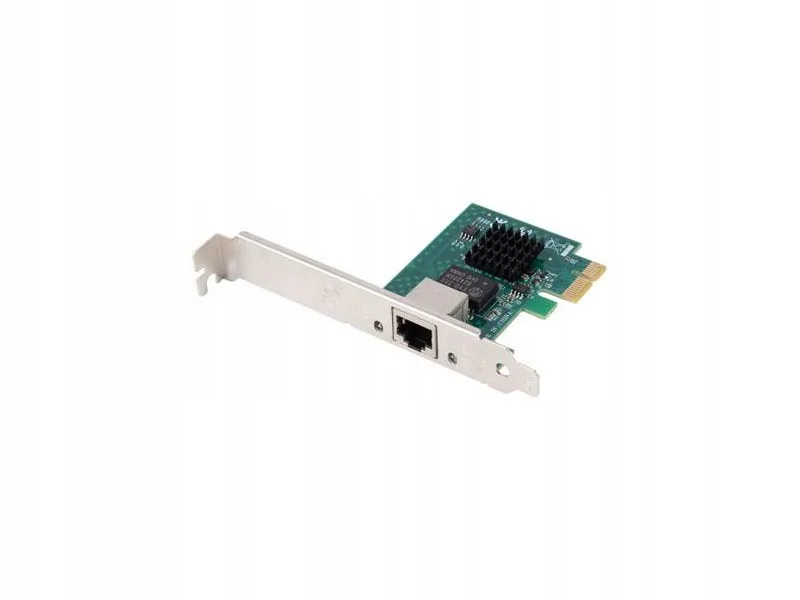
Karta sieciowa z gniazdem RJ-45 — ustawienia zapory blokujące połączenie

Ustawienia zapory sieciowej blokujące internet

Objaw

Zgłoszenie zwykle brzmi: „mam internet, ale niektóre programy w ogóle się nie łączą z siecią", „przeglądarka działa, ale komunikator albo gra nie widzi internetu", „po instalacji programu zabezpieczającego laptop przestał się łączyć z niektórymi stronami", albo „zapora sieciowa Windows ciągle wyskakuje z pytaniem i po jakiejś zmianie internet w ogóle przestał działać". Bywa też wersja bardziej ogólna: „coś blokuje mi internet, ale nie wiem co, bo połączenie z routerem jest w porządku". Wspólną cechą tych zgłoszeń jest to, że sam fundament sieci działa poprawnie — problem leży w oprogramowaniu kontrolującym, co wolno, a czego nie wolno przesyłać przez sieć.

Możliwe przyczyny

  • Zbyt restrykcyjne reguły zapory sieciowej Windows Defender Firewall zablokowały konkretną aplikację lub port po jej aktualizacji.
  • Zainstalowane dodatkowe oprogramowanie zabezpieczające wprowadziło własne, niezależne reguły blokujące, nakładające się na ustawienia systemowe.
  • Zmiana profilu sieci z prywatnej na publiczną, co automatycznie zaostrza domyślne reguły zapory dla wielu aplikacji.
  • Błędnie skonfigurowana reguła wykluczająca po wcześniejszej, nieudanej próbie samodzielnej naprawy innego problemu.
  • Aktualizacja systemu Windows, która przywróciła domyślne, bardziej restrykcyjne ustawienia zapory sieciowej.
  • Konflikt między wbudowaną zaporą Windows a zaporą wbudowaną w zainstalowany program antywirusowy, prowadzący do nieprzewidywalnego blokowania ruchu.
  • Rzadziej: uszkodzony plik konfiguracyjny zapory sieciowej, wymagający jego naprawy lub przywrócenia ustawień domyślnych.

Co robimy

Diagnostyka zaczyna się od ustalenia, które dokładnie aplikacje lub usługi mają problem z dostępem do sieci, a które działają prawidłowo — to pozwala odróżnić blokadę całościową (np. wynikającą ze zmiany profilu sieci) od blokady punktowej dotyczącej jednego programu. Sprawdzany jest dziennik zdarzeń zapory sieciowej Windows, który rejestruje zablokowane połączenia i pozwala precyzyjnie wskazać, która reguła odpowiada za dany problem.

Gigabyte · Warszawa

Wiedza

PoradnikiSystem i oprogramowanie

Całą dobę, 7 dni w tygodniuZadzwoń 24/7 · 22 378 46 42Odbiór w ciągu godziny · Warszawa i 7 powiatów
Zadzwoń 24/7 · 22 378 46 42