Przejdź do treści
  • Gratis:
  • Odbiór i zwrot sprzętu gratisOdbiór i zwrot gratis
  • Darmowa diagnoza laptopaDiagnoza 0 zł
  • Laptopy zastępcze gratis
  • Dojazd do klienta gratis
  • Specjalizacje:
  • Naprawy, z którymi nie poradziły sobie inne serwisyNaprawy po innych serwisach
  • Naprawa po zalaniu
  • Naprawa po upadku
  • Specjalistyczne naprawy płyt głównychNaprawy płyt głównych

Sieć i Internet

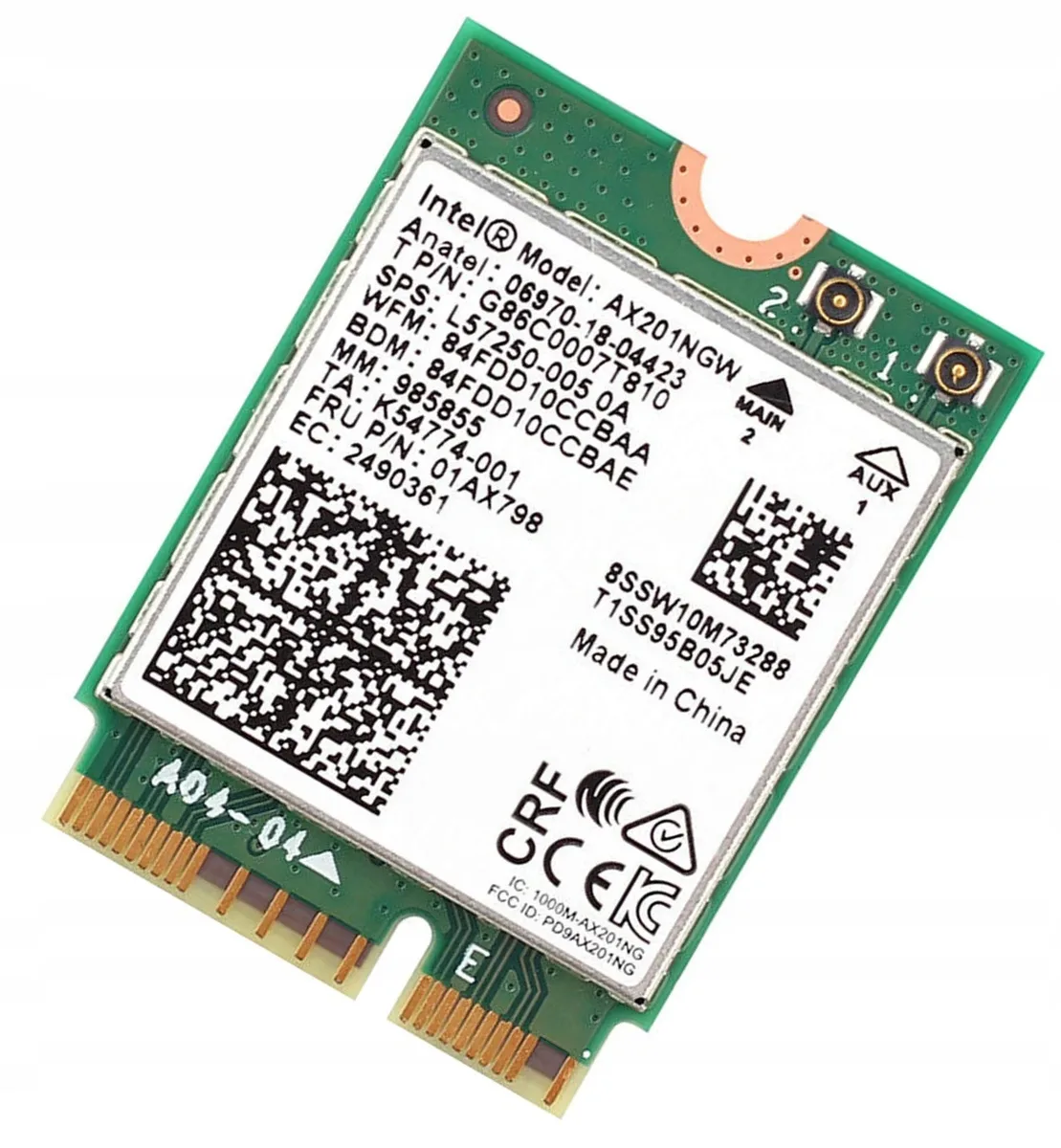
Karta Wi-Fi M.2 z widoczną etykietą — brak połączenia bezprzewodowego po stronie systemu

Naprawa braku połączenia Wi-Fi po stronie systemu

Objaw

Laptop Gigabyte przestaje widzieć sieci Wi-Fi na liście dostępnych połączeń, albo widzi je, ale nie potrafi się z żadną połączyć — próba logowania kończy się komunikatem o nieudanym połączeniu, ciągłym „łączeniu” bez końca, albo ikona sieci w zasobniku systemowym pokazuje wykrzyknik czy czerwony krzyżyk. Zgłoszenie zwykle brzmi: „Wi-Fi w ogóle nie widzi żadnych sieci”, „laptop łączył się normalnie, a teraz w ogóle nie widać opcji Wi-Fi w ustawieniach”, albo „inne urządzenia w domu łączą się bez problemu, tylko ten laptop nie chce”. Ważne rozróżnienie na start: to usterka po stronie systemu operacyjnego i jego konfiguracji sieciowej — nie dotyczy sytuacji, w której Wi-Fi łączy się poprawnie, ale nie ma dostępu do internetu (to osobny, częsty problem, opisany w innym miejscu).

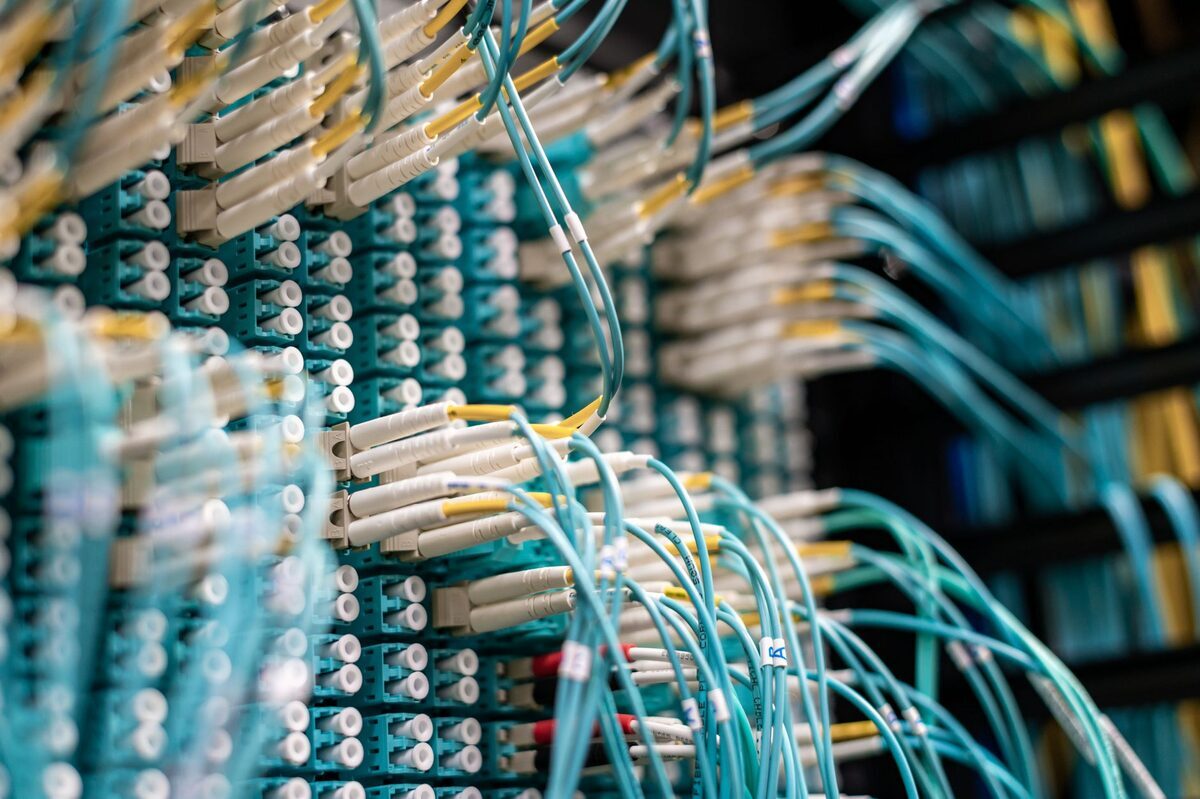
Wiązki światłowodów w panelu krosowym — konfiguracja i naprawa połączenia VPN

Konfiguracja i naprawa VPN w Windows

Objaw

Laptop Gigabyte ma problem z połączeniem VPN (wirtualną siecią prywatną, czyli szyfrowanym tunelem łączącym urządzenie z siecią firmową lub inną zdaloną siecią przez internet) — albo połączenie w ogóle się nie nawiązuje, albo nawiązuje się i po chwili się zrywa, albo klient dopiero chce skonfigurować VPN od zera, bo np. zaczyna pracę zdalną i firma przekazała dane dostępowe. Zgłoszenie zwykle brzmi: „VPN wyrzuca błąd i nie chce się połączyć”, „łączy się, ale nie widzę zasobów firmowych”, „muszę skonfigurować VPN do pracy z domu, bo dział IT przysłał tylko dane, a nie instrukcję”, albo „VPN działał, przestał po aktualizacji Windows”.

Możliwe przyczyny

  • Błędna konfiguracja połączenia — nieprawidłowy adres serwera, typ protokołu tunelowania (sposobu szyfrowania i przesyłania danych przez tunel) lub dane logowania wpisane niedokładnie.
  • Konflikt z zaporą sieciową (firewallem) lub oprogramowaniem antywirusowym, które blokuje porty wykorzystywane przez połączenie VPN.
  • Nieaktualny lub uszkodzony sterownik karty sieciowej albo adaptera wirtualnego tworzonego przez oprogramowanie VPN, szczególnie po aktualizacji systemu Windows.
  • Problem z certyfikatem bezpieczeństwa — wygasły lub nieprawidłowo zainstalowany certyfikat wymagany do uwierzytelnienia połączenia z siecią firmową.
  • Konflikt adresacji sieciowej — sieć domowa klienta używa tego samego zakresu adresów co sieć firmowa, do której łączy się VPN, co powoduje błędy routingu (trasowania ruchu sieciowego).
  • Nieprawidłowe ustawienia DNS po stronie systemu, które uniemożliwiają rozpoznanie adresów zasobów wewnątrz sieci firmowej mimo nawiązanego tunelu.

Co robimy

Diagnoza laptopa jest bezpłatna i zaczyna się od ustalenia, jakiego rodzaju VPN klient używa — czy to wbudowany klient systemu Windows, czy dedykowana aplikacja dostarczona przez pracodawcę. Sprawdzana jest dokładność wprowadzonej konfiguracji: adres serwera, protokół, metoda uwierzytelniania, zgodnie z danymi przekazanymi przez klienta.

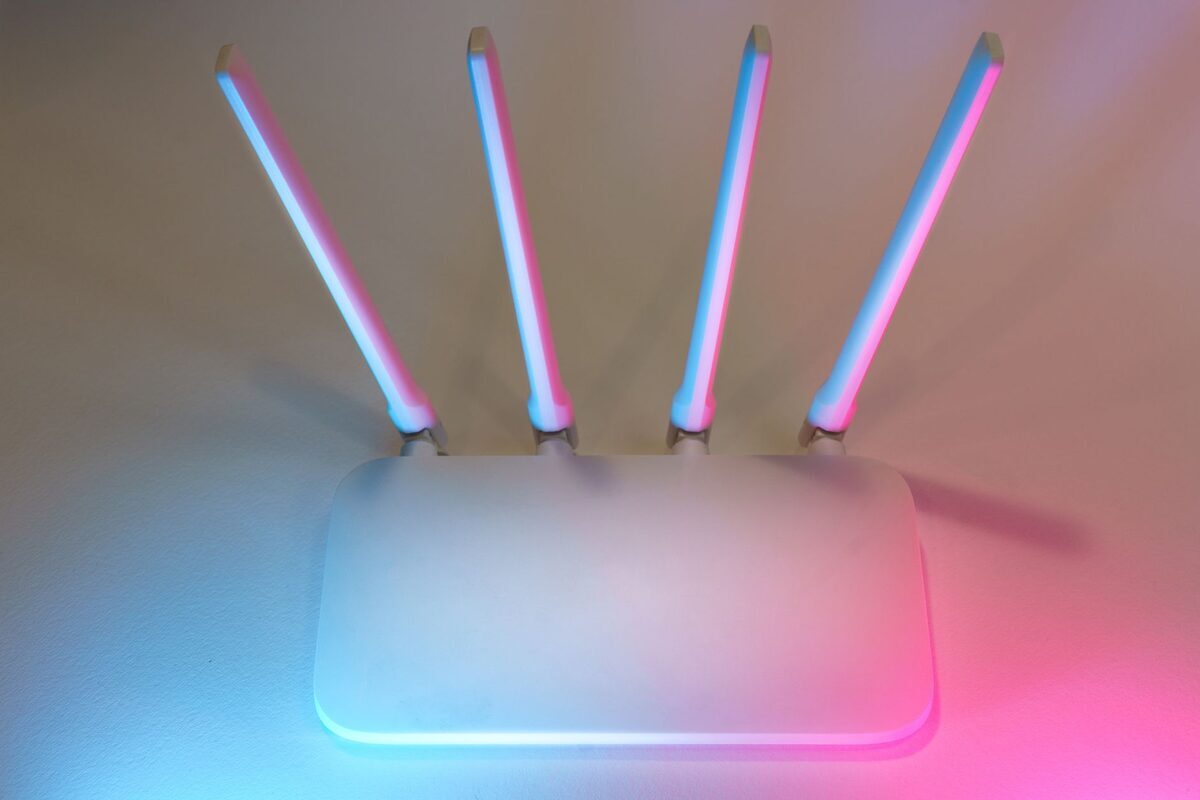
Router Wi-Fi z podświetlonymi antenami — laptop łączy się z siecią, ale nie ma internetu

Laptop łączy się z Wi-Fi, ale nie ma internetu

Objaw

Laptop Gigabyte pokazuje pełny sygnał Wi-Fi, ikona sieci w zasobniku systemowym wygląda normalnie, ale strony internetowe się nie ładują, aplikacje wysypują komunikaty o braku połączenia, a niekiedy obok ikony sieci pojawia się mały żółty wykrzyknik. Zgłoszenie zwykle brzmi: „laptop pokazuje pełne Wi-Fi, ale strony się nie ładują”, „inne urządzenia w domu mają internet, tylko ten laptop nie”, albo „czasem działa, czasem nie, mimo że sygnał jest cały czas pełny”. To inna usterka niż całkowity brak widoczności sieci Wi-Fi — tutaj samo połączenie z routerem działa, problem leży dalej, między laptopem a internetem albo w sposobie, w jaki system obsługuje to połączenie.

Możliwe przyczyny

  • Nieprawidłowe ustawienia serwera DNS (usługi tłumaczącej nazwy stron internetowych na adresy numeryczne) — połączenie z routerem działa, ale system nie potrafi rozpoznać adresów stron.
  • Błędny lub przeterminowany adres IP przypisany przez router — laptop trzyma nieaktualny adres z poprzedniej sesji i nie odnawia go poprawnie.
  • Konflikt adresów IP w sieci domowej — dwa urządzenia próbują używać tego samego adresu, co powoduje przerywane lub całkowicie zablokowane połączenie mimo widocznego sygnału.
  • Ograniczenie na poziomie routera — filtrowanie adresów MAC (unikalnych identyfikatorów kart sieciowych), limit liczby podłączonych urządzeń albo tymczasowe zablokowanie konkretnego urządzenia.
  • Uszkodzony profil sieciowy w systemie zapamiętujący błędną konfigurację, mimo że hasło i dane logowania są poprawne.
  • Awaria po stronie dostawcy internetu — sygnał Wi-Fi jest lokalny między laptopem a routerem, ale sam router nie ma połączenia ze światem zewnętrznym.

Co robimy

Diagnoza laptopa jest bezpłatna i zaczyna się od odróżnienia, na którym etapie łańcucha połączenia występuje problem — między laptopem a routerem, czy między routerem a internetem. Sprawdzany jest przypisany laptopowi adres IP, maska podsieci i brama domyślna, oraz to, czy odpowiadają one konfiguracji sieci domowej klienta.

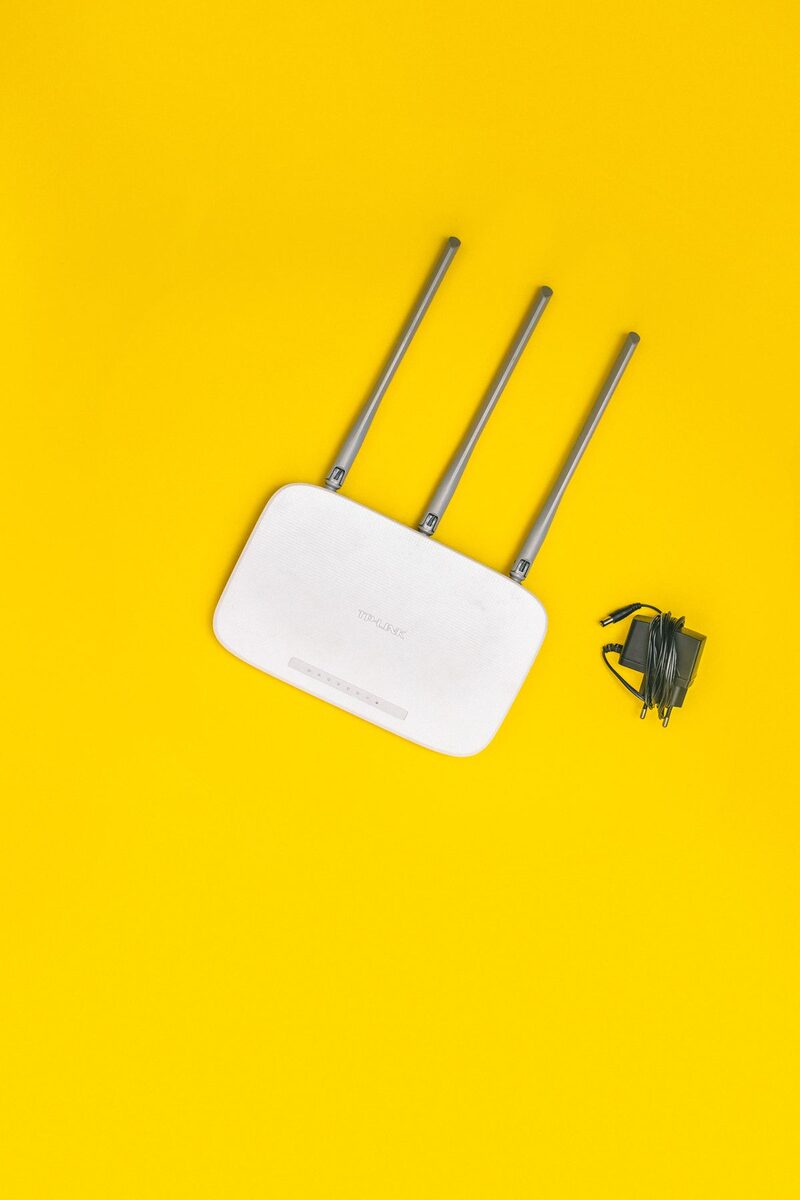
Router Wi-Fi z trzema antenami i zasilaczem — diagnostyka wolnego połączenia

Wolne połączenie internetowe — diagnostyka po stronie systemu

Objaw

Laptop Gigabyte łączy się z internetem, strony w końcu się ładują, ale wszystko trwa zauważalnie dłużej niż powinno — filmy się buforują, strony ładują się z opóźnieniem, pobieranie plików trwa wielokrotnie dłużej niż na innych urządzeniach w tej samej sieci. Zgłoszenie zwykle brzmi: „internet strasznie zwolnił na tym laptopie, a na telefonie w tej samej sieci jest szybki”, „kiedyś działało normalnie, teraz wszystko się wlecze”, albo „prędkość w teście internetu pokazuje niską wartość tylko na tym urządzeniu”. Kluczowe w tym temacie jest ustalenie, że problem leży po stronie systemu laptopa, a nie samej sieci czy dostawcy internetu — to rozróżnienie jest pierwszym krokiem diagnozy.

Możliwe przyczyny

  • Ustawienia oszczędzania energii ograniczające wydajność karty sieciowej — system automatycznie zmniejsza aktywność karty Wi-Fi, żeby oszczędzać baterię, co odbija się na prędkości połączenia.
  • Nieaktualny sterownik karty sieciowej — starsza wersja sterownika potrafi nieefektywnie obsługiwać nowoczesne standardy Wi-Fi, mimo że karta sprzętowo je wspiera.
  • Programy działające w tle i zużywające pasmo — aktualizacje systemowe, synchronizacja chmury czy aplikacje pobierające dane bez wiedzy użytkownika.
  • Zapchany profil DNS lub przestarzały bufor systemowy przechowujący nieaktualne informacje o adresach stron, co wydłuża czas ich wczytywania.
  • Zbyt duża odległość od routera lub zakłócenia w paśmie radiowym — wpływa na jakość sygnału, a przez to na realną prędkość, mimo że sygnał wygląda na pełny.
  • Ograniczenia nałożone przez oprogramowanie zabezpieczające — niektóre programy antywirusowe skanują cały ruch sieciowy w czasie rzeczywistym, co spowalnia transfer danych.

Co robimy

Diagnoza laptopa jest bezpłatna i zaczyna się od pomiaru rzeczywistej prędkości połączenia oraz porównania jej z wynikiem uzyskanym na innym urządzeniu w tej samej sieci i w tym samym miejscu, żeby wykluczyć problem z samą siecią. Sprawdzane są ustawienia zarządzania energią karty sieciowej — jeśli system ogranicza jej wydajność w trybie oszczędzania baterii, konfiguracja jest dostosowywana zgodnie z oczekiwaniami klienta.

Gigabyte · Warszawa

Wiedza

PoradnikiSystem i oprogramowanie

Całą dobę, 7 dni w tygodniuZadzwoń 24/7 · 22 378 46 42Odbiór w ciągu godziny · Warszawa i 7 powiatów
Zadzwoń 24/7 · 22 378 46 42